- گلس سرامیکی هواوی Huawei Y9 Prime 201913,000 تومان

جمع جزء: 26,000 تومان
7,974,000 تومان تا ارسال رایگان 0.3
جمع جزء: 26,000 تومان
7,974,000 تومان تا ارسال رایگان 0.3

اگر میخواهید زبان ساعت اپل خود را عوض کنید، باید این تنظیمات را از طریق آیفونی که به آن متصل است انجام دهید. این تغییر میتواند هم برای صفحهکلید باشد و هم برای زبان کلی سیستم. در این مقاله، به طور تصویری یاد میگیرید که چطور زبان اپل واچ را تغییر دهید و اگر مشکلی پیش آمد، چگونه آن را برطرف کنید.
تغییر زبان در اپل واچ

برای تغییر زبان ساعت خود، ابتدا برنامه Watch را روی آیفون خود باز کنید. سپس از قسمت پایین صفحه، روی تب My Watch کلیک کنید. بعد از آن، به بخش General بروید و گزینهای به نام Language & Region را انتخاب کنید.
در این صفحه، به جای گزینه Mirror my iPhone، گزینه Custom را انتخاب کنید. حالا روی Add Language بزنید و زبان مورد نظر خود را از لیست انتخاب کنید.
بعد از انتخاب زبان، روی Use [Language] ضربه بزنید و کمی صبر کنید تا ساعت شما با زبان جدید راهاندازی شود. در ادامه، روشهای دیگر و جزئیات بیشتر درباره تغییر زبان اپل واچ به طور کامل توضیح داده شده است.
برای عوض کردن زبان اپل واچ، اول باید مطمئن شوید که آیفون و اپل واچتان به هم متصل هستند. خودِ اپل واچ به تنهایی اجازهٔ تغییر زبان را نمیدهد. بنابراین باید برای این کار، به برنامهٔ Watch در گوشی آیفون خود مراجعه کنید.
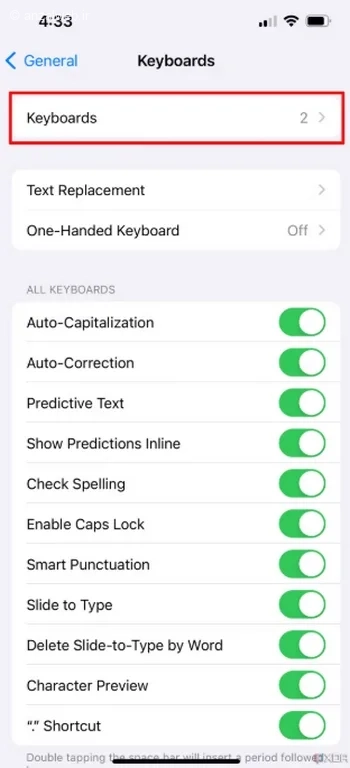
برای عوض کردن زبان صفحهکلید در آیفون، به بخش تنظیمات بروید. سپس گزینه «عمومی» را انتخاب کنید. بعد از آن، روی «صفحهکلید» بزنید. در این قسمت میتوانید زبانهای جدید اضافه کنید یا زبان فعلی را تغییر دهید.
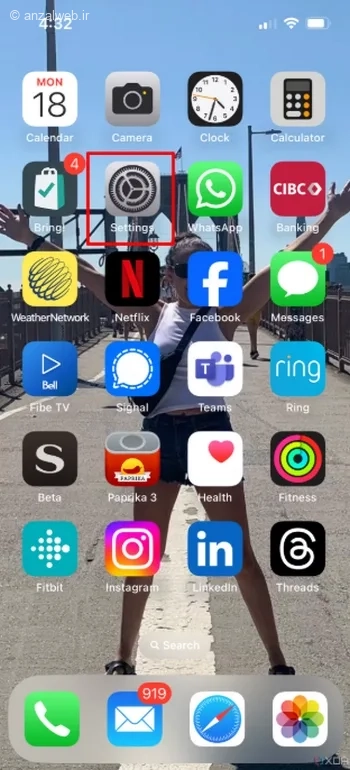
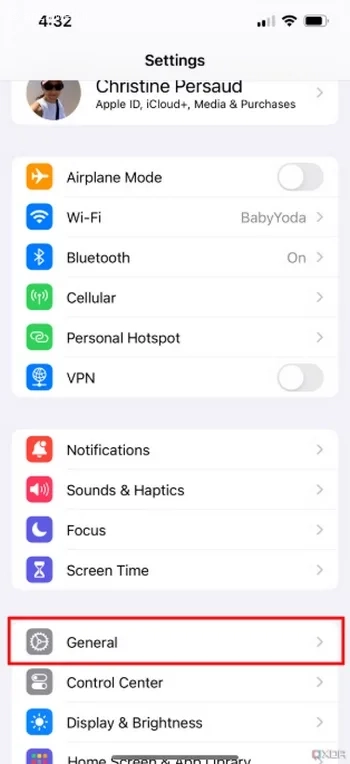
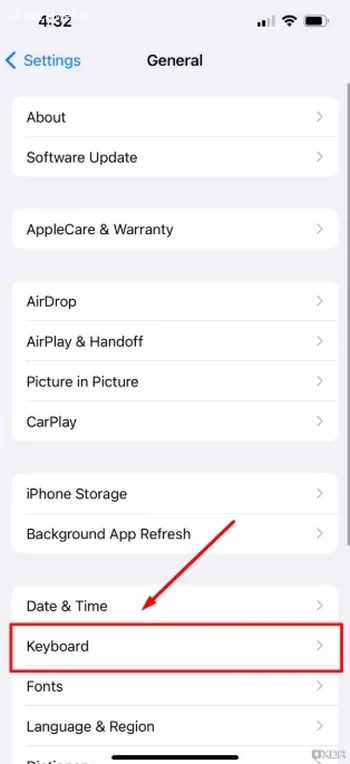
بر روی دکمه Keyboards که در قسمت بالا قرار دارد، کلیک کنید.
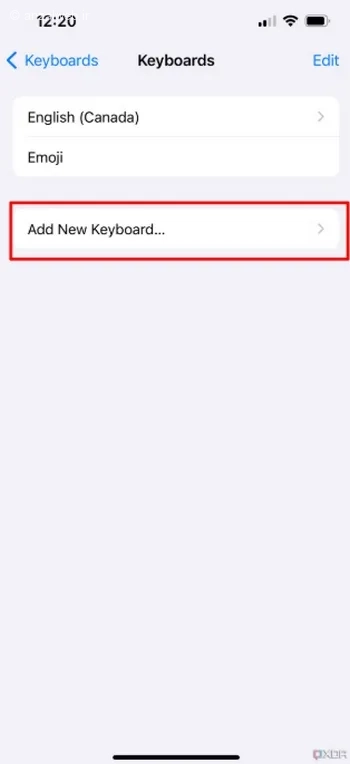
میتوانید صفحه کلید جدیدی به گوشی خود اضافه کنید. برای این کار، گزینهای با عنوان **Add New Keyboard** (افزودن صفحهکلید جدید) را انتخاب نمایید.
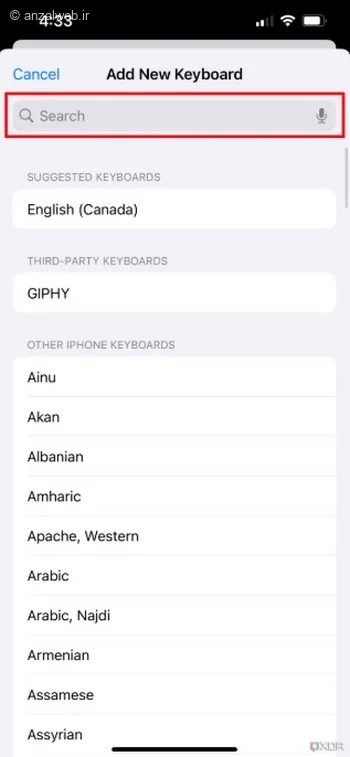
برای داشتن پیامهای فارسی روی اپل واچ، زبان فارسی را از لیست انتخاب یا آن را جستجو کنید.
برای افزودن این قابلیت، لطفاً آن را به لیست کلیدهای میانبر فعال خود اضافه نمایید.
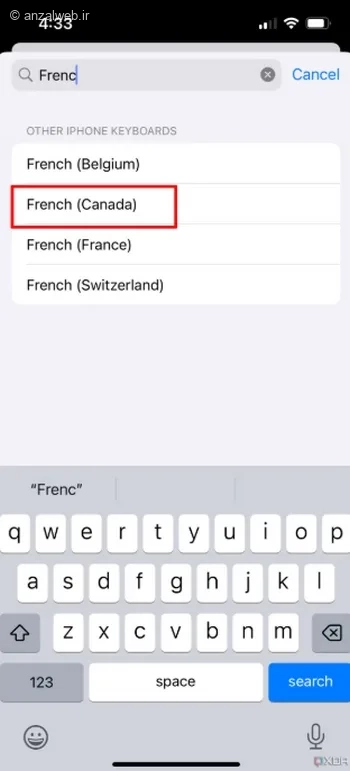
برای زبانهای دیگر نیز همین گامها را دوباره انجام دهید.
برای عوض کردن زبان در اپل واچ، برنامه Messages را باز کنید.
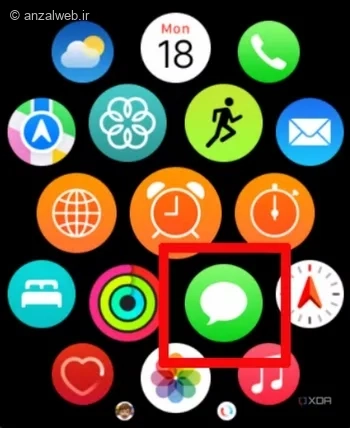
درود بر شما. یک گفتوگوی تازه را آغاز کنید یا وارد یک گفتوگوی موجود شوید.

به انتهای صفحه بروید و بر روی گزینه Language کلیک کنید.
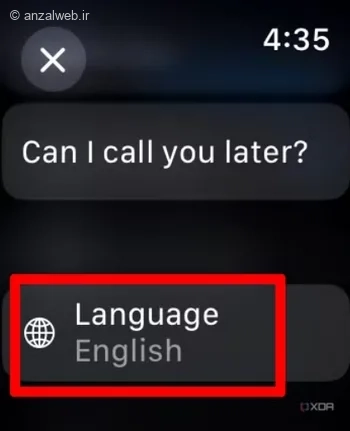
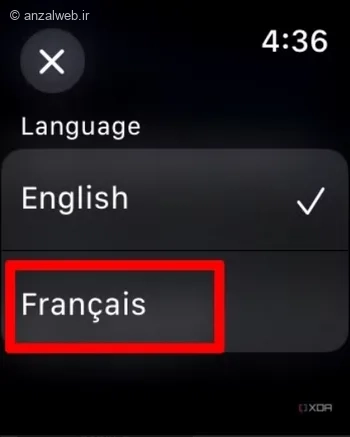
یکی از زبانهایی که قبلاً انتخاب کردهاید را برگزینید.
اکنون میتوانید با صفحهکلیدی که برای زبان مورد نظرتان تنظیم شده، متن خود را بنویسید.
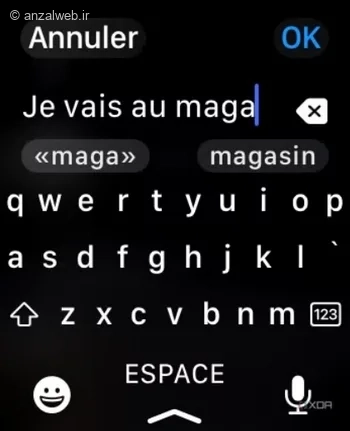
تغییر زبان در اپل واچ فقط روی همان پیام یا گفتگویی که در آن هستید اعمال میشود، اما به راحتی میتوانید زبانهای دیگر را هم انتخاب کنید.
این روش برای تغییر زبان صفحه کلید اپل واچ سری ۹ نیز یکسان است. باید ابتدا از طریق آیفون، زبانهای مورد نظر را به صفحه کلید اضافه کنید. سپس در اپل واچ و از داخل برنامه Messages، زبان مورد نظر خود را انتخاب نمایید.
اگر قصد دارید زبان اصلی تمام بخشهای ساعت اپل خود را عوض کنید (نه فقط صفحه کلید):
ابتدا اپلیکیشن Watch را روی گوشی آیفون خود اجرا کنید.
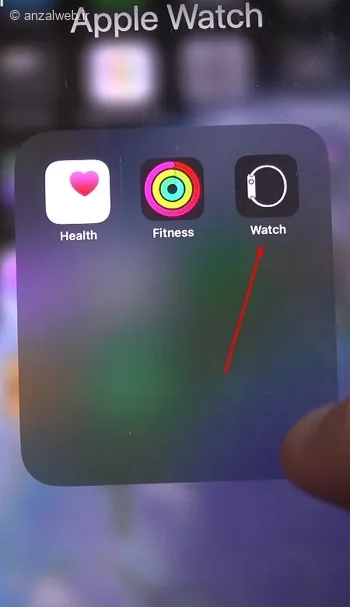
برای تنظیمات ساعت خود، ابتدا گزینه My Watch را انتخاب کنید. سپس وارد قسمت General شوید.
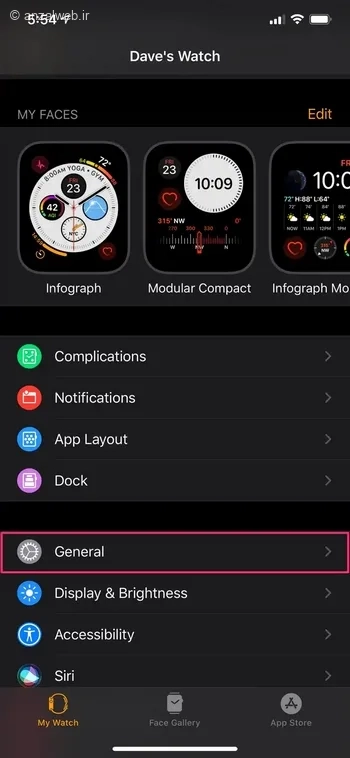
به قسمت زبان و منطقه بروید.
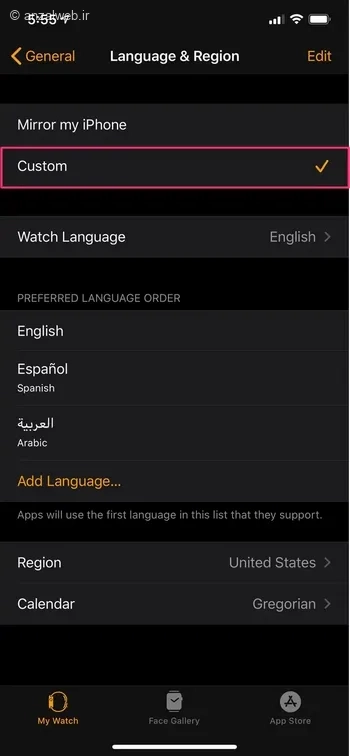
به جای گزینه “آینهسازی آیفون من”، گزینه “سفارشی” را انتخاب نمایید.
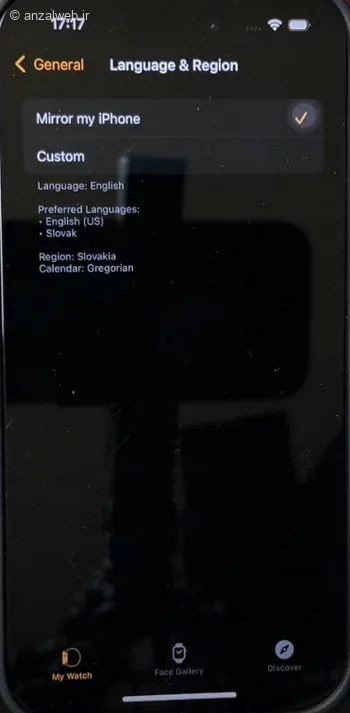
روی گزینهی Add Language بزنید و زبان دلخواه خود را انتخاب کنید.
در پنجرهای که باز میشود، گزینهی Use [Language] را انتخاب نمایید.
پس از چند لحظه، اپل واچ با زبان جدید روشن میشود. زبان منوها، پیامها و صفحهکلید همه به زبان انتخابی شما تغییر خواهند کرد.
| بخش | وضعیت پشتیبانی فارسی | توضیحات |
| نمایش اعلان ها و نوتیفیکیشن ها | دارد | پیام ها و هشدارها به درستی به زبان فارسی نمایش داده می شوند. |
| خوانایی پیام ها | دارد | پیام هایی مانند SMS، واتساپ و تلگرام به راحتی به زبان فارسی قابل خواندن هستند. |
| منو ها و تنظیمات دستگاه | ندارد | رابط کاربری و تنظیمات اپل واچ هنوز به طور رسمی فارسی سازی نشده اند. |
| زبان Siri و فرمان صوتی | ندارد | سیری از زبان فارسی پشتیبانی نمی کند و دستورات فارسی را نمی فهمد. |
| امکان نوشتن به فارسی | محدود | در برخی برنامه ها امکان تایپ فارسی وجود دارد، اما کیبورد رسمی فارسی در اپل واچ ارائه نشده است. |
اگر میخواهید اپل واچ را به دست دیگرتان ببندید یا جای دکمه گرد (Digital Crown) را تغییر دهید، مراحل زیر را دنبال کنید:
روی خود ساعت، به قسمت Settings > General > Orientation بروید.
یا از طریق آیفون، برنامه Watch را باز کنید و سپس به بخش My Watch > General > Watch Orientation مراجعه کنید.
گاهی ممکن است صفحه ساعت اپل واچ روی عبارت «Setting Language» ثابت بماند. برای حل این مشکل:
حدود یک تا دو دقیقه صبر کنید.
سپس دکمه کناری را فشار داده و دستگاه را قفل کنید.
پس از ۵ ثانیه، دوباره آن را روشن نمایید.
اگر مشکل برطرف نشد، یک بار اپل واچ را به صورت اجباری ریستارت کنید.
برای پاک کردن زبانهایی که دیگر استفاده نمیکنید:
در آیفون خود، برنامه Watch را باز کنید.
سپس وارد قسمت «زبان و منطقه» شوید.
حالا انگشت خود را روی زبانی که میخواهید حذف کنید، نگه دارید.
آن را به چپ یا راست بکشید.
با این کار، گزینه «حذف» نمایش داده میشود.
روی آن کلیک کنید تا زبان مورد نظر پاک شود.
برای تغییر زبان ساعت اپل، باید از آیفون مرتبط با آن استفاده کنید. این کار مستقیماً روی خود ساعت امکانپذیر نیست. در برنامه Watch بر روی آیفون، به قسمت Language & Region بروید و سپس زبان مورد نظر خود را انتخاب کنید.
بله، شما میتوانید هنگام تایپ کردن، زبان صفحهکلید را عوض کنید. برای این کار وارد برنامه Messages شوید. سپس به انتهای صفحه بروید و روی گزینه Language کلیک کنید تا زبان مورد نظرتان را انتخاب نمایید.
برای عوض کردن زبان اپل واچ، باید از آیفونی که به آن وصل است کمک بگیرید. اگر میخواهید زبان صفحهکلید را تغییر دهید، در آیفون به قسمت Settings بروید، سپس بخش General و بعد Keyboard را انتخاب کنید و زبان جدید را اضافه کنید. بعد از آن، در برنامه Messages روی اپل واچ، زبان مورد نظرتان را فعال کنید.
برای تغییر زبان اصلی خود اپل واچ، باید اپلیکیشن Watch را در آیفون باز کنید و در بخش Language & Region، زبان جدید را تنظیم کنید.
اگر هم میخواهید جهت چرخ دیجیتال را تغییر دهید، میتوانید از تنظیمات Orientation در خود اپل واچ یا در آیفون این کار را انجام دهید.
بعضی از برنامهها ممکن است بعد از این تغییرات نیاز به راهاندازی مجدد داشته باشند. پس بهتر است یک بار اپل واچ را خاموش و روشن کنید تا همه چیز درست کار کند.
در این آموزش از آدینوشاپ، به شما یاد میدهیم که چطور زبان اپل واچ را با استفاده از آیفون و بهصورت تصویری، به آسانی و سرعت تغییر دهید. با این روش میتوانید زبان ساعت خود را بدون مشکل عوض کنید.
آیا توانستید زبان اپل واچ خود را تغییر دهید؟ اگر تجربه یا پیشنهادی درباره اپل واچ دارید، خوشحال میشویم آن را در قسمت نظرات با ما و دیگر خوانندگان در میان بگذارید.










