هیچ محصولی در سبد خرید نیست.

برای اضافه کردن متن به فایلهای PDF 📝، لازم نیست حتماً از کامپیوتر استفاده کنید. شما به راحتی میتوانید این کار را با نصب برنامههای ویرایشگر PDF روی تلفن همراه خود انجام دهید.
کافی است اپلیکیشنهایی مانند Foxit PDF Editor را روی گوشی نصب کنید. علاوه بر این، میتوانید از ابزارهای آنلاین مثل Smallpdf نیز برای این منظور کمک بگیرید.
در این مقاله از آدینوشاپ، به طور کامل و مرحله به مرحله، روش نوشتن متن در فایل PDF با استفاده از گوشی اندروید را آموزش خواهیم داد.
روش نوشتن روی فایلهای PDF در گوشی اندروید

گاهی پیش میآید که لازم است یک فایل PDF را ویرایش کنید. مثلاً ممکن است بخواهید بخشهای مهم متن را رنگی کنید، یادداشتی به آن اضافه کنید یا حتی آن را امضا نمایید. شاید هم برای تدریس یا ارائه، نیاز به نوشتن توضیح روی فایل داشته باشید.
در چنین مواقعی شاید به فکر بیفتید که فایل PDF را به Word تبدیل کنید تا بتوانید راحتتر تغییرات مورد نظرتان را اعمال کنید. اگرچه این روش امکانپذیر است، اما راه سادهتری هم وجود دارد.
در ادامه با برنامهها و ابزارهای آنلاینی آشنا میشوید که به شما امکان میدهند بدون نیاز به تبدیل فایل، مستقیماً روی PDF در گوشی اندروید خود بنویسید و آن را ویرایش کنید.
یکی از برنامههای عالی برای نوشتن و ویرایش فایلهای PDF در گوشیهای اندروید، برنامه Foxit PDF Editor است. این اپلیکیشن در فروشگاه گوگل پلی بیش از ۱۰ میلیون بار دانلود شده و کاربران به آن امتیاز عالی ۴/۸ از ۵ دادهاند.
برای استفاده از این برنامه، اول آن را روی گوشی خود نصب کنید.
بعد از نصب، وقتی برنامه را اولین بار باز میکنید، از شما میخواهد که شرایط استفاده از برنامه را بپذیرید. سپس از شما سؤال میکند که آیا میخواهید اعلانهای برنامه برای شما نمایش داده شود یا نه.
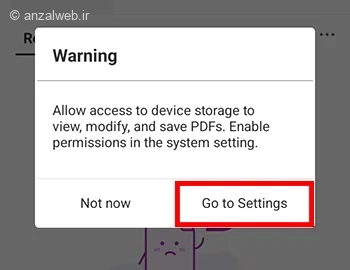
بعد از آن، وقتی وارد برنامه شدید، باید به آن اجازه دسترسی به حافظه گوشی را بدهید. برای این کار، روی گزینه Go To Setting کلیک کنید و دسترسی لازم را فعال کنید.
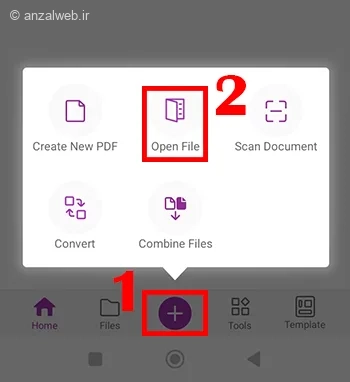
پس از این که برنامه به طور کامل باز شد، روی علامت مثبت (+) که در قسمت پایین صفحه قرار دارد، کلیک کنید. حالا یک پنجره کوچک برای شما نمایش داده میشود. گزینهٔ «Open File» یا «باز کردن فایل» را انتخاب کرده و فایل PDF مورد نظر خود را از محل ذخیرهشدن آن در رایانه پیدا و انتخاب کنید.
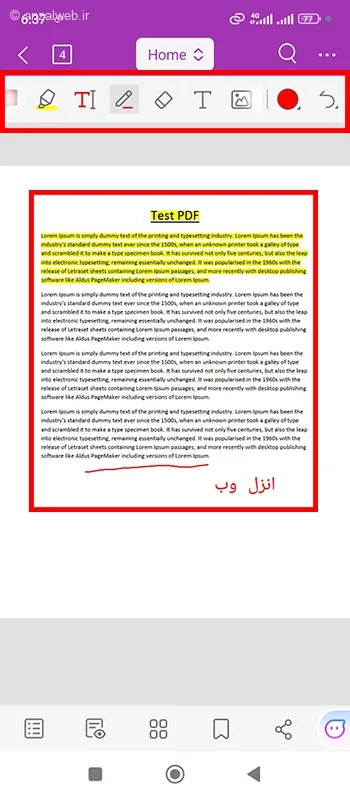
فایل PDF شما آماده است. حالا میتوانید نوار ابزار بالای صفحه را ببینید که تمام گزینههای لازم برای ویرایش فایل در آن قرار دارد. (اگر این نوار ابزار را مشاهده نمیکنید، کافی است یک بار روی صفحه کلیک یا ضربه بزنید تا نمایش داده شود.)
امکانات متنوعی در دسترس شماست؛ از جمله یادداشتگذاری، هایلایت کردن، تایپ متن، طراحی با قلم و حتی پاککن. به راحتی میتوانید روی فایل PDF بنویسید، قسمتهای مهم را مشخص کنید یا هر کار ویرایشی دیگری انجام دهید.
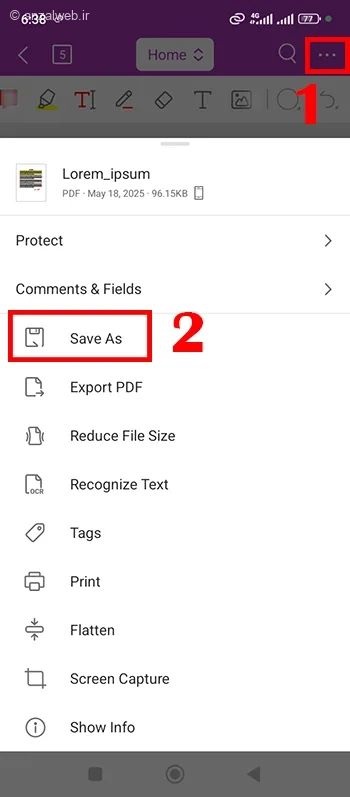
در پایان، برای ذخیره کردن همه تغییراتی که ایجاد کردهاید، روی علامت سه نقطه در گوشه بالا و سمت راست صفحه کلیک کنید و گزینه Save As را انتخاب کنید.
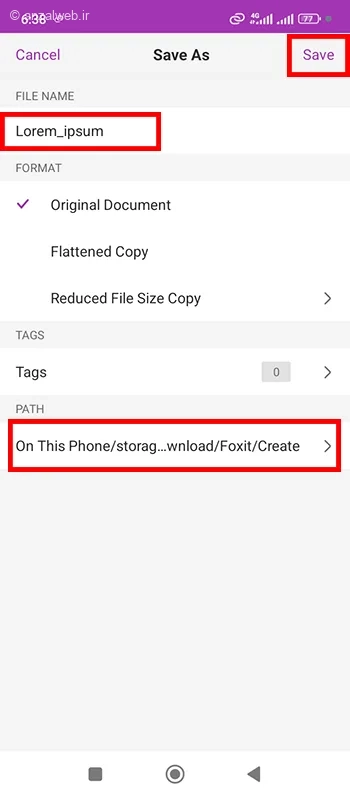
در صفحه تازه، پیش از آنکه سند خود را ذخیره کنید، میتوانید نام آن و پوشهای که قرار است در آن نگهداری شود را انتخاب کنید. پس از این کار، فقط کافی است روی دکمه «ذخیره» کلیک کنید.
یک برنامه کاربردی دیگر برای نوشتن روی فایلهای PDF در گوشیهای اندروید، نرمافزار Notewise است. این برنامه تاکنون بیش از یک میلیون بار از فروشگاه گوگل پلی دانلود شده و کاربران از آن رضایت زیادی دارند. طراحی محیط برنامه به شکلی است که کار کردن با آن بسیار آسان و روان است.
برای شروع، ابتدا باید برنامه Notewise را نصب کنید. بعد از اتمام نصب، برنامه را باز کنید.
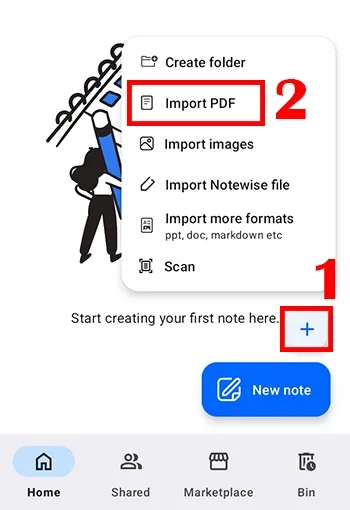
مانند برنامه قبلی که معرفی شد، در این نرمافزار هم باید روی علامت مثبت (+) کلیک کنید. سپس، از بین گزینههایی که نمایش داده میشود، گزینه «Import PDF» را انتخاب کنید. پس از آن، به پوشههای گوشی هدایت میشوید و میتوانید فایل PDF مورد نظر خود را انتخاب و باز کنید.
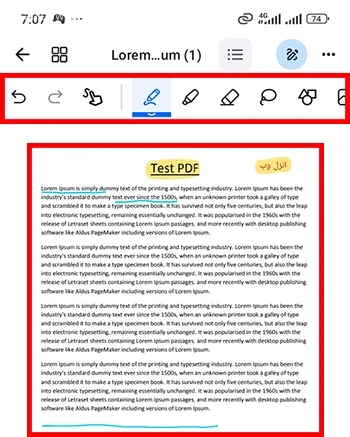
پس از باز کردن فایل، در بخش بالای صفحه، امکانات گوناگونی برای ویرایش و نوشتن در فایل پیدیاف روی تلفن همراه خود مشاهده خواهید کرد.
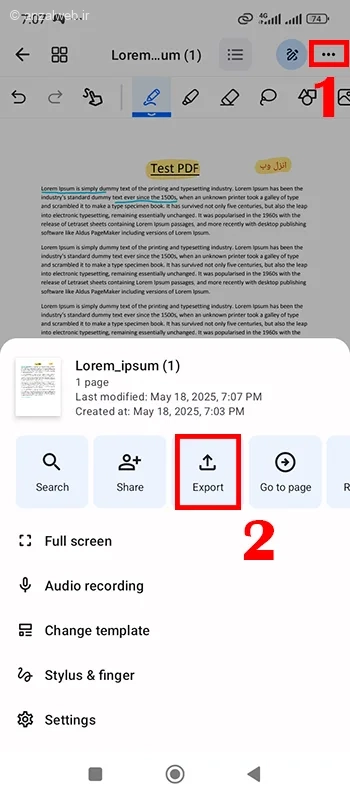
بعد از اینکه تغییرات لازم را اعمال کردید، روی علامت سهنقطه در بالای صفحه کلیک کنید.
سپس، گزینه خروج (Export) را انتخاب کنید.
در صفحه تازه، پیش از ذخیره نهایی فایل، این امکان را دارید که فرمت مورد نظر خود را برای ذخیرهسازی انتخاب نمایید. علاوه بر این، گزینههای اضافی دیگری نیز برای تنظیم در دسترس شما قرار دارد.
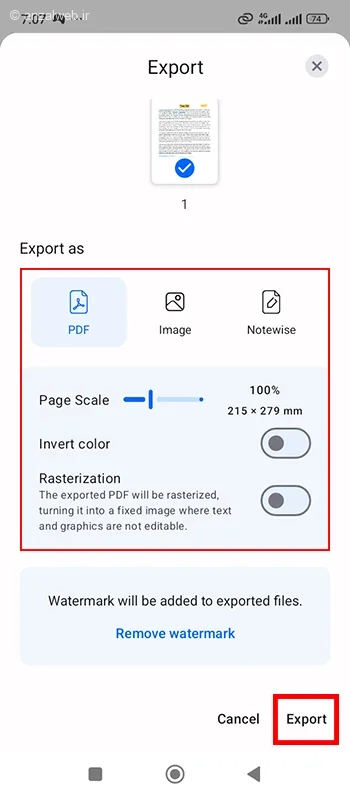
در پایان، اگر روی گزینه «خروجی» یا Export کلیک کنید، به صفحهای هدایت میشوید که میتوانید محل ذخیرهسازی فایل را مشخص کنید. بعد از انتخاب پوشه مورد نظر، فقط کافی است دکمه «ذخیره» یا Save را فشار دهید تا فایل در جای تعیین شده ذخیره شود.
گوگل درایو یکی از مناسبترین ابزارها برای انجام کارهایی مانند مشخص کردن قسمتهایی از متن یا کشیدن خط با قلم روی فایلهای پیدیاف است. برای شروع، باید وارد برنامه گوگل درایو شوید. این برنامه معمولاً به طور پیشفرض روی تلفن همراه شما نصب است؛ اگر وجود ندارد، آن را دانلود و نصب کنید.
پیش از آنکه روش نوشتن روی پیدیاف را با گوگل درایو یاد بگیرید، بهتر است این نکته را بدانید:
گوگل درایو امکان تایپ کردن مستقیم متن را ندارد و فقط میتوانید از ابزار قلم یا مداد برای نوشتن یا طراحی استفاده کنید. در این حالت، اگر از یک قلم مخصوص گوشی اندروید استفاده کنید، کار راحتتر خواهد بود.
مراحل کار به این صورت است:
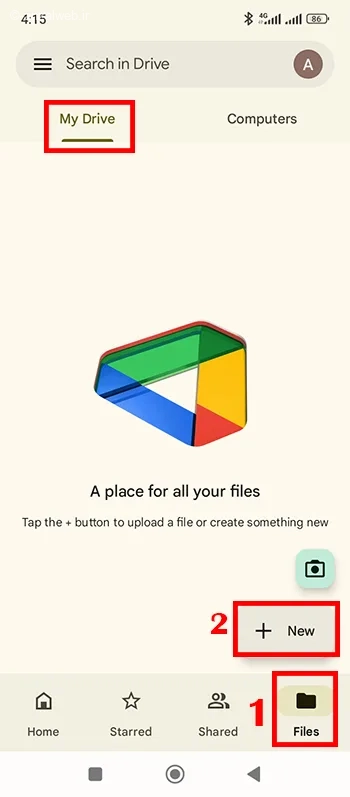
اول وارد برنامه گوگل درایو شوید. از نوار ابزار پایین صفحه، گزینه Files را انتخاب کنید تا به قسمت My Drive بروید.
در بخش پایین صفحه، کادر کوچکی با عنوان New و علامت (+) میبینید. روی آن کلیک یا ضربه بزنید.
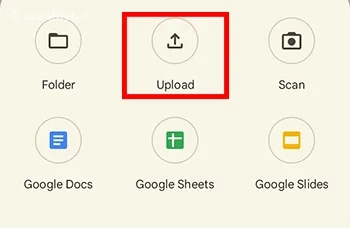
در پنجرهای که برای شما نمایش داده میشود، روی گزینه آپلود کلیک کنید.
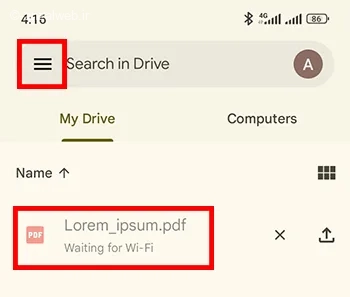
در تنظیمات پیشفرض گوگل درایو، معمولاً آپلود فایلها فقط زمانی انجام میشود که به شبکه وایفای متصل باشید. اگر میخواهید فایلهایتان با استفاده از اینترنت سیمکارت هم آپلود شوند، باید این گزینه را تغییر دهید. برای این کار، روی منوی سهخط در گوشهٔ بالا سمت چپ صفحه کلیک کنید و وارد بخش «تنظیمات» شوید.
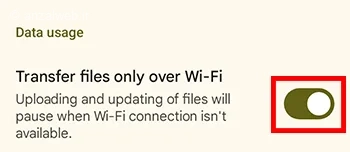
به بخش تنظیمات بروید. سپس به پایین صفحه بروید و گزینهای با عنوان «انتقال فایل فقط از طریق وایفای» را پیدا کنید. تیک این گزینه را بردارید. حالا پنجره کوچکی نمایش داده میشود که باید در آن گزینه OK را انتخاب کنید. بعد از این کار، به صفحه قبلی برگردید و دوباره اقدام به آپلود فایل مورد نظر کنید.
بعد از اینکه فایل خود را آپلود کردید، وارد آن شوید. سپس در انتهای صفحه، علامت مداد را ببینید و روی آن کلیک کنید.
با این کار، شما به محیط ویرایش گوگل درایو خواهید رفت. در این قسمت میتوانید تغییرات مختلفی روی فایل اعمال کنید؛ مثلاً قسمتهای مهم را رنگی کنید یا زیر آنها خط بکشید.
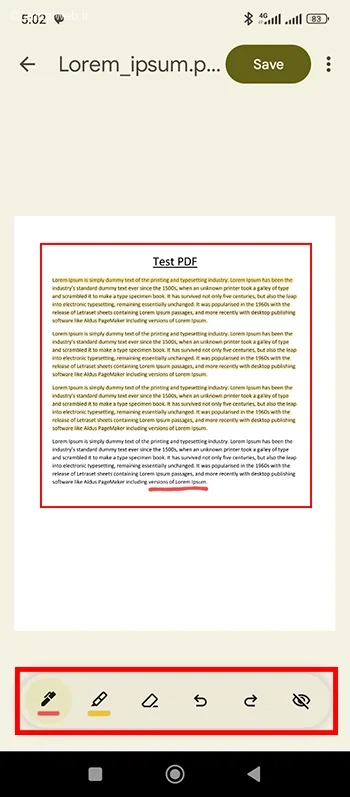
برای ثبت تغییراتی که انجام دادهاید، کافی است روی دکمه «ذخیره» در بالای صفحه کلیک کنید. با این کار، فایل در فضای ذخیرهسازی گوگل درایو قرار میگیرد. اگر میخواهید فایل را روی دستگاه خود ذخیره کنید، باید روی علامت سهنقطه در کنار تصویر کلیک کرده و در صفحه بعد، گزینه «دانلود» را انتخاب کنید.
یک راه دیگر برای تغییر در فایلهای PDF، بهرهگیری از وبسایتهای رایگان مانند Smallpdf میباشد.
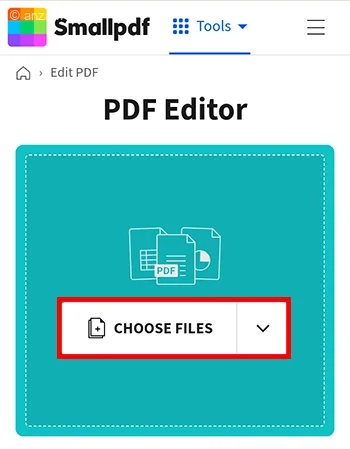
در آغاز، به صفحه این ابزار بروید و سند خود را با انتخاب گزینه Choose Files در آن بارگذاری کنید.
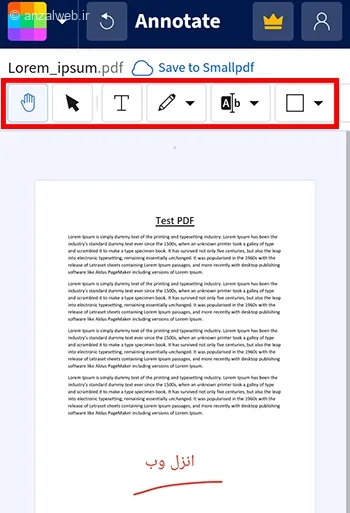
وقتی فایل پیدیاف را باز میکنید، معمولاً در بخش بالایی صفحه، نوار ابزارهای مختلفی را میبینید.
میتوانید هر یک از این ابزارها را انتخاب کرده و تغییرات مورد نظرتان را روی سند اعمال کنید.
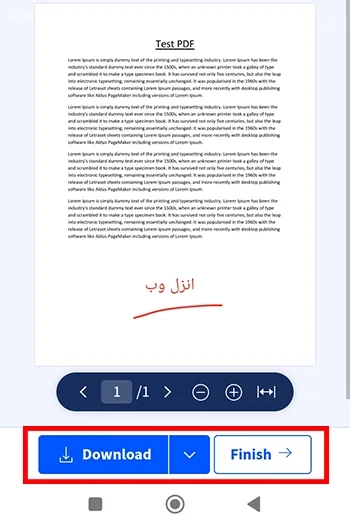
بعد از اعمال تغییرات، دو راه پیش رو دارید:
میتوانید روی دکمه **Download** کلیک کنید تا فایل با فرمت PDF دانلود شود؛
یا گزینه **Finish** را انتخاب کنید تا در مرحله بعد، بتوانید فرمت فایل را برای ذخیرهسازی تغییر دهید.
با کمک برنامههایی مثل Foxit PDF Editor و Notewise میتوانید کادرهای متنی ایجاد کنید و در قسمتهای خالی فرمهای مورد نظرتان قرار دهید. به همین راحتی میتوانید به جای پرینت گرفتن از فایلهای پیدیاف، انواع فرمها را پر کرده و ذخیره کنید.
برای برنامههایی مثل Foxit PDF Editor، Notwise و سرویس آنلاین Smallpdf نیاز به ساخت حساب کاربری نیست. اما برای استفاده از Google Drive باید وارد حساب گوگل خود شوید.
بله، در بیشتر برنامهها و نرمافزارهایی که برای کار با فایلهای PDF استفاده میشوند، این امکان وجود دارد که هنگام خروجی گرفتن یا ذخیرهکردن فایل، قالب آن را تغییر دهید. برای مثال، میتوانید فایل PDF خود را به صورت سند Word یا یک فایل تصویری ذخیره کنید.
برای نوشتن متن در فایلهای PDF با گوشی اندروید، میتوانید از برنامههای مخصوص یا ابزارهای آنلاین استفاده کنید. اگر این گزینهها را نداشته باشید، لازم است از کامپیوتر کمک بگیرید.
نرمافزارهایی مثل Foxit PDF Editor، Notewise و همچنین Google Drive کار را بسیار ساده میکنند. به کمک این برنامهها به راحتی میتوانید متن خود را به فایل PDF اضافه کنید و قسمتهای مهم آن را مشخص و برجسته نمایید.
میتوانید فایلهای PDF را به راحتی و بدون نیاز به تبدیل به Word و حتی بدون استفاده از کامپیوتر، مستقیماً روی گوشی خود ویرایش کنید.
آیا تا به حال خواستهاید در گوشی اندروید خود متنی را به یک فایل PDF اضافه کنید؟
چه برنامهای برای این کار استفاده کردید؟ آیا توانستید تغییرات مورد نظرتان را به خوبی اعمال کنید؟
نام برنامهای که استفاده کردهاید را در بخش نظرات با ما به اشتراک بگذارید.










