هیچ محصولی در سبد خرید نیست.

یکی از اصلیترین وظایف یک ساعت هوشمند، نشان دادن زمان به شکل دقیق است. ساعت اپل واچ ⏰ به طور خودکار و پس از وصل شدن به اینترنت، زمان را به روز میکند. اگر ساعت شما هنوز زمان درست را نشان نمیدهد، در ادامه این راهنما از آدینوشاپ، نحوه تنظیم دستی و خودکار زمان اپل واچ با آیفون را یاد خواهید گرفت.
روش تنظیم زمان اپل واچ از طریق آیفون
ساعت اپل به طور خودکار زمان را از آیفونی که به آن متصل است دریافت میکند. این یعنی هر تغییری در تنظیمات ساعت آیفون، چه به صورت خودکار باشد و چه دستی، بلافاصله روی اپل واچ شما هم نمایش داده میکند و این دو دستگاه همیشه زمان یکسانی را نشان میدهند.

توجه داشته باشید که برای همگامسازی دقیق زمان، باید سرویس Location Services (مکانیابی) در آیفون شما فعال باشد.
در ابتدا مطمئن شوید که ساعت شما به درستی با گوشی همراه ارتباط برقرار کرده است.
برای این کار، باید بلوتوث گوشی آیفون خود را فعال کنید.
لازم است اپل واچ و آیفون در فاصله نزدیکی از یکدیگر قرار داشته باشند.
اگر این دو به هم متصل نشدند، اپلیکیشن Watch را باز کنید و دوباره سعی کنید ارتباط بین آنها را برقرار کنید.
قبل از شروع کار، مطمئن شوید که آیفون شما به اینترنت وصل است (از طریق وایفای یا اینترنت سیمکارت). بهتر است در داخل کشور، ویپیان خود را روشن کنید تا زمان دقیق دستگاه از طریق سرورهای اپل بهروز شود.
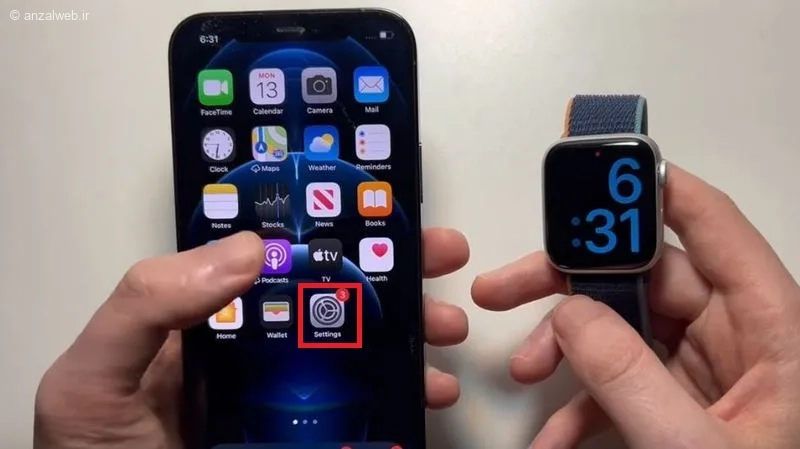
برای انجام این کار، وارد بخش **Settings** شوید.
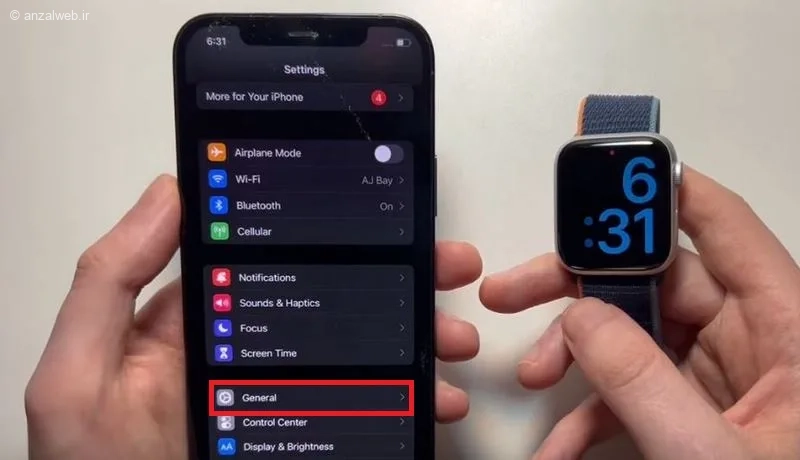
به قسمت General یا «عمومی» بروید.
تنظیمات تاریخ و ساعت را انتخاب کنید.
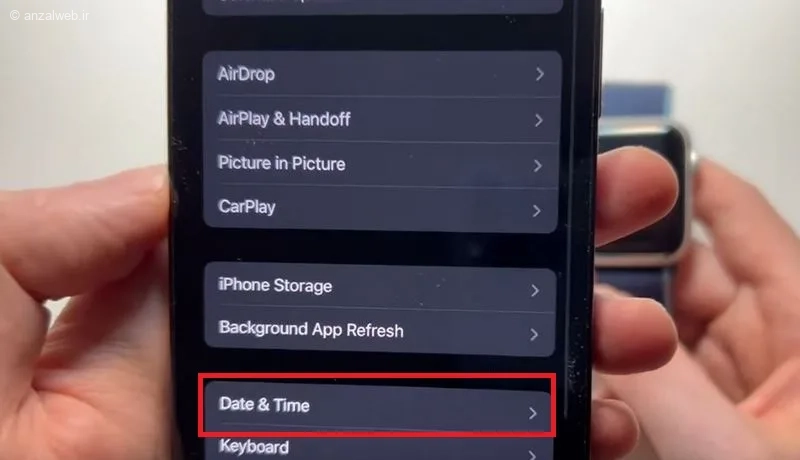
تنظیم خودکار (Set Automatically) را روشن کنید.
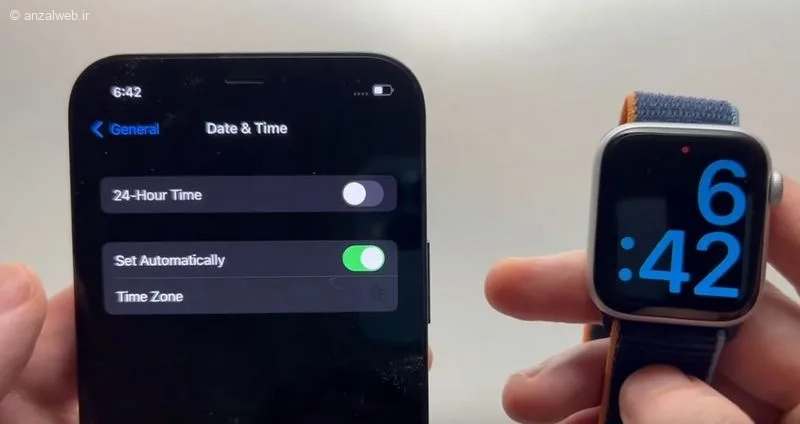
برای تنظیم ساعت اپل واچ مطابق با زمان ایران، لطفاً منطقه زمانی (Time Zone) خود را روی Tehran تنظیم کنید.
حالا به صفحه ساعت در اپل واچ خود نگاه کنید. اکنون باید زمان به شکل صحیح و منطبق با ساعت رسمی ایران نشان داده شود.
اگر ساعت دستگاه شما به هر دلیلی به درستی نمایش داده نمیشود، سادهترین راه حل این است که گزینه «تنظیم خودکار» را غیرفعال کنید.
برای این کار، به مسیر زیر بروید:
تنظیمات → عمومی → تاریخ و ساعت
سپس گزینه «تنظیم خودکار» را خاموش کنید.
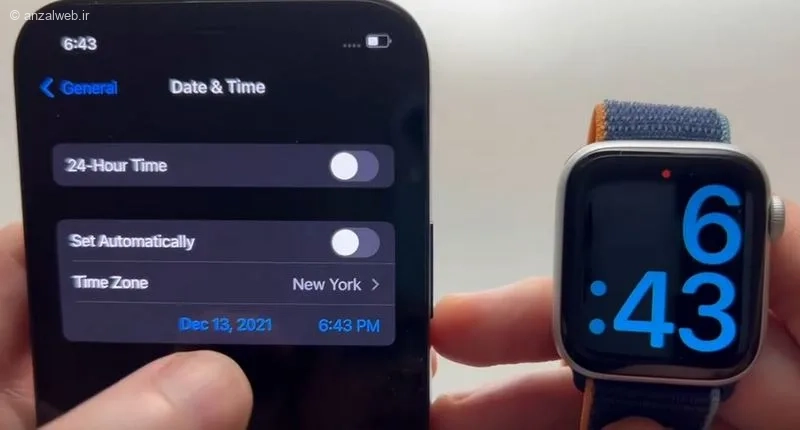
اکنون میتوانید ساعت و تاریخ را در بخش پایینی به صورت دستی تنظیم نمایید.
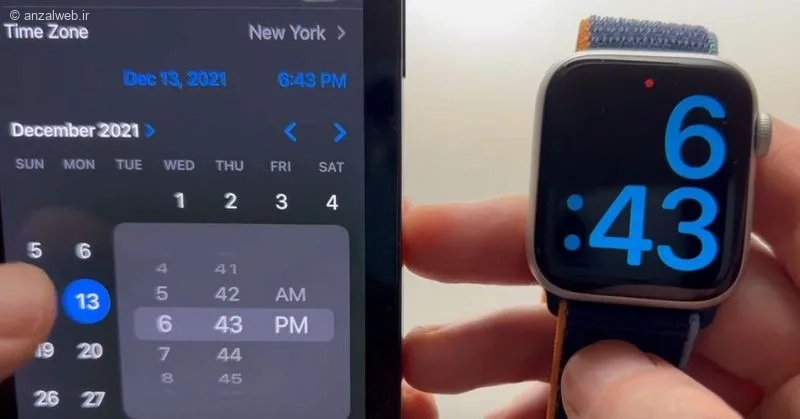
لطفاً منطقه زمانی (Time Zone) را حتماً روی تهران تنظیم کنید.
اگر اپل واچ به آیفون متصل باشد، پس از تنظیم دستی ساعت در آیفون، ساعت اپل واچ نیز بهطور خودکار و بدون تأخیر، هماهنگ میشود.
اگر راهحلهای قبلی مؤثر نبودند و ساعت شما همچنان زمان نادرستی را نشان میدهد، میتوانید نمایش زمان را مستقیماً روی خود ساعت تنظیم کنید.
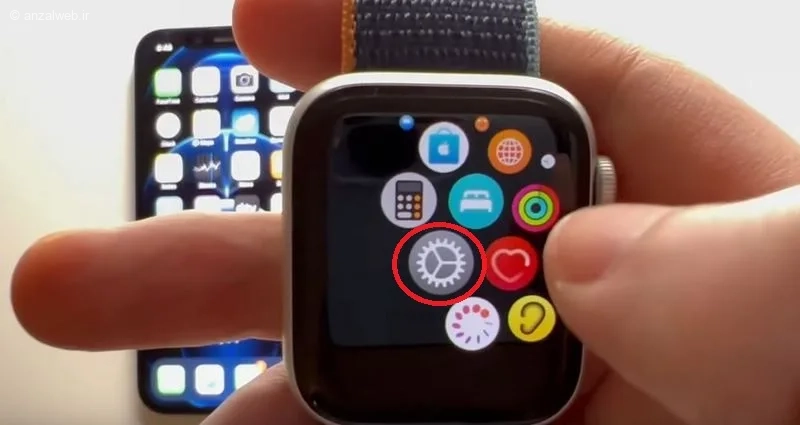
برای این کار، دکمهای کنار ساعت که به آن Digital Crown میگویند را فشار دهید. با این کار منوی برنامهها برای شما باز خواهد شد.
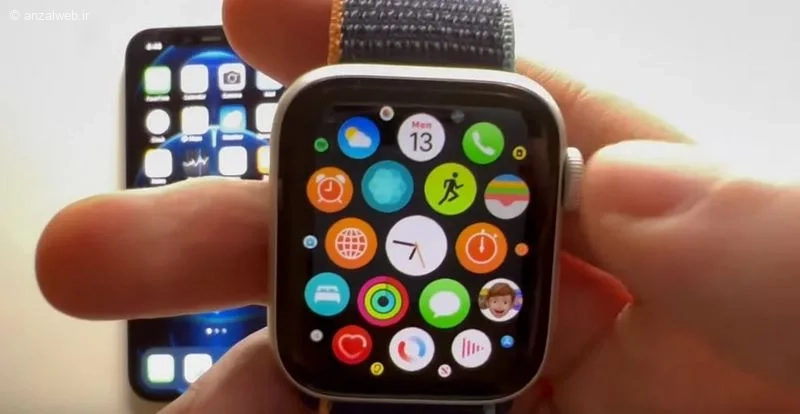
وارد Settings شوید.
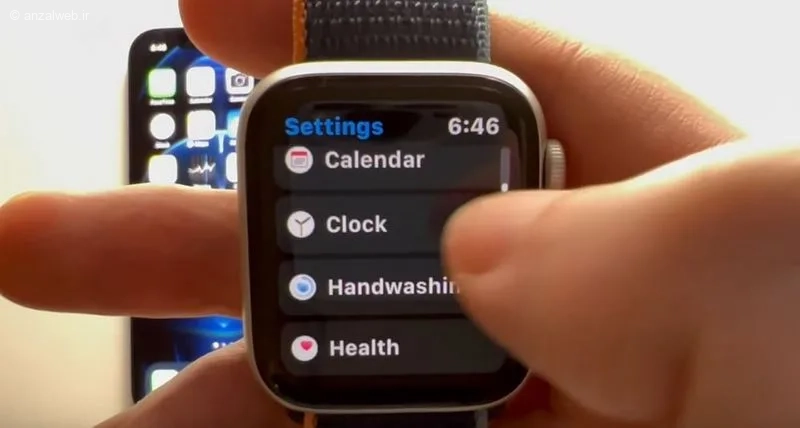
به بخش Clock بروید.
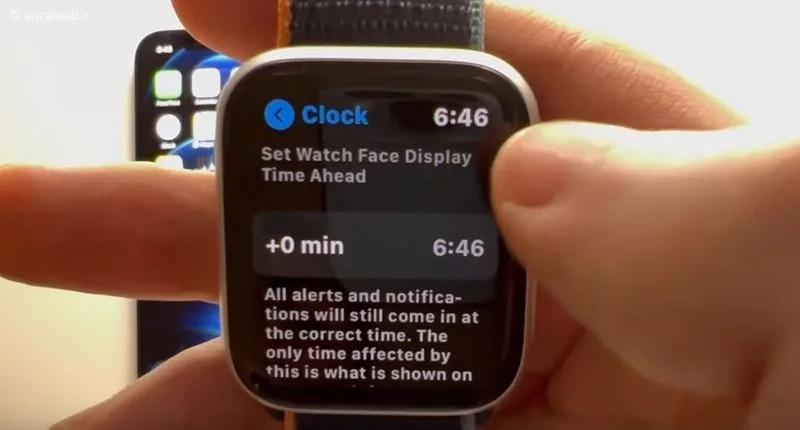
برای تنظیم ساعت برنامه روی زمان فعلی، گزینه +۰ دقیقه را انتخاب کنید.
میتوانید ساعت مچی اپل خود را بین یک تا پنجاه و نه دقیقه جلو ببرید.
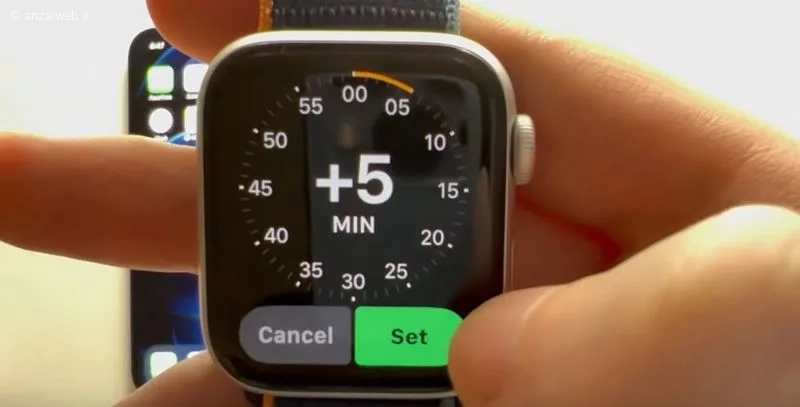
تغییری که ایجاد میکنید فقط باعث میشود ظاهر ساعت در صفحه اصلی جلو برود.
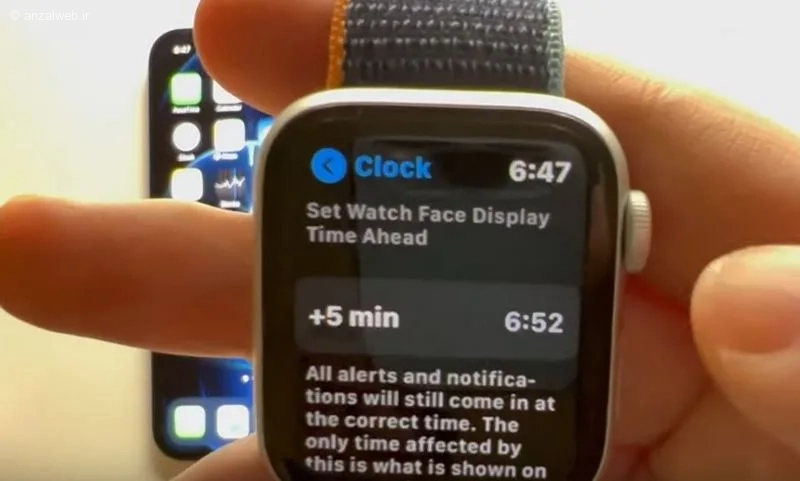
زنگ هشدار و اعلانها بر اساس زمان واقعی که با آیفون شما هماهنگ است، عمل میکنند. این زمان در صفحه تنظیمات یا منوی ساعت قابل مشاهده است.
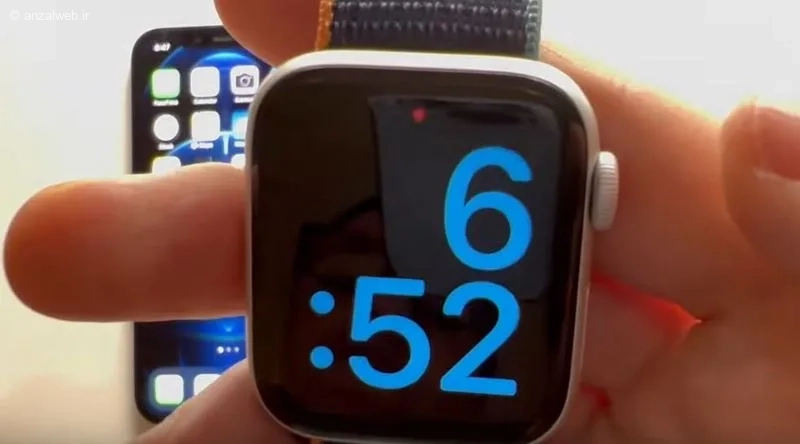
تنظیم کردن ساعت اپل واچ — چه مدل معمولی باشد و چه اولترا — کار پیچیدهای نیست. فقط کافیست ساعت را به آیفون و آیفون را به اینترنت وصل کنید.
علاوه بر این، اگر زمان را مستقیم روی آیفون تنظیم کنید، ساعت اپل واچ هم به طور خودکار بروز میشود.
یک نکته مهم: اگر آیفون شما خاموش باشد یا ارتباط بین اپل واچ و گوشی قطع شود، ساعت تا مدتی زمان را درست نشان میدهد، اما بعد از آن دیگر بروزرسانی نخواهد شد.
در این مطلب، راههای سریع و کوتاه برای تنظیم زمان در اپل واچ را مرور کردیم.
شما چه تجربهای در مورد تنظیم ساعت اپل واچ خود داشتهاید؟ اگر مشکلی پیش آمده، چطور آن را برطرف کردید؟
خوشحال میشویم نظرها و تجربههای خود را در بخش نظرات با ما و دیگر خوانندگان در میان بگذارید.










