هیچ محصولی در سبد خرید نیست.

روشنایی صفحه نمایش 💻 یکی از موارد بسیار مهم هنگام استفاده از رایانه یا لپتاپ است. اگر میزان این نور به خوبی تنظیم نشود، ممکن است به چشمان شما آسیب برساند یا باعث خستگی و ناراحتی بینایی شود. در این مطلب از آدینوشاپ، روشهای آسان برای تنظیم نور صفحه در ویندوز ۱۰ را به شما آموزش میدهیم.
تنظیم روشنایی صفحه در ویندوز ۱۰
میتوانید به سادگی و از طریق بخشهای Action Center و Settings، روشنایی صفحهنمایش خود را تنظیم کنید. اگر با کم بودن نور صفحه مواجه شدهاید، با انجام تنظیمات صحیح میتوانید این مشکل را برطرف کنید. در ادامه، روش انجام این کار را مرحله به مرحله توضیح میدهیم.

توجه داشته باشید که روشنایی بیش از حد صفحه میتواند باعث خستگی چشم شود. از طرفی، نور بسیار کم نیز در طولانیمدت فشار زیادی به چشمها وارد میکند. بنابراین، بهترین حالت زمانی است که روشنایی صفحه با نور محیط اطراف شما هماهنگ باشد.
روی علامت اطلاعرسانی که در قسمت پایین و سمت راست نوار ابزار قرار دارد، کلیک کنید.
سپس پنجرهای باز میشود که یک نوار کشویی برای کم و زیاد کردن نور صفحه در آن وجود دارد.
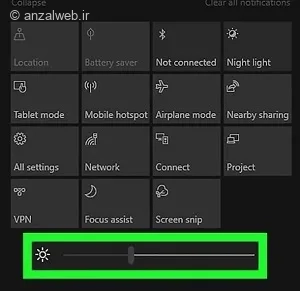
برای تنظیم نور، کافیست آن را به سمت چپ یا راست حرکت دهید تا کم یا زیاد شود.
اگر این گزینه را ندارید، روی علامت چراغ کلیک کنید تا میزان نور از صفر تا صد درصد تغییر کند.
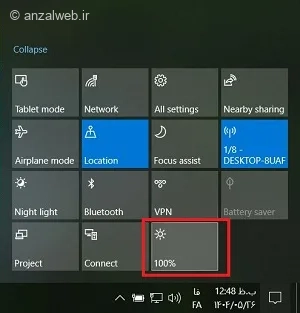
اسلایدر تنظیم روشنایی فقط در ویندوز ۱۰، نسخه ۱۹۰۳ و نسخههای جدیدتر آن در دسترس است. اگر از نسخههای قدیمیتر ویندوز ۱۰ استفاده میکنید، باید برای تغییر روشنایی به بخش Settings بروید و از آنجا تنظیمات را انجام دهید.
اگر از یک مانیتور خارجی (اکسترنال) برای کامپیوتر خود استفاده میکنید، ممکن است این اسلایدر را نبینید. در این حالت، باید خودتان دکمههای فیزیکی روی مانیتور را فشار دهید و میزان روشنایی را از طریق منوی آن تغییر دهید. برای نمونه، اگر کامپیوترتان را به تلویزیون وصل کردهاید، باید با استفاده از ریموت یا دکمههای تلویزیون، تنظیمات روشنایی تصویر را انجام دهید.
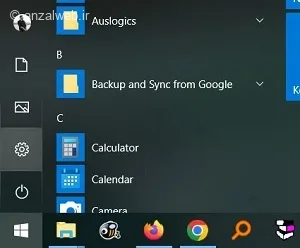
برای شروع، دکمه Start روی صفحهکلید را فشار دهید و سپس روی علامت چرخدنده (Settings) کلیک کنید.
برای تغییر تنظیمات نمایشگر، به بخش سیستم و سپس نمایش بروید.
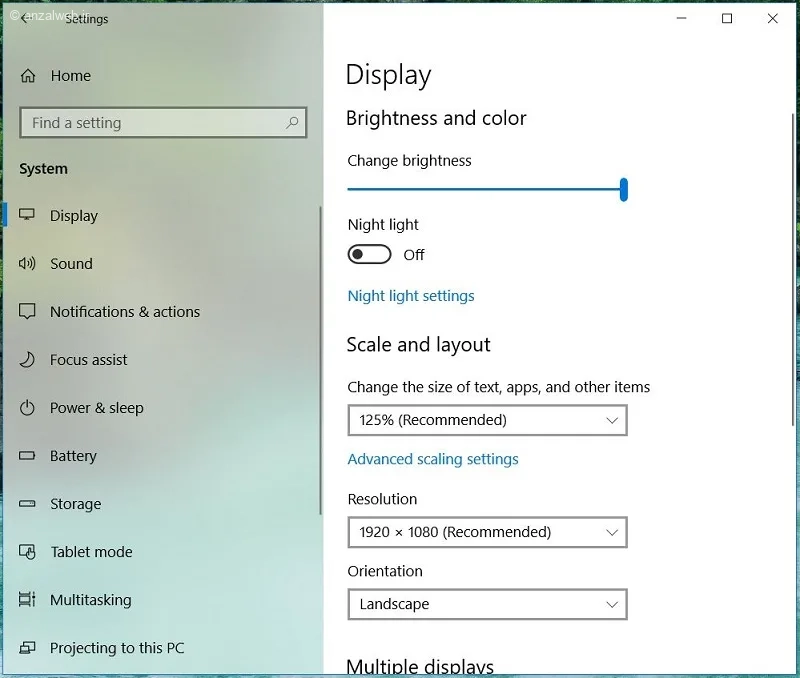
در قسمت روشنایی و رنگ، میتوانید نوار تنظیم را جابجا کنید تا تغییرات دلخواه را اعمال کنید.
اگر دستگاه شما مجهوز به حسگر نور است، میتوانید گزینهٔ «تغییر خودکار روشنایی با تغییر نور محیط» را نیز فعال کنید.
در بیشتر لپتاپها، برای تنظیم نور صفحهنمایش، میتوانید از دو کلید بهصورت همزمان استفاده کنید. معمولاً این کلیدها شامل کلید Fn به همراه یکی از کلیدهای F مانند F5 یا F6 هستند. با فشردن این کلیدها، میتوانید روشنایی صفحه را کم یا زیاد کنید.
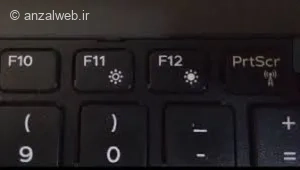
با نگه داشتن این کلیدها که علامت روشنایی کم یا زیاد روی آنهاست، میتوانید نور صفحهنمایش را تنظیم کنید. این روش، سریعترین راه برای کم یا زیاد کردن نور صفحه در ویندوز ۱۰ به شمار میآید.
میتوانید شدت نور آبی صفحه نمایش را در ویندوز ۱۰ کاهش دهید تا چشمانتان کمتر خسته شود.
برای این کار، ابتدا به بخش تنظیمات (Settings) بروید. سپس گزینه System و بعد Display را انتخاب کنید. در نهایت، قابلیت Night light را روشن کنید.
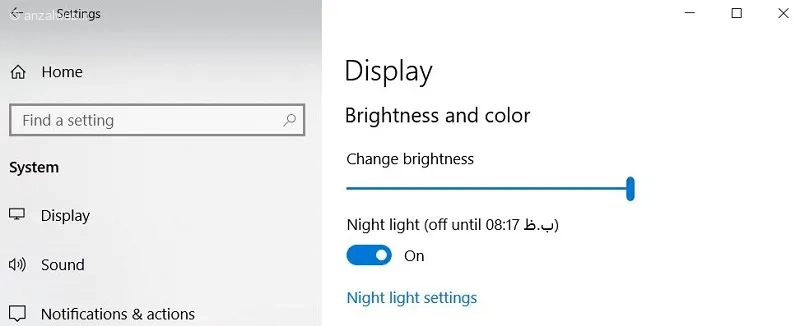
این ویژگی میزان نور آبی صفحه را کمتر میکند و باعث میشود رنگ نمایشگر به سمت گرمتر برود. این حالت مخصوصاً برای زمانی که در شب با دستگاه کار میکنید، مناسب است.
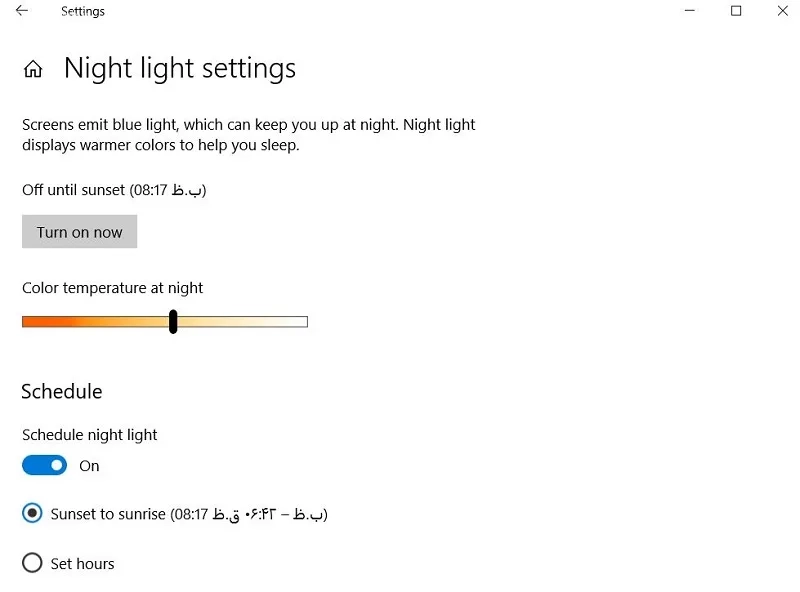
همچنین میتوانید با انتخاب گزینهی تنظیمات نور شب، زمان فعال شدن این قابلیت را مشخص کنید؛ مثلاً میتوانید تنظیم کنید که از غروب آفتاب تا طلوع آفتاب به طور خودکار روشن باشد.
میتوانید روشنایی صفحه نمایش لپتاپ را با توجه به میزان باتری و وضعیت صرفهجویی در انرژی تنظیم کنید.
برای این کار:
۱. روی نماد باتری در نوار وظیفه (Taskbar) کلیک کنید.
۲. گزینه «Battery settings» یا «Power Options» را انتخاب کنید.
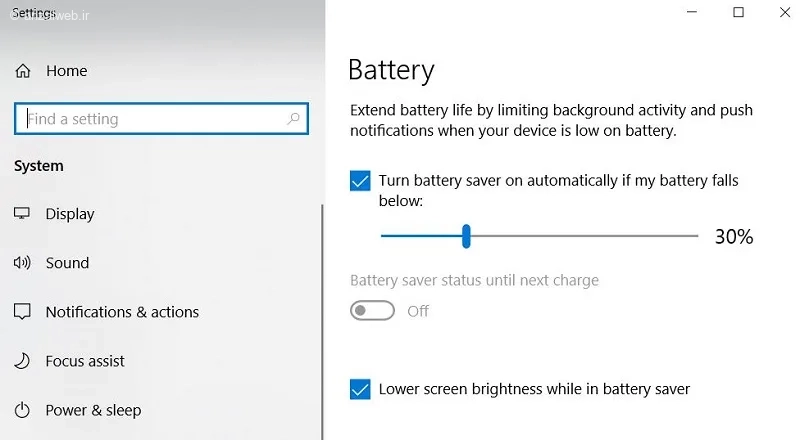
میتوانید انتخاب کنید که در حالت صرفهجویی باتری، نور صفحه کاهش پیدا کند یا خیر. این کار را میتوانید با روشن یا خاموش کردن گزینه «کاهش نور صفحه در حالت صرفهجویی باتری» انجام دهید.
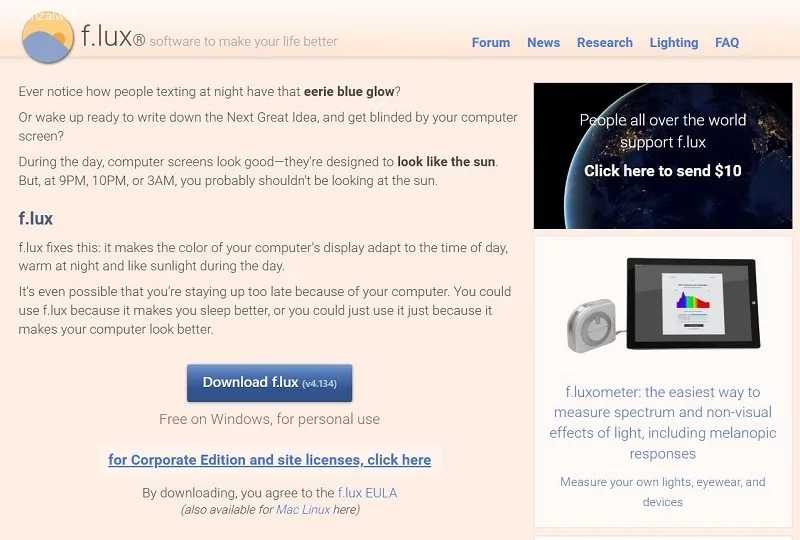
اگر راهحلهای قبلی برایتان جواب نداد، به عنوان یک پیشنهاد جایگزین میتوانید از نرمافزارهای کمکی مثل f.lux برای تنظیم خودکار روشنایی و رنگ صفحه و یا Monitorian برای تغییر سریع نور چند مانیتور به طور همزمان استفاده کنید. این برنامهها امکانات و تنظیمات پیشرفتهتری برای کنترل نور کامپیوتر یا لپتاپ در اختیار شما قرار میدهند.
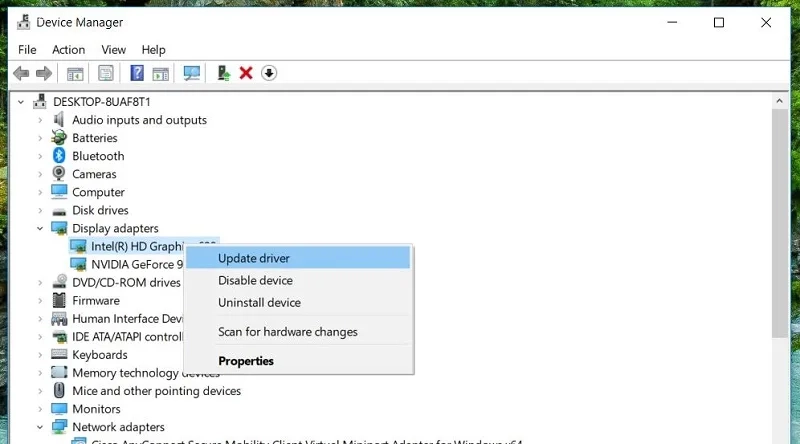
اگر پس از انجام مراحل قبلی، مشکل تنظیم نور صفحهنمایش برطرف نشد، پیشنهاد میکنیم درایور کارت گرافیک خود را بهروز کنید.
برای این کار:
1. در قسمت جستجوی نوار وظیفه (تسکبار)، عبارت Device Manager را تایپ و جستجو کنید.
2. از بین نتایج، روی گزینه Device Manager کلیک کنید.
3. در پنجره بازشده، گزینه Display adapters را انتخاب کنید.
4. درایور کارت گرافیک خود را انتخاب نمایید (ممکن است مانند برخی سیستمها، چند کارت گرافیک داشته باشید که در این صورت باید برای هر دو این مراحل را تکرار کنید).
5. روی درایور مورد نظر کلیک راست کرده و گزینه Update driver را انتخاب کنید.
6. سپس دستورالعملهای نمایشدادهشده را مرحلهبهمرحله دنبال کنید.
برای تغییر روشنایی صفحه، میتوانید از دو روش استفاده کنید:
روش اول: کلیدهای Fn را همراه با دکمهای که علامت نور روی آن است، فشار دهید.
روش دوم: در ویندوز ۱۰، به بخش «Display» در تنظیمات بروید. سپس، گزینهی «Brightness and color» را انتخاب کرده و میزان روشنایی را تنظیم کنید.
توجه داشته باشید که اگر نور صفحهی نمایش شما خیلی کم یا خیلی زیاد باشد، ممکن است به چشمانتان آسیب برساند.
آیا توانستید روشنایی صفحهنمایش لپتاپ یا رایانه خود در ویندوز ۱۰ را تنظیم کنید؟
کدام راه برای شما آسانتر و سریعتر بود؟
اگر در این کار با مشکلی روبرو شدید یا راهنمایی بیشتری دارید، خوشحال میشویم نظرتان را در بخش دیدگاهها با ما در میان بگذارید.










