هیچ محصولی در سبد خرید نیست.


اغلب برای کارهایی مثل نوشتن مقاله، پایاننامه، رزومه و غیره، افراد از نرمافزار ورد استفاده میکنند و لازم است پاراگرافهای خود را در آن مرتب کنند.
این برنامه ابزارهای مختلفی در اختیار شما قرار میدهد تا بتوانید پاراگرافهای خود را به شکل منظم و اصولی تنظیم کنید. در ادامه، نحوه انجام این کار را مرحله به مرحله یاد خواهیم گرفت.
تنظیم کردن پاراگراف در نرمافزار Word معمولاً از بخش Home و از طریق گزینههای موجود در پنجره Paragraph انجام میشود.
در این قسمت میتوانید چیدمان متن، فاصله بین خطوط و همچنین میزان فاصله از حاشیه صفحه (تورفتگی) را مشخص کنید.
در ادامه، به طور کامل و مرحلهبهمرحله، نحوه انجام این تنظیمات را توضیح خواهیم داد.

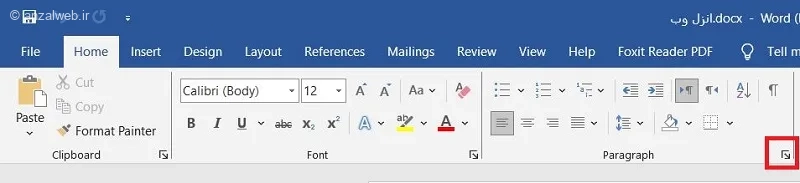
ابتدا، برنامه Word را روی کامپیوتر خود اجرا کرده و یک سند تازه بسازید یا سند قبلیتان را باز کنید. سپس، در بالای صفحه، سربرگ **Home** را انتخاب کنید و به بخش **Paragraph** بروید. حالا، روی علامت پیکان کوچکی که در کنار این بخش قرار دارد کلیک کنید تا کادر مربوط به تنظیمات برای شما نمایش داده شود.
در بخش تنظیمات مربوط به پاراگراف، شما میتوانید نحوه نمایش و چیدمان متن خود را کنترل کنید. این بخش به شما امکان میدهد فاصلههای قبل و بعد از هر پاراگراف، میزان تورفتگی خطوط، و همچنین تراز متن (مثلاً چپچین، راستچین یا وسطچین) را مشخص کنید. با استفاده از این گزینهها، میتوانید ظاهر متن خود را مرتبتر و خواناتر کنید.
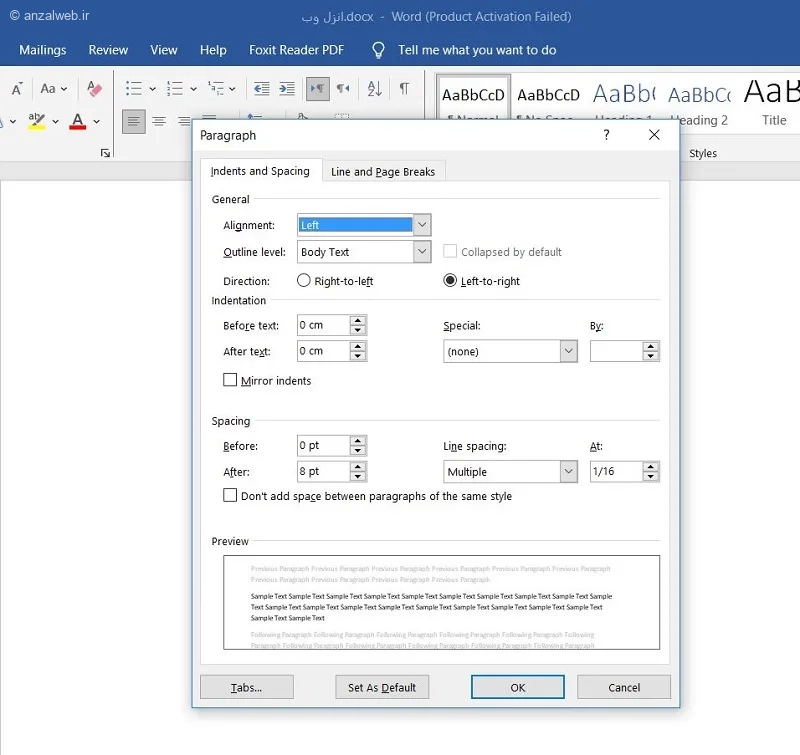
اولین گزینه در بخش تنظیمات پاراگراف، مربوط به چینش و جهت نوشته است.
گزینه Alignment برای ترازبندی متن به کار میرود. شما میتوانید با استفاده از آن، متن خود را در سمت راست (Right)، سمت چپ (Left)، وسط صفحه (Centered) یا به صورت دوطرفه (Justified) تنظیم کنید.
درست زیر این گزینه، بخشی برای انتخاب جهت نوشتار وجود دارد. برای زبان فارسی باید گزینه Right-to-Left و برای زبان انگلیسی گزینه Left-to-Right را انتخاب کنید.
در بخش تورفتگی یا Indentation، میتوانید نقطه شروع و پایان پاراگرافها را در نرمافزار Word تنظیم کنید.
به این ترتیب، میتوانید فاصله ابتدای پاراگراف از حاشیه صفحه یا فاصله انتهای آن را مشخص کنید.
این تنظیمات باعث میشود هر پاراگراف ظاهر جداگانه و مشخصی داشته باشد.
در گزینه Before، میتوانید فاصله قبل از پاراگراف را نسبت به حاشیه صفحه تعیین کنید.
مثلاً میتوانید این مقدار را روی ۱.۵ سانتیمتر تنظیم کنید.
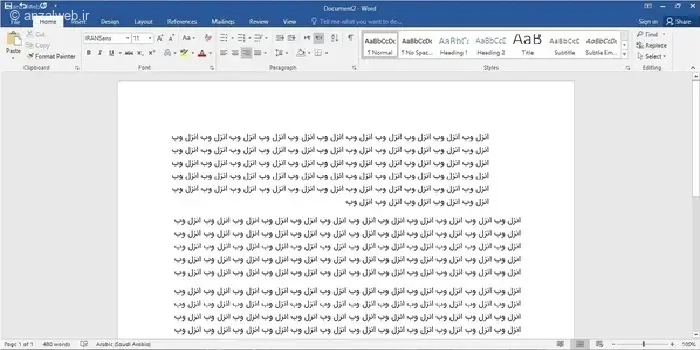
در بخش After نیز فاصلهی انتهای هر پاراگراف از لبهی صفحه تنظیم میشود. به عنوان نمونه، میتوان این فاصله را نیز روی مقدار ۱.۵ تنظیم کرد.
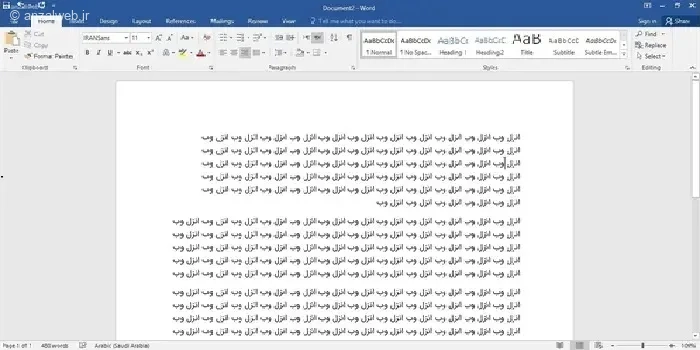
اگر در بخش Special گزینه First line را انتخاب کنید، تنها خط اول پاراگراف در Word کمی به داخل فاصله خواهد داشت. اما اگر گزینه Hanging را انتخاب کنید، تمام خطوط پاراگراف به جز خط اول، از سمت چپ فاصله میگیرند. اگر میخواهید همه خطوط پاراگراف به یک اندازه از حاشیه فاصله داشته باشند، گزینه Special را روی None تنظیم کنید.
در بخش پایانی تنظیمات، میتوانید فاصلهی بین خطوط و پاراگرافها را در پنجره Spacing تغییر دهید.
برای تنظیم فاصلهی یک پاراگراف با پاراگراف قبلی، از گزینه Before استفاده کنید و برای فاصله با پاراگراف بعدی، از گزینه After بهره ببرید.
اگر میخواهید فاصلهی بین خطوط داخل یک پاراگراف را مشخص کنید، باید به بخش Line spacing مراجعه کنید. گزینههای موجود در این بخش عبارتاند از:
– Single: فاصله تکخطی (فشردهترین حالت)
– 1.5 lines: فاصله یک و نیم خط (برای خوانایی بهتر مناسب است)
– Double: فاصله دو خطی (که معمولاً در نوشتههای دانشگاهی کاربرد دارد)
– At least: کمترین فاصله ممکن بین خطوط بر اساس واحد نقطه (pt)
– Exactly: فاصله دقیق بین خطوط، مثلاً ۱۴ نقطه
– Multiple: فاصله به صورت مضربی از اندازه استاندارد (مثلاً ۱٫۲ یا ۱٫۸ برابر)
اگر میخواهید تغییراتی که در این فایل یا بخش ایجاد کردهاید، به صورت خودکار در بقیهی فایلها یا بخشها هم اعمال شود، پس از انجام تنظیمات مورد نظرتان، گزینهی “Set as Default” را انتخاب کنید. با این کار، این تنظیمات به عنوان حالت پیشفرض ذخیره میشوند.
میتوانید بدون مراجعه به پنجره Paragraph، از دکمههای موجود در نوار ابزار بخش Home استفاده کنید. این ابزارها به شما امکان میدهند به سرعت مواردی مانند چینش متن، فاصله بین خطوط و پاراگرافها و همچنین میزان تورفتگی پاراگراف را در نرمافزار Word تنظیم کنید.
با استفاده از بخش پاراگراف در زبانه Home یا از طریق آیکونهای موجود، میتوانید به سادگی ظاهر پاراگرافهای خود در نرمافزار Word را مرتب کنید و یک متن منظم و زیبا ایجاد نمایید.
تنظیمات اصلی این بخش شامل موارد زیر است:
* **ترازبندی و جهت نوشتار:** برای چیدمان متن (مثلاً در سمت راست، چپ یا وسط)
* **تورفتگی:** برای تعیین فاصله متن از حاشیههای صفحه
* **فاصلهگذاری:** برای تنظیم فاصله بین خطوط و همچنین فاصله بین پاراگرافها
میتوانید با مراجعه به بخش Home و پنجرهی تنظیمات پاراگراف، یا با کلیک روی آیکونهای مربوطه در نرمافزار Word، متن خود را پاراگرافبندی کنید.
در این آموزش، روش مرتب کردن و تنظیم پاراگرافها در نرمافزار Word را به طور کامل توضیح دادیم.
آیا شما هم تا به حال از امکانات پاراگرافبندی در ورد استفاده کردهاید؟
تجربه شما از این تنظیمات چطور بوده است؟
اگر در زمان کار با پاراگرافها به مشکل برخوردهاید، خوشحال میشویم نظرها و پیشنهادهای خود را در بخش دیدگاههای همین پست با ما در میان بگذارید.










