با استفاده از روشهای زیر میتوانید این صفحه را با دوستان خود به اشتراک بگذارید.
اندازه متن12
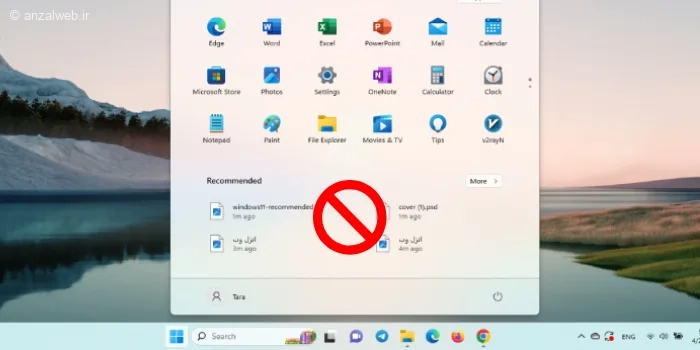
بخش «پیشنهادی» یا Recommended در منوی استارت ویندوز ۱۱، برنامهها و فایلهایی را که اخیراً از آنها استفاده کردهاید، نمایش میدهد تا بتوانید سریعتر به آنها دسترسی پیدا کنید.
اگرچه این ویژگی برای برخی کاربران مفید است، اما ممکن است برای دیگران کاربرد چندانی نداشته باشد و حتی سرعت جستجو و دسترسی به فایلها را کاهش دهد.
به همین دلیل، در این آموزش از آدینوشاپ، چهار روش مختلف برای غیرفعال کردن و حذف بخش Recommended در ویندوز ۱۱ را به شما نشان میدهیم.
برای پنهان کردن قسمت پیشنهادها در ویندوز ۱۱، میتوانید به روش زیر عمل کنید:
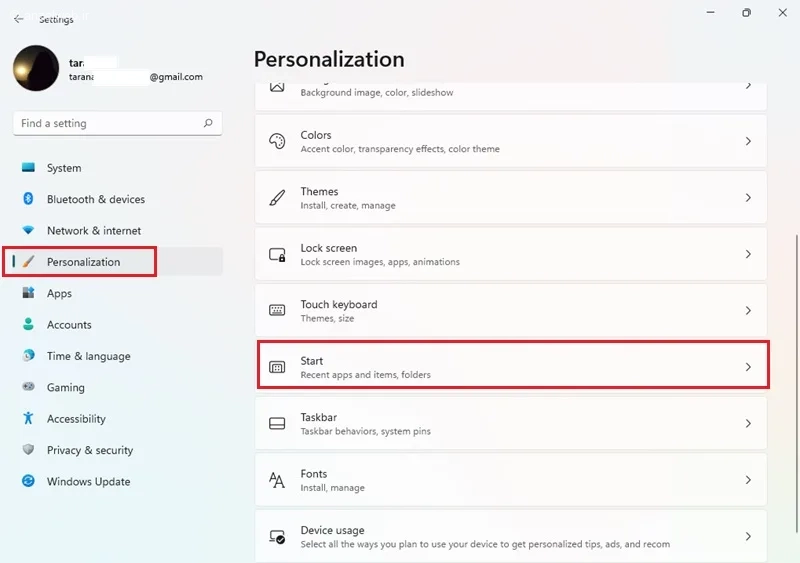
به قسمت تنظیمات (Settings) بروید، سپس گزینه شخصیسازی (Personalization) و بعد بخش Start را انتخاب کنید. در این قسمت میتوانید موارد مربوط به نمایش پیشنهادها را خاموش کنید.
راه دیگر این است که از طریق فایل اکسپلورر، فایلها یا آیتمهای مشخصی را که در بخش پیشنهادها نمایش داده میشوند، حذف کنید.
در ادامه، هر یک از این روشها را به طور کامل و مرحله به مرحله توضیح خواهیم داد.
۱- حذف Recommended در ویندوز ۱۱ از طریق منو Start
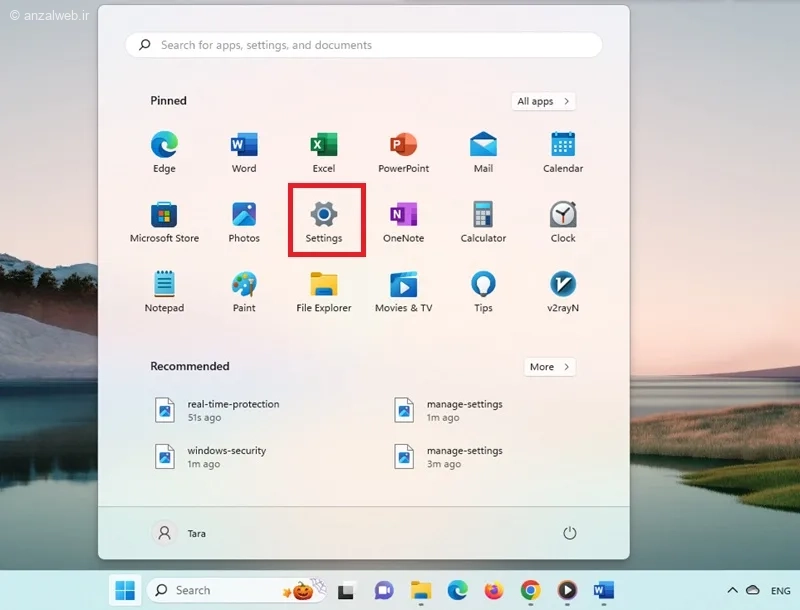
وقتی روی منوی استارت کلیک میکنید، در قسمت پایینی آن، بخشی به نام Recommended را میبینید. اگر میخواهید این پیشنهادات در ویندوز ۱۱ نشان داده نشوند، روی علامت استارت کلیک کرده و سپس وارد Settings شوید.
در قسمت شخصیسازی، گزینه شروع را انتخاب کنید.
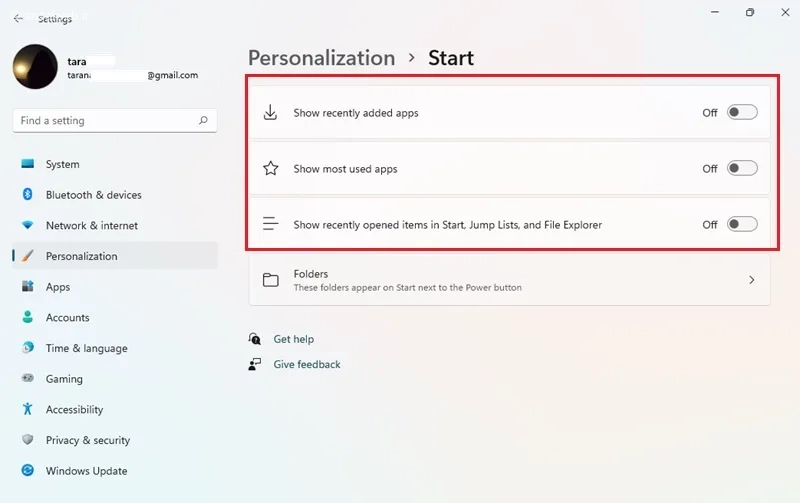
تنظیم **Show recently added apps** را غیرفعال کنید.
همچنین گزینههای **Show recently opened items in Start, Jump Lists, and File Explorer** و همچنین **Show most used apps** را نیز خاموش کنید.
پس از انجام این مراحل، منوی استارت ویندوز دیگر هیچ پیشنهاد یا برنامهای را به شما نشان نخواهد داد.
۲- غیرفعال کردن بخش پیشنهادات ویندوز ۱۱ از طریق File Explorer
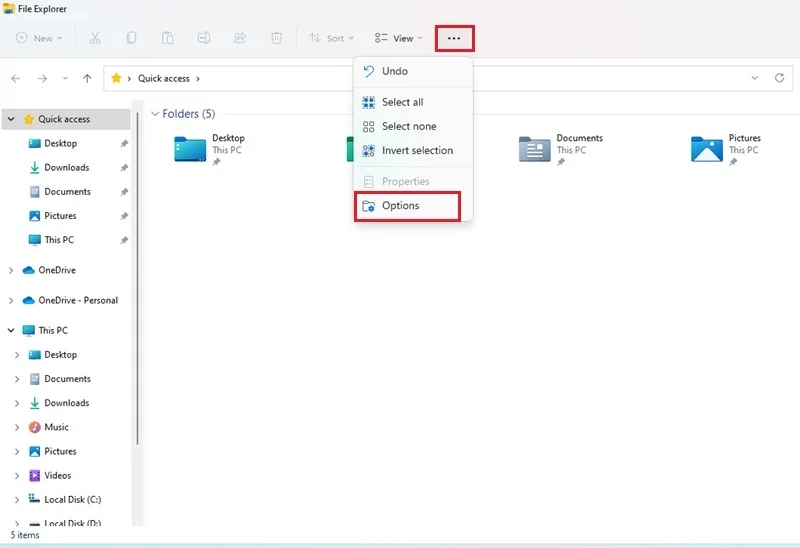
یک روش دیگر برای غیرفعال کردن پیشنهادات یا بخش Recommended در ویندوز ۱۱، این است که ابتدا با فشردن همزمان کلیدهای ویندوز و E، پنجره File Explorer را باز کنید.
سپس روی علامت سه نقطه در بالای صفحه کلیک کرده و گزینه Options را انتخاب کنید.
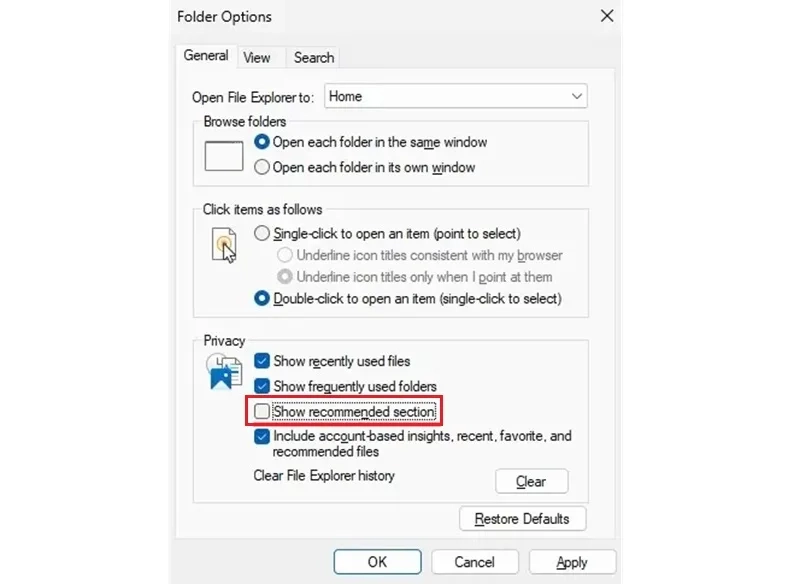
برای غیرفعال کردن بخش پیشنهادها، تیک گزینهی “Show recommended section” را بردارید. سپس برای ذخیره و اجرای تغییرات، ابتدا روی دکمهی Apply و بعد روی OK کلیک کنید.
۳- غیرفعال کردن آیتم های خاص بخش پیشنهادات ویندوز ۱۱
در ویندوز ۱۱ میتوانید پیشنهادات یا بخش Recommended را در مواقع لازم پاک کنید.
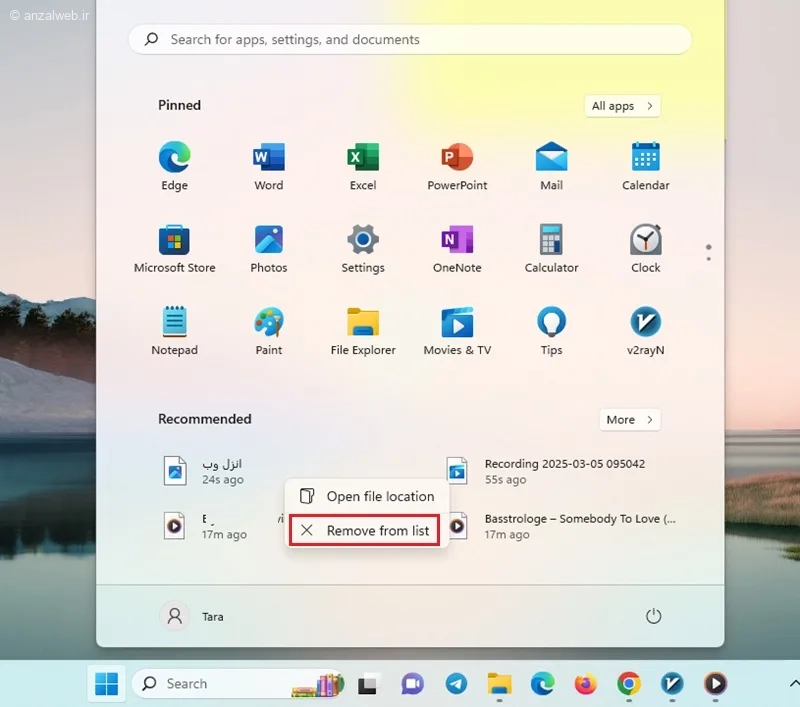
اگر میخواهید یک برنامه، فایل یا مورد دیگر را از این قسمت حذف کنید، روی آن در بخش Recommended کلیک راست کنید. سپس گزینهی «Remove from list» یا «Don’t show in this list» را انتخاب نمایید.
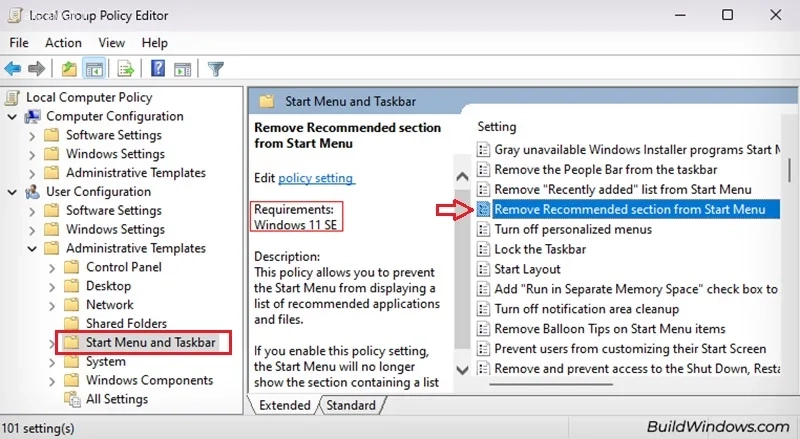
۴- حذف Recommended با استفاده از Group Policy Editor (برای نسخه Pro و Enterprise)
اگر از ویندوز ۱۱ پرو یا نسخه سازمانی (Enterprise) استفاده میکنید، میتوانید با استفاده از Group Policy قسمت پیشنهادات ویندوز ۱۱ را غیرفعال کنید.
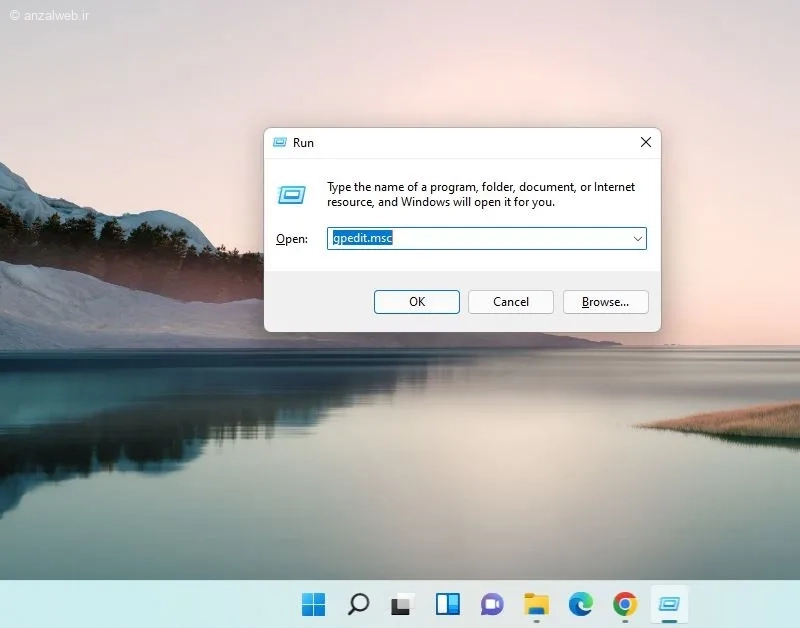
برای شروع، کلیدهای Win و R را همزمان فشار دهید تا پنجره Run نمایش داده شود.
سپس در کادر مربوطه، عبارت gpedit.msc را تایپ کرده و Enter بزنید.
برای انجام این کار، مراحل زیر را دنبال کنید:
به مسیر زیر بروید:
User Configuration > Administrative Templates > Start Menu and Taskbar
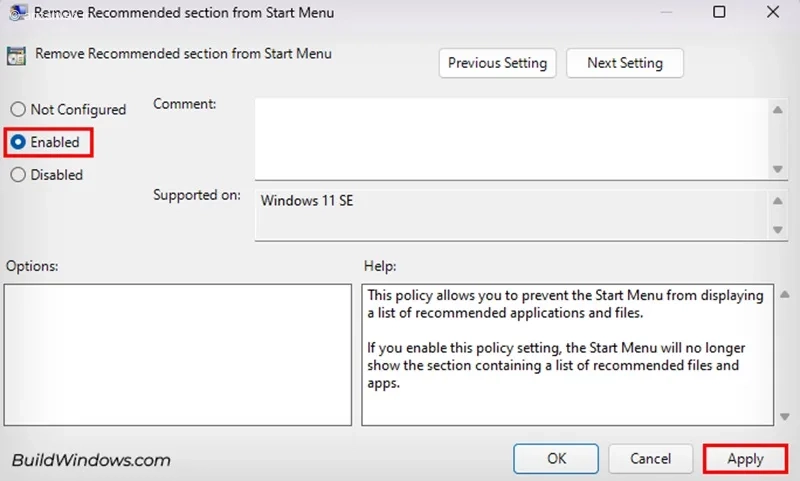
سپس، گزینهای با نام **Remove Recommended Section From Start Menu** را پیدا کرده و دو بار روی آن کلیک کنید.
Enabled را انتخاب کرده و سپس گزینه Apply را بزنید.
جمع بندی
با غیرفعال کردن بخش “پیشنهادی” در ویندوز ۱۱، میتوانید منوی استارت را مطابق سلیقه خودتان شخصیسازی کنید و اطلاعات شخصی خود را از نگاه دیگران مخفی نگه دارید. برای انجام این کار، به مسرفollowing بروید: Settings > Personalization > Start سپس تمام گزینههای موجود در این صفحه را غیرفعال کنید.
علاوه بر این، در خود منوی استارت ویندوز هم میتوانید موارد خاصی را با کلیک راست کردن روی آن و انتخاب گزینه «Remove from list» حذف کنید.
نظرات و پیشنهادات شما؟
در این آموزش، چهار روش مختلف برای حذف بخش «پیشنهادی» (Recommended) در ویندوز ۱۱ را معرفی کردیم. با استفاده از این روشها میتوانید منوی استارت را مطابق سلیقه خودتان تغییر دهید و استفاده از ویندوز برایتان راحتتر و شخصیتر شود. اگر راه یا نکته دیگری برای غیرفعال کردن بخش پیشنهادات در ویندوز ۱۱ میدانید، خوشحال میشویم آن را در قسمت نظرات با ما و دیگر خوانندگان در میان بگذارید.