هیچ محصولی در سبد خرید نیست.

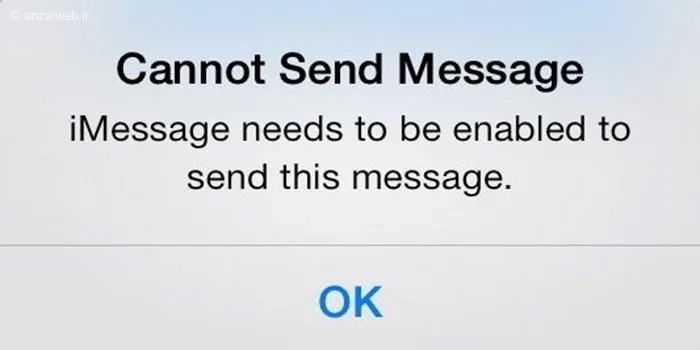
اگر از آیفون استفاده میکنید، احتمالاً برایتان پیش آمده که گاهی پیامهایتان ارسال نمیشوند. این مشکل میتواند باعث کندی یا حتی قطع ارتباطات روزانه شما شود.
دلایل مختلفی مانند اشکال در تنظیمات اینترنت یا مشکلات نرمافزاری میتوانند باعث بروز این مسئله شوند.
در این مطلب از آدینوشاپ، راههای رفع مشکل ارسال نشدن پیام در آیفون را با هم مرور میکنیم.
اگر آیفون شما پیامها را ارسال نمیکند، تنها نیستید. این مشکل برای بسیاری از کاربران پیش میآید. ممکن است با یکی از این موارد روبرو شوید:

* در کنار پیام شما یک علامت تعجب (!) قرمز دیده میشود.
* پیامهای شما (چه سبز و چه آبی) ارسال نمیشوند.
* میتوانید برای بعضی از دوستانتان پیام بفرستید، اما برای بعضی دیگر نه.
* قسمت iMessage کار میکند اما پیامک معمولی نه، یا برعکس.
قبل از انجام کارهای پیچیدهتر، این مراحل ساده را امتحان کنید:
1. مطمئن شوید سیمکارت شما به درستی داخل آیفون قرار گرفته است.
2. از اپراتور خود (مثل ایرانسل، همراه اول و…) بپرسید که آیا خط شما فعال است و مشکلی مانند مسدودی یا تمام شدن اعتبار وجود ندارد.
3. اگر از iMessage استفاده میکنید، چک کنید که آیفون شما به اینترنت (وایفای یا اینترنت سیمکارت) متصل باشد.
4. اگر پیامک معمولی ارسال نمیکنید، مطمئن شوید که آنتن دهی شبکه مخابراتی را دارید.
اگر مشکل برطرف نشد، روشهای دیگری نیز برای رفع آن وجود دارد.
برای تغییر تنظیمات برنامه Messages، به بخش Settings رفته و سپس گزینه Apps را انتخاب کنید. پس از آن، از بین برنامههای موجود، Messages را برگزینید.
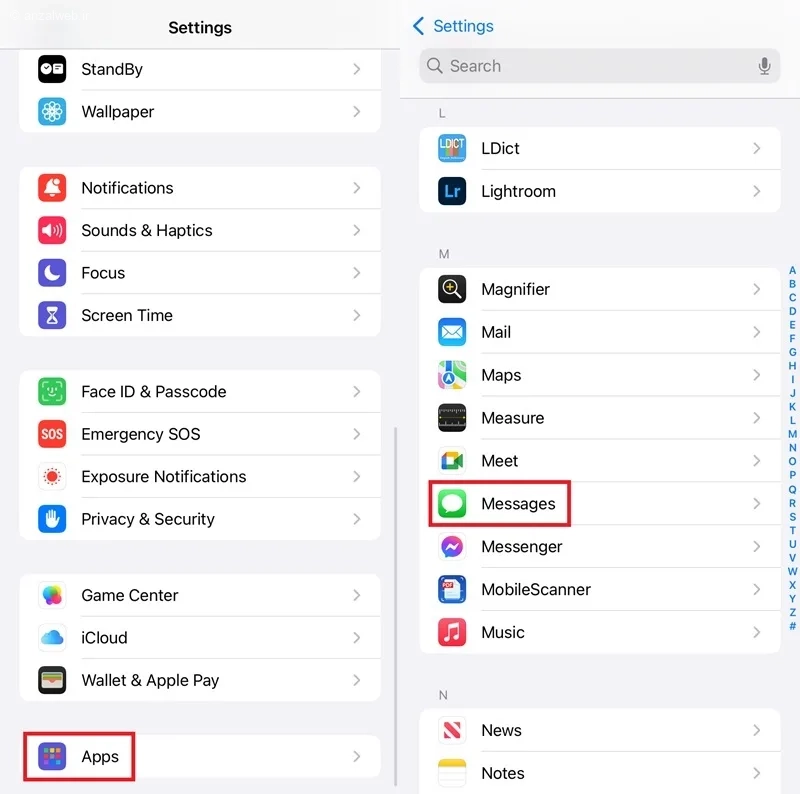
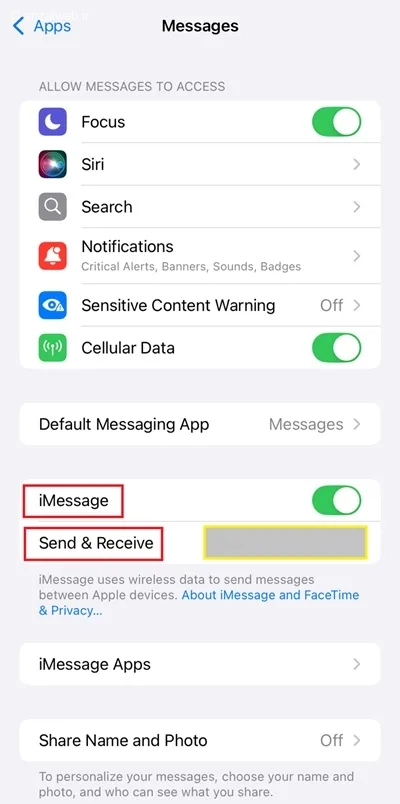
اگر در آیفون شما پیامها ارسال نمیشوند، اول از همه به قسمت «پیامها» بروید و مطمئن شوید گزینه iMessage روشن باشد.
بعضی وقتها مشکل اصلی همین خاموش بودن iMessage است.
اگر این گزینه از قبل روشن است، میتوانید آن را خاموش کنید و بعد از چند ثانیه دوباره روشن نمایید. همین کار ساده ممکن است مشکل را حل کند.
همچنین چک کنید که در بخش «ارسال و دریافت»، شماره تلفن شما به درستی وارد شده باشد.
اگر از نسخههای قدیمی سیستم عامل iOS استفاده میکنید و iMessage فعال نیست، باید گزینهای به نام “Send As SMS” را روشن کنید. اما در نسخههای جدید iOS، چنین گزینهای به صورت جداگانه وجود ندارد و این کار به شکل خودکار انجام میشود. این تنظیمات مربوط به بخش پیامکها در آیفون است.
گاهی اوقات مشکل ارسال نشدن پیام در آیفون، با یک راهاندازی مجدد ساده حل میشود. بنابراین اگر از آیفون سری X، ۱۱، ۱۲، ۱۳ یا مدلهای جدیدتر استفاده میکنید، میتوانید به این روش گوشی خود را ریستارت کنید. بعد از اینکه دوباره گوشی روشن شد، سعی کنید پیام خود را ارسال کنید.
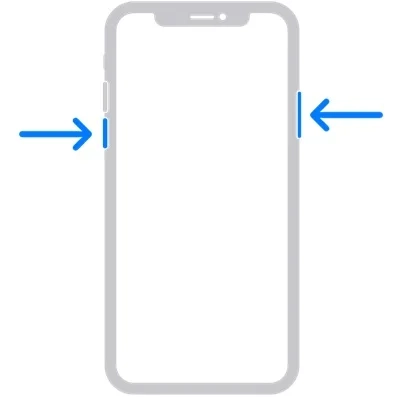
برای خاموش و روشن کردن آیفونهای سری ۶، ۷، ۸ و همچنین نسل دوم و سوم SE میتوانید از این روش استفاده کنید.
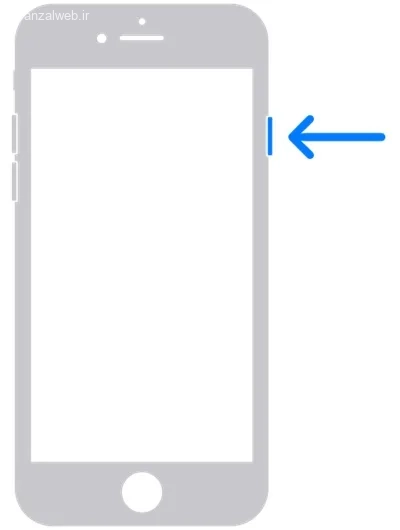
با انجام این کار، تمام رمزهای وایفای که قبلاً ذخیره کردهاید پاک میشوند و تنظیمات بلوتوث دستگاه نیز به حالت اول برمیگردد.
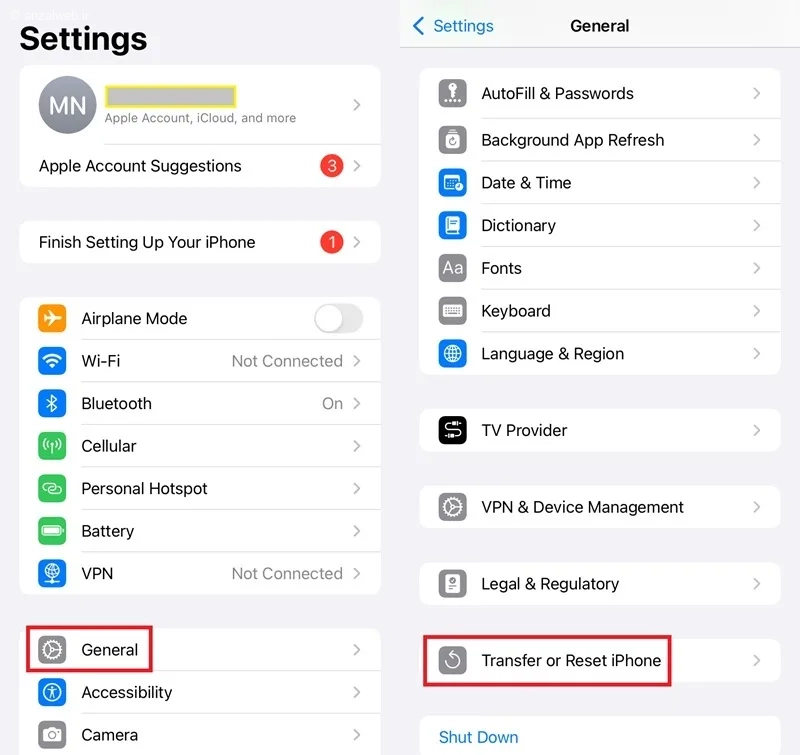
اگر مشکل شما مربوط به آنتندهی یا اتصال به شبکه باشد، بازنشانی تنظیمات شبکه میتواند راهحل مفیدی باشد. برای رفع مشکل ارسال نشدن پیامک در آیفون، طبق مراحل زیر عمل کنید:
به بخش «تنظیمات» (Settings) بروید و سپس گزینه «General» را انتخاب کنید.
صفحه را به سمت پایین بکشید تا گزینه «Transfer or Reset iPhone» را ببینید. روی آن ضربه بزنید.
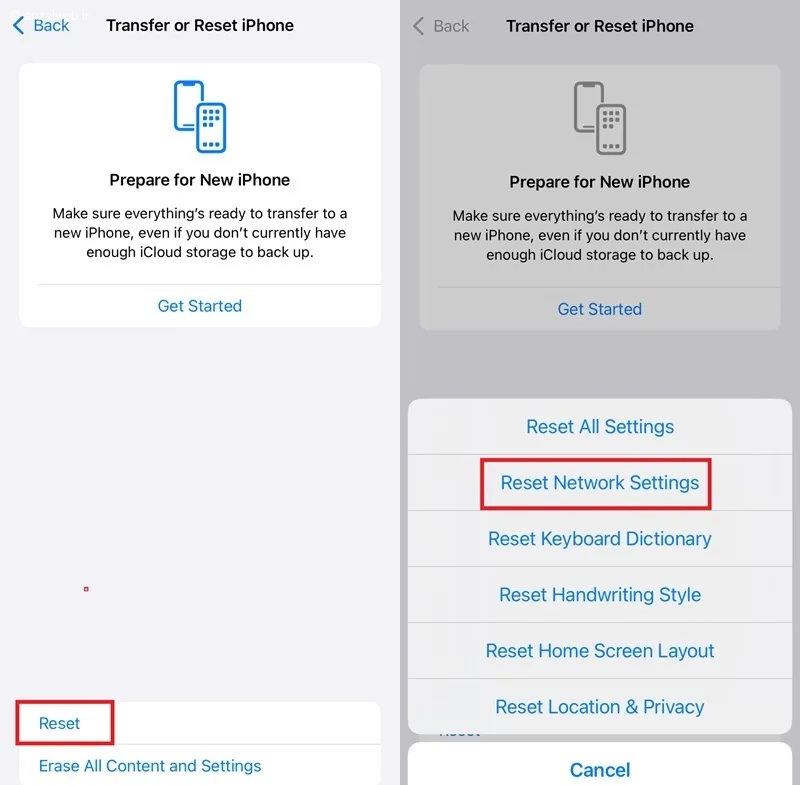
حالا روی گزینه Reset بزنید. از لیستی که نشان داده میشود، گزینه Reset Network Settings را انتخاب کنید. در پایان، رمز قفل آیفون خود را وارد کرده و آن را تأیید کنید.
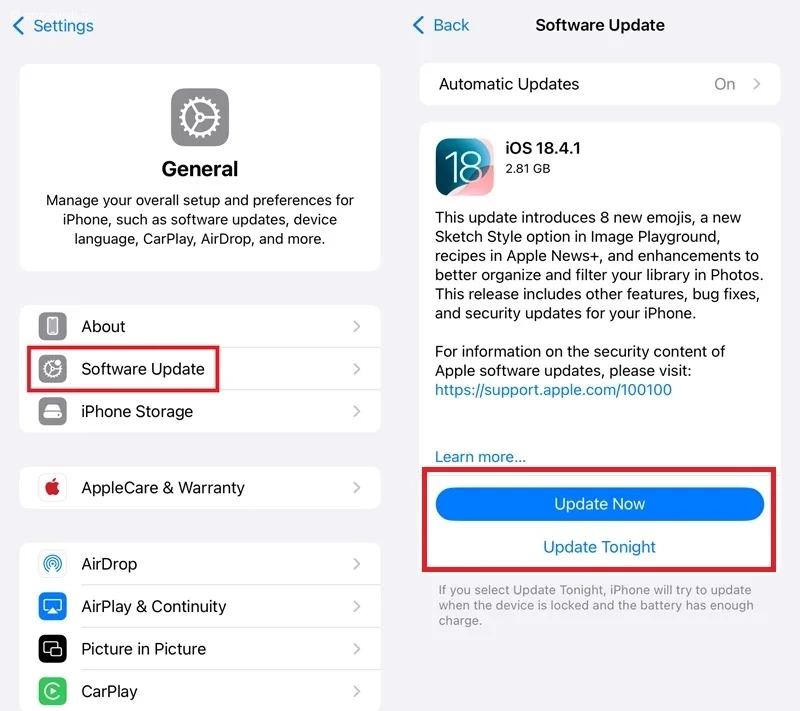
گاهی اوقات، مشکل ارسال نشدن پیامها در آیفون به دلیل مشکلات نرمافزاری در نسخهی iOS شماست. پس بهتر است مطمئن شوید که سیستم عامل آیفونتان بهروز است. برای این کار، به بخش تنظیمات (Settings) بروید، سپس گزینه General و بعد Software Update را انتخاب کنید. اگر بهروزرسانی جدیدی موجود بود، روی دکمه Update Now بزنید. با این کار، آخرین نسخه نصب خواهد شد.
اگر با ارسال نشدن پیام در آیفون مواجه شدید و مشکل از iMessage باشد، یک راه حل مفید این است که از اکانت Apple ID خود خارج شده و دوباره وارد شوید. برای این کار، ابتدا به بخش Settings بروید. سپس روی Messages کلیک کنید. بعد، گزینه Send & Receive را انتخاب کنید.
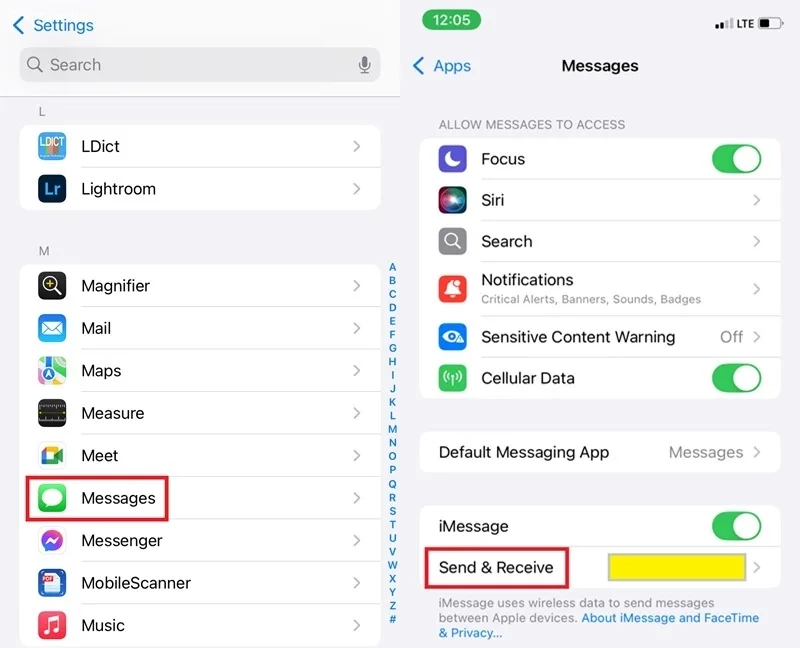
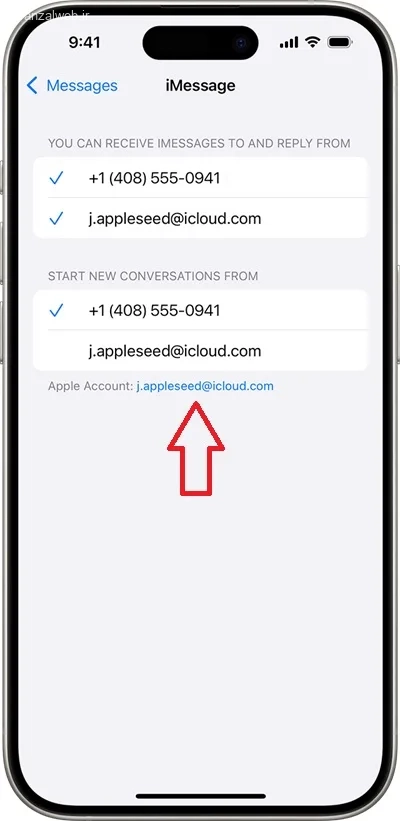
در صفحه جدید، روی حساب اپل آیدی خود کلیک کنید. سپس گزینه “خروج” یا Sign Out را انتخاب نمایید. پس از آن، مجدداً با اطلاعات خود وارد حساب اپل آیدی شوید.
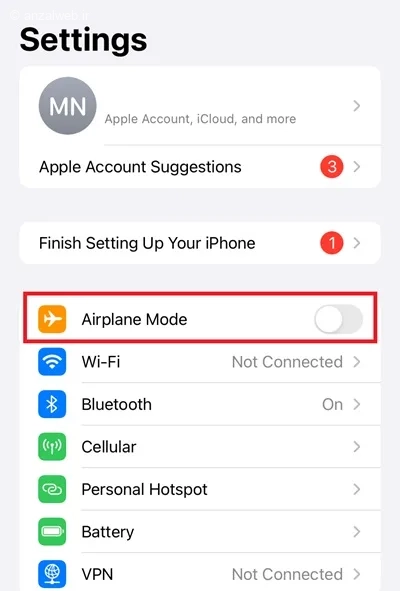
به بخش تنظیمات (Settings) گوشی خود وارد شوید. مطابق تصویر، حالت پرواز (Airplane Mode) را روشن کنید و حدود ۱۰ ثانیه صبر کنید، سپس آن را خاموش نمایید. در برخی موارد، این راهکار میتواند مشکل ارسال نشدن پیامکهای طولانی در آیفون را برطرف کند.
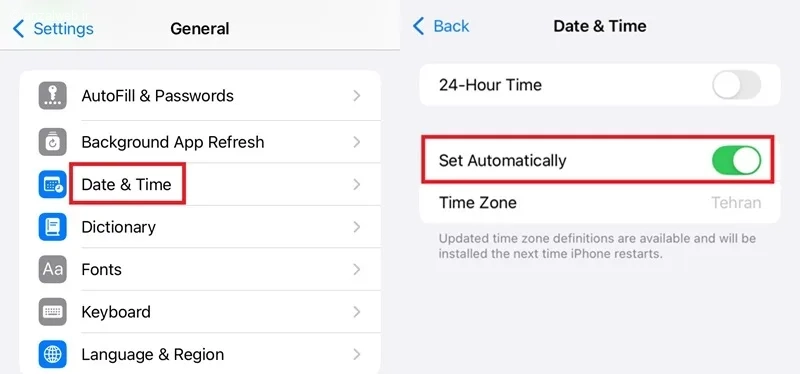
خیلی از برنامههای اینترنتی، مثل پیامرسانها، برای اینکه درست کار کنند نیاز دارند تاریخ و ساعت گوشی دقیق باشد. پس بهتر است مطمئن شوید تنظیمات تاریخ و ساعت در آیفون شما به شکل صحیحی تنظیم شده است. برای این کار، وارد بخش «Settings» شده، سپس به «General» و بعد «Date & Time» بروید. چک کنید که گزینه «Set Automatically» روشن باشد. اگر از قبل روشن بوده، خاموش و دوباره روشن کردن آن میتواند به برقراری دوباره ارتباط کمک کند.
اگر نمیتوانید فقط به یک شماره خاص پیام بفرستید، بهتر است شمارهای که میخواهید به آن پیام دهید را هم دوباره بررسی کنید.
همچنین میتوانید از برنامههای دیگر پیامرسان مثل واتساپ، تلگرام یا سیگنال استفاده کنید تا مطمئن شوید اینترنت و گوشی شما به درستی کار میکنند.
اگر راهحلهایی که گفته شد مشکل شما را برطرف نکرد، بهتر است با مرکز خدمات مشترکان اپراتور سیمکارت خود تماس بگیرید. از آنها بخواهید وضعیت خط شما را بررسی کنند. ممکن است دلیل ارسال نشدن پیامک در آیفون شما یکی از موارد زیر باشد:
– امکان ارسال پیامک برای شماره شما مسدود شده باشد.
– خط شما قطع شده یا به طور موقت غیرفعال شده باشد.
– تنظیمات خاصی از سوی اپراتور فعال شده باشد که اجازه ارسال پیامک نمیدهد.
اگر شخصی که برایش پیامک میفرستید از گوشی آیفون استفاده کند و شما هم از آیفون استفاده کنید، در برنامه iMessage دو علامت “Delivered” و “Read” برای پیامهای آبی رنگ نمایش داده میشود.
اما اگر پیام شما به رنگ سبز باشد (یعنی از نوع MMS یا SMS ارسال شده باشد)، حتی اگر گوشی شما نشان دهد که پیام ارسال شده، ممکن است طرف مقابل آن را دریافت نکرده باشد. این مسئله به وضعیت شبکه اپراتور و همچنین شرایط گوشی گیرنده بستگی دارد.
ممکن است سرویس iMessage خاموش باشد. اگر اینترنت شما ضعیف باشد یا قطعی داشته باشد نیز این مشکل پیش میآید. گاهی اوقات ممکن است سرورهای شرکت اپل با مشکل مواجه شوند. همچنین، محدودیتهای شبکه، مشکلات مربوط به تنظیمات تاریخ و ساعت روی گوشی، و یا ثبت نادرست شناسه اپل و شماره تلفن میتوانند از دلایل دیگر این اتفاق باشند.
پیام شما به صورت پیامک معمولی ارسال شده است، نه از طریق iMessage.
ممکن است برای شما هم پیش آمده باشد که هنگام فرستادن پیام با آیفون، پیامهایتان ارسال نشوند. نگران نباشید، چون راههای مختلفی برای رفع این مشکل وجود دارد.
اول از همه، یک راه حل ساده را امتحان کنید. سادهترین روش، خاموش و روشن کردن گوشی آیفون است. اگر مشکل برطرف نشد، میتوانید تنظیمات پیامرسانی را بررسی کنید، تنظیمات شبکه را بازنشانی نمایید یا سیستم عامل iOS را به روزرسانی کنید.
اگر مشکل همچنان پابرجا بود، احتمال دارد مشکل از سختافزار گوشی یا ایراد در سیمکارت باشد. در این صورت میتوانید با پشتیبانی اپل (اگر در خارج از ایران هستید) یا مرکز پشتیبانی اپراتور سیمکارت خود تماس بگیرید.
در این مقاله از آدینوشاپ، روشهای رفع مشکل ارسال نشدن پیامها در آیفون را بررسی کردیم. اگر شما هم با چنین مسئلهای روبرو شدهاید، خوشحال میشویم تجربه خود را در قسمت نظرات با ما در میان بگذارید و بگویید که چطور این مشکل را برطرف کردید.










