هیچ محصولی در سبد خرید نیست.

مشکلهای مربوط به صدا در برنامه OBS میتواند شامل تاخیر در ضبط، ایجاد پژواک (اکو) یا حتی قطع شدن صدای میکروفون باشد. خبر خوب این است که در بیشتر مواقع با انجام چند راهکار ساده، مثل تغییر تنظیمات نرمافزار یا بهروزرسانی درایور کارت صدا، میتوانید دوباره از OBS برای ضبط صفحه و صدایتان استفاده کنید. در ادامه، قدم به قدم با هم این مشکلات را برطرف میکنیم.
راهنمای رفع مشکلات صدا در OBS

نرمافزار OBS Studio یکی از بهترین و پرطرفدارترین برنامهها برای ضبط ویدیو و پخش زنده است که بسیاری از تولیدکنندگان محتوا از آن استفاده میکنند. با این حال، گاهی اوقات ممکن است با مشکلات صوتی مانند کیفیت پایین یا عدم هماهنگی صدا با تصویر مواجه شوید. در ادامه به رایجترین این مشکلات و راهحل آنها میپردازیم:
**مشکل اول: میکروفون صدا را ضبط نمیکند**
این مشکل معمولاً زمانی پیش میآید که میکروفون شما در تنظیمات برنامه انتخاب نشده باشد یا به درستی فعال نباشد.
**مشکل دوم: صدای سیستم ضبط نمیشود**
اگر صدای برنامهها یا سیستم شما ضبط نمیشود، احتمالاً تنظیمات کارت صدا یا خروجی صدا به درستی انجام نشده است.
**مشکل سوم: شنیدن صدای دوگانه یا پژواک (اکو)**
این اتفاق اغلب به دلیل فعال بودن گزینه “مانیتورینگ” برای منبع صدا رخ میدهد که باید آن را بررسی کنید.
**مشکل چهارم: عدم هماهنگی صدا با تصویر (تأخیر صدا)**
اگر صدا و تصویر با هم هماهنگ نیستند، ممکن است تنظیمات “Encoding” یا تأخیر صدا نیاز به اصلاح داشته باشد.
**مشکل پنجم: کیفیت پایین صدا و وجود نویز**
استفاده از میکروفون نامناسب و عدم بهکارگیری فیلترهای کاهش نویز، مهمترین دلایل پایین آمدن کیفیت صدا هستند.
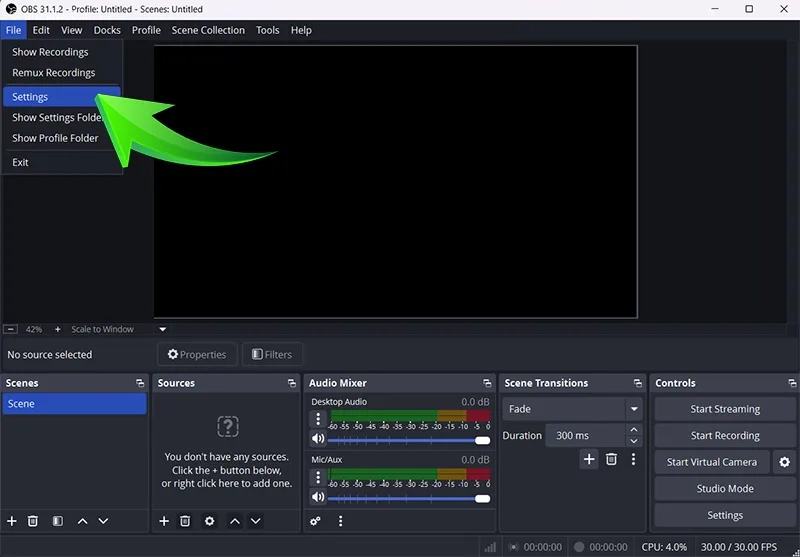
اگر دستگاه صوتی ورودی را به اشتباه انتخاب کرده باشید، صدای میکروفون شما در OBS نمایش داده نشده و ضبط نخواهد شد. برای رفع این مشکل، ابتدا به منوی File بروید و سپس گزینه Settings را انتخاب کنید.
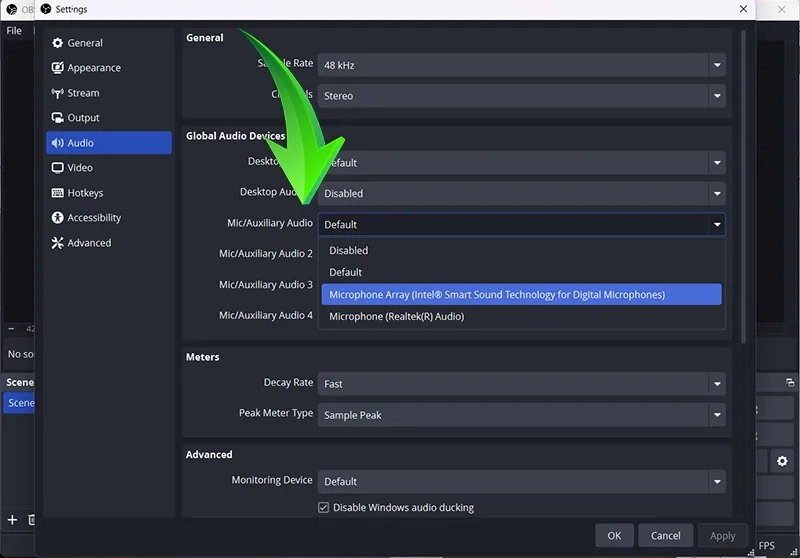
به قسمت تنظیمات صوتی کلی (Global Audio Devices) بروید. سپس در بخش مربوط به میکروفون (Mic/Auxiliary Audio)، نام میکروفون خود را بیابید و آن را به عنوان منبع صدای خود انتخاب کنید.
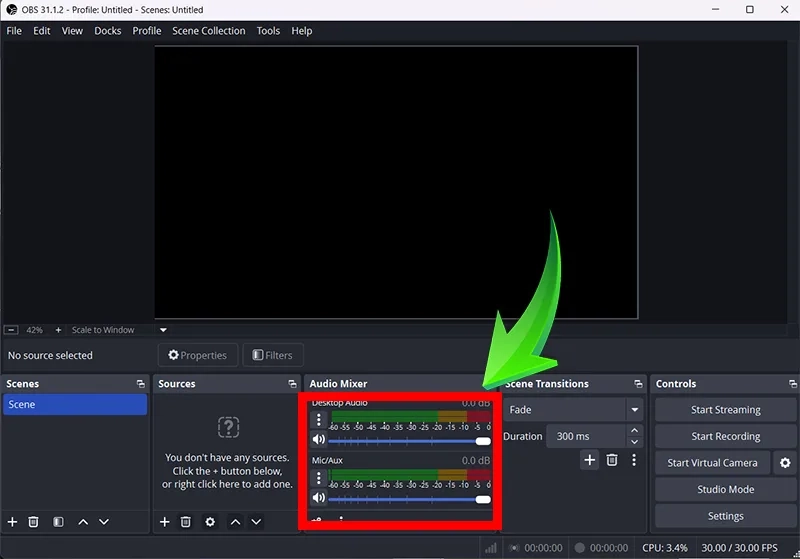
برای اطمینان از سالم بودن تنظیمات صدا در OBS، باید به نحوه نمایش صدا در این برنامه دقت کنید.
وقتی با میکروفون صحبت میکنید، باید ببینید که نوارهای صدا (Audio Bars) در حال حرکت هستند و بالا و پایین میروند.
اگر این نوارها ثابت ماندند و حرکتی نداشتند، دوباره وارد بخش تنظیمات صدا شوید و ورودی صدا را عوض کنید.
صدای اکو در برنامه OBS مشکل رایجی است، اما به آسانی میتوانید آن را برطرف کنید. برای شروع، در صفحه اصلی نرمافزار روی علامت چرخدسته کنار قسمت Audio Mixer کلیک کنید.
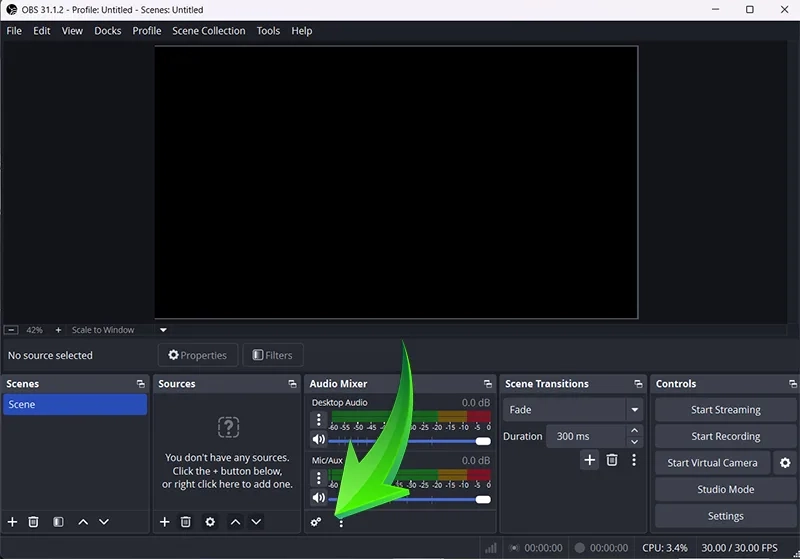
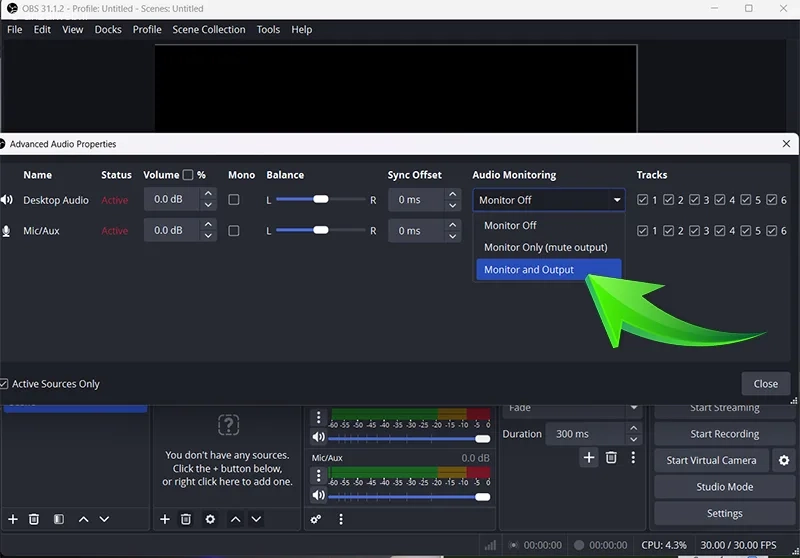
پنجره تنظیمات پیشرفته صدا برای شما نمایش داده میشود.
در بخش نظارت بر صدا، گزینه “نظارت و خروجی” را انتخاب نمایید.
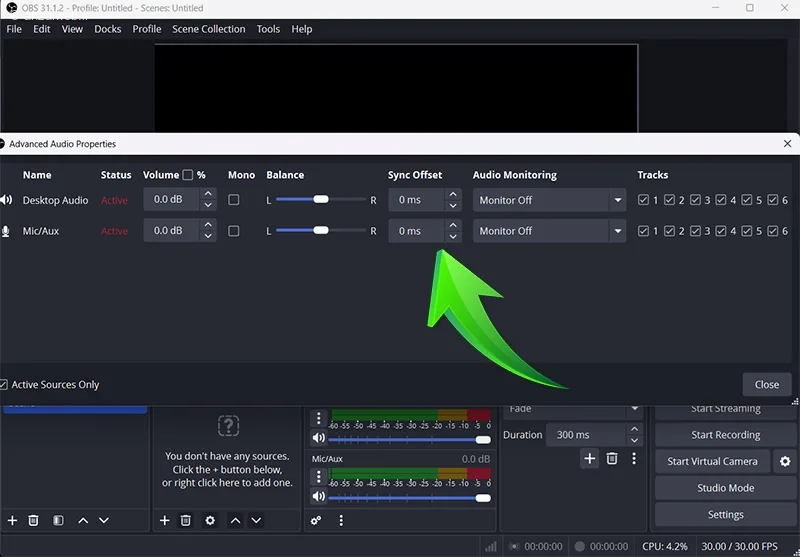
وقتی در حال پخش زنده بازیهای ویدیویی با OBS هستید، تأخیر صدا میتواند مشکلساز و آزاردهنده شود. یک راهحل عالی برای رفع این تأخیر، تغییر تنظیمات Sync در OBS است. برای این کار، روی آیکون چرخدنده کنار بخش Audio Mixer کلیک کنید.
در بخش “تنظیمات پیشرفته صدا”، میتوانید مقدار “Sync Offset” را بسته به نیاز خود و میزان تأخیر صدا، کم یا زیاد کنید. دقت کنید که این مقدار بر اساس میلیثانیه محاسبه میشود.
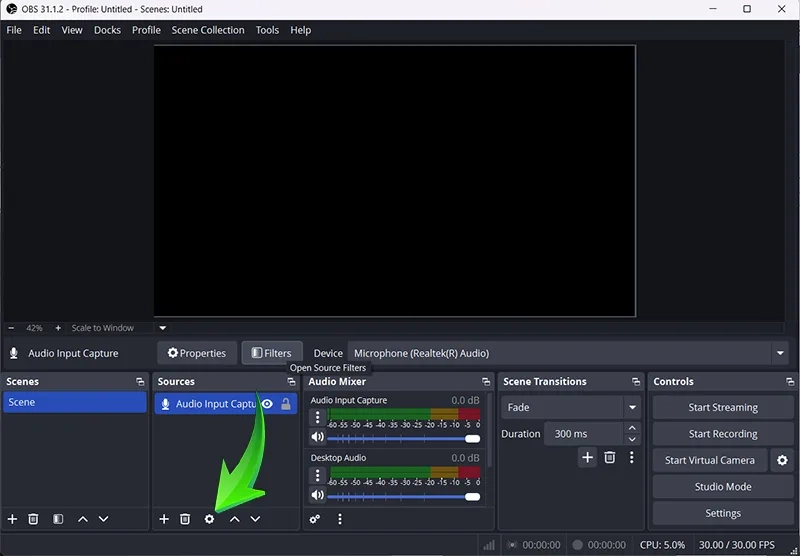
در برنامه OBS، قابلیتهای مختلفی برای کاهش نویز صدا وجود دارد که با استفاده از آنها میتوانید کیفیت صدای میکروفون خود را بهتر کنید. برای استفاده از این گزینهها، روی علامت چرخدنده در بخش Sources کلیک کنید.
در صفحه بعد، روی علامت ➕ کلیک کنید.
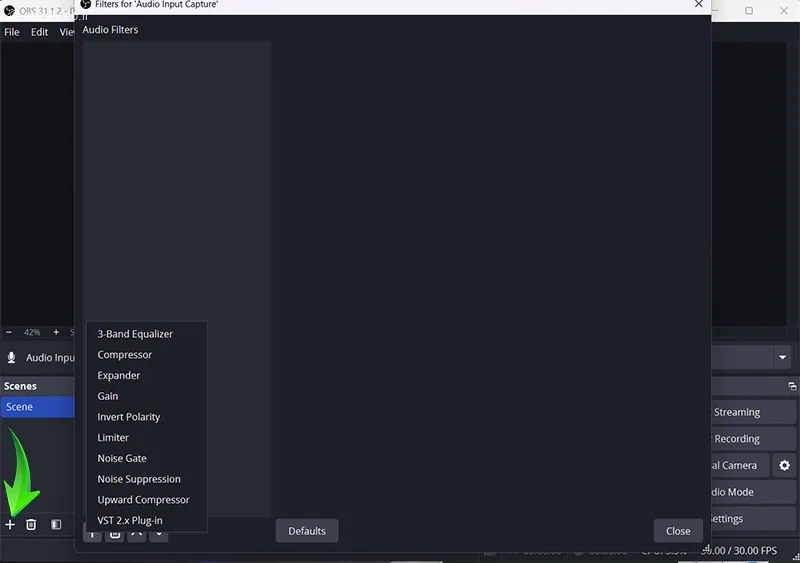
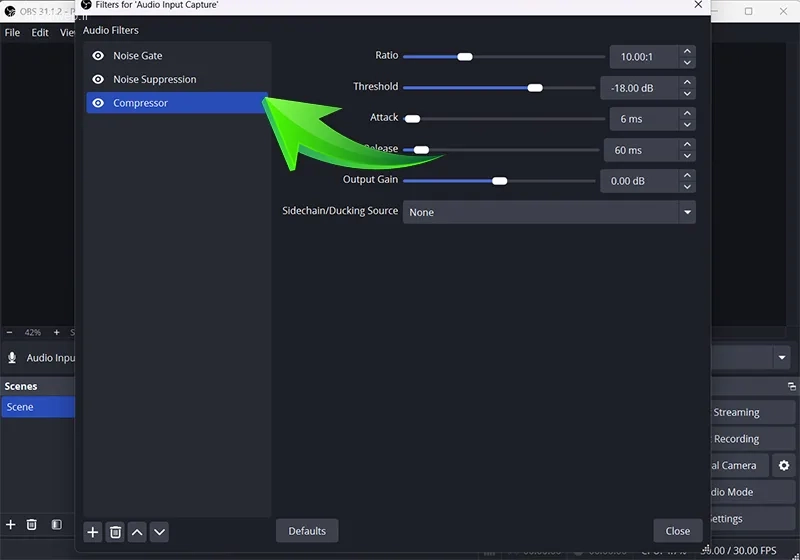
برای شروع، از میان تنظیمات مختلف، گزینههای Compressor، Noise Suppression و Noise Gate را فعال کنید.
اگر با تمام وجود سعی کنید صدای OBS را تنظیم کنید، اما درایور کارت صدای شما قدیمی باشد، هرگز به کیفیت مورد نظرتان نخواهید رسید. بهتر است به قسمت بهروزرسانی ویندوز بروید و بررسی کنید که جدیدترین نسخه درایور کارت صدا روی کامپیوترتان نصب شده باشد. اگر بعد از این کار OBS باز نشد یا با یک صفحه سیاه مواجه شدید، برنامه را به صورت مدیر سیستم (Administrator) اجرا کنید.
مشکل صدا در برنامه OBS معمولاً به دلایلی مثل انتخاب دستگاه خروجی اشتباه یا فعال بودن چندین منبع صوتی به طور همزمان پیش میآید.
برای حل این مشکل، میتوانید فیلترهای مناسب صدا را انتخاب کنید، از ایجاد پژواک صدا جلوگیری کنید و درایور کارت صدای خود را به روز کنید.
همچنین بهتر است میزان تأخیر صدا (Audio Delay) را با توجه به شرایط محیطی خود تنظیم کنید و در صورت امکان از میکروفون با کیفیتتری استفاده کنید.
فیلتر Compression معمولاً به عنوان کاربردیترین فیلتر صدا در نرمافزار OBS شناخته میشود. کار اصلی این فیلتر، متعادل کردن سطح صدا در کل ضبط است. وقتی این فیلتر روشن باشد، حتی اگر بلند صحبت کنید یا فریاد بکشید، به صورت خودکار بلندی صدا کم میشود و یکنواخت باقی میماند.
به نظر شما چه برنامهای میتواند جایگزین خوبی برای OBS باشد؟ شما برای ضبط صفحه نمایش و صدایتان از چه نرمافزاری استفاده میکنید؟ چطور میتوان بهترین تنظیمات صدا را در OBS پیدا کرد؟ لطفاً نظر و تجربه خود را با ما در میان بگذارید.










