هیچ محصولی در سبد خرید نیست.

گاهی اوقات هنگام دانلود 📥 یک فایل با استفاده از نرمافزار IDM، با خطای «SSL Connect Error 5» مواجه میشوید. این مشکل ممکن است به دلایل مختلفی رخ دهد، مانند مشکل در مرورگر، مسدود شدن دسترسی به سایت توسط فایروال یا آنتیویروس، فعال بودن یا نبودن ابزار تغییر آیپی در سیستم و موارد دیگر. در این مقاله از آدینوشاپ، راههای مختلف برای برطرف کردن این خطا در Internet Download Manager را آموزش میدهیم.
چگونه مشکل SSL Connect Error 5 را در IDM برطرف کنیم؟

خطای SSL Connect error 5 در Internet Download Manager (IDM) زمانی رخ میدهد که کامپیوتر شما نتواند یک ارتباط امن (SSL) با سرور وبسایت مورد نظر برقرار کند. اگر برای دانلود یک فایل عجله دارید، باید برخی تنظیمات در سیستم خود را اصلاح کنید تا این مشکل دانلود مدیر برطرف شود.
برای مثال، ابتدا مطمئن شوید که اتصال اینترنت شما پایدار و بدون قطعی است. همچنین میتوانید از یک ابزار تغییر آیپی (VPN یا پروکسی) استفاده کنید. راه حل دیگر این است که به طور موقت نرمافزار آنتیویروس و فایروال کامپیوتر خود را غیرفعال نمایید.
در ابتدا، از درست کار کردن اینترنت خود مطمئن شوید. گاهی مشکل بهسادگی از قطعی ارتباط بین مودم یا روتر شماست. پس به عنوان اولین اقدام، دستگاه مودم یا روتر خود را یک بار خاموش و دوباره روشن کنید.
اگر مشکل خطای SSL در برنامه دانلود منیجر برطرف نشد، باید چند دستور در قسمت Command Prompt یا CMD کامپیوتر خود اجرا کنید.
برای این کار:
منوی استارت ویندوز را باز کنید.
عبارت CMD را در کادر جستجو تایپ کنید.
روی برنامه Command Prompt کلیک راست کرده و گزینه «Run as administrator» را انتخاب کنید تا با دسترسی مدیر اجرا شود.
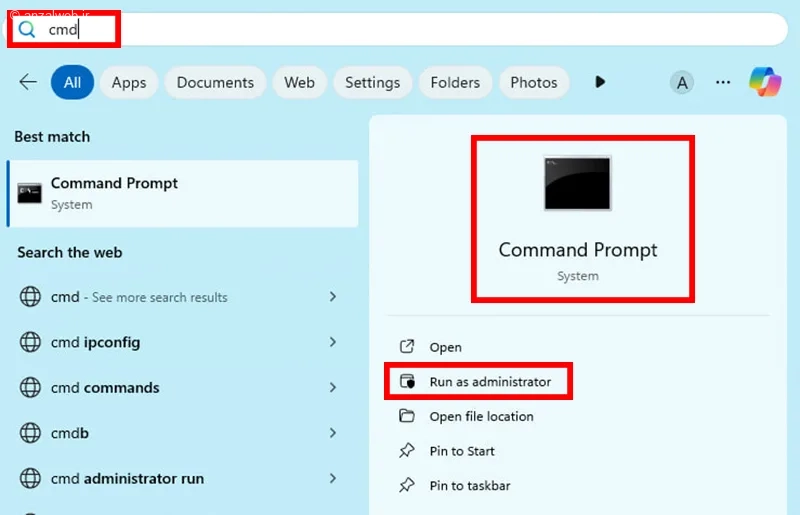
وقتی پنجره سیاه رنگ برای شما باز شد، در کنار عبارت <C:WindowsSystem32، این دستور را وارد کرده و سپس کلید Enter را فشار دهید:
ipconfig/flushdns
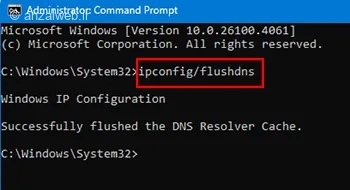
برای آزاد کردن آدرس آیپی فعلی، دستور زیر را در کامپیوتر خود تایپ کرده و کلید اینتر را فشار دهید:
ipconfig/release
سپس برای دریافت یک آدرس آیپی جدید، این دستور را وارد کرده و مجدداً اینتر را بزنید:
ipconfig/renew
حالا میتوانید دوباره سعی کنید فایل مورد نظر خود را دانلود کنید. به احتمال زیاد مشکل برطرف شده است.
مطمئن شوید که جدیدترین نسخه برنامه اینترنت دانلود منیجر (IDM) را در اختیار دارید. برای این منظور، برنامه را اجرا کنید.
سپس از منوی Help، گزینه Check For Updates را انتخاب کنید تا بروزرسانیهای موجود بررسی شوند.
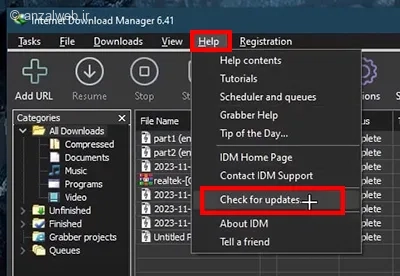
وقتی این گزینه را انتخاب میکنید، اگر از آخرین نسخهٔ برنامه استفاده میکنید، فقط یک پنجرهٔ کوچک باز خواهد شد که به شما اطلاع میدهد برنامه نیازی به بروزرسانی ندارد.
اما اگر نسخهٔ قدیمیتری روی دستگاه شما نصب باشد، دانلود نسخهٔ جدید بهصورت خودکار آغاز میشود.
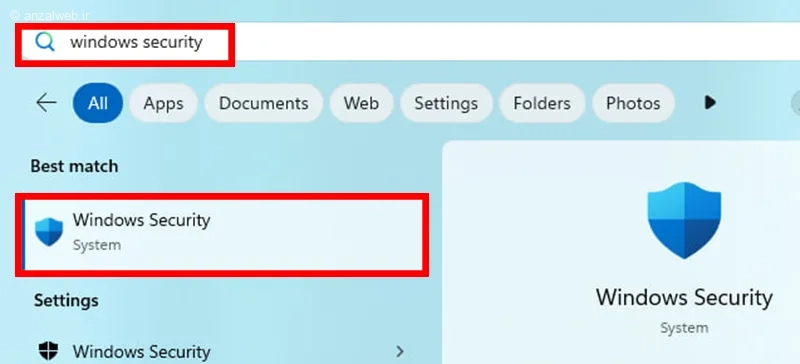
گاهی ممکن است آنتیویروس یا فایروال کامپیوترتان باعث شود که IDM نتواند به سایتها و لینکهای دانلود دسترسی پیدا کند. برای خاموش کردن این محافظت، کافی است در قسمت جستجوی ویندوز، عبارت Windows Security را تایپ کرده و برنامه را باز کنید.
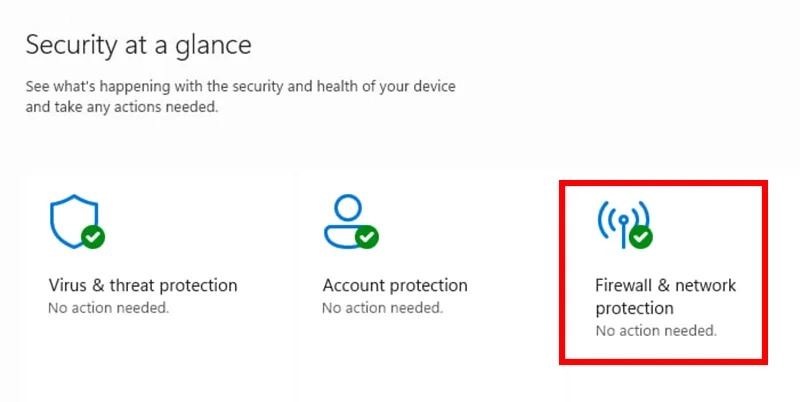
در این بخش، روی گزینهی «دیوار آتش و محافظت از شبکه» کلیک کنید.
برای ادامه، به قسمت شبکه خصوصی بروید.
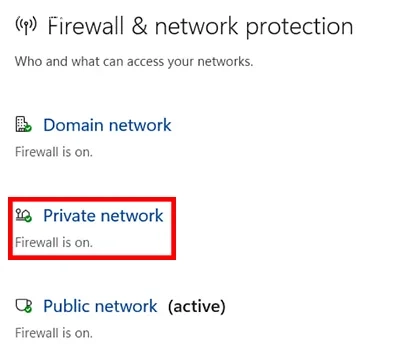
حالا، تیک گزینه مربوط به فایروال مایکروسافت دیفندر را بردارید.
بعد از این کار، فایل مورد نیازتان را دانلود کنید. وقتی دانلود به پایان رسید، دوباره به همین قسمت برگردید و تیک فایروال را دوباره فعال کنید.
اگر راه حل قبلی، یعنی خاموش کردن موقت فایروال، را امتحان کردید و مشکل دانلود برطرف نشد، میتوانید روش دیگری را آزمایش کنید: اجازه دادن به فایروال برای برنامهی مدیریت دانلود.
برای این کار، به بخش Windows Security > Firewall & Network Protection بروید و سپس روی گزینهی Allow An App Through Firewall کلیک کنید.
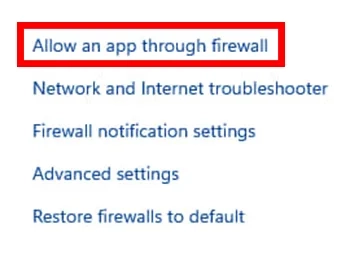
در پنجره تازهای که باز میشود، اول روی گزینه «تغییر تنظیمات» و بعد روی «مجوز دادن به یک برنامه دیگر» کلیک کنید.
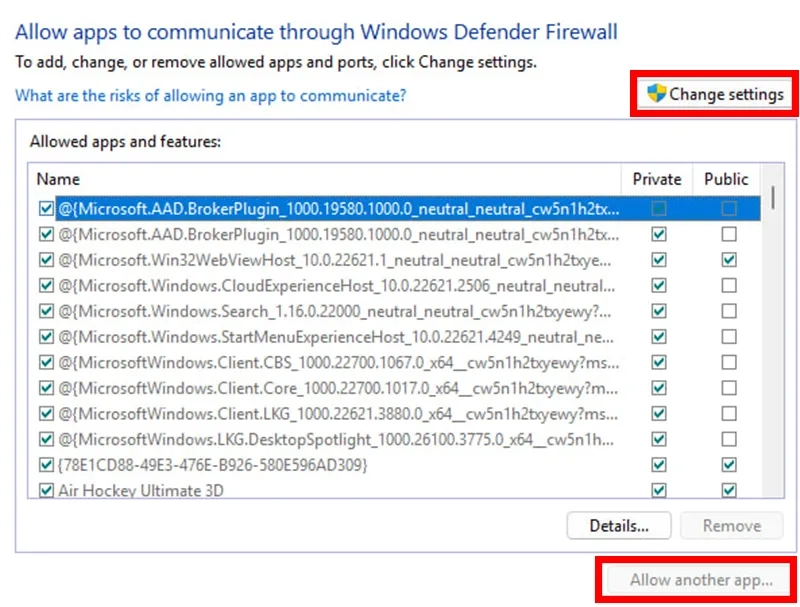
بعد از آن، پنجره کوچکی برای شما نمایش داده میشود. در این پنجره، روی گزینه Browse یا «مرور» کلیک کنید.
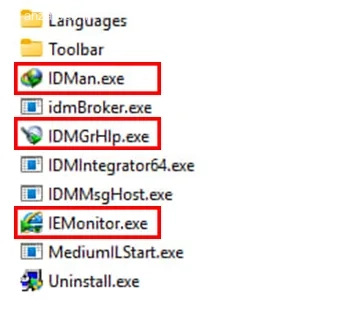
سپس، مسیر زیر را طی کنید: از درایو C وارد پوشهای به نام Program Files (x86) شوید و سپس پوشه Internet Download Manager را انتخاب و باز کنید.
حالا نوبت به این میرسد که سه مورد زیر را به ترتیب انتخاب کنید و پس از هر بار انتخاب، دکمه Open یا «باز کردن» را فشار دهید.
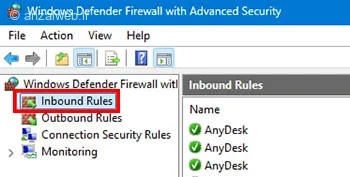
برای انجام آخرین تغییرات روی فایروال، باید به بخش تنظیمات پیشرفته بروید. برای این کار، از مسیر Windows Security سپس Firewall & Network Protection، گزینه Advance Setting را انتخاب کنید.
بعد از باز شدن پنجره جدید، روی گزینه Inbound Rules دو بار کلیک کنید.
از سمت راست پنجره، گزینهای با عنوان “قانون جدید” را انتخاب کنید.
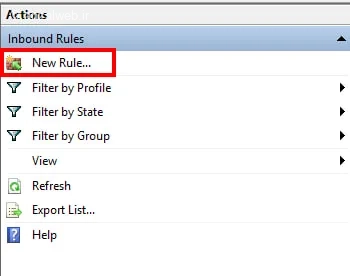
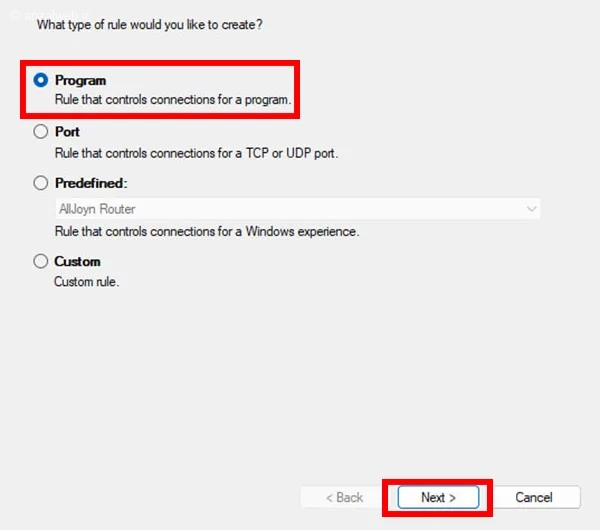
در پنجره کوچکی که مشاهده میکنید، گزینه Program را برگزینید و سپس Next را انتخاب کنید.
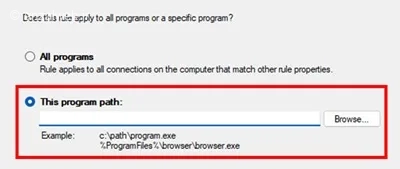
در این مرحله، باید از بخش This Program Path به درایو C بروید. سپس، پوشهی Program Files (x86) و بعد از آن، پوشهی Internet Download Manager را پیدا کرده و باز کنید. حالا فایلی به نام IDMan.exe را انتخاب کنید و روی Open کلیک کنید. در پایان، با زدن گزینهی Next به مرحلهی بعد خواهید رفت.
در پنجره جدید، روی گزینه “اجازه دادن به اتصال” کلیک کنید و سپس “بعدی” را انتخاب کنید.
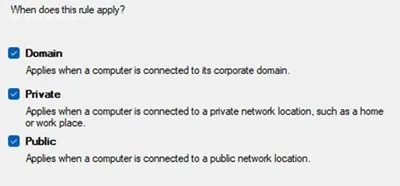
تمام سه گزینه (Domain، Private، Public) را انتخاب کرده و تیک بزنید و سپس به مرحله بعد بروید.
در مرحله نهایی باید یک نام انتخاب کنید. کلمه IDM را تایپ کرده و سپس گزینه Finish یا تمام را انتخاب کنید.
حالا تمام این مراحل را یک بار دیگر تکرار کنید. اما این بار وقتی به بخش انتخاب فایل میرسید، داخل پوشه اینترنت دانلود منیجر، فایلی با نام IDMGrHlp.exe را انتخاب کنید و بقیه مراحل را دقیقاً مانند دفعه قبل پیش ببرید.
با انجام این کار، مشکل مربوط به فایروال که باعث قطع شدن دانلودها در IDM میشد، برطرف خواهد شد. اگر پس از این کار هنوز هم نمیتوانید فایلها را دانلود کنید، به این معنی است که مشکل از فایروال کامپیوتر شما نیست و باید به دنبال راه حل دیگری باشید.
گاهی اوقات مشکل دانلود نشدن با IDM به دلیل مشکل در مرورگر است. بنابراین یک راه حل برای رفع خطای SSL_Connect Error 5 این است که حافظه موقت مرورگر خود را خالی کنید.
برای پاک کردن این حافظه موقت در مرورگر کروم، کلیدهای Ctrl و H را همزمان فشار دهید تا به بخش تاریخچه بروید. سپس روی گزینه “پاک کردن دادههای مرورگری” کلیک کنید.
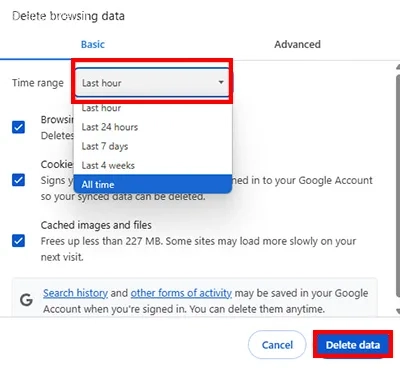
برای پاکسازی حافظه مرورگر فایرفاکس، ابتدا روی علامت سه خط در گوشه بالا و سمت راست صفحه کلیک کنید. سپس از لیست نمایش داده شده، گزینه History را انتخاب نمایید.
در مرحله بعد، روی گزینه Clear Recent History بزنید. حالا یک پنجره جدید باز خواهد شد. در این پنجره، از قسمت Time Range گزینه All Time را انتخاب کنید. اطمینان حاصل کنید که تمامی کادرهای موجود تیک خورده باشند. در پایان، روی دکمه Delete Data کلیک کنید.
پس از اتمام این مراحل، یک بار دیگر فایل مورد نظر خود را دانلود کنید.
برای این کار، کافی است در منوی شروع ویندوز، عبارت Internet Options را جستجو کنید و وارد این بخش شوید.
سپس، از قسمت General و بخش Browsing History، روی گزینه Delete کلیک کنید.
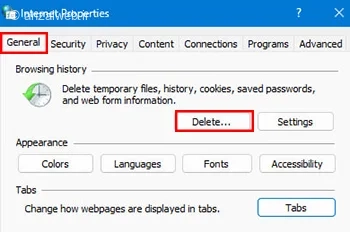
در پنجره جدیدی که باز میشود، همه گزینهها را انتخاب کرده و سپس روی دکمه حذف (Delete) کلیک کنید.
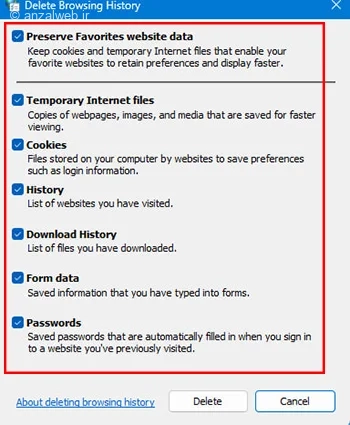
حالا به قسمت تنظیمات (Setting) بروید. این گزینه در کنار دکمه حذف (Delete) قرار دارد.
در این قسمت، تیک گزینه “هرگز” (Never) را بزنید و سپس OK را انتخاب کنید. در پایان، روی دکمه اعمال (Apply) کلیک کنید.
بعد از آن، از سربرگ پیشرفته (Advance) گزینه بازیابی تنظیمات پیشرفته (Restore Advance Setting) را انتخاب کنید و در نهایت، دوباره دکمه اعمال (Apply) را بزنید.
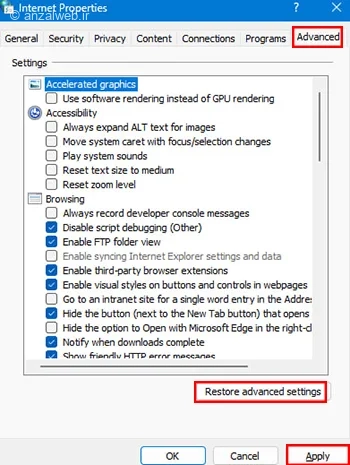
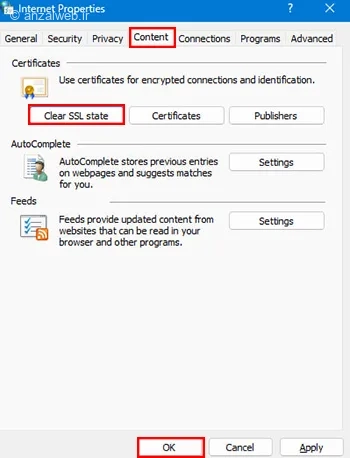
برای ادامه کار، به بخش محتوا بروید. سپس روی گزینه «پاک کردن وضعیت SSL» کلیک کنید و تایید را بزنید.
ممکن است گاهی لینک دانلود به دلیل محدودیتهای داخل کشور، در دسترس نباشد. در این حالت بهتر است ابتدا VPN یا پروکسی دستگاه خود را روشن کنید و دوباره اقدام به دانلود کنید. اگر پس از این کار باز هم با خطا در دانلود مواجه شدید، VPN یا پروکسی را خاموش کرده و یک بار دیگر تلاش کنید.
ممکن است برنامه اینترنت دانلود منیجر (IDM) به گونهای تنظیم شده باشد که از یک پروکسی یا تغییردهنده آیپی استفاده کند و همین موضوع باعث مسدود شدن دسترسی شما به لینکهای دانلود شود. برای رفع این مشکل، باید این تنظیمات را غیرفعال کنید.
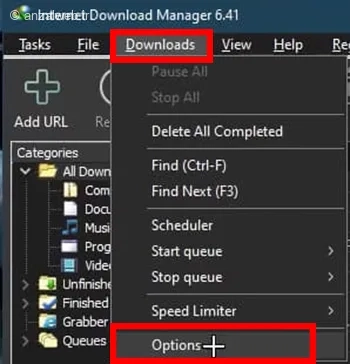
برای این کار، ابتدا برنامه IDM را اجرا کنید. سپس از منوی بالای برنامه، روی گزینهی “Downloads” کلیک کنید و از میان گزینههای نمایش داده شده، “Options” را انتخاب نمایید.
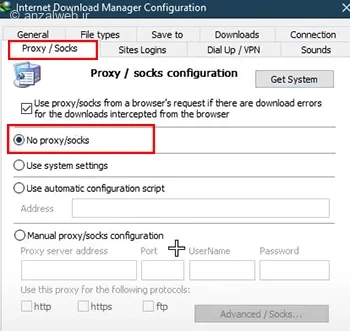
در پنجره جدیدی که باز میشود، به قسمت Proxy/Socks مراجعه کنید. سپس، گزینه مربوط به پروکسی در دانلود منیجر را روی حالت No Proxy/Socks تنظیم کرده و در پایان، روی دکمه OK کلیک کنید.
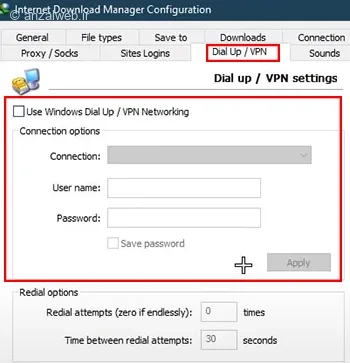
دوباره به بخش Dial Up بروید و مطمئن شوید همه قسمتها خالی باشد. همچنین گزینه Use Windows Dial Up Networking باید تیک نخورده باشد.
گاهی اوقات تنظیمات DNS در سیستم به شکل درست انجام نشده است. برای اصلاح این تنظیمات در ویندوز ۱۱، ابتدا به بخش Settings > Network & Internet بروید.
در صفحهای که باز میشود، گزینه Advanced Network Settings را انتخاب کنید.
سپس نوع اتصال اینترنتی خود را مشخص کرده و وارد بخش View Additional Properties شوید.
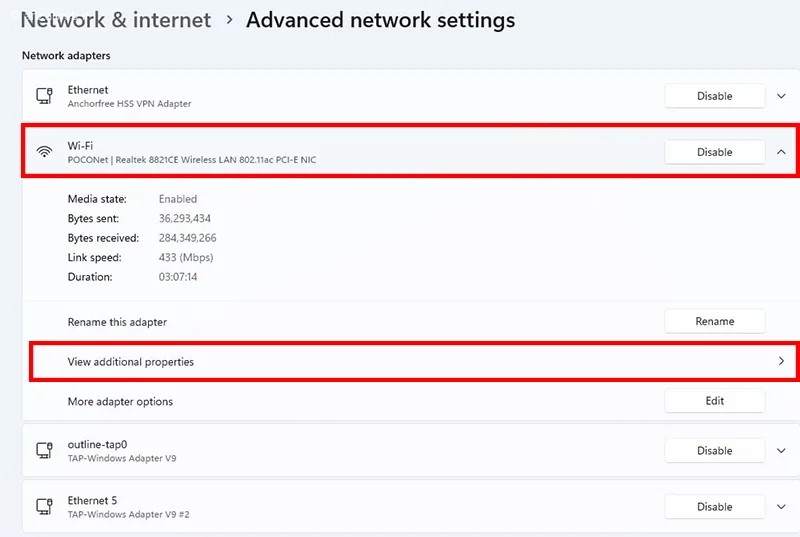
به قسمت Edit که در مقابل گزینه DNS Server Assignment قرار دارد، بروید.
روی دکمه Manual در بخش Edit DNS Settings کلیک کنید.
حالا دو گزینه به نامهای IPv4 و IPv6 مشاهده میکنید که باید هر دو را فعال کنید. سپس در کادرهای مربوط به هر کدام، آدرسهای DNS مورد نظر خود را وارد نمایید.
تغییر DNS در ویندوز ۱۰، ۸ و ۷ قبلاً در آدینوشاپ به صورت کامل توضیح داده شده است.
اگر ویندوز شما نیاز به نصب آپدیتهای جدید داشته باشد، ممکن است با خطای «SSL_Connect Error 5» در IDM روبرو شوید. برای حل این مشکل، کافیست وارد بخش تنظیمات (Settings) شوید، سپس به قسمت «بروزرسانی ویندوز» (Windows Update) بروید و آخرین بهروزرسانیهای موجود را نصب کنید.
گاهی اوقات ممکن است مشکل دانلود فایل به این دلیل باشد که مرورگر شما نسخه قدیمی دارد. برای رفع این مشکل، بهتر است مرورگر خود را به جدیدترین نسخه بهروز کنید و دوباره سعی کنید فایل را دانلود کنید.
اگر با خطای SSL_Connect Error 5 در برنامه مدیریت دانلود خود روبرو شدید و مشکل آن برطرف نشد، میتوانید به طور موقت از قابلیت دانلود مستقیم در مرورگر خود استفاده کنید. همچنین این امکان وجود دارد که از برنامههای جایگزین دیگری برای انجام دانلودهای خود کمک بگیرید.
آیا برایتان پیش آماده که در حال دانلود فایل مهمی باشید و ناگهان با خطای IDM روبرو شوید؟ ممکن است برای دانلود فایل عجله داشته باشید، اما با ارور SSL Connect Error 5 در دانلود منیجر مواجه شده باشید.
چه راهحلی را برای برطرف کردن این مشکل امتحان کردید؟
کدام روش جواب داد و توانستید فایل مورد نظرتان را دانلود کنید؟
تجربه خود را در بخش نظرات با ما و دیگر کاربران به اشتراک بگذارید.










