هیچ محصولی در سبد خرید نیست.

هفته گذشته، جشن تولد پدرم بود و ما چند عکس یادگاری زیبا با هم گرفتیم. اما وقتی روز بعد خواستم عکسها را برای برادرم بفرستم، متوجه شدم که دیگر در گالری موبایلم نیستند! احتمالاً به طور تصادفی آنها را پاک کرده بودم. بلافاصله شروع به جستجو کردم تا راههایی برای بازیابی عکسهای پاکشده در گوشی سامسونگ پیدا کنم. در ادامه، روشهایی که خودم استفاده کردم را با شما به اشتراک میگذارم.
چگونه عکسهای پاک شده در گوشی سامسونگ را بازیابی کنیم؟
این اولین بار نبود که من به اشتباه چند فایل مهم را پاک میکردم. به نظر میرسد خیلی از دارندگان گوشیهای سامسونگ هم با این چالش روبرو میشوند. گاهی یک بهروزرسانی ساده نرمافزار یا یک انتخاب نادرست باعث ناپدید شدن تصاویر از گالری میشود و ما را دچار مشکل میکند. خوشبختانه راههای مختلفی برای بازگرداندن این عکسها وجود دارد که میتوانید از آنها استفاده کنید.

در برنامه گالری سامسونگ، قسمتی به نام “Trash” یا “سطل زباله” وجود دارد. وقتی شما یک عکس را پاک میکنید، این عکس به این قسمت منتقل میشود و تا ۳۰ روز در آنجا باقی میماند. در این مدت میتوانید عکسهای پاک شده را بازیابی کنید. برای وارد شدن به قسمت Trash، کافی است برنامه گالری را باز کنید و روی منویی که در سمت راست صفحه قرار دارد، کلیک کنید.
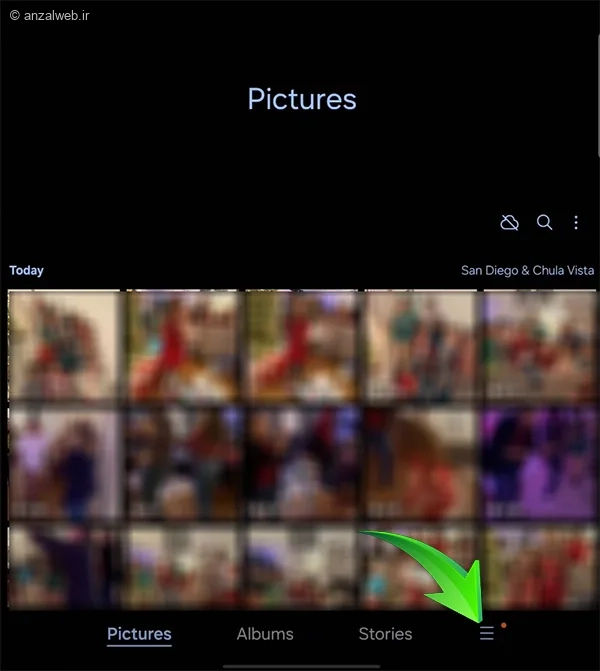
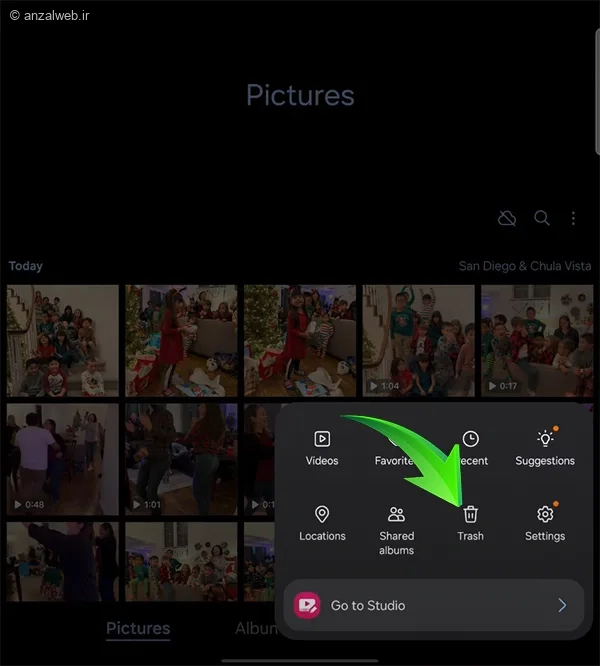
از میان انتخابهای گوناگون، گزینه «Trash» را برگزینید.
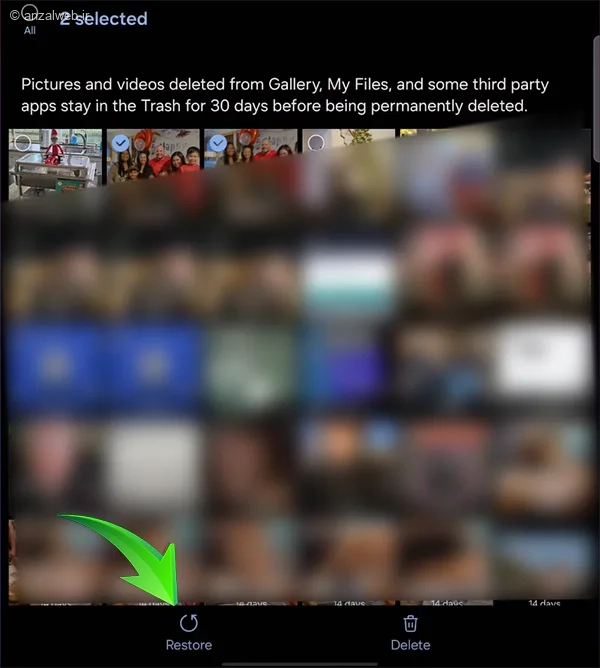
حالا باید عکسهایی را که به اشتباه پاک شدهاند، انتخاب کنید. سپس روی گزینه Restore (بازگردانی) کلیک کنید. بعد از اینکه به صفحه اصلی گالری برگشتید، خواهید دید که تمام عکسهای شما دوباره در جای خود قرار گرفته و قابل دیدن هستند.
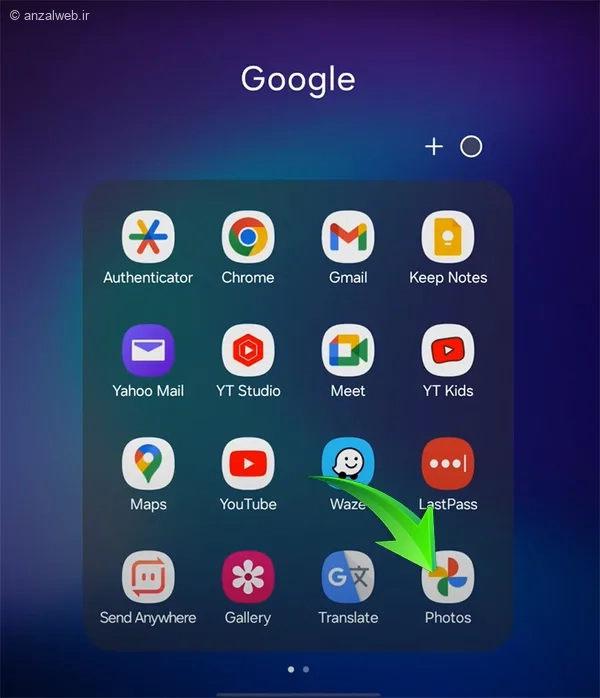
با گوگل فتوز میتوانید به طور خودکار یک نسخه پشتیبان اینترنتی از همه عکسهای موجود در گوشی خود تهیه کنید. برای شروع، از بین برنامههای نصبشده، گوگل فتوز را انتخاب کنید.
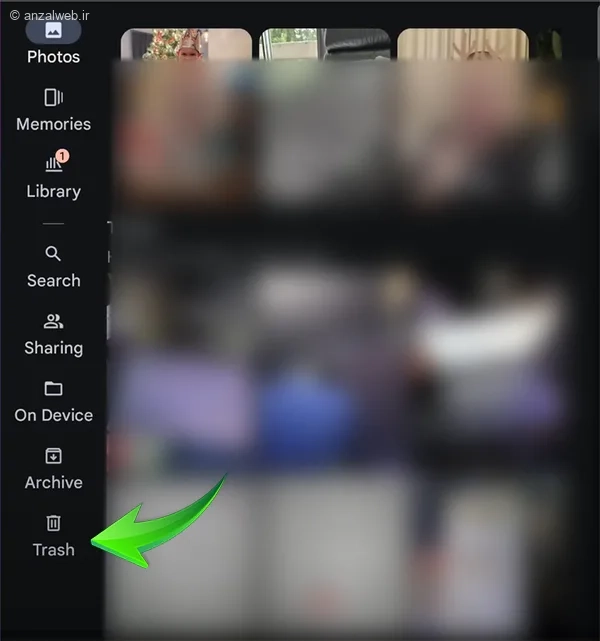
از بخش سمت چپ برنامه گوگل عکسها، گزینه «سطل آشغال» را انتخاب کنید.
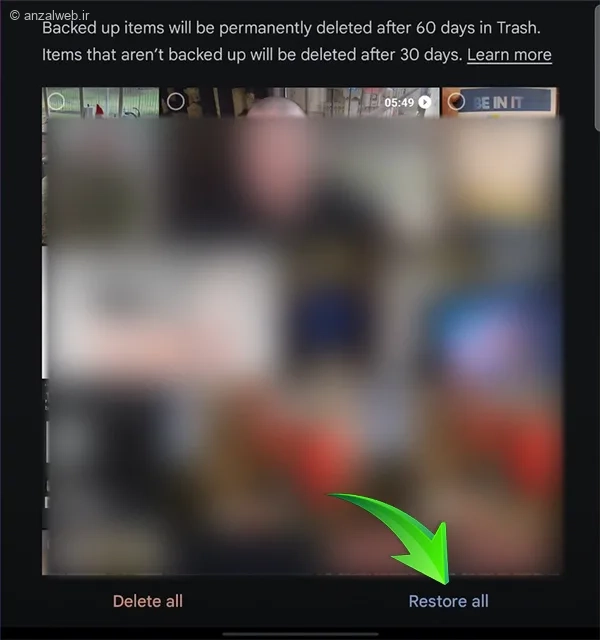
حالا به بخش سطل زباله وارد شدهاید. میتوانید با انتخاب هر تصویر و سپس فشردن دکمه «بازیابی» یا Restore، آن فایل را به محل قبلیاش برگردانید.
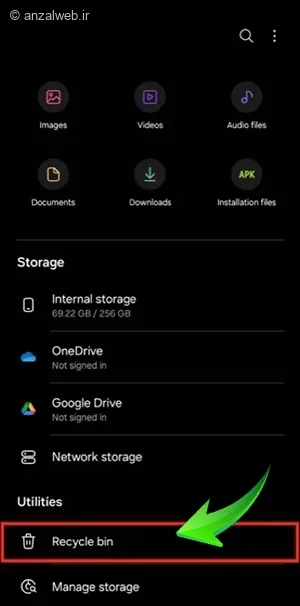
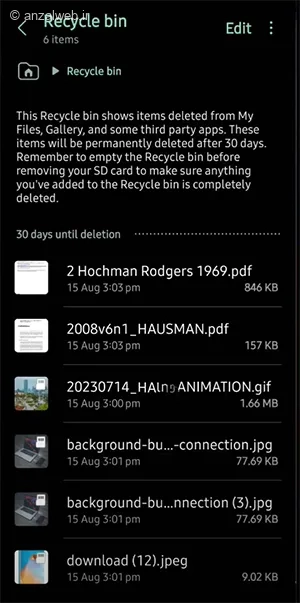
در بسیاری از گوشیهای سامسونگ، یک برنامه با نام My Files از قبل وجود دارد که برای مدیریت فایلها استفاده میشود. این برنامه امکان نگهداری فایلهای پاک شده در قسمتی به نام Trash را هم فراهم کرده است. اگر با روشهای قبلی نتوانستید عکسهای حذف شده را بازیابی کنید، میتوانید وارد برنامه My Files شوید و بخشی به نام سطل زباله یا Recycle Bin را پیدا کنید.
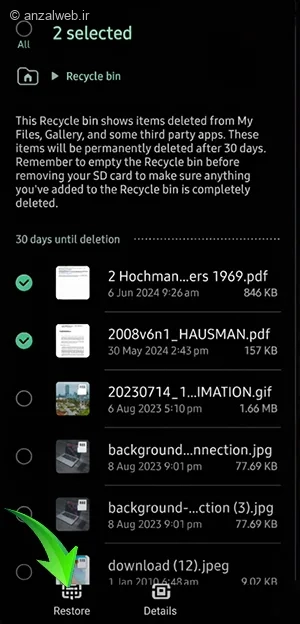
تمامی تصاویر پاک شده در این بخش، به صورت مرتب و پشت سر هم قرار گرفتهاند. هر عکسی که میخواهید را برای چند ثانیه فشار دهید و نگه دارید.
با انتخاب دکمه “بازیابی” در انتهای صفحه، تمام عکسهایی که انتخاب کردهاید به محل قبلی خود بازگردانده میشوند.
ممکن است راههای قبلی برای بازیابی عکسها در گوشی سامسونگ برایتان جواب داده باشد، اما مشکل من جدیتر بود. وقتی پوشه سطل بازیافت، گالری، گوگل فتوز و حتی برنامه مدیریت فایلها را هم چک کردم، باز هم اثری از عکسهایم نبود. تنها انتخاب باقیمانده این بود که سراغ نرمافزارهای دیگر بروم.
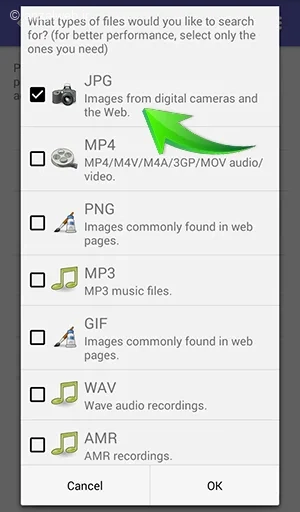
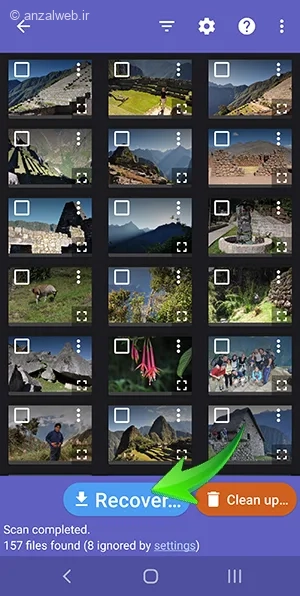
دیسکدیگر برنامهای بود که توانست عکسهای از دست رفته من را بازیابی کند. شما هم میتوانید به راحتی و بدون پرداخت هزینه، این نرمافزار را از فروشگاه گوگل پلی دریافت کنید. پس از نصب و اجرای برنامه، در صفحه اصلی باید نوع فایلی که قصد بازیابی آن را دارید انتخاب کنید.
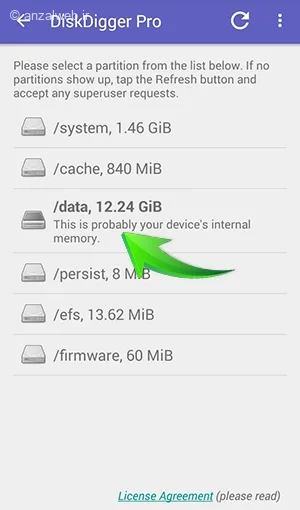
اکنون باید محل ذخیرهسازی عکسها را مشخص کنید. تصاویر موجود در گالری تلفن همراه سامسونگ، در پوشهای به نام Data نگهداری میشوند. بنابراین لازم است این گزینه را انتخاب نمایید.
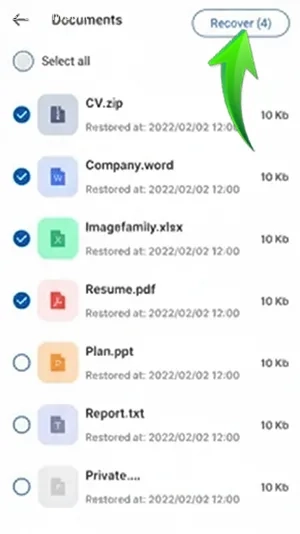
اگر مثل من تعداد عکسهای پاک شدهتان کم باشد، بازیابی آنها با DiskDigger فقط چند دقیقه زمان میبرد. بعد از این که همه عکسها بازیابی شدند، میتوانید با انتخاب گزینه Recover دوباره آنها را در گالری موبایل خود ببینید. این برنامه روی گوشیهای شیائومی هم قابل نصب است.
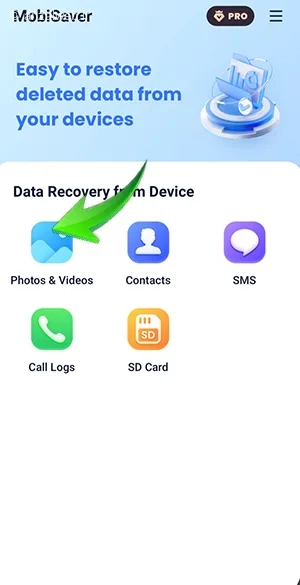
EaseUS MobiSaver یکی از برنامههای معروف و پرطرفدار برای بازیابی اطلاعات در اندروید است. با این نرمافزار میتوانید عکسهایی با پسوند JPEG و PNG را دوباره به دست آورید. پس از ورود به برنامه، روی گزینه Photos ضربه بزنید.
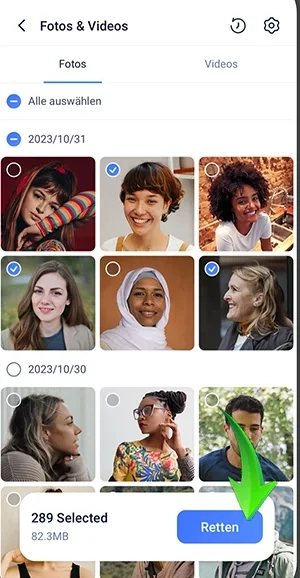
برنامه EaseUS MobiSaver در مرحله اول، تمام عکسهای پاک شده را پیدا میکند. سپس با انتخاب گزینه بازیابی یا Recover، فرآیند بازگردانی آنها آغاز میشود. این نرمافزار حتی به شما امکان میدهد تا پیامکهای حذف شده خود را نیز بازیابی کنید.
نرمافزار Dr.Fone دو نوع مختلف برای سیستمعاملهای ویندوز و اندروید ارائه میدهد که شما میتوانید بدون هیچ هزینهای از آنها بهره ببرید. نحوه استفاده از نسخه مخصوص اندروید، دقیقاً مشابه با EaseUS MobiSaver است و تنها لازم است پس از ورود به برنامه، ابتدا گزینه “تصاویر” و سپس گزینه “بازیابی” را انتخاب کنید.
در برنامه ویندوز هم اول باید تلفن همراه را با سیم به کامپیوتر وصل کنید. سپس نرمافزار را اجرا کرده و گزینه بازیابی عکسها برای گوشیهای سامسونگ را انتخاب کنید. بزرگترین برتری Dr.Fone این است که حتی روی گوشیهای معمولی و بدون نیاز به روت کردن هم کار میکند.
اگر از مدلهای قدیمی گوشی سامسونگ استفاده میکنید، احتمالاً گزینهای به نام سطل بازیافت یا Trash را در برنامه گالری یا مدیریت فایلها نمیبینید.
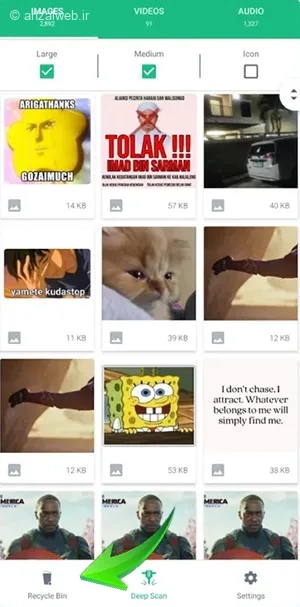
راه حل این مشکل، نصب و استفاده از اپلیکیشن Dumpster است.
با انتخاب گزینه Restore در این برنامه، میتوانید تمام فایلهای پاک شده را دقیقاً مانند روشهای مشابه، بازیابی کنید.
یکی از بزرگترین اشتباهات من این بود که از فضای ذخیرهسازی ابری برای محافظت از عکسهای ارزشمندم استفاده نمیکردم. سرویسهایی مثل گالری سامسونگ و گوگل فتوز این امکان را به شما میدهند که حتی با یک حساب کاربری رایگان، از عکسهایتان نسخه پشتیبان تهیه کنید.
ویژگی “سطل بازیافت” در گالری سامسونگ یا گوگل فتوز شاید در نگاه اول چندان مهم به نظر نرسد، اما اگر روزی مثل من، به اشتباه عکسهای دلخواهتان را پاک کنید، تازه متوجه ارزش واقعی این قابلیت خواهید شد. توصیه من این است که هرگز این ویژگی را ــ چه در برنامه گالری و چه در برنامه مدیریت فایلها ــ غیرفعال نکنید.
برای بازیابی عکسهای پاکشده در گوشی سامسونگ، اول وارد برنامه گالری شوید. سپس به قسمت «سطل آشغال» یا Trash بروید و عکسهایی را که میخواهید دوباره داشته باشید، انتخاب و گزینه بازیابی یا Restore را بزنید.
اگر به جای گالری گوشی از برنامه گوگل فتوز (Google Photos) استفاده میکنید، باید وارد این برنامه شوید و بخش Trash را پیدا کنید. از آنجا میتوانید عکسهای مورد نظرتان را به راحتی بازیابی کنید.
همچنین برنامههای دیگری هم برای این کار وجود دارند، مثل DiskDigger، EaseUS و Dr.Fone که میتوانند به شما در بازیابی عکسها کمک کنند.
عکسهایی که از گالری گوشی سامسونگ یا اپلیکیشن گوگلفتو پاک میکنید، به پوشهای به نام «سطل بازیافت» یا «Trash» منتقل میشوند. شما میتوانید این عکسها را تا ۳۰ روز پس از پاک کردن، دوباره بازیابی کرده و به گالری اصلی برگردانید. اگر این تصاویر در فضای ابری ذخیره شده باشند، این زمان بیشتر شده و تا ۶۰ روز فرصت دارید تا آنها را بازیابی کنید.
به نظر شما چه راهی برای برگرداندن عکسهای پاکشده، بدون استفاده از برنامه، وجود دارد؟ همچنین چه نرمافزاری را برای پاک کردن همیشگی این عکسها پیشنهاد میکنید؟ لطفاً تجربههای خود را در این زمینه با ما در میان بگذارید.










