هیچ محصولی در سبد خرید نیست.

یکی از ابزارهای محبوب و خلاقانه امروزی، تولید تصویر با هوش مصنوعی است. یکی از گزینههای قدرتمند و در دسترس برای این کار، سرویس بینگ از شرکت مایکروسافت است که به صورت رایگان در اختیار کاربران قرار دارد. شما فقط با نوشتن یک توضیح یا درخواست متنی میتوانید تصاویر متنوعی اعم از واقعی، تخیلی و سایر سبکها خلق کنید. در این مطلب از آدینوشاپ، قصد داریم نحوه ساخت عکس با هوش مصنوعی بینگ را بهصورت گامبهگام آموزش دهیم و نکات مهم برای رسیدن به نتیجه مطلوب را نیز با شما در میان بگذاریم.
روش ساخت عکس با هوش مصنوعی بینگ

به زبان ساده، برای ساختن عکس با هوش مصنوعی بینگ، باید یک دستورالعمل دقیق و واضح در کادر متنی سایت وارد کنید. سپس تعداد عکسهایی که میخواهید بسازید را انتخاب کرده و در نهایت روی گزینه «Create» کلیک کنید تا نتیجه را ببینید.
ابزارهای هوش مصنوعی مثل بینگ و دیگر برنامهها به شما امکان میدهند انواع مختلف عکس مانند عکسهای انیمه، تصاویر واقعگرا و عکسهای مخصوص بانوان را ایجاد کنید. بعد از اینکه عکس شما ساخته شد، میتوانید آن را تغییر داده و ویرایش کنید تا دقیقاً به چیزی که میخواهید برسید. در بخشهای بعدی، جزئیات بیشتری را برای شما توضیح خواهیم داد.
برای ساختن عکس با هوش مصنوعی بینگ، ابتدا به آدرس bing.com/create بروید.
در صفحهای که باز میشود، در کادر متنی که برای تصویر قرار دارد، توضیحات تصویر مورد نظر خود را بنویسید. در قسمت پایین صفحه میتوانید نمونه کارهای دیگران را ببینید و از آنها ایده بگیرید. به عنوان مثال، ما این توضیحات را به هوش مصنوعی دادیم:
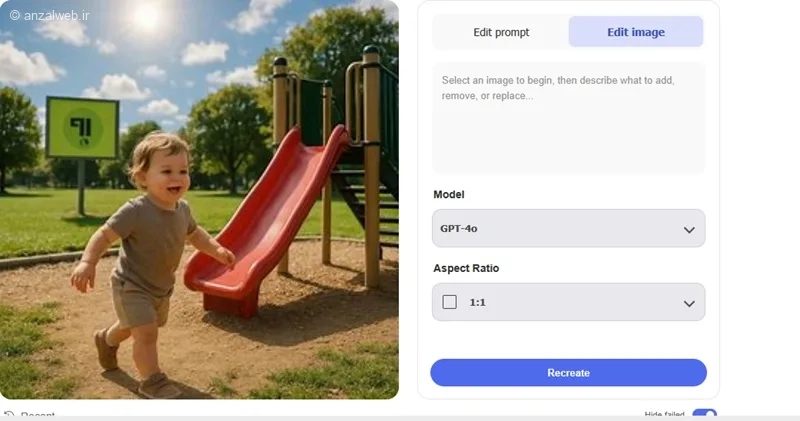
A highly realistic photo of a small child in a park, happily approaching a slide to go down. The sunlight shines from the middle of the sky, and scattered white clouds are visible in the background. Colors are natural and vibrant, with soft shadows and clear daylight. The uploaded photo is displayed on a billboard in the park. The background includes green trees, clean grass, and a playful children’s area. Photorealistic style with fine details, conveying the warmth and joyful feeling of a summer day.
توضیحات فارسی آن:
تصویر بسیار واقعی از یک کودک کوچک در پارک که با شادی در حال نزدیک شدن به سرسره است تا سوار شود. نور آفتاب در وسط آسمان می تابد و ابرهای تکه تکه سفید در پس زمینه دیده می شوند. رنگ ها طبیعی و زنده باشند، سایه ها نرم و نور روز واضح باشد. عکس آپلود شده نیز روی یک بیلبورد در پارک قرار گرفته باشد. پس زمینه شامل درختان سبز، چمن تمیز و فضای بازی کودکانه است. سبک واقع گرایانه (photorealistic) با جزییات دقیق و حس گرما و شادی تابستانی.
میتوانید مدل هوش مصنوعی را در بخش Model، زیر کادر متن انتخاب کنید. گزینههای موجود GPT-4 و DALL-E3 هستند. تعداد عکسهایی که ساخته میشود، بستگی به مدلی که انتخاب میکنید دارد. اگر مدل GPT را انتخاب کنید، یک عکس دریافت میکنید و اگر مدل DALL-E3 را برگزینید، چهار عکس برای شما ساخته میشود. امکان انتخاب تعداد عکس به صورت دستی وجود ندارد.
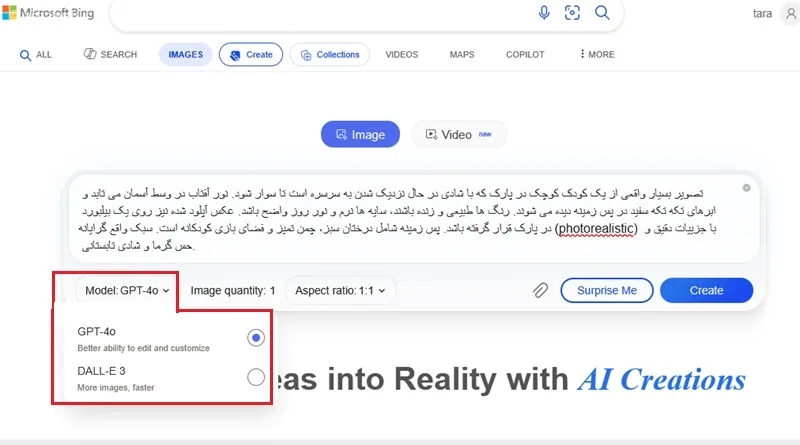
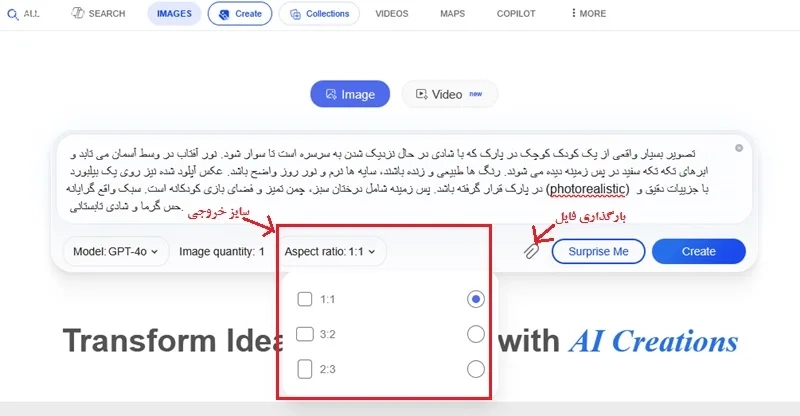
میتوانید اندازه تصویر را در قسمت «نسبت تصویر» انتخاب کنید. اگر خواستید، روی نماد سنجاق کلیک کنید و یک عکس اضافه نمایید تا از آن برای ساختن تصویر جدید استفاده شود.
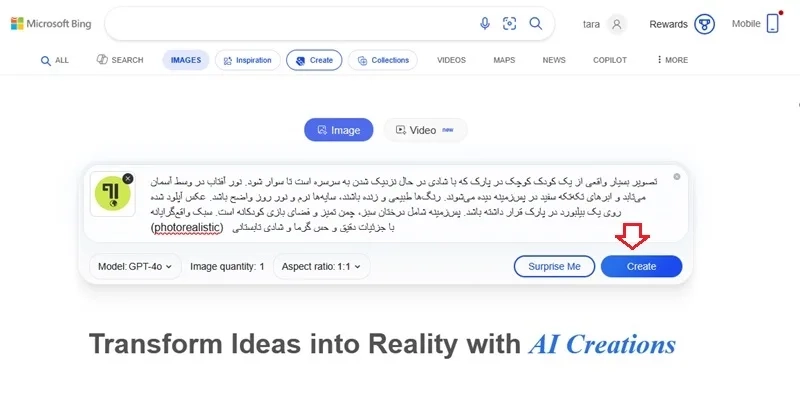
پس از آن، برای دیدن نتیجه، روی دکمهای به نام «Create» کلیک کنید. در مرحله بعد، باید با حساب کاربری مایکروسافت خود وارد سایت شوید. اگر چنین حسابی ندارید، میتوانید یک حساب جدید و رایگان ایجاد کنید.
صبر کنید تا نتیجه ظاهر شود. اگر تصویر مطابق میل شما نیست، میتوانید راهنمای تغییرات مورد نظرتان را در قسمت «ویرایش دستور» نوشته و سپس گزینه «بازآفرینی» را انتخاب کنید.
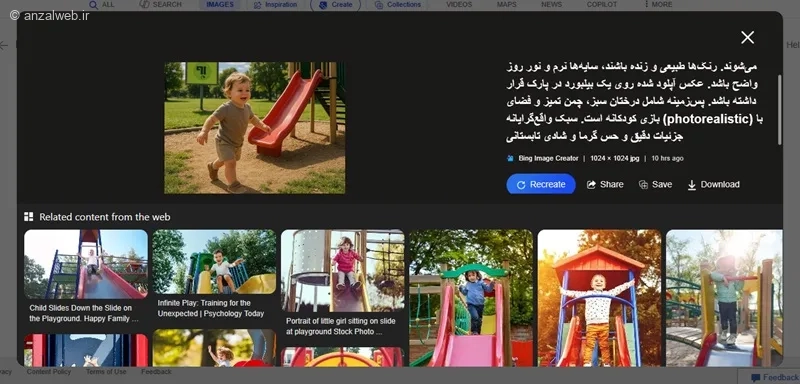
با کلیک روی تصویر، میتوانید آن را ذخیره کرده یا برای دیگران بفرستید. همچنین در قسمت پایین صفحه، مطالب مشابه از اینترنت را مشاهده میکنید تا ایدههای تازه بگیرید.
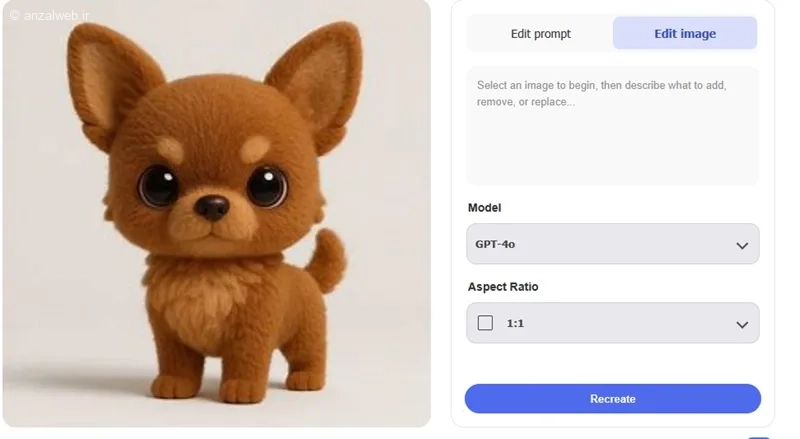
در هوش مصنوعی بینگ، یک گزینه دیگر به نام “سورپرایزم کن” (Surprise me) وجود دارد. با انتخاب این گزینه، یک موضوع تصادفی برای شما نمایش داده میشود. برای تولید محتوا، کافیست روی دکمه “ایجاد” (Create) کلیک کنید. به عنوان مثال، نتیجه زیر ممکن است ظاهر شود.
اگر از گوشی اندروید استفاده میکنید، میتوانید اپلیکیشن هوش مصنوعی Bing را نصب کرده و با آن تصاویر جدید تولید کنید. برای دریافت این برنامه کافی است به فروشگاه گوگل پلی یا اپ استور مراجعه کنید. بعد از نصب، وارد برنامه شوید و با حساب کاربری مایکروسافت خود لاگین کنید. اگر هم حساب ندارید، میتوانید در همان مرحله ثبتنام انجام دهید.
در بخش Image Creator میتوانید دستورهای خود را برای ساخت انواع تصویر وارد کنید.
میتوانید از این بخش برای تولید تصاویر مردانه، طرحهای فانتزی، تصاویر انیمهای، طرحهای کارتونی و موارد مشابه استفاده کنید.
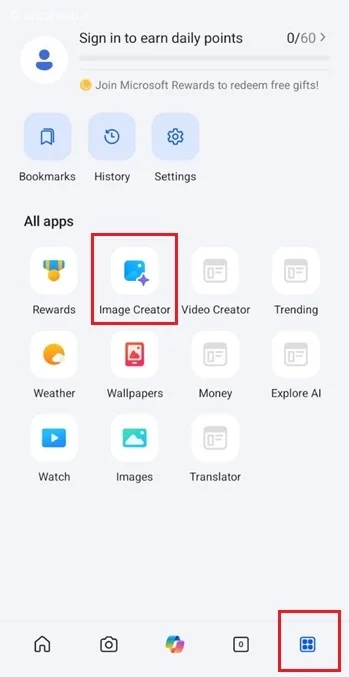
کلبه چوبی کوچکی در یک جنگل پوشیده از برف به سبک کارتونی تصور کنید. از دودکش آن دود بیرون میآید و درختان کاج اطراف، سفیدپوش شدهاند. از پنجرههای کلبه نور دنج و گرمی به بیرون میتابد و یک حس آرامش زمستانی زیبا را ایجاد میکند.
مشابه نسخه وب، میتوانید مدل هوش مصنوعی و اندازه تصویر نهایی را انتخاب کنید. سپس، روی گزینه “ایجاد” یا Create کلیک کنید.
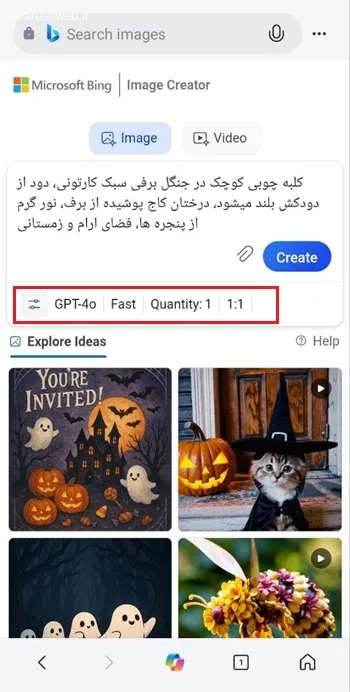
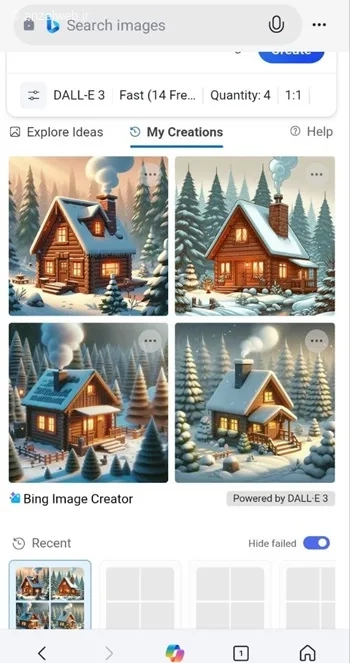
لطفاً صبر کنید تا فرآیند به پایان برسد و نتیجه نهایی آماده شود.
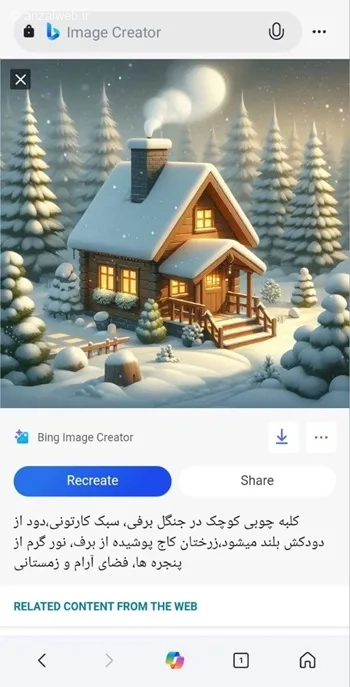
برای دیدن عکس با وضوح بیشتر، روی آن ضربه بزنید. اگر میخواهید عکس را ذخیره کنید، روی آیکون دانلود (که به شکل یک فلش رو به پایین است) کلیک کنید. همچنین میتوانید با انتخاب گزینهٔ «بازآفرینی» یا Recreate، یک تصویر جدید و متفاوت ایجاد کنید.
برای گرفتن نتیجههای بهتر و حرفهایتر در ساخت عکس با هوش مصنوعی بینگ به فارسی، این نکات ساده را دنبال کنید.
مهمترین چیز، نوشتن یک دستورالعمل دقیق و کامل است. شما باید چیزی که میخواهید را به شکلی روشن و با جزئیات توصیف کنید. برای مثال، به جای نوشتن فقط «یک سگ»، بنویسید: «یک سگ با پوشش سفید، در حال دویدن روی یک ساحل شنی به سبک واقعی». اگر سبک خاصی مثل آبرنگ یا واقعگرا، نوع نور (مثل نور طلوع آفتاب) یا وضوح بالا را مشخص کنید، کیفیت عکس نهایی بسیار بهتر میشود.
شما میتوانید دستورات خود را هم به فارسی و هم به انگلیسی بنویسید. اما برای نتیجهای باکیفیتتر، پیشنهاد میکنیم از زبان انگلیسی استفاده کنید. اگر انگلیسی بلد نیستید، میتوانید متن فارسی را با یک مترجم به انگلیسی تبدیل کنید و سپس آن را برای هوش مصنوعی بفرستید.
اگر از عکس تولید شده راضی نبودید، با دکمههای Edit و Regenerate میتوانید دستور خود را تغییر داده و عکس جدیدی بسازید. فقط توجه داشته باشید که هر بار این کار را انجام دهید، از اعتبار (توکن) شما کسر میشود.
بهتر است از ساختن عکسهای حساس، مانند چهره افراد مشهور یا محتوای نامناسب، خودداری کنید زیرا این تصاویر توسط فیلترهای امنیتی مایکروسافت مسدود خواهند شد.
با چند جمله درست و حسابشده میتوانید تصاویر حرفهای و کاربردی خلق کنید. اگر نکات مهمی مثل انتخاب سبک درست، به کار بردن جزئیات توصیفی و تنظیم نور و رنگ را رعایت کنید، نتیجه کارتان بسیار بهتر خواهد شد. به همین دلیل، سایت یا اپلیکیشن Bing Image Creator فرصت خوبی برای طراحان، سازندگان محتوا، هنرمندان دیجیتال و حتی کاربران معمولی است تا ایدههای ذهنی خود را به تصاویر واقعی و خلاق تبدیل کنند.
در این مقاله، روش ساختن عکس با هوش مصنوعی بینگ را یاد میگیرید و نکات مهمی را برای گرفتن نتیجه بهتر مرور خواهیم کرد. با این راهنما میتوانید تصاویر ایدهآل خود را برای هر منظوری ایجاد کنید.
این مطلب چطور بود؟ اگر پیشنهاد یا تجربهای در استفاده از این قابلیت دارید، خوشحال میشویم آن را در بخش دیدگاهها با ما و دیگر خوانندگان در میان بگذارید.










