هیچ محصولی در سبد خرید نیست.

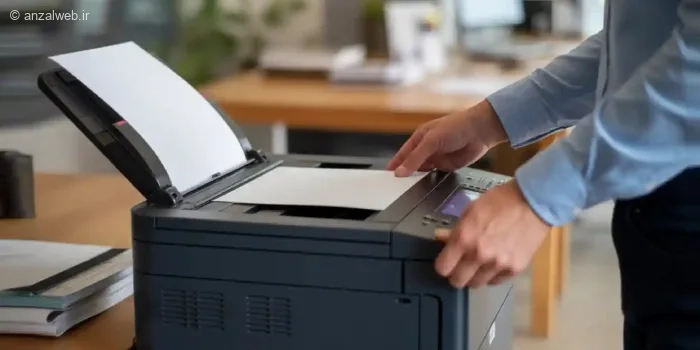
اسکن کردن به شما کمک میکند تا از مدارک و عکسهای خود، یک نسخه دیجیتال بسازید. این کار باعث میشود اسنادتان به شکلی مطمئن ذخیره شوند و بتوانید به سادگی آنها را برای دیگران بفرستید.
اگر میخواهید اسکن شما سریعتر، دقیقتر و با کیفیت بهتری انجام شود، باید روش درست آن را بلد باشید. به همین دلیل، در این مطلب از آدینوشاپ، قصد داریم به صورت گام به گام، نحوه اسکن با پرینتر 🖨️ و دستگاه کپی را آموزش دهیم.

روش اسکن با دستگاه کپی و پرینتر
به طور کلی، برای اسکن کردن با دستگاه کپی سامسونگ یا پرینترهای دیگر، ابتدا باید پرینتر را با کابل یا وایفای به کامپیوتر وصل کنید. بعد، نرمافزار اسکن را اجرا کرده و تنظیمات مورد نظر مانند نوع فایل، محل ذخیرهسازی و کیفیت تصویر را انتخاب کنید. در پایان، گزینه اسکن را بزنید تا فایل شما ذخیره شود.
در ادامه، ابتدا روش اتصال پرینتر و قرار دادن سند در آن را توضیح میدهیم. سپس، استفاده از نرمافزارهای اسکن در ویندوز را مرور خواهیم کرد. همچنین، روش اتصال پرینترهای مختلف مانند سامسونگ، کانن، اپسون و دیگر برندها به همراه نرمافزار مخصوص هر کدام را ارائه میکنیم. در بخش پایانی هم روش اسکن کردن بدون پرینتر و با استفاده از تلفن همراه را بررسی خواهیم کرد.
توجه داشته باشید که برای اسکن با پرینتر، دستگاه شما باید دارای قابلیت اسکن باشد.
برای راهاندازی پرینترهای کنون و سایر برندها و جلوگیری از مشکل نصب، ابتدا باید جدیدترین درایورها را از وبسایت سازنده پرینتر دانلود و نصب کنید.
بعد از آن، پرینتر را با کابل USB یا از طریق Wi-Fi به کامپیوتر وصل کنید. اگر از وایفای استفاده میکنید، مطمئن شوید که هر دو دستگاه به یک شبکه اینترنتی متصل باشند. اگر ترجیح میدهید از وایفای استفاده نکنید، میتوانید پرینتر را با کابل USB به کامپیوتر متصل کنید.
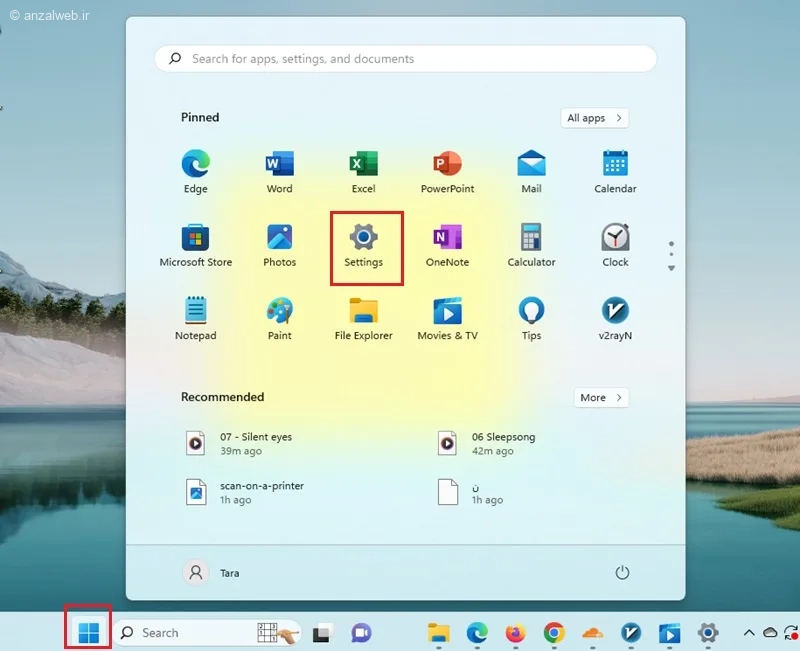
در مرحله آخر، چک کنید که پرینتر در تنظیمات ویندوز دیده شود. برای این کار، روی علامت ویندوز در کامپیوتر کلیک کرده و سپس گزینه Settings را انتخاب کنید.
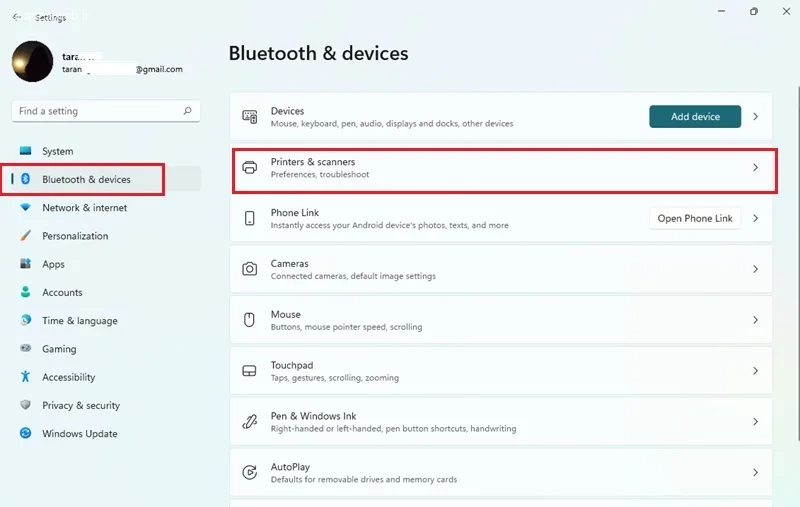
در قسمت مربوط به بلوتوث و دستگاهها، گزینه پرینترها و اسکنرها را انتخاب کنید.
اگر چاپگر شما با سیم به کامپیوتر وصل شده، در این بخش نمایش داده خواهد شد. اما اگر میخواهید چاپگر را از طریق وایفای اضافه کنید، روی گزینه «افزودن دستگاه» کلیک کنید.
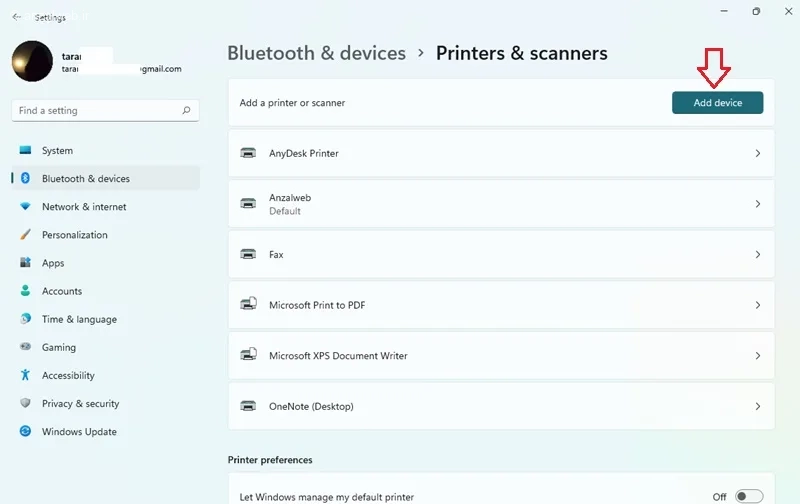
با این روش، کامپیوتر تمام چاپگرهای متصل به شبکه بیسیم را پیدا میکند. سپس میتوانید چاپگر مورد نظر خود را با انتخاب گزینه «افزودن دستگاه» به سیستم اضافه کنید.
بسته به نوع پرینتری که دارید، دو راه برای اسکن کردن وجود دارد.
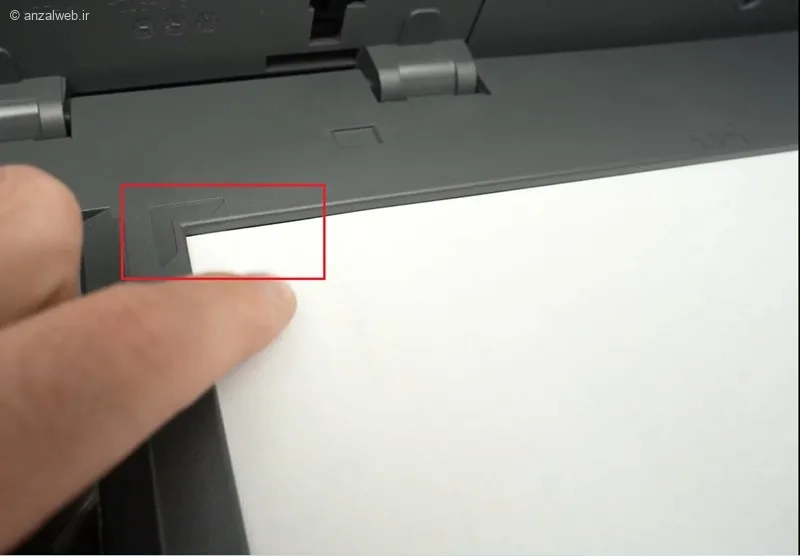
اگر دستگاه شما دارای شیشه اسکنر است، کافیست کاغذ را به صورت وارونه روی آن بگذارید، طوری که نوشتههای آن به سمت پایین باشد.
معمولاً در یکی از گوشههای شیشه، یک علامت (مثلاً یک فلش یا یک مثلث کوچک) وجود دارد. این علامت نشان میدهد که لبه کاغذ باید دقیقاً در همان گوشه قرار بگیرد.
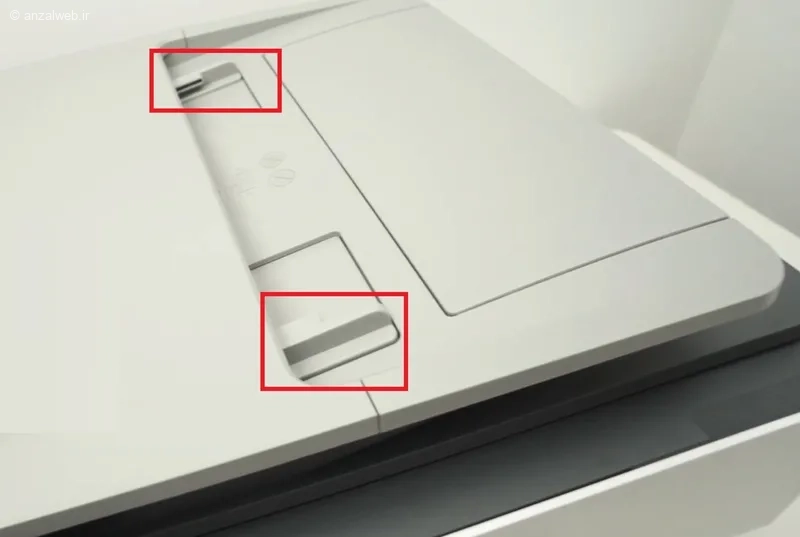
در این روش که برای پرینترهای مجهز به سینی بارگذاری خودکار اسناد طراحی شده، دیگر لازم نیست برگهها را به صورت دستی در دستگاه قرار دهید. برای شروع کار، فقط کافی است گیرههای دو طرف سینی کاغذ را باز کنید.
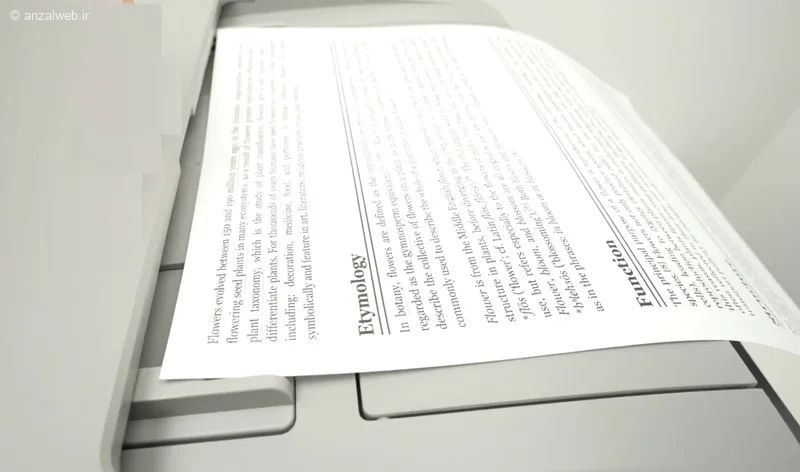
دسته کاغذها را طوری در جای مخصوص قرار دهید که طرف نوشته رو به بالا و قسمت بالای صفحه به سمت چپ باشد. برگهها را منظم کنید و مطمئن شوید که هیچکدام تا خورده، چروک یا کج نشده باشند.
میتوانید برای اسکن کردن از نرمافزار مخصوص پرینتر خود بهره ببرید یا از برنامههای موجود در ویندوز استفاده کنید که در ادامه به معرفی آنها خواهیم پرداخت.
برنامه Windows Scan را از فروشگاه مایکروسافت دانلود و نصب کنید. ممکن است این برنامه از قبل روی رایانه شما موجود باشد. پس اول در قسمت جستجو، نام آن را تایپ کنید و اگر پیدایش نشد، اقدام به نصبش کنید.
حالا برنامه Scan را اجرا کنید.
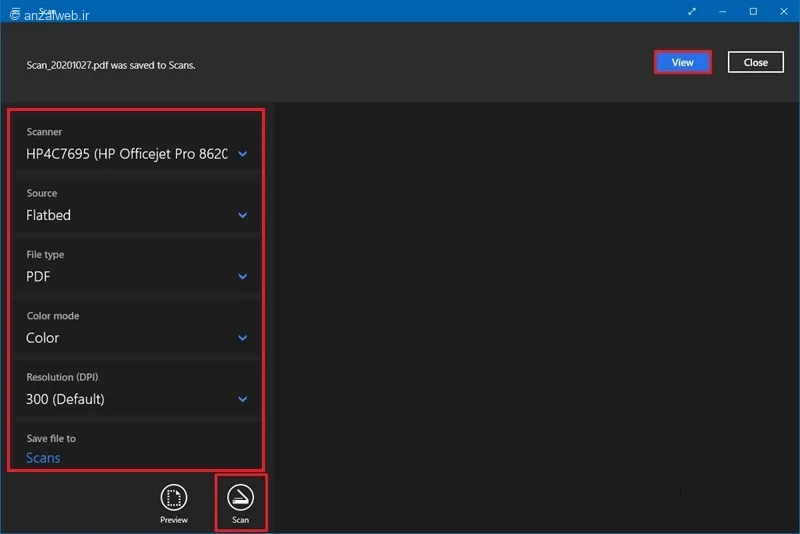
اگر گزینه Source روی Auto-configured باشد، پرینتر به طور خودکار محل قرارگیری کاغذ را تشخیص میدهد و از همان قسمت اسکن میکند. اما شما میتوانید به صورت دستی هم انتخاب کنید که اسکن از روی شیشه دستگاه انجام شود یا از طریق تغذیهکننده اسناد.
فرمت پیشفرض برای فایل اسکن شده PNG است. با این حال، میتوانید برای عکسها از JPEG و برای متنها از PDF استفاده کنید.
اگر روی گزینه Show more کلیک کنید، میتوانید نوع اسکن را به رنگی یا سیاهسفید تغییر دهید. همچنین امکان تنظیم کیفیت (رزولوشن) اسکن هم وجود دارد. اگر میخواهید جزئیات بیشتری داشته باشید، بهتر است بالاترین مقدار را انتخاب کنید.
در قسمت Save file to میتوانید مشخص کنید که فایل اسکن شده در کدام پوشه ذخیره شود.
بعد از انجام همه تنظیمات، برای شروع اسکن، روی دکمه Scan بزنید و صبر کنید تا کار اسکن به پایان برسد.
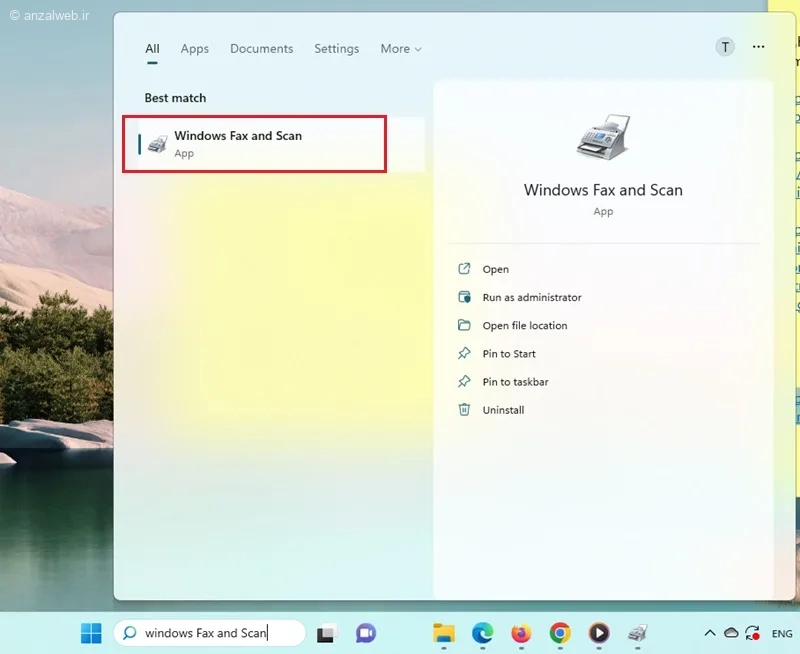
در کادر جستجوی ویندوز، عبارت Windows Fax and Scan را تایپ کرده و سپس روی گزینهای که نمایش داده میشود، کلیک کنید.
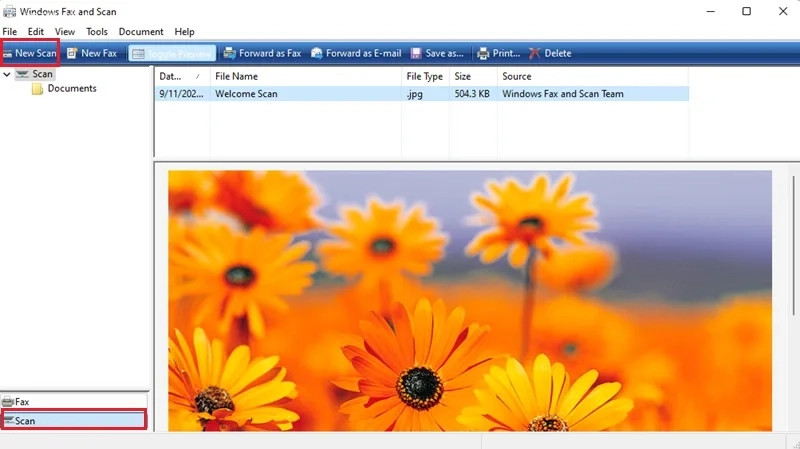
بعد، در پایین صفحه روی گزینه Scan بزنید و سپس New Scan را انتخاب کنید.
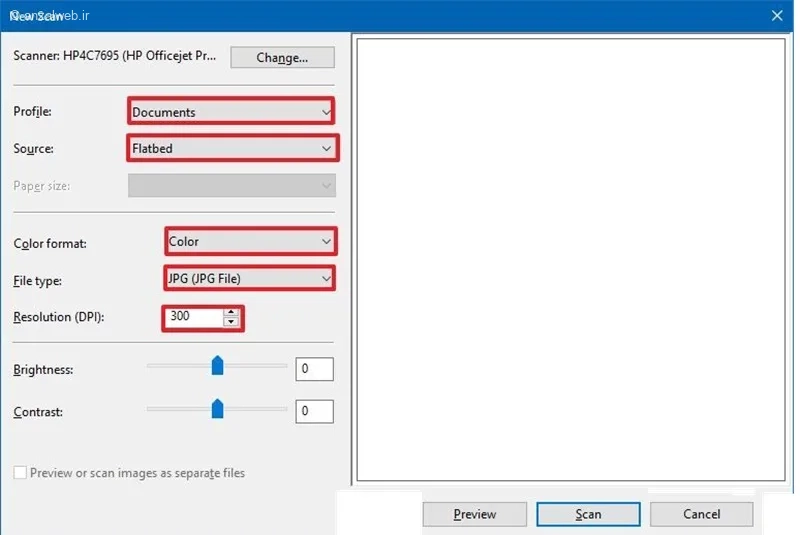
برای شروع، سازنده و مدل دقیق چاپگر خود را در این قسمت مشخص کنید. اگر نیاز به اصلاح داشتید، گزینه Change (تغییر) را انتخاب کنید.
در قسمت Profile (پروفایل)، نوع سندی را که میخواهید اسکن کنید، انتخاب نمایید.
با استفاده از منوی کشویی Color format (فرمت رنگ) میتوانید مشخص کنید که اسکن به صورت رنگی انجام شود یا سیاه و سفید.
در بخش File type (نوع فایل)، فرمت مورد نظر برای فایل اسکن شده را برگزینید.
با کلیک بر روی Preview (پیشنمایش) میتوانید یک نمای کلی از سند را مشاهده کرده و در صورت لزوم، تنظیمات را اصلاح کنید.
در پایان، روی Scan (اسکن) کلیک کنید تا عملیات اسکن آغاز شود. فایل اسکن شده در پوشهای به نام Scanned Documents (اسناد اسکن شده) که داخل بخش Documents (اسناد) قرار دارد، ذخیره خواهد شد.
برای اسکن کردن فایلها در مک، اول از همه روی علامت اپل کلیک کنید. بعد به بخش System Settings بروید.
گزینه Printers and Scanners را انتخاب کنید.
حالا پرینتری که قصد دارید با آن اسکن کنید را انتخاب نمایید.
به قسمت Scan بروید و سپس Open Scanner را بزنید.
روی گزینه Show Details کلیک کنید.
در این مرحله میتوانید تنظیمات مختلفی مثل نوع فایل، حالت رنگ، محل ذخیرهسازی، کیفیت تصویر و موارد دیگر را انتخاب کنید. در پایان، دکمه Scan را فشار دهید.
اسکن کردن با پرینتر یا دستگاه فتوکپی در بیشتر برندها تقریباً یکسان است و تنها باید روش اتصال به دستگاه را بدانید. در ادامه، روش اسکن برای پرینترهای برندهای مختلف را نیز توضیح خواهیم داد.
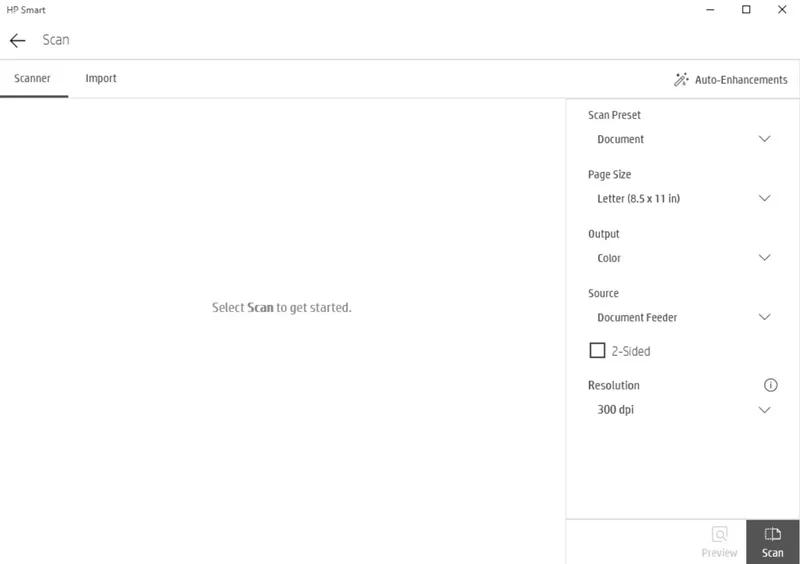
برای اسکن کردن با پرینتر HP، میتوانید از نرمافزار HP Smart روی کامپیوتر ویندوزی، مک یا گوشی موبایل خود استفاده کنید.
ابتدا پرینتر خود را به این برنامه اضافه کنید.
سپس نوع اسکن، فرمت فایل نهایی و دیگر تنظیمات را انتخاب کرده و گزینه اسکن را بزنید.
روی خود دستگاه کپی HP هم گزینهای به نام Scan to USB/Email/PC وجود دارد که با استفاده از آن میتوانید سند را مستقیماً روی فلش مموری یا کامپیوتر خود ذخیره کنید.
برای اسکن کردن با پرینترهای کانن، میتوانید از برنامه مخصوصی به نام IJ Scan Utility استفاده کنید.
روش کار به این شکل است:
ابتدا برنامه را باز کنید. سپس، بسته به چیزی که میخواهید اسکن کنید، گزینه «سند» یا «عکس» را انتخاب نمایید.
بعد از آن، میتوانید مشخصات مربوط به کیفیت تصویر و رنگ را هم تنظیم کنید.
در پایان، روی دکمه «اسکن» کلیک کنید و فایل خود را در جای مورد نظر ذخیره کنید.
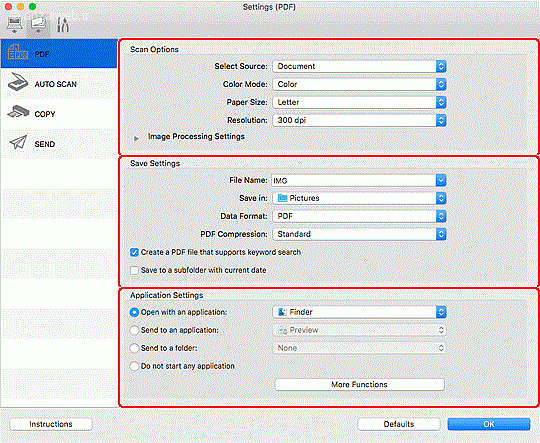
اگر از یک دستگاه کپی چندکاره کانن استفاده میکنید، کافی است دکمهٔ Scan روی دستگاه را فشار دهید. سپس میتوانید انتخاب کنید که نتیجه اسکن به کجا ارسال شود: به کامپیوتر، ایمیل یا حافظه USB.
برای اسکن کردن با پرینتر سامسونگ، میتوانید از نرمافزار Easy Document Creator کمک بگیرید.
بعد از اتصال پرینتر به کامپیوتر، تنظیماتی مانند نوع اسکن، فرمت فایل و میزان کیفیت را انتخاب و ذخیره کنید.
همچنین از روی صفحه نمایش پرینتر سامسونگ میتوانید گزینه Scan را بزنید و فایل اسکن شده را به حافظه USB یا از طریق شبکه ارسال کنید.
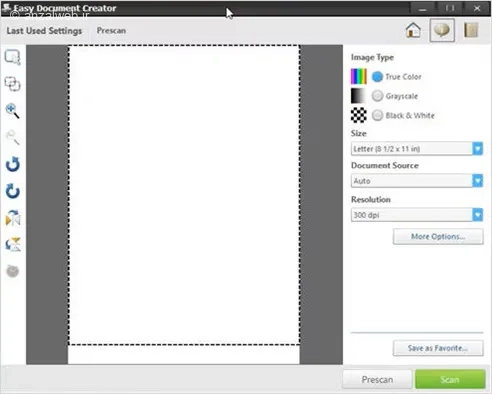
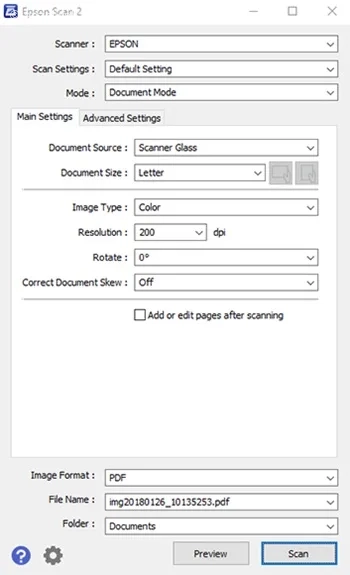
برای اسکن کردن با پرینترهای اپسون، میتوانید از نرمافزار Epson Scan 2 کمک بگیرید.
بعد از باز کردن برنامه، تنظیمات مورد نظر خود را انتخاب کرده و عملیات اسکن را شروع کنید. در پایان، فایل خود را در محل دلخواه ذخیره کنید.
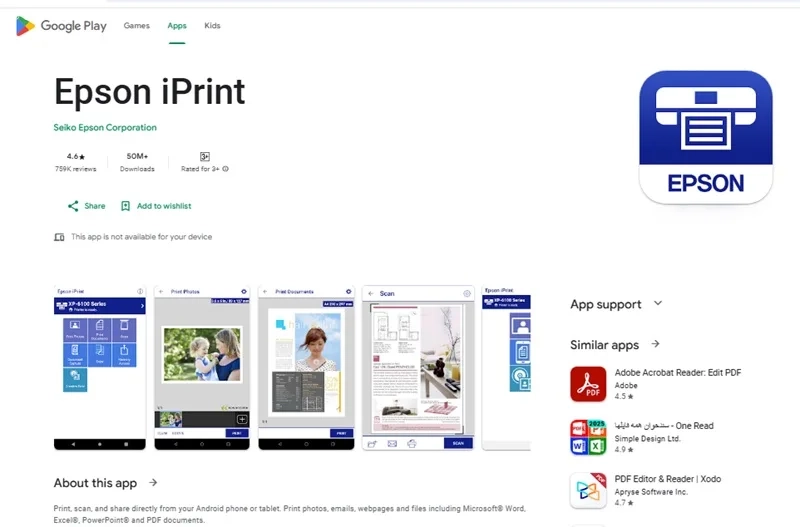
میتوانید با نصب برنامه Epson iPrint روی گوشی خود، پرینتر را به تلفن همراه متصل کنید و به راحتی و بدون واسطه از اسکنر دستگاه استفاده کنید.
اگر چاپگر یا دستگاه کپی در دسترس ندارید، میتوانید با تلفن همراه خود و با کمک نرمافزارهایی مثل Adobe Scan، Microsoft Lens یا Google Drive Scan از مدارک خود اسکن بگیرید.
پس از نصب یکی از این برنامهها، کافیست سند یا عکس را در مقابل دوربین موبایل قرار دهید. این برنامهها بهطور خودکار گوشهها و لبههای سند را تشخیص میدهند و یک فایل با فرمت PDF یا JPG ایجاد میکنند که میتوانید آن را در گوشی خود ذخیره کنید. این روش برای اسکن فوری مدارک و فرستادن آنها بهصورت آنلاین بسیار مناسب و کاربردی است.
اسکن کردن با پرینتر یا دستگاه کپی، یک کار ساده و پرکاربرد است. اگر مراحل آن را بلد باشید، به راحتی میتوانید برگههای کاغذی خود را به فایلهای کامپیوتری تبدیل کنید.
اول از همه، باید پرینتر و کامپیوترتان را به هم وصل کنید. بعد، کاغذ یا سند خود را در قسمت مخصوص اسکن قرار دهید. حالا نرمافزار اسکن را اجرا کنید و تنظیمات مورد نظرتان را انتخاب کنید. سپس دکمه اسکن را بزنید.
میتوانید از برنامههای پیشفرض ویندوز برای اسکن استفاده کنید، یا اگر شرکت سازنده پرینتر شما نرمافزار مخصوصی دارد، آن را نصب و اجرا کنید. حتی اگر پرینتر در دسترس ندارید، با نصب اپلیکیشنهایی مثل Adobe Scan روی گوشی موبایل خود هم میتوانید اسنادتان را اسکن کنید.
در این نوشته، روش مرحلهبهمرحله اسکن کردن با پرینتر و دستگاه فتوکپی را توضیح دادیم. با این روش میتوانید به سادگی و بدون نیاز به کسی، از مدارک خود اسکن بگیرید.
این راهنما چطور بود؟ کدام قسمت برایتان سخت بود؟ اگر پیشنهاد یا تجربهای در این زمینه دارید، خوشحال میشویم آن را در بخش دیدگاهها با ما و دیگر خوانندگان در میان بگذارید.










