هیچ محصولی در سبد خرید نیست.


مرورگر گوگل کروم به طور خودکار از تنظیمات پروکسی سیستم شما استفاده میکند. اما اگر بخواهید، میتوانید پروکسی مورد نظر خود را به دو روش مختلف روی کروم نصبشده در کامپیوتر تنظیم کنید: از طریق بخش تنظیمات خود مرورگر یا با نصب یک افزونه. در ادامه، مراحل انجام این کار را به صورت گامبهگام برای شما توضیح میدهم.
برای تنظیم پروکسی در مرورگر گوگل کروم، ابتدا وارد بخش تنظیمات (Settings) شوید. سپس در قسمت جستجو، کلمه Proxy را تایپ کنید. در نهایت، در بخش System بر روی گزینه مربوطه کلیک کنید. در ادامه، روش انجام این کار را به طور کامل و مرحله به مرحله برای ویندوز ۱۰ و ۱۱ توضیح میدهیم.

برای تغییر تنظیمات مرورگر کروم در ویندوز ۱۰ و ۱۱، دو راه ساده وجود دارد:
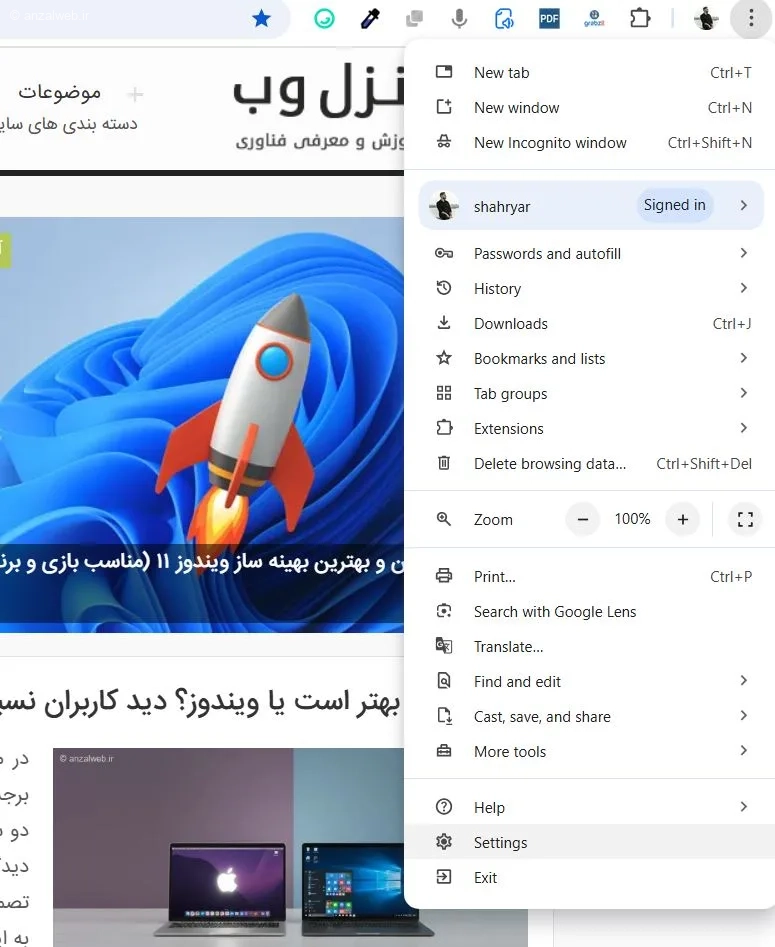
روش اول: روی سهنقطهای که در قسمت بالای پنجره مرورگر میبینید کلیک کنید. سپس از میان گزینهها، گزینه Settings را انتخاب کنید.
روش دوم: میتوانید عبارت chrome://settings را دقیقاً در نوار آدرس (همان جایی که آدرس سایتها را تایپ میکنید) وارد کرده و کلید Enter را بفشارید.
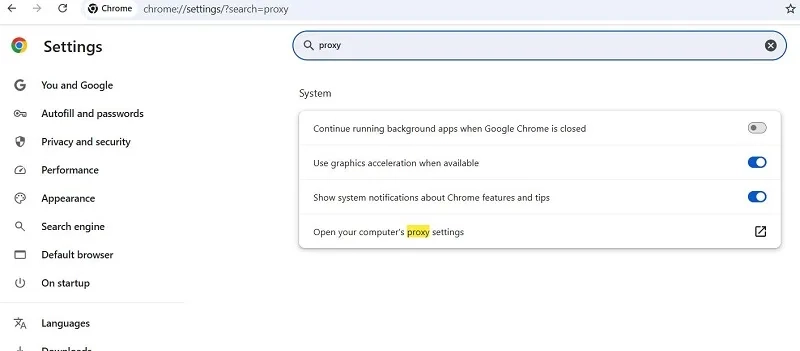
عبارت Proxy را در قسمت جستجو تایپ کنید.
سپس از بین گزینههایی که نمایش داده میشود، در قسمت System روی Open your computer’s proxy settings کلیک کنید.
پنجره مربوط به تنظیمات پروکسی برای شما باز میشود. شما همچنین میتوانید این گزینهها را از مسیر تنظیمات، سپس شبکه و اینترنت و در نهایت بخش پروکسی پیدا کنید.
حالا در قسمت تنظیم دستی پروکسی، باید گزینهای با عنوان «استفاده از یک سرور پروکسی» را فعال کنید.
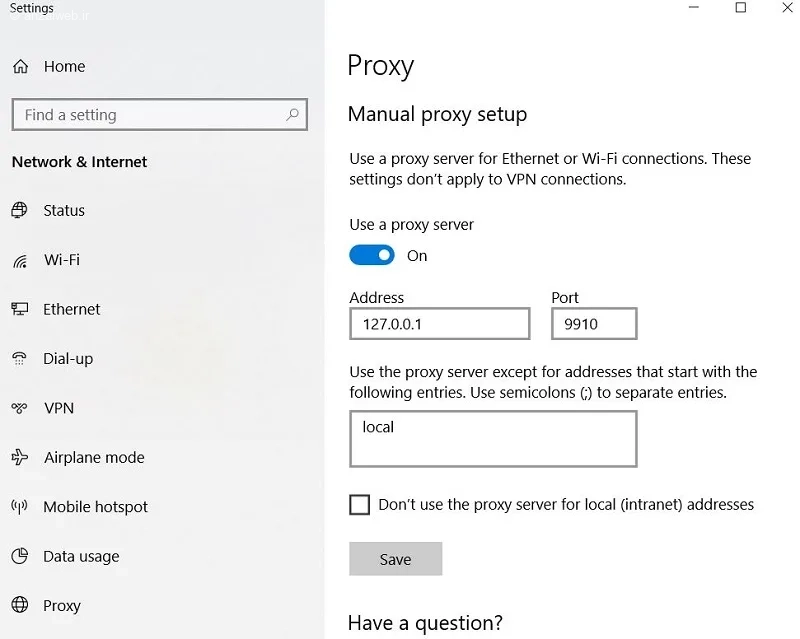
در قسمت آدرس، شماره IP پروکسی خود را بنویسید و در قسمت پورت، شماره پورت آن را وارد کنید. (مثلاً: ۱۹۲.۱۶۸.۱.۱ و ۸۰۸۰)
اگر برای اتصال به پروکسی باید نام کاربری و رمز عبور بدهید، گزینه «Use Proxy Authentication» را فعال کنید. (توجه: در ویندوز ۱۰ این گزینه ممکن است موجود نباشد)
در پایان، برای ذخیره تنظیمات پروکسی در مرورگر کروم، روی دکمه Save کلیک کنید و سپس مرورگر را یک بار کاملاً ببندید و دوباره باز کنید.
برای تنظیم پراکسی در ویندوز، ابتدا منوی استارت را باز کنید. سپس در کادر جستجو، کلمهی proxy را تایپ نمایید.
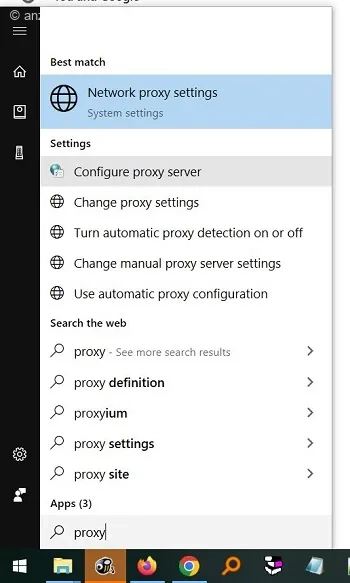
بر روی گزینهی “تنظیم پروکسی سرور” (Configure proxy server) کلیک کنید.
در پنجرهای که باز میشود، گزینهی “تنظیمات شبکه محلی” (LAN Settings) را انتخاب کنید.
اکنون مانند من، تیک کادر “استفاده از پروکسی سرور برای شبکه محلی” (Use a proxy server for your LAN) را فعال کنید.
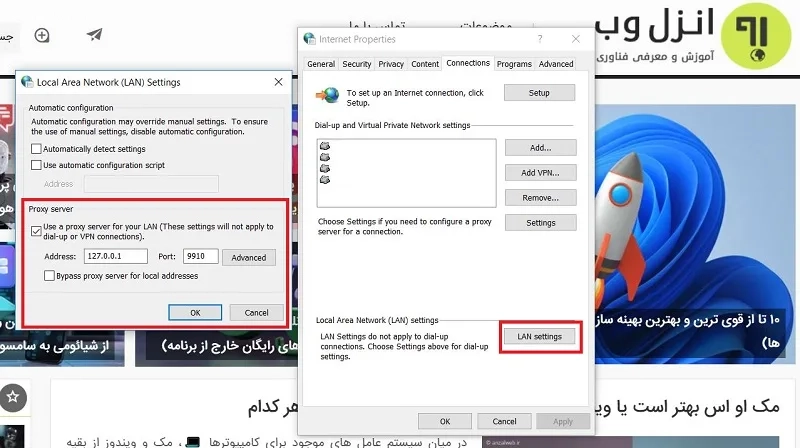
حالا در قسمت Address، شماره آیپی پروکسی و در قسمت Port، شماره پورت مربوطه را وارد کرده و سپس پنجره را تایید کنید.
با این کار، تنظیمات پروکسی هم برای اتصال اینترنت شما در ویندوز و هم در مرورگر گوگل کروم فعال خواهد شد.
برای اطمینان از اینکه پروکسی به درستی فعال شده، میتوانید به وبسایت
Whatismyipaddress.com
مراجعه کنید. با این کار میتوانید آیپی جدیدی که پروکسی برای شما تنظیم کرده را مشاهده کنید.
برای غیرفعال کردن پروکسی، به قسمت Proxy مراجعه کرده و گزینه “استفاده از سرور پروکسی” را غیرفعال کنید.
روش دیگر این است که تیک گزینه “استفاده از پروکسی برای شبکه محلی” را بردارید.
علاوه بر این راهحل، شما میتوانید از ابزارهای کمکی مانند «Proxy Switcher» یا «Proxy Switcher and Manager» برای تنظیم پروکسی در مرورگر کروم روی ویندوز ۱۰ یا ۱۱ استفاده کنید.
به عنوان نمونه، من خودم افزونه «Proxy Switcher and Manager» را روی کروم نصب کردهام.
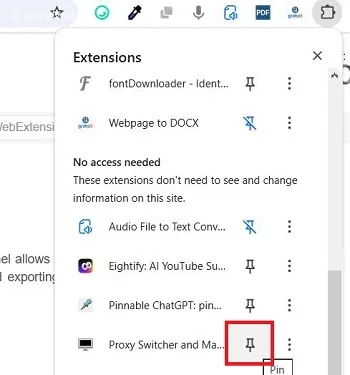
پس از نصب، لازم است نماد برنامهی اضافهشده را در مرورگر ثابت کنید.
اکنون بر روی علامت قرمزرنگ کلیک کنید.
برای پیکربندی پروکسی در مرورگر کروم، به بخش «تنظیم دستی پروکسی» بروید.
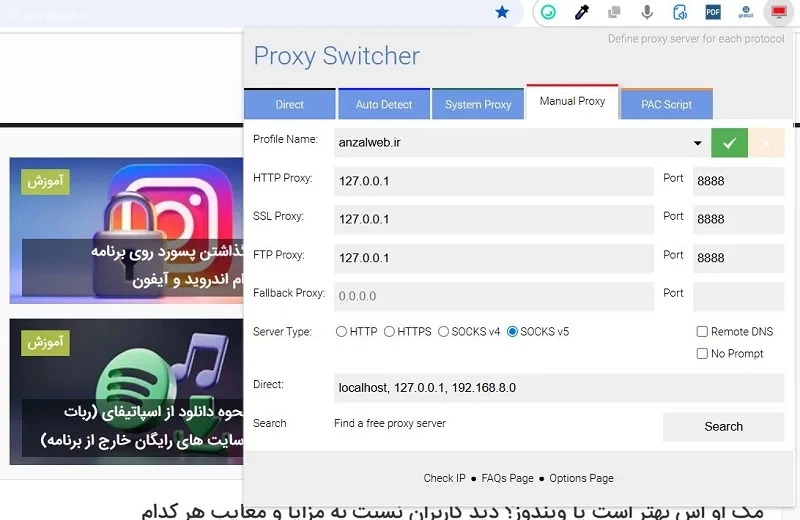
یک نام برای اتصال خود انتخاب کنید و مشخصات پروکسی را وارد نمایید.
سپس، برای روشن کردن آن، روی علامت تیک کلیک کنید.
وقتی پروکسی شما فعال شود، رنگ نماد این افزونه به سبز تغییر میکند.
همچنین، میتوانید چندین پروفایل مختلف در این افزونه ایجاد کنید و هر یک را که مایل بودید در مرورگر کروم خود فعال نمایید.
توصیه میکنم برای افزایش امنیت، حتماً از نوع SOCKS5 استفاده کنید. این نوع، برای کارهایی مانند پخش ویدیو و بازی آنلاین، گزینه بهتری است.
به نظر میرسد آدرس اینترنتی (IP) یا شماره پورت پروکسی را به اشتباه وارد کردهاید، یا ممکن است اتصال پروکسی شما قطع شده باشد. همچنین گاهی استفاده همزمان از برنامههای VPN و پروکسی میتواند باعث ایجاد این مشکل شود.
متأسفانه برای انجام این کار، لازم است افزونه مربوطه را نصب کنید.
تنظیم کردن پروکسی در مرورگر گوگل کروم، از طریق بخش تنظیمات خود ویندوز ۱۰ یا ۱۱ انجام میشود و کار بسیار آسانی است. کافی است در منوی استارت ویندوز، عبارت مربوط به Proxy را جستجو کنید تا به بخش مورد نظر برسید. سپس میتوانید آدرس پروکسی مورد نظرتان را در آنجا وارد و ذخیره کنید.
اگر پس از انجام این کار، پروکسی همچنان در کروم فعال نشد، راه حل سادهای وجود دارد: میتوانید مانند بسیاری از کاربران، از یک افزونه مخصوص مدیریت پروکسی استفاده کنید. این افزونهها امکانات پیشرفتهتری در اختیار شما میگذارند؛ برای مثال، به شما اجازه میدهند از پروتکلهای حرفهایتری مثل SOCKS5 استفاده کنید.
چه روشی برای روشن کردن پروکسی استفاده کردید؟ سرعت اتصال در کدام حالت بهتر بود؟ لطفاً تجربهها و پیشنهادهای خود را حتماً در قسمت نظرات با من و بقیه در میان بگذارید.










