- قاب طرح نقاشی A53 5G محافظ لنزدار92,000 تومان

جمع جزء: 92,000 تومان
7,908,000 تومان تا ارسال رایگان 1.2
جمع جزء: 92,000 تومان
7,908,000 تومان تا ارسال رایگان 1.2

آیا دوست دارید فایلها و پوشههای شخصیتان در ویندوز از دید دیگران پنهان بماند 🔒 و تنها با فشردن یک کلید میانبر به آنها دسترسی پیدا کنید؟
این کار بسیار آسان است و لازم نیست هیچ نرمافزار اضافی نصب کنید.
در این آموزش از آدینوشاپ، یاد میگیرید چطور در ویندوز ۱۰ و ۱۱ یک پوشه را پشت یک کلید میانبر ساده مخفی کنید.
روش ساخت میانبر برای پوشههای مخفی در ویندوز

برای اینکه یک پوشه را در ویندوز مخفی کنید، اول باید یک پوشه جدید بسازید. به صفحه اصلی یا جایی که میخواهید بروید، کلیک راست کنید و گزینه “پوشه جدید” را انتخاب کنید. بعد از اینکه اسم پوشه را انتخاب کردید، دوباره روی آن کلیک راست کرده و این بار گزینه “Properties” را بزنید. در پنجره جدید، در بخش “General”، گزینه “Hidden” را انتخاب کنید و سپس دکمههای Apply و OK را فشار دهید. با این کار پوشه شما ناپدید میشود. در ادامه، تمام مراحل و راههای کامل برای دسترسی آسان به پوشه مخفی با استفاده از کلیدهای میانبر توضیح داده خواهد شد.
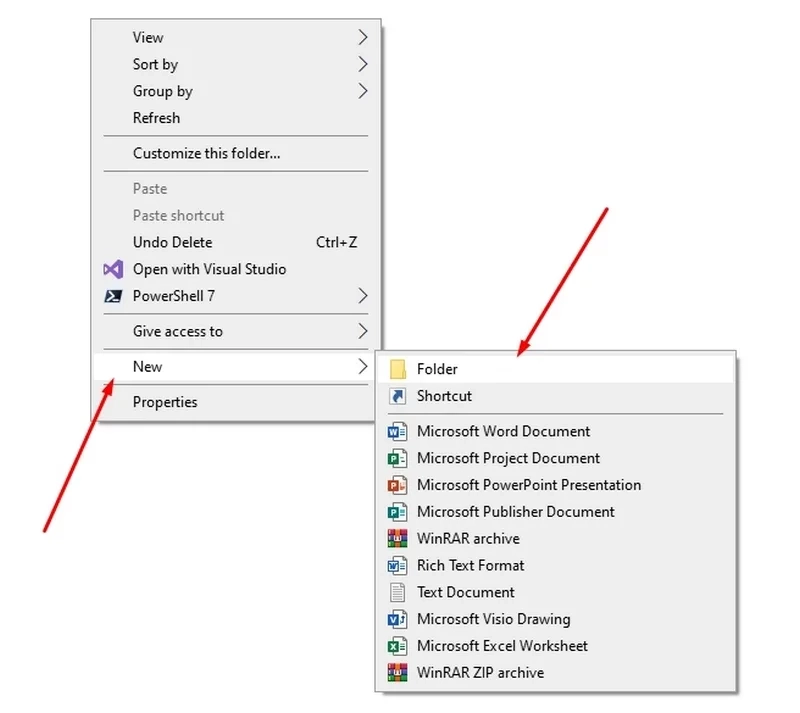
برای مخفی کردن یک پوشه در ویندوز ۱۰، ابتدا باید یک پوشه جدید بسازید. برای این کار، به صفحه اصلی دسکتاپ یا هر جای دیگری که دوست دارید پوشه در آنجا باشد بروید. بعد، روی یک فضای خالی کلیک راست کنید و از منویی که باز میشود، گزینه “New” و سپس “Folder” را انتخاب کنید.
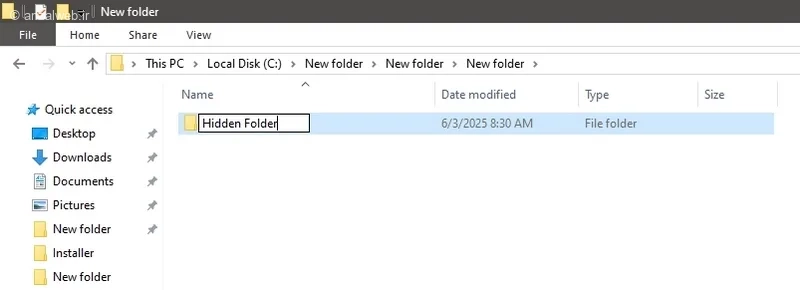
یک اسم برای پوشه تایپ کنید و سپس کلید Enter را بفشارید.
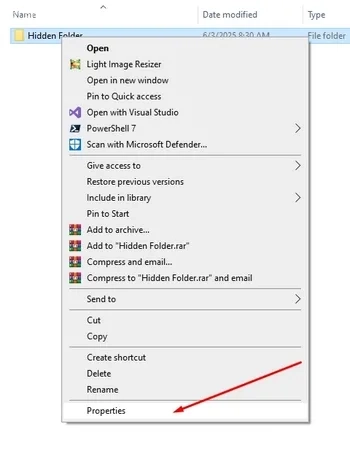
روی پوشه مورد نظر کلیک راست کنید و سپس گزینه “Properties” را انتخاب نمایید.
در بخش «عمومی»، گزینه «مخفی» را روشن کنید.
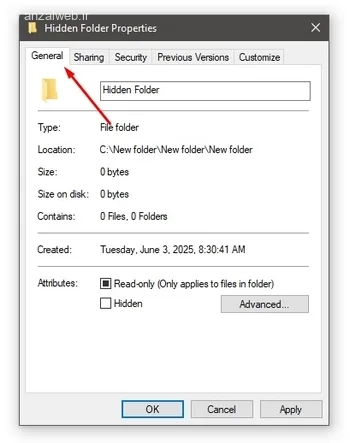
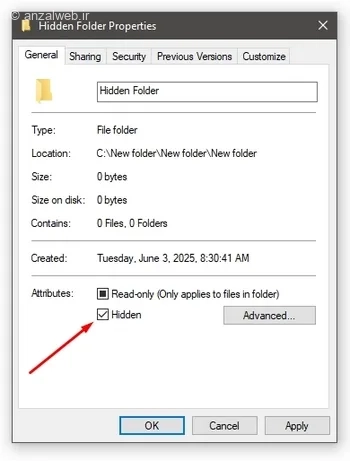
بعد از انجام مراحل، دکمه Apply و سپس OK را بزنید. به همین آسانی، پوشهی شما ناپدید میشود.
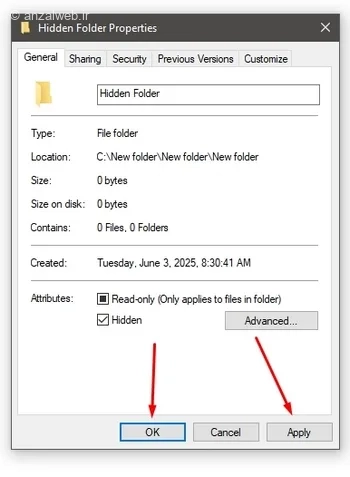
اگر بعد از مخفی کردن یک پوشه در ویندوز، باز هم میتوانید آن را در File Explorer ببینید، به این دلیل است که تنظیمات پیشفرض File Explorer طوری است که فایلها و پوشههای مخفی را نمایش میدهد.
برای خاموش کردن این گزینه، کافی است یک پنجره File Explorer باز کنید (با فشردن کلیدهای Windows + E) و از نوار بالای صفحه، روی گزینه “View” کلیک کنید.
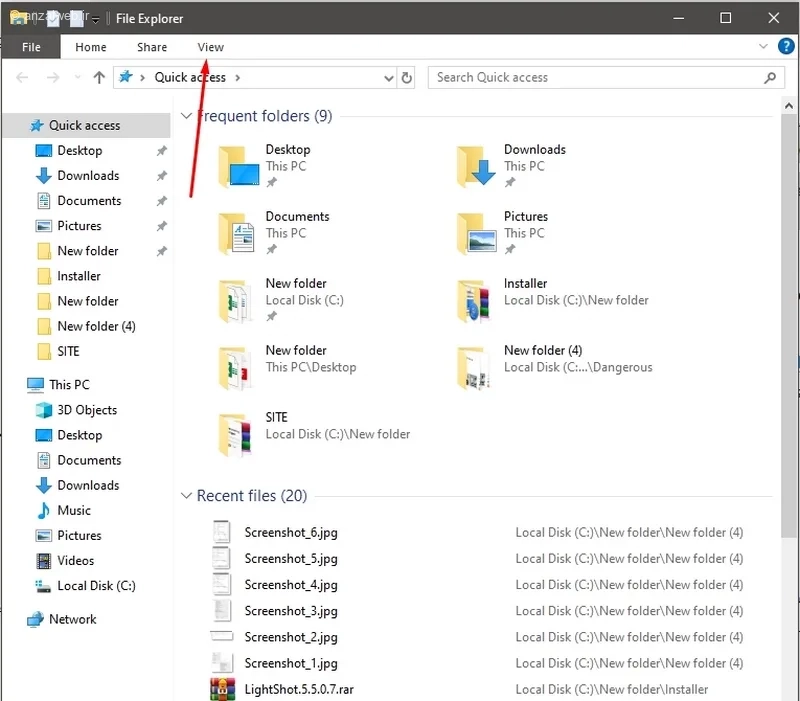
حالا گزینه “Show” را انتخاب کنید. سپس تیک گزینه “Hidden Items” را بردارید.

بعد از انجام این مراحل، پوشهی مخفی شما دیگر در فایل اکسپلورر دیده نخواهد شد.
اگر میخواهید فایلها و پوشههای پنهان شده دوباره در معرض دید قرار بگیرند، مراحل زیر را دنبال کنید:
اول، پنجره File Explorer را باز کنید.
سپس، از نوار بالا، گزینه View را انتخاب کنید.
در منوی باز شده، روی Show کلیک کنید و تیک گزینه Hidden Items را بزنید.
با انجام این کار، تمام فایلها و پوشههای مخفی در ویندوز ۱۱ دوباره نمایش داده میشوند.
برای اینکه بتوانید خیلی سریع و با فشردن چند دکمه روی صفحهکلید، به پوشه مخفی خود دسترسی داشته باشید، باید ابتدا یک میانبر برای آن پوشه بسازید.
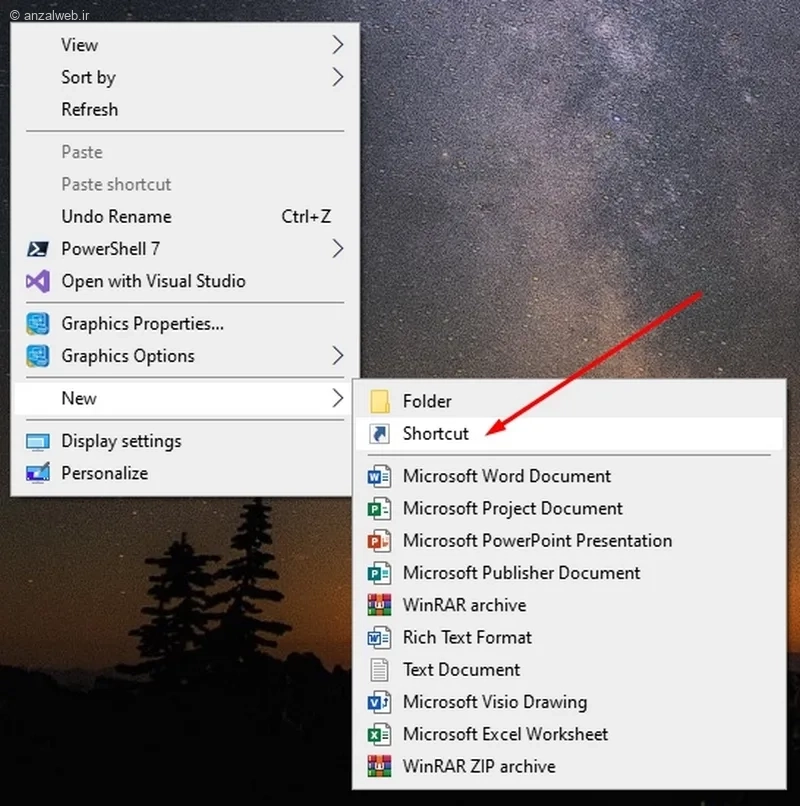
برای این کار، به صفحه اصلی دسکتاپ یا هر جای دیگری که دوست دارید این میانبر ذخیره شود بروید. سپس روی یک فضای خالی کلیک راست کنید و از منوی بازشده، گزینه “New” و بعد “Shortcut” را انتخاب کنید.
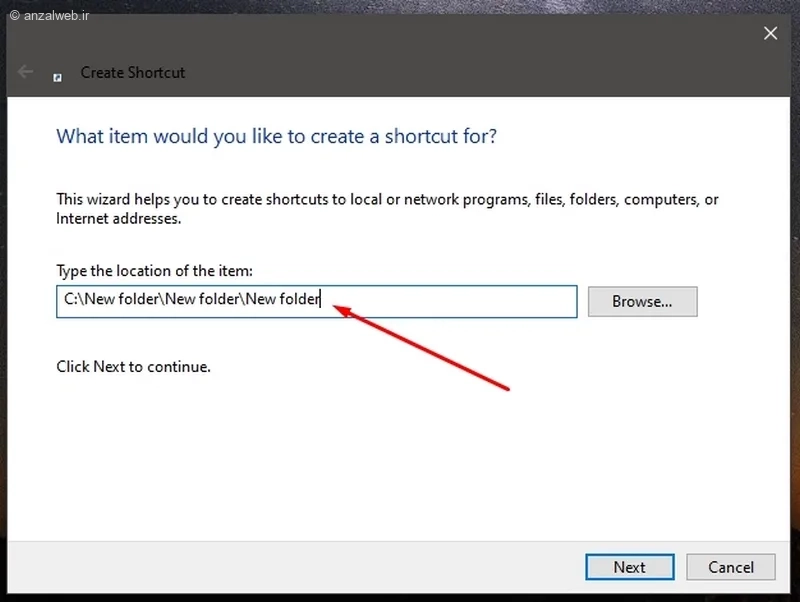
سپس آدرس کامل پوشهای که مخفی کردهاید را تایپ کنید و بعد روی دکمه «Next» کلیک کنید.
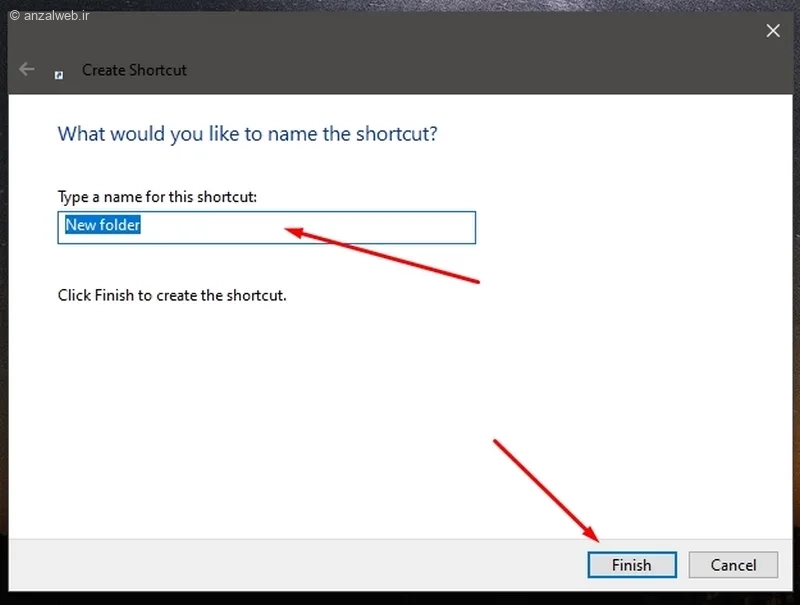
پس از این مرحله، یک نام برای میانبر خود انتخاب کنید و در پایان، روی دکمه «اتمام» کلیک کنید.
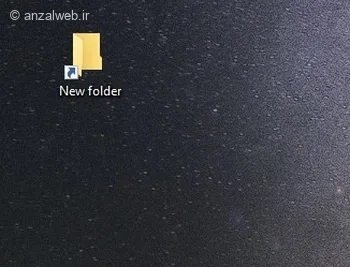
حالا باید برای میانبر پوشهی مخفیتان یک کلید میانبر روی صفحهکلید تنظیم کنید.
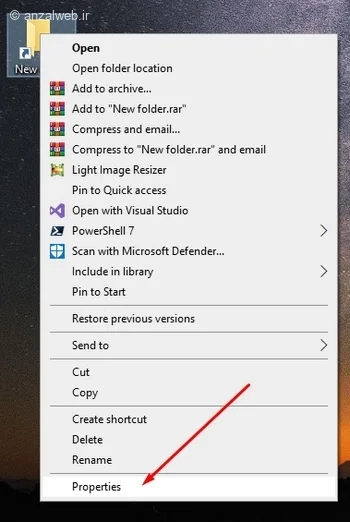
برای این کار، روی آیکون میانبر پوشه کلیک راست کنید و سپس گزینه „Properties” را انتخاب نمایید.
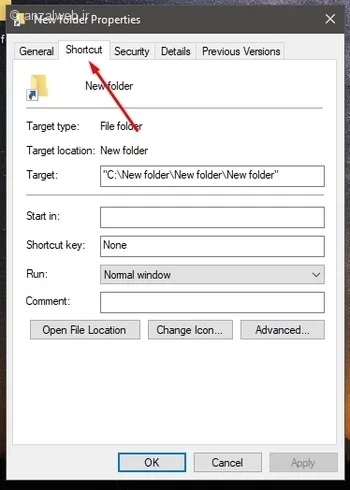
به بخش میانبر بروید.
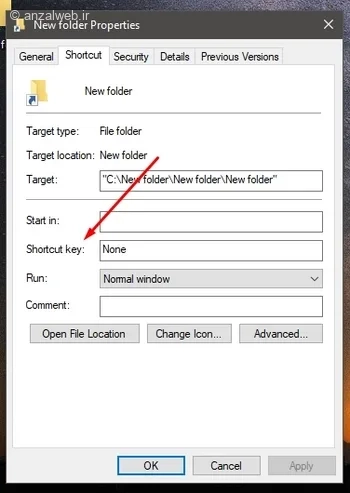
در قسمت “کلید میانبر”، ترکیب دکمههایی از صفحه کلید را که دوست دارید با فشردن آنها پوشه مخفی باز شود، وارد کنید.
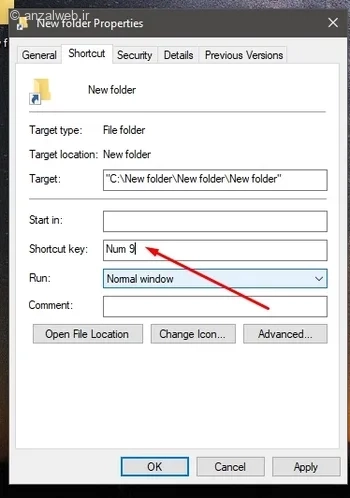
بعد از انجام تنظیمات، روی دکمههای Apply و OK کلیک کنید تا تغییرات شما ذخیره و اعمال شوند.
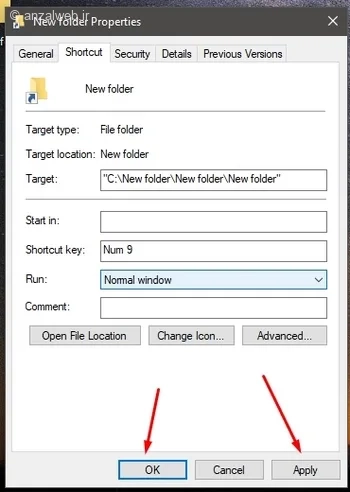
از این به بعد، شما میتوانید پوشه مخفی خود را فقط با فشردن یک کلید ترکیبی مشخص که از قبل انتخاب کردهاید، باز کنید.
اگرچه پوشه شما مخفی شده، اما راه سریع دسترسی به آن همچنان قابل مشاهده است. به همین دلیل، ممکن است فردی که به رایانه شما دسترسی دارد بتواند آن را ببیند.
اگر میخواهید این راه سریع نیز پنهان شود، کافی است روی آن کلیک راست کنید و گزینه “Properties” را انتخاب کنید.
سپس، به بخش «عمومی» بروید و تیک گزینه «مخفی» را بزنید.
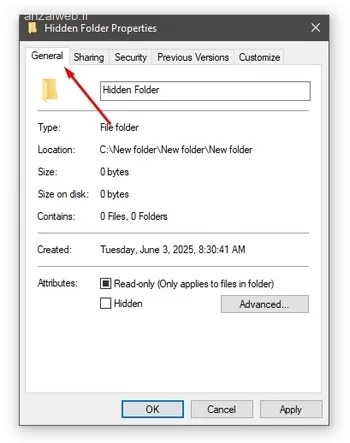
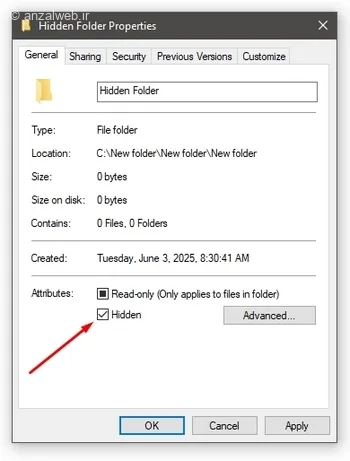
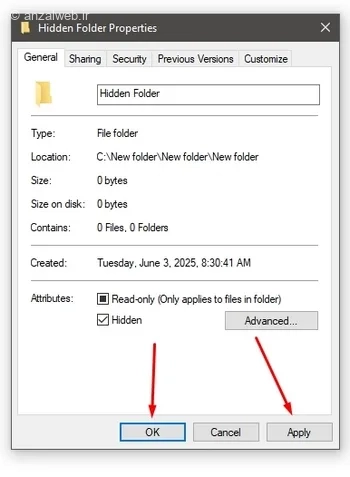
روی Apply و سپس OK کلیک کنید. با این کار، میانبر پوشه مورد نظر شما نیز پنهان میشود.
اگر نمیخواهید میانبر پوشه را پنهان کنید، میتوانید آن را طوری تنظیم کنید که دیگران به سادگی متوجه آن نشوند. برای مثال، میتوانید نام آن را به چیزی مثل «System Log» یا «Driver Log» تغییر دهید یا حتی شکل آیکون آن را عوض کنید تا کمتر جلب توجه کند.
خوب است بدانید که حتی وقتی یک پوشه را مخفی میکنید، آن پوشه کاملاً از بین نمیرود و همچنان در دسترس خواهد بود. اگر شخصی وارد تنظیمات File Explorer شود و گزینه “نمایش موارد پنهان” را روشن کند، پوشه مخفی شما دوباره دیده میشود. علاوه بر این، مدیران سیستم یا افرادی که از برنامههای مدیریت فایل دیگر استفاده میکنند نیز میتوانند به پوشههای مخفی شما دسترسی داشته باشند.
اگر میخواهید میانبر پوشهتان کمتر به چشم بیاید یا دیگران نتوانند به راحتی به آن دسترسی پیدا کنند، راههای آسانی وجود دارد که میتوانید از آنها استفاده کنید.
برای اینکه میانبر پوشهتان از دید دیگران پنهان بماند، اول روی آن کلیک راست کنید و گزینه «Properties» را انتخاب کنید. سپس در تب «General»، گزینه «Hidden» را تیک بزنید. در پایان با زدن دکمه «Apply» و بعد «OK»، تغییرات را ذخیره کنید. به این صورت، میانبر شما در فایل اکسپلورر نمایش داده نخواهد شد.
اگر نمیخواهید میانبر شما به طور کامل از دید دیگران پنهان باشد، میتوانید با عوض کردن نام یا شکل آن، پیدا کردنش را برای دیگران سختتر کنید.
مثلاً میتوانید نام میانبر را به چیزهایی مثل «System Log»، «Driver Log» یا «System Tools» تغییر دهید تا کمتر جلب توجه کند.
همچنین میتوانید شکل میانبر را طوری تغییر دهید که شبیه برنامههای سیستمی شود.
برای این کار، روی میانبر کلیک راست کنید، سپس به تب «Shortcut» بروید و گزینه «Change Icon» را انتخاب کنید.
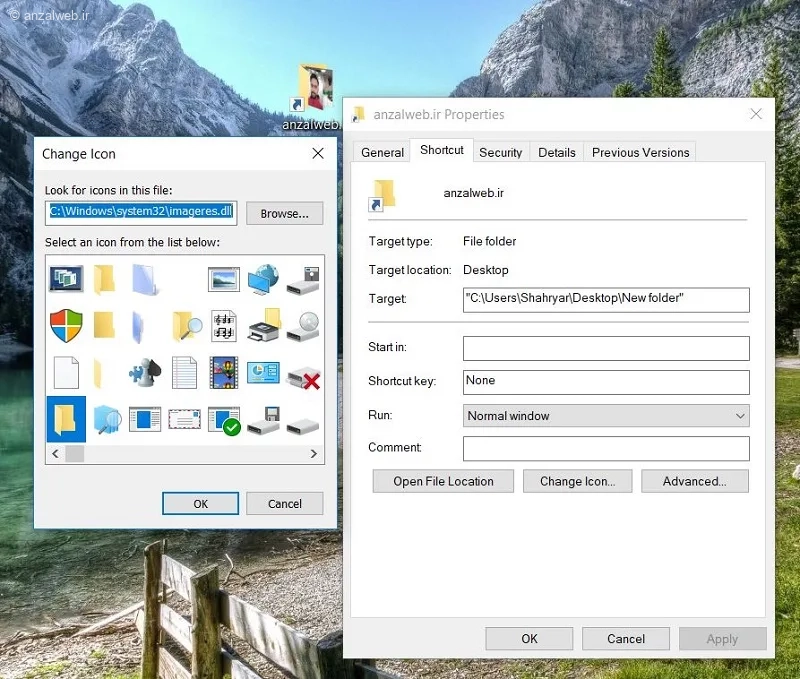
حالا یک نماد مناسب برای اسمی که انتخاب کردی، مشخص کن.
بعد از انجام این تغییرات، حتماً گزینههای «Apply» و «OK» را برای ثبت تغییرات بزن.
لطفاً توجه داشته باشید که پوشههای مخفی در ویندوز به طور کامل از دید پنهان نیستند. اگر کسی وارد تنظیمات File Explorer شود و گزینه “نمایش موارد مخفی” را فعال کند، پوشه شما دوباره قابل مشاهده خواهد شد. بنابراین این روش فقط برای مخفی کردن پوشهها از دید سطحی کاربران مناسب است و نمیتواند امنیت کامل را برای پوشههای شما تضمین کند.
اگر میخواهید از پوشهها و فایلهایتان بهتر محافظت کنید، میتوانید از روشهای پیشرفتهتری برای قفل کردن آنها استفاده کنید.
به طور نمونه، میتوانید پوشههای شخصی خود را با کمک رمزگذاری یا از طریق تنظیمات امنیتی موجود در ویندوز، ایمن کنید.
اگر از فلش یا حافظه USB استفاده میکنید، رمزگذاری کل درایو روش بسیار مناسبی برای حفظ امنیت اطلاعات شما خواهد بود.
برای محافظت از پوشهها در ویندوز ۱۱ و قرار دادن قفل روی آنها، میتوانید از قابلیت BitLocker استفاده کنید. این ابزار به شما اجازه میدهد پوشههایتان را با یک رمز عبور ایمن کنید. برای این کار، روی پوشه مورد نظر کلیک راست کنید، گزینه Properties را انتخاب کنید و سپس در بخش امنیتی، BitLocker را فعال کرده و رمز عبور تنظیم کنید.
اگر میخواهید راههای سادهتری را امتحان کنید، برنامههایی مثل ۷zip، WinRAR یا VeraCrypt هم گزینههای مناسبی هستند. با این نرمافزارها میتوانید پوشهها را فشرده و رمزگذاری کنید یا حتی یک درایو مجازی امن ایجاد کنید. به این ترتیب، به راحتی از اطلاعاتتان در برابر دسترسی افراد غیرمجاز محافظت میکنید.
برای مخفی کردن یک پوشه در کامپیوتر، اول باید پوشهای بسازید. سپس روی آن کلیک راست کرده و گزینه «Properties» را انتخاب کنید. در پنجره باز شده، تیک گزینه «Hidden» را بزنید تا پوشه مخفی شود. بعد از آن، در File Explorer باید نمایش فایلها و پوشههای مخفی را غیرفعال کنید تا دیگر دیده نشوند.
حالا یک میانبر برای پوشه ایجاد کنید و یک کلید ترکیبی برای آن تنظیم کنید تا با فشردن آن کلیدها، پوشه سریعاً باز شود. همچنین میتوانید نام و شکل میانبر را عوض کنید تا کسی متوجه نشود. برای امنیت بالاتر، میتوانید از برنامههای مخصوص قفلگذاری و رمزنگاری استفاده کنید تا پوشه شما در برابر برنامههای دیگر نیز محافظت شود.
اگر میخواهید یک برنامه را در ویندوز ۱۱ از دید دیگران پنهان کنید، راههای مختلفی وجود دارد. یکی از آسانترین روشها این است که برنامه را از نوار وظیفه یا منوی استارت ویندوز حذف کنید. برای این کار، روی آیکون برنامه کلیک راست کنید و گزینه «حذف از نوار وظیفه» یا «حذف از صفحه شروع» را انتخاب کنید.
اگر قصد دارید برنامه را به طور کامل مخفی کنید، میتوانید از نرمافزارهای مخصوص مدیریت پنجره استفاده کنید که به شما امکان میدهند پنجرههای برنامهها را پنهان کنید.
علاوه بر این، برای محدود کردن دسترسی به برنامههای خاص، میتوانید از چند حساب کاربری با سطح دسترسی متفاوت استفاده کنید تا هر فرد فقط به برنامههای مشخصی دسترسی داشته باشد.
ما دوست داریم نظرها و تجربههای شما را بشنویم. در این نوشته از آدینوشاپ، اگر شما هم راههای ویژهای برای قایم کردن پوشه در ویندوز ۱۰ و ۱۱ پشت یک میانبر ساده بلد هستید یا اگر پرسشی در این زمینه دارید، خوشحال میشویم آن را با ما در میان بگذارید. دیدگاههای شما میتواند به دیگران کمک کند تا بهتر از این روشها استفاده کنند!










