هیچ محصولی در سبد خرید نیست.

یکی از بخشهای مهم در گوشیهای سامسونگ، صفحه نمایش لمسی آن 📱 است که گاهی ممکن است به دلایل مختلف نرمافزاری یا سختافزاری، دچار اختلال شود. برای حل مشکلاتی مانند کندی واکنش صفحه به لمس یا تشخیص نادرست لمس، میتوانید عمل کالیبره کردن تاچ گوشی را انجام دهید. این کار باعث میشود عملکرد صفحه لمسی بهتر شده و دقت آن افزایش یابد. در این مطلب از آدینوشاپ، روشهای کاربردی برای کالیبره کردن تاچ گوشی سامسونگ را به شما آموزش میدهیم.
روشهای تنظیم تاچ صفحه گوشی سامسونگ

اگر تاچ صفحه گوشی سامسونگ شما کند پاسخ میدهد یا دقیق عمل نمیکند، میتوانید از روشهای سادهای برای رفع مشکل استفاده کنید. بهطور کلی، برای تنظیم تاچ گوشی سامسونگ میتوانید سیستم عامل را بهروزرسانی کنید، از سلامت محافظ صفحه مطمئن شوید، یا از برنامههای مخصوص مانند Touchscreen Calibration و Display Calibration کمک بگیرید.
توجه داشته باشید که در نسخههای جدید اندروید، معمولاً گزینه تنظیم دستی تاچ حذف شده، زیرا صفحهنمایشهای امروزی به ندرت به این تنظیمات نیاز پیدا میکنند. بنابراین اگر گوشی شما با مشکل در عملکرد تاچ روبرو شده، به احتمال زیاد دلیل آن مشکلات نرمافزاری یا عوامل خارجی است و نه نیاز به کالیبراسیون. در ادامه با جزئیات بیشتری این موضوع را بررسی خواهیم کرد.
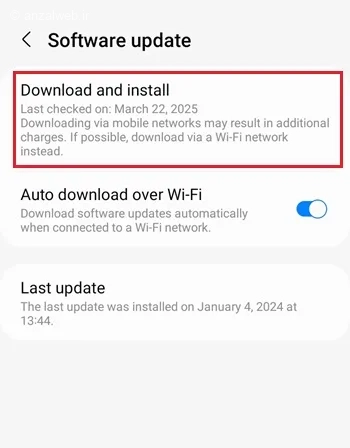
اولین قدم برای حل مشکل صفحهنمایش گوشی سامسونگ، بررسی بروزرسانی سیستم عامل است. برای این کار، وارد بخش تنظیمات (Settings) شوید و گزینه «بروزرسانی نرمافزار» (Software update) را انتخاب کنید. سپس روی «دانلود و نصب» (Download and install) کلیک کنید و دستورالعملهایی که در صفحه نمایش داده میشود را دنبال کنید تا سیستم عامل گوشی بهروز شود. این روش ساده میتواند مشکل کند شدن یا عدم پاسخگویی صفحهنمایش در گوشیهای مختلف را برطرف کند.
برای تنظیم دقیق صفحه لمسی گوشی سامسونگ، ابتدا مطمئن شوید که محافظ صفحه یا هر نوع برچسبی که روی آن چسباندهاید، باعث کاهش حساسیت لمسی نشده باشد. این موارد را از روی صفحه بردارید و سپس دوباره عملکرد لمسی را آزمایش کنید. اگر با برداشتن آنها، صفحه لمسی به درستی کار کرد، یعنی خود گوشی مشکل ندارد.
همچنین اگر روی صفحه، گرد و خاک، چربی یا رطوبت وجود دارد، با یک دستمال نرم و بدون پرز آن را تمیز کنید. علاوه بر این، توجه داشته باشید که دمای خیلی بالا یا خیلی پایین هم میتواند روی کارایی صفحه لمسی سامسونگ تأثیر منفی بگذارد.
اگر از دستکش استفاده میکنید یا دستهایتان کثیف است، ممکن است صفحه نمایش گوشی به لمس شما واکنش نشان ندهد. همچنین اگر با وسیلهای نوکتیز یا با ناخن به صفحه ضربه بزنید، امکان دارد عملکرد لمسی گوشی دچار اختلال شود.
در هوای مرطوب یا وقتی گوشی خیس میشود، ممکن است صفحه لمسی آن درست کار نکند.
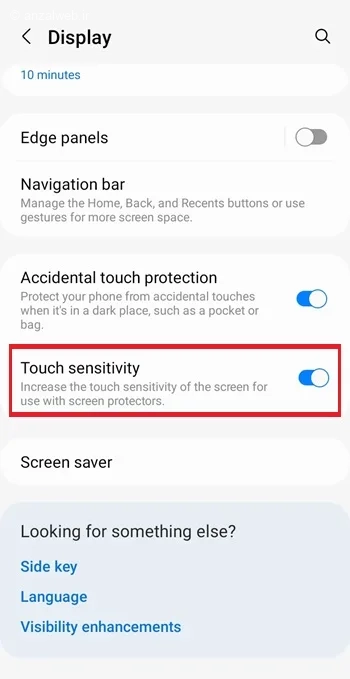
گوشیهای سامسونگ یک ویژگی مفید دارند که به شما امکان میدهد حساسیت صفحهنمایش را بیشتر کنید. اگر متوجه شدهاید که صفحهنمایش گوشیتان به لمس انگشت خوب پاسخ نمیدهد، میتوانید به روش زیر این مشکل را برطرف کنید:
وارد بخش **تنظیمات (Settings)** شوید.
روی گزینه **نمایش (Display)** کلیک کنید.
در آنجا، گزینهای به نام **افزایش حساسیت لمسی (Touch sensitivity)** را پیدا کرده و آن را روشن کنید.
همانطور که گفتیم، گوشیهای جدید سامسونگ به طور پیشفرض گزینه مستقیم برای کالیبره کردن صفحه نمایش ندارند. با این حال، شما میتوانید از برنامههای مخصوص این کار استفاده کنید. این برنامهها قسمتهایی از صفحه که به لمس واکنش درست نشان نمیدهند را تشخیص داده و درست میکنند. در بخش بعدی، چند نمونه از این برنامهها را به شما معرفی خواهیم کرد.
یک برنامه پرطرفدار برای تنظیم تاچ صفحه گوشیهای سامسونگ، اپلیکیشن «Touchscreen Calibration» است. بعد از نصب این برنامه، باید چند آزمایش ساده لمسی مثل ضربه زدن، کشیدن انگشت و حرکت سریع روی صفحه انجام دهید تا سیستم بتواند حساسیت تاچ را دوباره به درستی تنظیم کند.
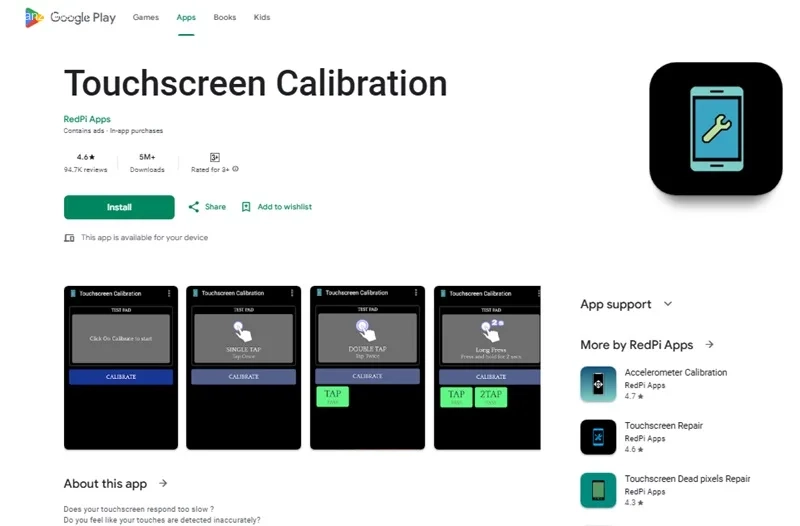
بعد از نصب برنامه، آن را باز کنید. سپس روی گزینهی Calibrate کلیک کنید.
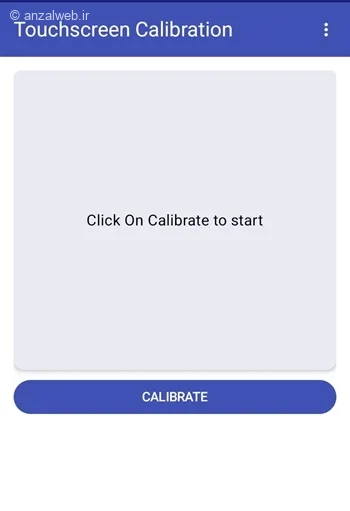
پس، مراحلی که در نرمافزار برای کار با صفحه آزمایش نشان داده شده است را قدم به قدم انجام دهید تا دستگاه شما همه آزمونها را بدون مشکل پشت سر بگذارد.
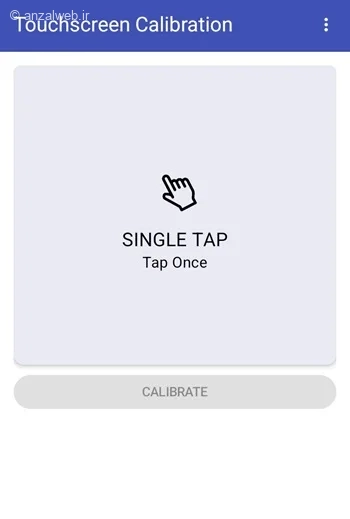
در پایان، یک پیام برای شما نمایش داده میشود که تأیید میکند تنظیم صفحهنمایش به پایان رسیده است. بر روی دکمه «تأیید» یا OK کلیک کنید. پس از آن، گوشی خود را یک بار خاموش و روشن کنید.
**ویژگیهای مثبت:**
– محیط برنامه ساده و بدون پیچیدگی است
– رایگان است و فضای کمی اشغال میکند
– آزمونهای مختلفی دارد تا دقت پاسخگویی صفحه لمسی را بهتر کند
**کاستیها:**
– روی بعضی از گوشیها لازم است این تنظیمات چند بار انجام شود
– اگر مشکل لمسی جدی و مربوط به سختافزار باشد، ممکن است تأثیر چندانی نداشته باشد
برنامه Display Calibration به تنظیم دقیقتر صفحه نمایش گوشی شما میپردازد تا رنگها و تصاویر با وضوح و دقت بیشتری نشان داده شوند. این کار باعث میشود هنگام استفاده از صفحه لمسی، عملکرد گوشی نرمتر و روانتر شود و تجربه بهتری در کارهای روزمره خود داشته باشید.
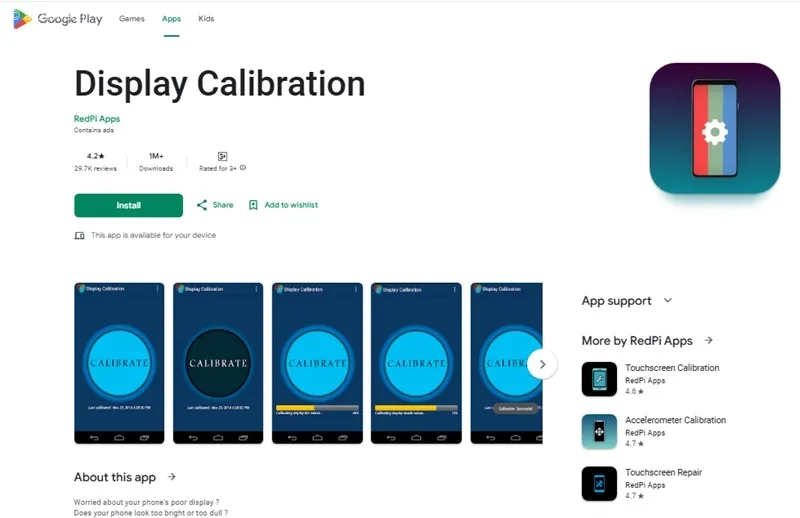
بعد از باز کردن برنامه، گزینهی Calibrate را انتخاب کنید.
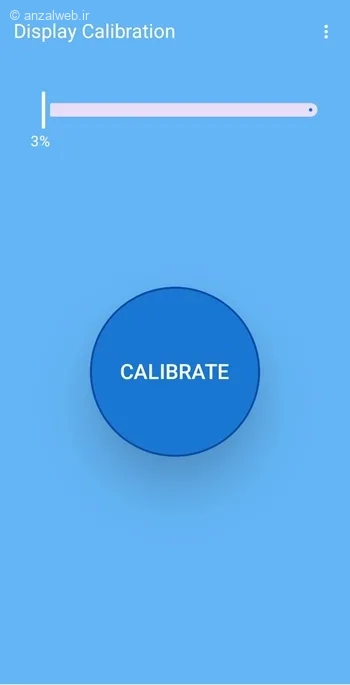
لطفاً چند لحظه صبر کنید تا صفحهنمایش تنظیم شود، سپس دستگاه خود را دوباره راهاندازی کنید.
**مزایا:**
– رایگان است و لازم نیست ثبتنام کنید.
– به طور ویژه برای بهبود دقت لمس صفحه طراحی شده است.
**معایب:**
– ممکن است همیشه جواب ندهد.
– امکانات آن محدود است.
اپلیکیشن فون دکتر پلاس یک برنامه کامل برای بررسی سختافزار موبایل شماست.
با این برنامه میتوانید قسمتهای مختلف گوشی مثل باتری، صفحه نمایش، سنسورها، بلندگو و سایر قطعات را آزمایش کنید.
همچنین این ابزار به شما کمک میکند عملکرد صفحه لمسی را چک کنید و اگر مشکلی داشت، برای رفع آن اقدام نمایید.
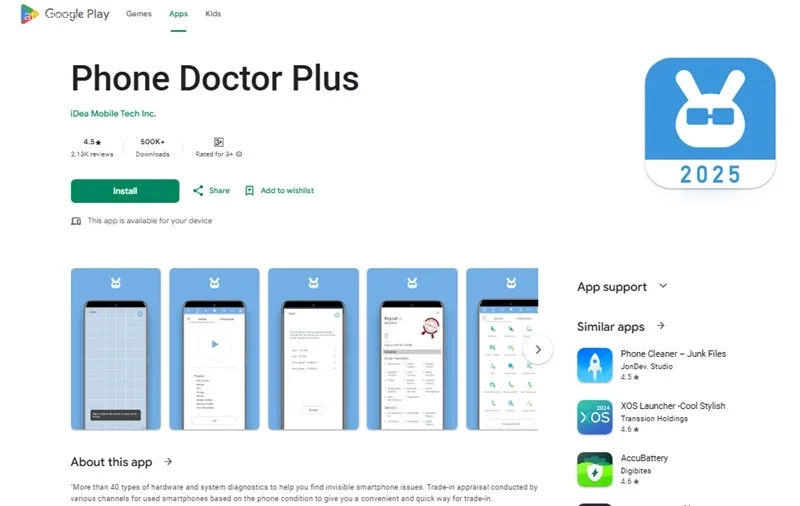
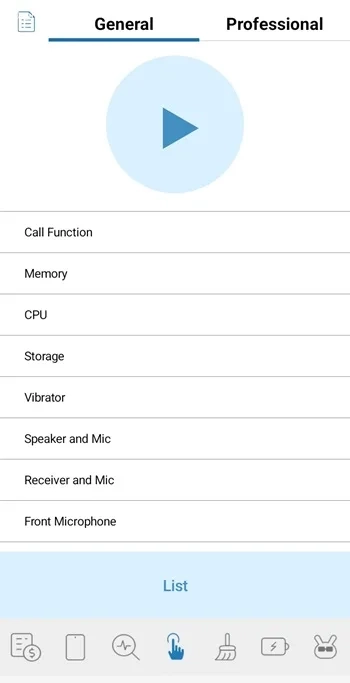
برنامه را روی دستگاه خود نصب کرده و آن را اجرا کنید. پس از ورود، روی علامت پلی که در قسمت بالای صفحه نمایش دیده میشود، ضربه بزنید. با این کار، فرآیند بررسی سختافزار دستگاه از جمله صفحه نمایش لمسی آغاز خواهد شد.
**ویژگیهای مثبت:**
برنامه کاملی برای بررسی سلامت سختافزار دستگاه
ابزاری مناسب برای خرید و فروش گوشیهای دستدوم، تا از سالم بودن قطعات داخلی آن مطمئن شوید
**ویژگیهای منفی:**
تمرکز اصلی برنامه روی تست قطعات است، نه بهبود عملکرد یا تنظیم دقیص صفحهنمایش سامسونگ
انجام تمامی تستها ممکن است زمان زیادی طول بکشد
در بعضی از گوشیها و تبلتهای قدیمی که سیستم عامل اندروید نسخه ۴ یا پایینتر داشتند، یک ابزار داخلی برای تنظیم حساسیت صفحه نمایش وجود داشت.
برای دسترسی به این امکان، مراحل زیر را دنبال کنید:
به قسمت **Settings** بروید، سپس **Language & keyboard** را انتخاب کنید. بعد از آن گزینه **Touch Input** و سپس **Text Input** را بزنید.
حالا در بخش **Finger touch precision**، روی **Calibration tool** یا **Reset calibration** کلیک کنید.
برای آزمایش صفحه لمسی گوشیهای سامسونگ، میتوانید از یک کد مخصوص استفاده کنید. ابتدا برنامه «Phone» یا شمارهگیر موبایل خود را باز کنید.
سپس کد `#*۰#*` را وارد کرده و شمارهگیری کنید.
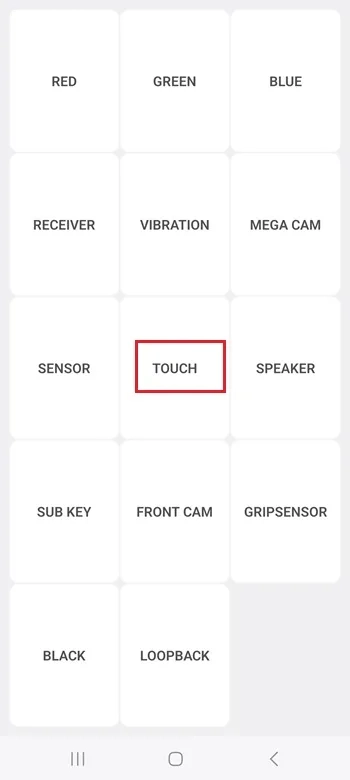
پس از وارد شدن به منوی تست، گزینه «Touch» را انتخاب کنید تا وضعیت صفحه لمسی بررسی شود.
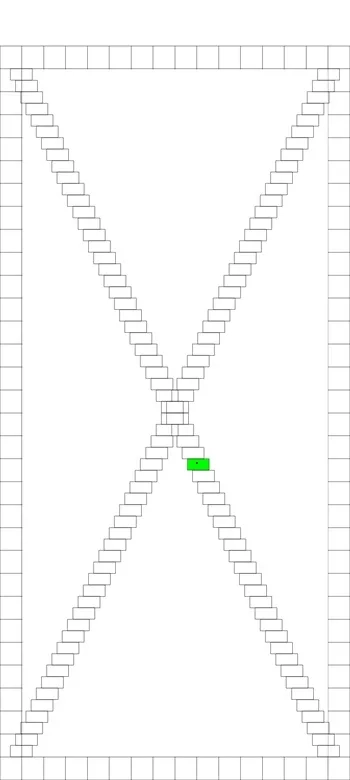
صفحهای که مشاهده میکنید شامل چندین مربع است. انگشت خود را روی هر کدام از این مربعها بگذارید. اگر صفحه به درستی کار کند، قسمتی که لمس کردهاید به رنگ سبز تغییر میکند. اگر هیچ تغییری ایجاد نشد، ممکن است مشکل فنی در دستگاه وجود داشته باشد و در این صورت بهتر است برای بررسی و تعمیر به یک متخصص مراجعه کنید.
توجه داشته باشید که تعدادی از کدهای قدیمی، مثل *#*#۲۶۶۴#*#*، ممکن است روی گوشیهای جدید سامسونگ دیگر عمل نکنند.
یک راه حل بسیار آسان برای درست کردن مشکل صفحهنمایش گوشی، خاموش و روشن کردن دوباره آن است. این کار به رفع خطاهای نرمافزاری کمک میکند و ممکن است مشکل لمسی موبایل را نیز برطرف کند.
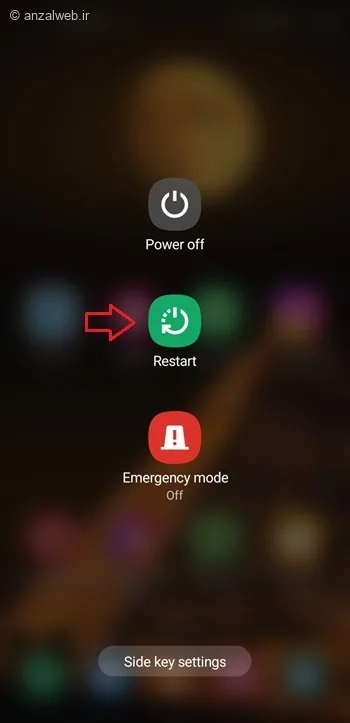
بعضی از نرمافزارهایی که روی گوشی نصب میکنید، ممکن است باعث اختلال در کارکرد قسمتهای سختافزاری مثل صفحهنمایش شوند. اگر بعد از نصب یک برنامه متوجه شدید که صفحه گوشی به لمس شما خوب پاسخ نمیدهد، بهتر است آن برنامه را از گوشی خود پاک کنید.
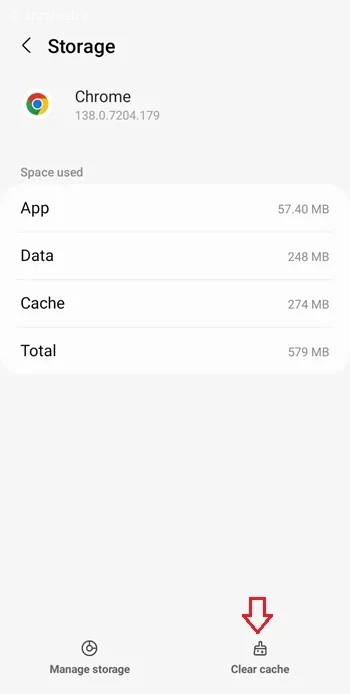
برای پاک کردن حافظه موقت برنامهها، به بخش تنظیمات (Settings) سپس برنامهها (Apps) بروید.
برنامههایی که بیشتر از آنها استفاده میکنید را انتخاب کرده و گزینهی «پاکسازی حافظه موقت» (Clear cache) را انتخاب کنید.
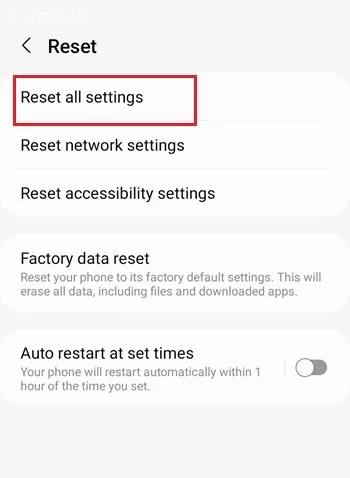
خیلی از مشکلات نرمافزاری صفحه نمایش گوشی با بازنشانی (ریست) تنظیمات حل میشود. برای انجام این کار در گوشی سامسونگ، وارد بخش تنظیمات (Settings) شوید. سپس به مدیریت عمومی (General management) رفته و گزینه بازنشانی (Reset) را انتخاب کنید. در نهایت، روی گزینه «بازنشانی تنظیمات» (Reset settings) کلیک کنید.
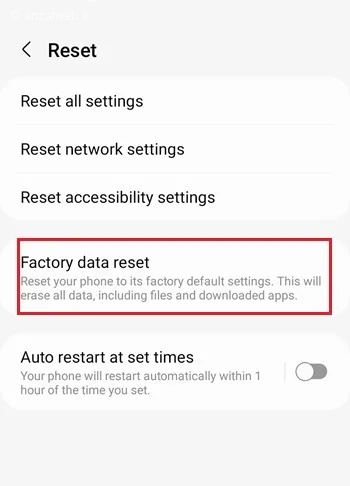
اگر راهحلهای قبلی مشکل صفحهنمایش گوشی سامسونگ شما را برطرف نکرد، به عنوان آخرین گزینه میتوانید تنظیمات کارخانه را مجدداً فعال کنید.
فراموش نکنید که با این کار، تمامی اطلاعات، عکسها، برنامهها و تنظیمات شخصی شما از روی گوشی پاک خواهد شد. پس بهتر است پیش از شروع، از همه چیز یک نسخه پشتیبان یا بکآپ تهیه کنید.
برای انجام این کار، وارد بخش تنظیمات (Settings) شوید، گزینه «Reset» را انتخاب کنید و سپس «Factory data reset» را بزنید.
اگر مشکل صفحه لمسی گوشی سامسونگ شما برطرف نشد، احتمال دارد که خود صفحه لمسی یا کابل آن آسیب دیده باشد. برای تشخیص دقیقتر، بهتر است دستگاه را نزد یک متخصص تعمیرات ببرید.
وقتی صفحه گوشی شما به خوبی قبل به لمس انگشتان پاسخ نمیدهد یا واکنش آن کند شده، لازم است که صفحه نمایش را دوباره تنظیم یا اصطلاحاً کالیبره کنید.
برای این کار، میتوانید چند راه ساده را امتحان کنید: سیستم عامل گوشی را بهروز کنید، حافظه موقت (کش) برنامهها را پاک کنید و مطمئن شوید محافظ صفحه نمایش مشکلی ایجاد نکرده است.
همچنین نرمافزارهایی مثل «Touchscreen Calibration» یا «Display Calibration» هم وجود دارند که میتوانند در این تنظیم به شما کمک کنند.
اما اگر مشکل از قطعات داخلی گوشی باشد، این راهحلها فقط برای مدت کوتاهی کارساز خواهند بود و در این صورت بهتر است برای تشخیص و رفع دقیق مشکل، به یک تعمیرکار مراجعه کنید.
در این مقاله، چند روش کاربردی و تخصصی برای تنظیم دقیق صفحهنمایش لمسی گوشیهای سامسونگ آموزش داده شده است. با استفاده از این راهها میتوانید مشکلات مربوط به لمس صفحهنمایش دستگاه خود را حل کنید.
آیا توانستید صفحه گوشی خود را به درستی تنظیم کنید؟ از کدام روش استفاده کردید؟ اگر پیشنهاد یا تجربه دیگری در این زمینه دارید، خوشحال میشویم آن را در قسمت نظرات با ما و دیگر خوانندگان در میان بگذارید.










