هیچ محصولی در سبد خرید نیست.

برای جابهجایی اطلاعات بین دو گوشی سامسونگ، هم میتوانید از روشهای بیسیم استفاده کنید و هم از روشهای با سیم.
نرمافزارهایی مثل Smart Switch یا امکاناتی مانند Wi-Fi Direct و Nearby Share به شما کمک میکنند تا بدون سیم، فایلهای خود را منتقل کنید.
همچنین با یک کابل OTG و تبدیل مناسب، قادر خواهید بود عکسها، ویدیوها و سایر اطلاعات را به سادگی به گوشی دیگر انتقال دهید.
در ادامه، همه این روشها را به طور کامل و قدم به قدم به شما یاد میدهیم.
روشهای مختلفی برای جابجایی فایلها بین دو گوشی سامسونگ وجود دارد. در ادامه، سادهترین راهها را با هم مرور میکنیم.

**۱. استفاده از قابلیت Nearby Share (اشتراکگذاری مجاورتی)**
این روش، سریع و بدون نیاز به اینترنت کار میکند.
– مطمئن شوید که وایفای و بلوتوث هر دو گوشی روشن است.
– در گوشی مبدأ، فایل مورد نظر را انتخاب کنید و گزینه «اشتراکگذاری» (Share) را بزنید.
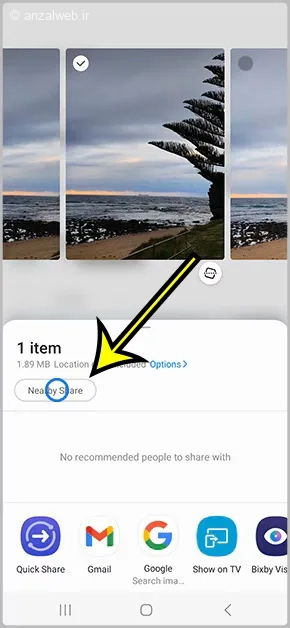
– از بین گزینهها، «Nearby Share» را انتخاب کنید.
– گوشی به طور خودکار گوشیهای اطراف را جستجو میکند. وقتی نام گوشی مقصد را دیدید، روی آن ضربه بزنید.
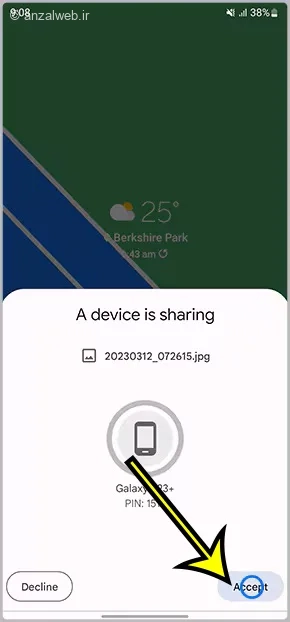
– در گوشی مقصد، یک پیام تأیید میآید. با پذیرش آن، انتقال فایل شروع میشود.
**۲. استفاده از اپلیکیشن Samsung Smart Switch**
این برنامه مخصوص انتقال اطلاعات بین دستگاههای سامسونگ است.
– اپلیکیشن «Samsung Smart Switch» را روی هر دو گوشی نصب و باز کنید.
– در گوشی قدیمی، گزینه «ارسال داده» (Send data) و در گوشی جدید، گزینه «دریافت داده» (Receive data) را انتخاب کنید.
– روش اتصال (مثلاً از طریق کابل یا وایفای) را مشخص کنید.
– نوع فایلهایی که میخواهید منتقل شود را انتخاب کرده و فرآیند انتقال را آغاز کنید.
**۳. استفاده از سرویسهای ابری مثل Samsung Cloud**
میتوانید فایلهای خود را در فضای ابری ذخیره و سپس روی گوشی دوم دانلود کنید.
– فایلهای مورد نظر را در گوشی اول به «Samsung Cloud» یا سرویسهای مشابه مانند Google Drive آپلود کنید.
– سپس از گوشی دوم، وارد حساب کاربری خود در آن سرویس شوید و فایلها را دانلود کنید.
**۴. استفاده از کابل USB و کامپیوتر**
میتوانید گوشی را به کامپیوتر وصل کرده، فایلها را کپی و سپس به گوشی دوم منتقل کنید.
هر کدام از این روشها بسته به سرعت و حجم فایلهای شما میتوانند گزینه مناسبی باشند.
برنامه Smart Switch بهترین و سریعترین راه برای جابهجایی همه اطلاعات از یک گوشی سامسونگ به گوشی سامسونگ دیگر است.
این اپلیکیشن معمولاً از قبل روی گوشیهای تازه سامسونگ نصب است. اگر آن را پیدا نکردید، میتوانید از فروشگاههای Google Play یا Galaxy Store آن را دانلود و نصب کنید.
فراموش نکنید که این برنامه باید روی هر دو گوشی – هم گوشی قدیمی و هم گوشی جدید – فعال و نصب باشد.
مراحل کار به این صورت است:
– روی گوشی قدیمی (فرستنده)، برنامه Smart Switch را باز کنید و گزینه **Send Data** را انتخاب کنید.
– روی گوشی جدید (گیرنده)، همان برنامه را اجرا کرده و گزینه **Receive Data** را بزنید.
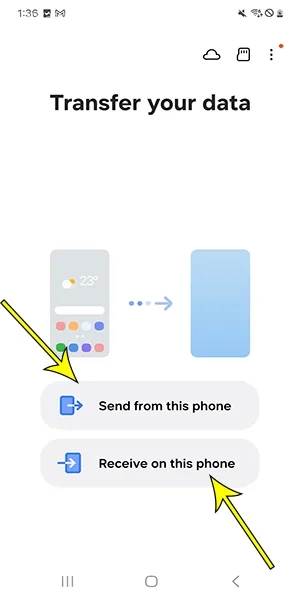
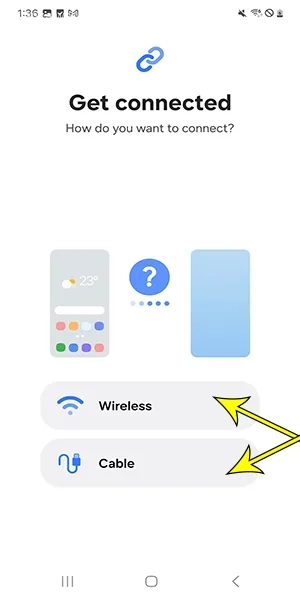
اکنون باید از بین دو راهِ موجود، یکی را انتخاب کنید:
۱. اتصال بیسیم (Wireless)
۲. اتصال با کابل (با استفاده از کابل OTG و مبدل USB)
نوع اطلاعاتی که قصد دارید جابهجا کنید را انتخاب کنید. اگر گزینه “همه چیز” را انتخاب کنید، تمام دادههای شخصی شما به تلفن مقصد فرستاده خواهد شد.
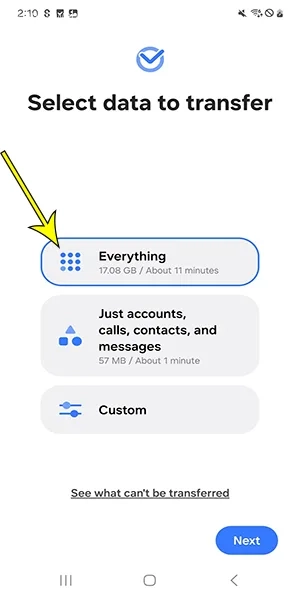
اگر همه موارد صحیح میباشد، بر روی دکمه «بعدی» کلیک کنید.
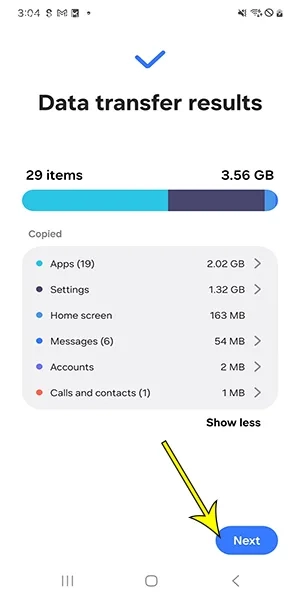
زمانی که فایلها را جابهجا میکنید، مدتزمان این کار کاملاً به اندازه فایلها بستگی دارد.
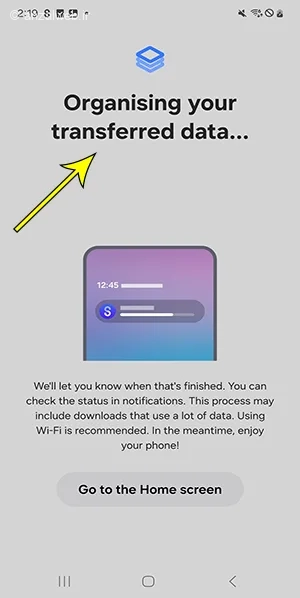
اگر برنامه Smart Switch روی گوشی شما نصب نمیشود، میتوانید گزینه Google Play Protect را به طور موقت خاموش کنید.
میتوانید برای جابجایی اطلاعات بین دو گوشی سامسونگ، به جای نصب برنامه، از یک کابل OTG کمک بگیرید. بزرگترین برتری این روش، سرعت زیاد آن است که برای فرستادن فایلهای سنگین بسیار مناسب میباشد. با جابجایی این فایلها به دستگاه دیگر، از کمسرعت شدن گوشی سامسونگ خود پیشگیری خواهید کرد.
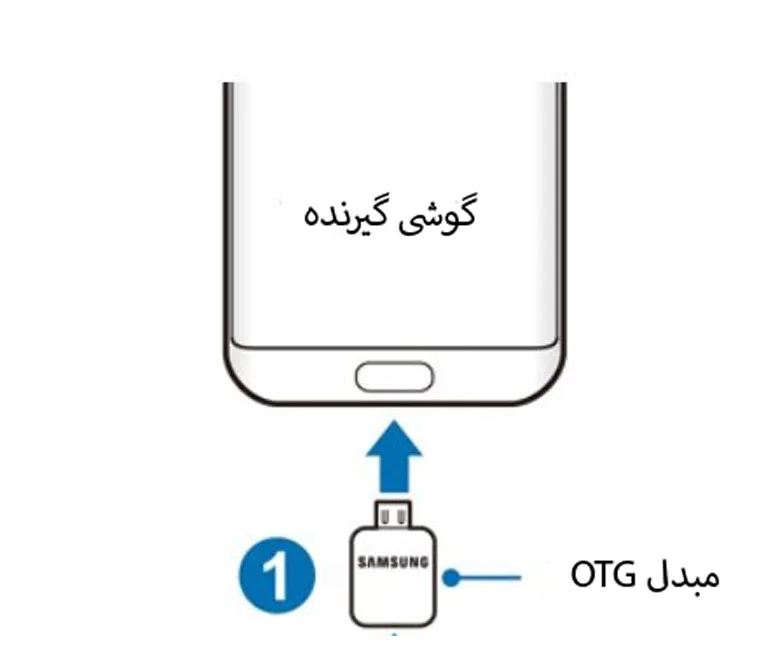
در آغاز، آداپتور OTG را به گوشی مقصد متصل کنید. (اگر این آداپتور را در اختیار ندارید، میتوانید آن را از فروشگاههای لوازم موبایل و کامپیوتر تهیه نمایید.)
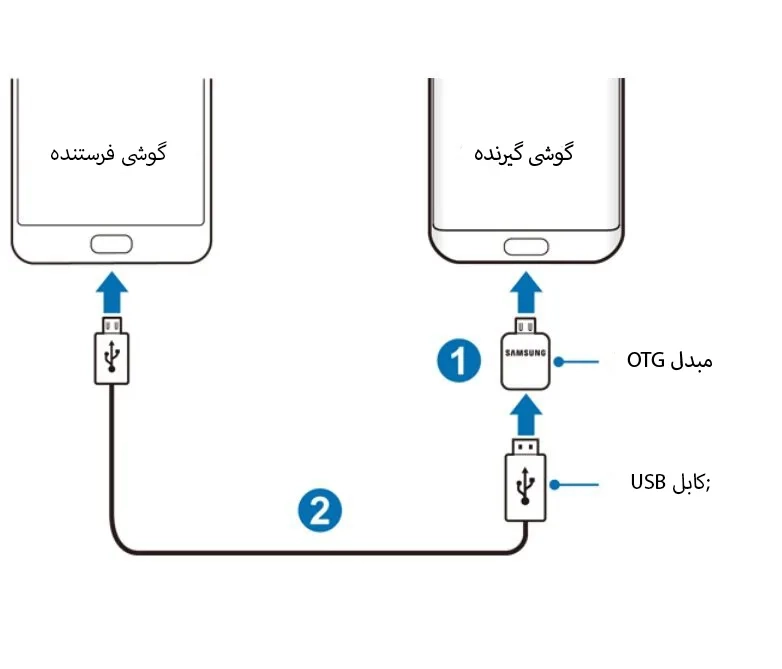
ابتدا کابل USB-A را به آداپتور OTG وصل کنید. سپس، سر کابل USB-C را به گوشی فرستنده متصل نمایید.
کافی است برنامه My Files را باز کنید. خواهید دید که گوشی دوم به عنوان یک حافظه اضافی نشان داده میشود.
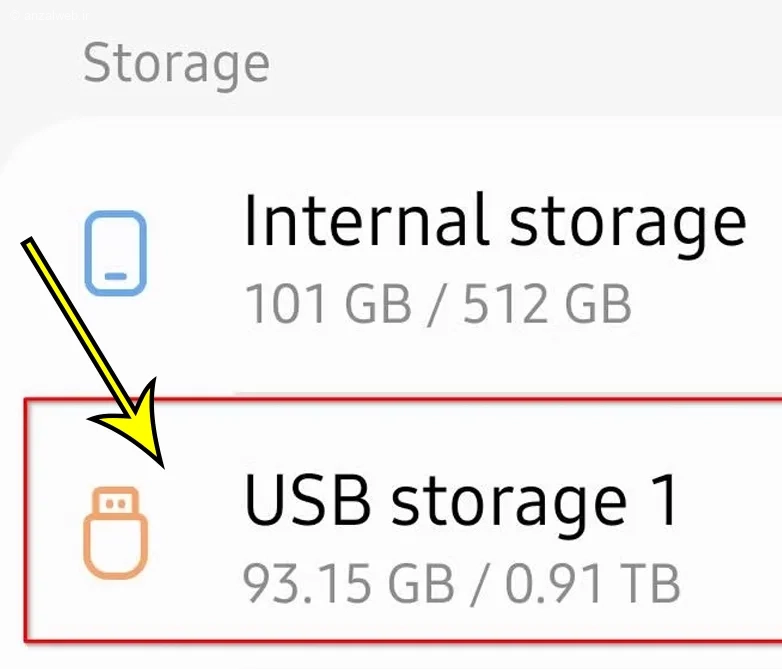
میتوانید فایلهای مورد نظرتان را انتخاب کنید و سپس با استفاده از گزینه Move یا Copy، آنها را به گوشی دوم خود منتقل نمایید. به همین راحتی قادر خواهید بود انتقال اطلاعات بین دو گوشی سامسونگ با استفاده از کابل را ادامه دهید.
یک راه دیگر برای جابجایی اطلاعات بین دو گوشی سامسونگ، استفاده از قابلیت **Wi-Fi Direct** است. این روش بیشتر برای فرستادن عکس و فایلهای دیگر مناسب است.
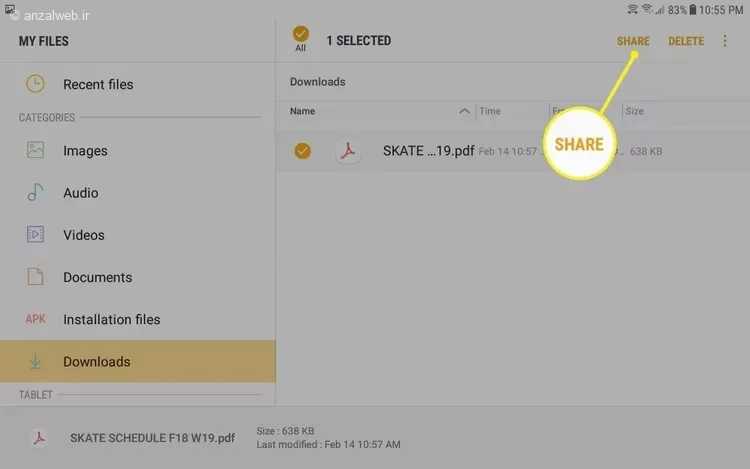
برای این کار، اول مطمئن شوید که هر دو گوشی به یک شبکه وایفای وصل هستند. سپس، عکسها یا فایلهایی را که میخواهید بفرستید، انتخاب کنید. بعد، روی گزینه «اشتراکگذاری» یا Share کلیک کنید.
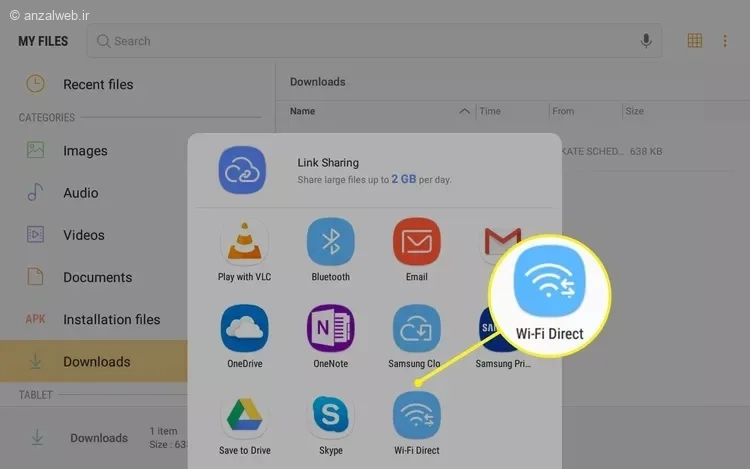
بعد، روی گزینه Wi-Fi Direct ضربه بزنید.
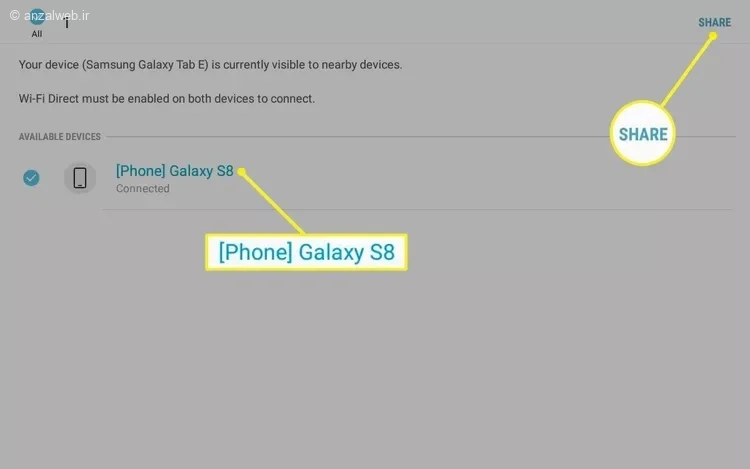
اکنون از فهرست پیش رو، گوشی دوم خود را برگزینید تا بتوانید فایلها و عکسهای مورد نظر را ارسال کنید.
اگر گوشی شما از سیستم عامل اندروید نسخه ۱۰ یا جدیدتر استفاده میکند، میتوانید از قابلیت Nearby Share برای جابهجایی فایلهایتان کمک بگیرید. این امکان بسیار شبیه به ویژگی Air Drop در گوشیهای آیفون عمل میکند.
برای این کار، کافیست فایل مورد نظرتان را در برنامه گالری یا My Files انتخاب کنید.
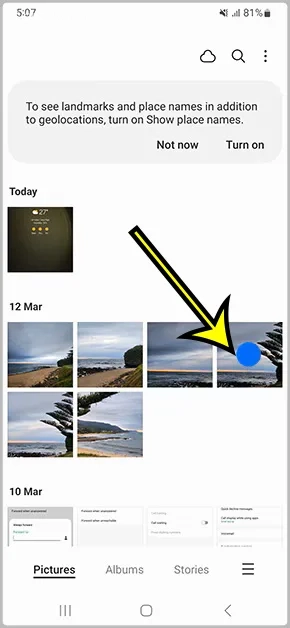
برای انتشار مطلب، گزینه Share (اشتراکگذاری) را انتخاب کنید.
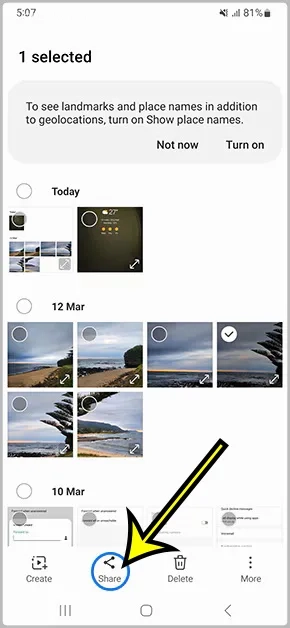
برای فعال کردن این قابلیت، باید گزینه Nearby Share را انتخاب نمایید.
روی گوشی دوم، یک پیام جدید نشان داده میشود. اگر روی گزینه «تأیید» یا Accept کلیک کنید، میتوانید ببینید که فایلها در حال انتقال هستند.
برای انتقال مخاطبین از آیفون به گوشی سامسونگ، باید از روش دیگری استفاده کنید زیرا آیفون قابلیت Nearby Share را ندارد. بهترین راه این است که مخاطبین خود را با حساب گوگلتان همگامسازی کنید.
اگر میخواهید چیزهایی مثل رمز وایفای، تاریخچه تماسها و همه تنظیمات گوشی را به دستگاه جدید منتقل کنید، پیشنهاد میکنیم از برنامه Smart Switch کمک بگیرید. اما اگر فقط قصد دارید عکس و ویدیو بین دو گوشی سامسونگ جابهجا کنید، استفاده از Nearby Share یا Wi-Fi Direct برای این کار کافی و مناسب است.
برای جابجایی همه اطلاعات از گوشی سامسونگ قدیمی به مدل جدید، راههای مختلفی وجود دارد. ما به شما برنامه Smart Switch را پیشنهاد میکنیم که میتواند علاوه بر فایلها، لیست تماسها و تنظیمات شخصی شما را نیز منتقل کند. روشهای دیگری مثل Nearby Share و Wi-Fi Direct نیز گزینههای مناسبی هستند. اما اگر میخواهید فایلها با سرعت بیشتری جابجا شوند، بهتر است از یک کابل OTG استفاده کنید.
خیر. شما میتوانید از این نرمافزار برای جابهجایی و انتقال دادهها بین تلفنهای اندرویدی دیگر نیز بهره ببرید.
فیلمها معمولاً فضای زیادی از حافظه را اشغال میکنند و به همین دلیل، جابجایی و ارسال آنها ممکن است مدتزمان زیادی طول بکشد. برای اینکه بتوانید این فایلهای حجیم را سریعتر منتقل کنید، استفاده از کابل OTG را امتحان کنید.
خیر. فعالسازی Wi-Fi Direct باعث بیشتر شدن مصرف اینترنت شما نمیشود.
به نظر شما چه راهی برای جابجایی اطلاعات از یک گوشی سامسونگ به مدل دیگر بهتر است؟ آیا روش کابلی را به انتقال بیسیم ترجیح میدهید؟ هر کدام از این روشها چه خوبیها و چه کمبودهایی دارند؟ دوست داریم نظرها و پیشنهادهای شما را در این زمینه بشنویم.










