هیچ محصولی در سبد خرید نیست.

با یک ترفند ساده در ویندوز، میتوانید از هندزفری خود به عنوان میکروفون استفاده کنید و دیگر نیازی به خرید میکروفون جداگانه نخواهید داشت. اگر از لپتاپ استفاده میکنید یا کامپیوتر شما پورت صدای ترکیبی دارد، به راحتی میتوانید در برنامههایی مثل اسکایپ یا زوم، از هندزفری برای صحبت کردن بهره ببرید. در ادامه، نحوه انجام این تنظیمات در ویندوز ۱۱ را با هم مرور میکنیم.
در ویندوز ۱۱ میتوانید هدست هندزفری خود را به عنوان میکروفون استفاده کنید. در اینجا روش انجام این کار را به زبان ساده توضیح میدهیم:

ابتدا هدست خود را به رایانه وصل کنید. سپس، روی آیکون بلندگو در پایین صفحه (نوار وظیفه) کلیک راست کنید و گزینه «تنظیمات صدا» را انتخاب کنید.
در صفحه تنظیمات، به بخش «ورودی» بروید. در این قسمت، دستگاههای مختلفی که میتوانند به عنوان میکروفون عمل کنند، نمایش داده میشوند. هدست هندزفری خود را از لیست انتخاب کنید.
اگر هدست شما در لیست دیده نمیشود، ممکن است لازم باشد درایورهای آن را به روز کنید یا دوباره هدست را به رایانه متصل کنید.
پس از انتخاب هدست به عنوان میکروفون، میتوانید با صحبت کردن، میزان صدای ورودی را در همان صفحه تنظیمات مشاهده کنید. اگر نوار صدا حرکت کند، یعنی هدست شما به درستی به عنوان میکروفون کار میکند.
حالا میتوانید در برنامههایی مانند برنامههای تماس، ضبط صدا یا بازیها از هدست خود به عنوان میکروفون استفاده کنید.
برای استفاده از هندزفری به عنوان میکروفون کامپیوتر، ابتدا باید ببینید این کار اصلاً برای سیستم شما ممکن است یا نه. اگر لپتاپ یا مادربرد کامپیوتر شما یک پورت صوتی ترکیبی دارد، میتوانید از هندزفری خود به عنوان میکروفون هم استفاده کنید.
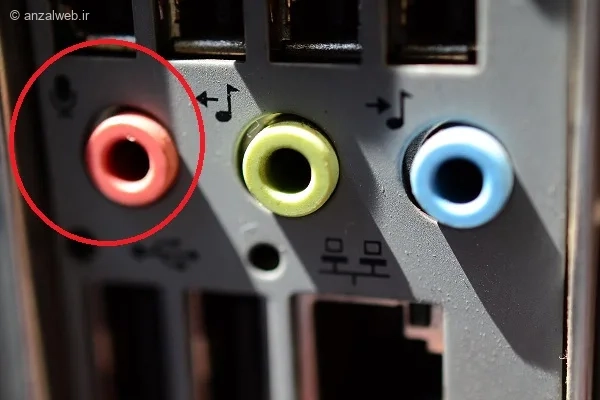
یک پورت صوتی ترکیبی یا Combo Audio Jack، معمولاً با رنگ قرمز مشخص میشود که مربوط به میکروفون است.
اما بعضی از کامپیوترها یا لپتاپها دو درگاه جداگانه دارند: یکی برای میکروفون و دیگری برای هدفون.
اگر دستگاه شما هم اینگونه است، برای اتصال همزمان میکروفون و هدفون، باید از یک کابل تقسیمکننده صدا (معروف به Y-Cable یا Splitter) استفاده کنید.
برای این کار، هندزفری را مستقیماً به درگاه هدفون وصل کنید و صبر کنید تا ویندوز ۱۱ به طور خودکار آن را شناسایی کند. اگر ویندوز از شما پرسید چه وسیلهای وصل شده، گزینه Headset یا Headphone With Microphone را انتخاب کنید.
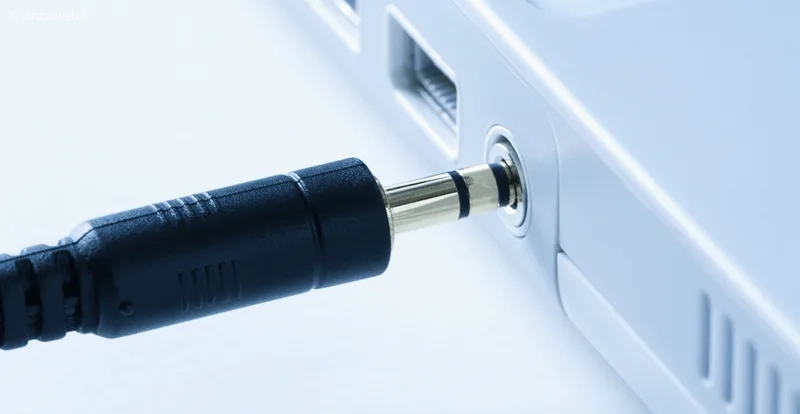
اگر لپتاپ یا کامپیوتر شما پورت جداگانه برای میکروفون و هدفون ندارد، باید از یک مبدل دو شاخه یا اسپلیتر کمک بگیرید. این مبدل در انواع مختلفی ساخته میشود، اما جای نگرانی نیست چون نحوه استفاده از همه آنها مشابه است.
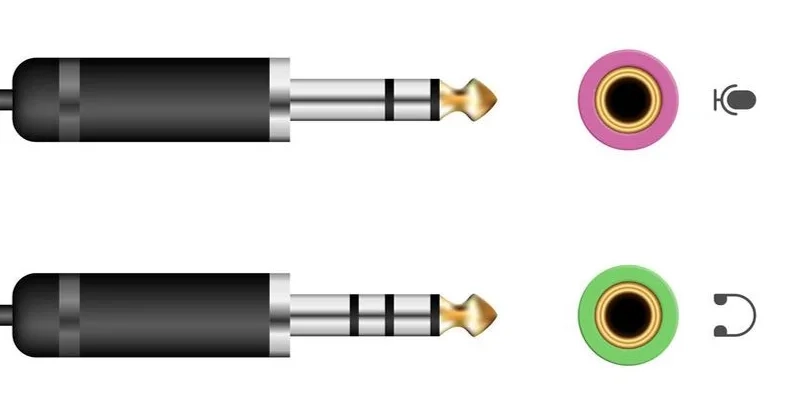
برای شروع، جک سبز رنگ اسپلیتر را به درگاه هدفون وصل کنید. سپس جک صورتی رنگ آن را به ورودی میکروفون سیستم متصل کنید. چند لحظه صبر کنید تا ویندوز هر دو دستگاه را به درستی تشخیص دهد.
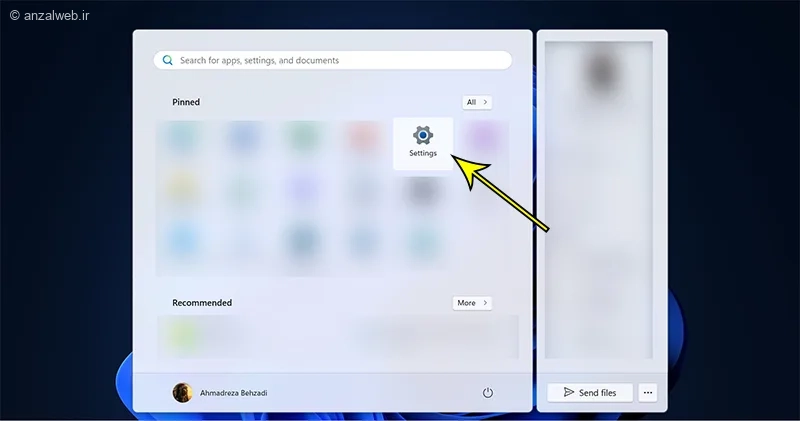
برای روشن کردن میکروفون لپتاپ در ویندوز ۱۰ و ۱۱، ابتدا وارد بخش تنظیمات (Settings) شوید.
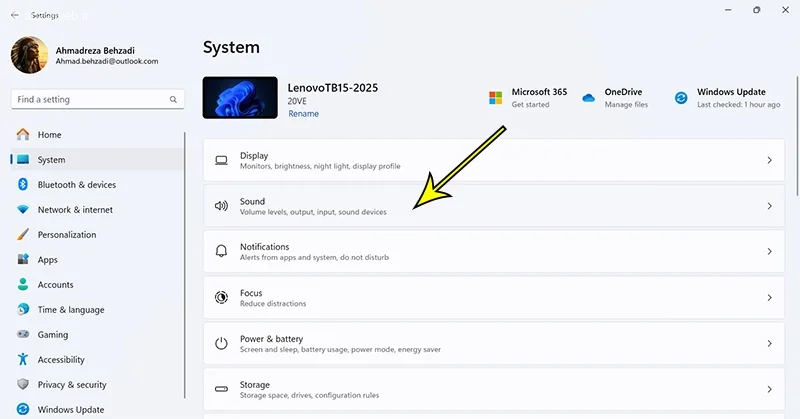
اکنون بخش System را انتخاب نموده و بر روی گزینه Sound کلیک کنید.
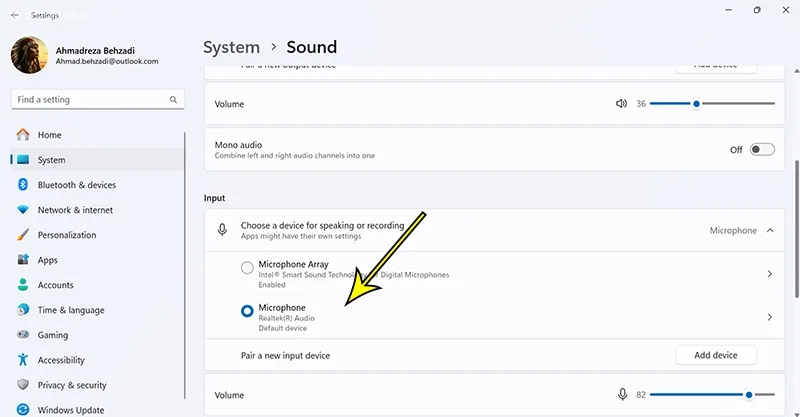
برای استفاده از میکروفون هندزفری، گزینه مربوط به آن را در بخش Input انتخاب نمایید.
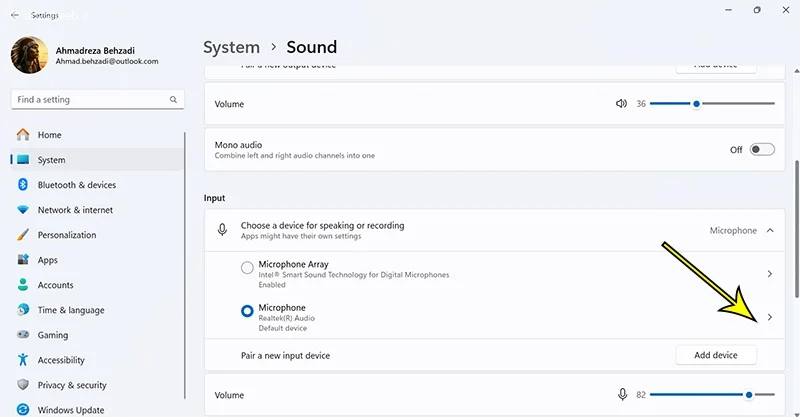
برای مشاهده جزئیات بیشتر درباره هندزفری، روی علامت ▶ کنار نام آن کلیک کنید.
تنظیم صدا به طور معمول باید به این شکل باشد.
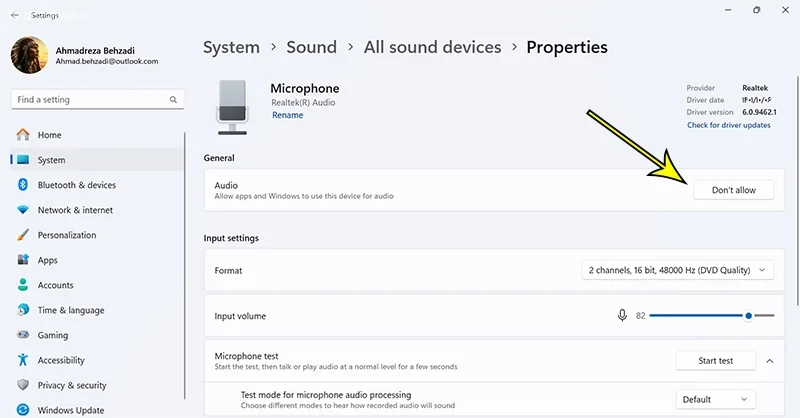
میتوانید در این قسمت، بلندی صدای میکروفون را به میزانی که دوست دارید، کم یا زیاد کنید.
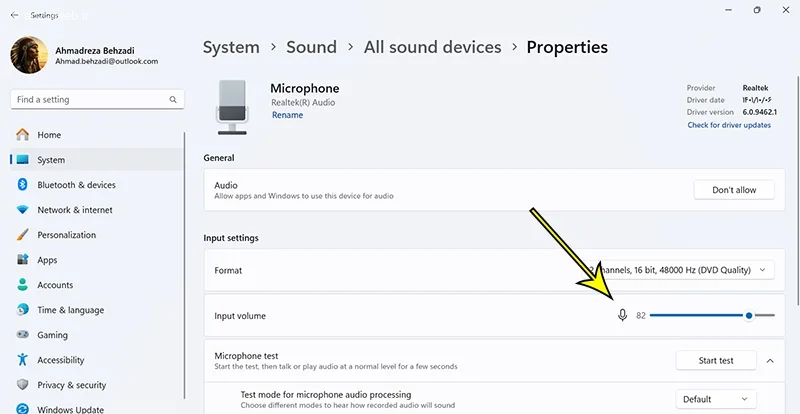
روی دکمه Start Test کلیک کنید و چند کلمه صحبت کنید. اگر سیستم به درستی کار کند، صدای شما شناسایی میشود و میتوانید از هندزفری خود به عنوان میکروفون استفاده کنید. این روش برای آزمایش میکروفون در ویندوز ۱۰ نیز قابل استفاده است.
در ویستوز، هیچ برنامهای بدون اجازه شما نمیتواند به میکروفون دستگاهتان وصل شود. اگر میخواهید در نرمافزارهایی مانند زوم، تیمز یا دیسکورد، امکان ضبط صدا را فعال کنید، باید مراحل آسانی را انجام دهید.
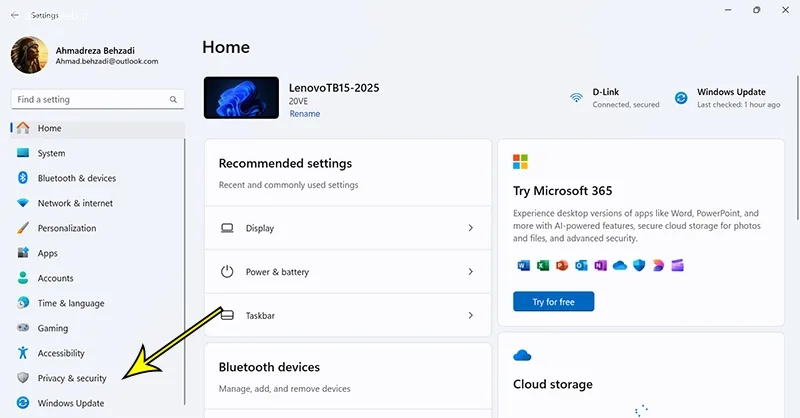
در ویندوز ۱۱، به بخش «تنظیمات» (Settings) بروید و سپس گزینه «حریم خصوصی و امنیت» (Privacy & Security) را انتخاب کنید.
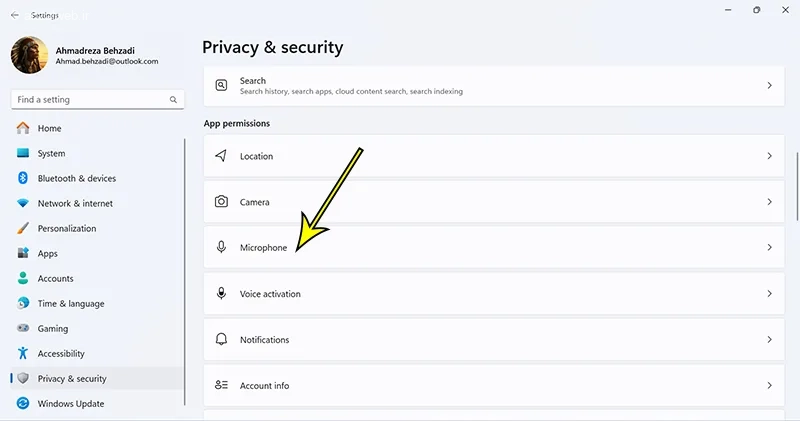
روی دکمه میکروفون کلیک کنید.
برای استفاده از میکروفون، باید دو گزینه را فعال کنید:
1. ابتدا مطمئن شوید که دسترسی کلی سیستم به میکروفون روشن است.
2. سپس، اجازه دسترسی برنامهها به میکروفون را نیز فعال نمایید.
با این کار، میکروفون دستگاه شما برای استفاده برنامهها در دسترس خواهد بود.
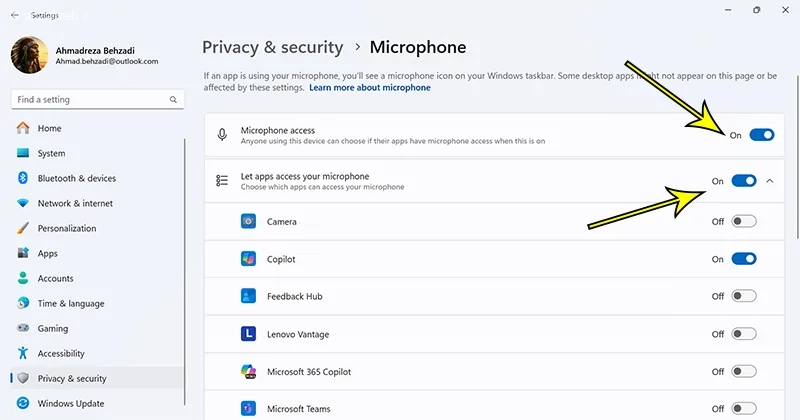
اگر صدای میکروفون در ویندوز ۱۱ پایین است، میتوانید با خاموش و روشن کردن مجدد دسترسیهای مربوط به میکروفون، این مشکل را حل کنید.
حالا که مراحل اصلی وصل کردن هندزفری به عنوان میکروفون در ویندوز ۱۱ را انجام دادهاید، باید مطمئن شوید که صدا از طریق هندزفری ضبط میشود یا نه.
برای این کار، میتوانید از برنامه “ضبط صدا” (Sound Recorder) که در ویندوز وجود دارد استفاده کنید.
روی علامت ویندوز (Start) کلیک کنید و در کادر جستجو، عبارت Sound Recorder را تایپ و برنامه را باز کنید.
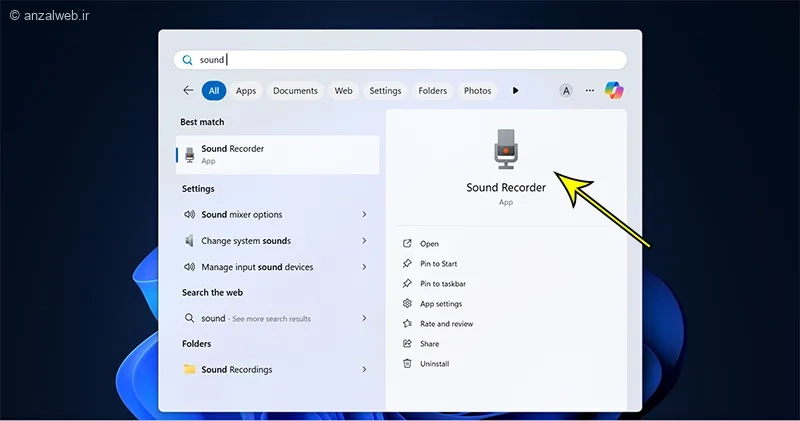
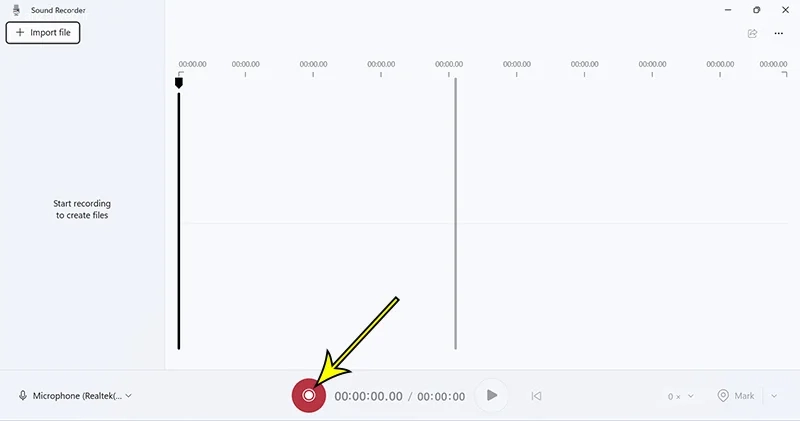
برای استفاده از برنامه، کافی است پس از اجرای آن، روی گزینهٔ ضبط صدا کلیک کنید.
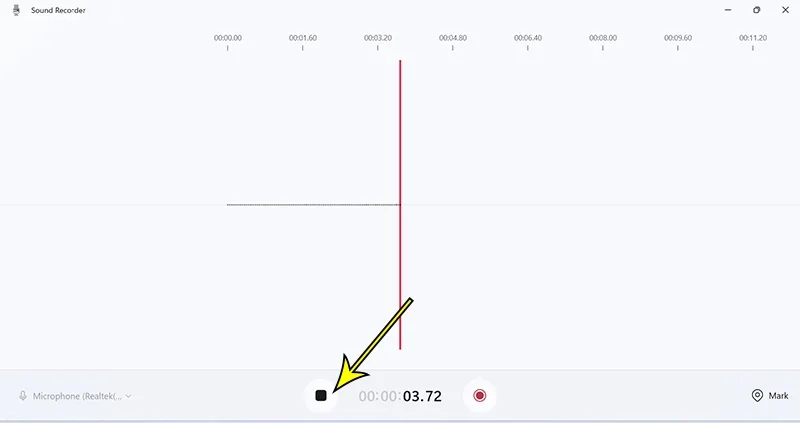
با فشردن دکمهٔ تیره، ضبط صدا پایان مییابد.
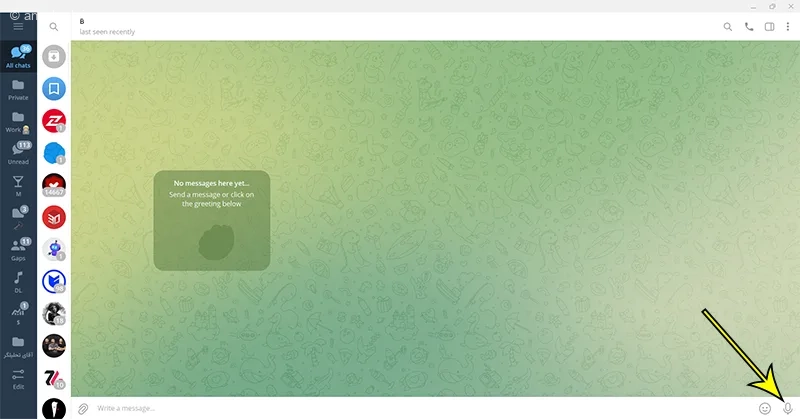
میتوانید این آزمایش را در برنامههای دیگری مانند زوم یا اسکایپ نیز انجام دهید. حتی با مراجعه به نسخه رایانۀ پیامرسان تلگرام و کلیک روی آیکون میکروفون در بخش گفتوگو، به سادگی میتوانید میکروفون هندزفری خود را امتحان کنید.
اگر از هدفونهایی استفاده میکنید که رابط نوری (Lightening) یا USB-C دارند، معمولاً برای وصل کردن آنها به لپتاپ یا کامپیوتر رومیزی، نیاز به یک تبدیل خواهید داشت.
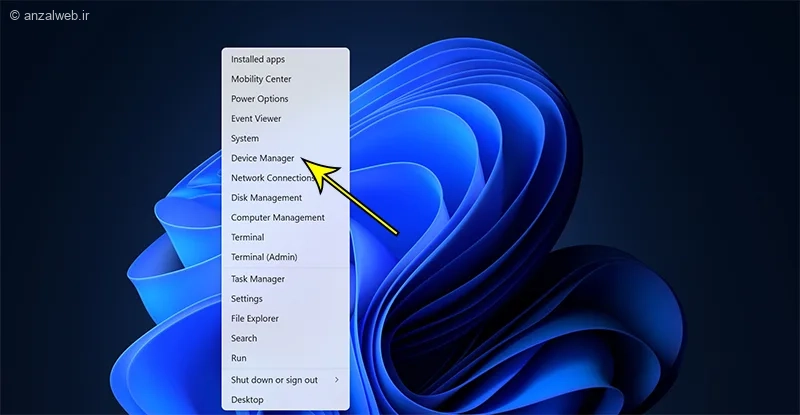
گاهی اوقات ممکن است هدفون را به کامپیوتر وصل کنید و آن را به عنوان میکروفون انتخاب نمایید، اما صدا ضبط نشود. در چنین مواقعی، بهتر است درایورهای صوتی ریلتک (Realtek Audio) یا اینتل اسمارت ساوند (Intel Smart Sound) را به روز کنید. برای این کار، روی علامت شروع ویندوز کلیک راست کنید و از منوی باز شده، گزینه Device Manager را انتخاب کنید.
برای تنظیمات صدا، روی گزینه “Audio inputs and outputs” کلیک کنید. اگر میخواهید درایور صدا را بهروز کنید، روی نام آن کلیک راست کرده و گزینه “Update” را انتخاب نمایید.
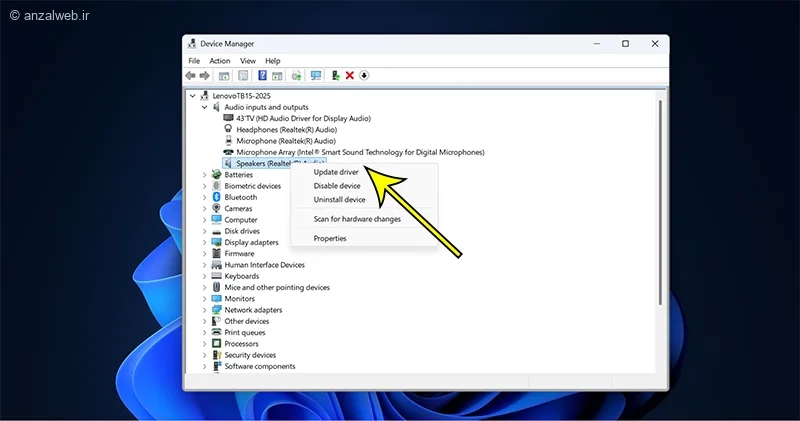
با پاک کردن درایور کارت صدا و راهاندازی مجدد رایانه، ویندوز پس از اتصال به اینترنت، تمامی درایورهای لازم را به صورت خودکار دوباره نصب خواهد کرد.
برای استفاده از هندزفری به عنوان میکروفون در ویندوز ۱۰ و ۱۱، میتوانید از پورت کامبوجک (که هر دو هدفون و میکروفون را پشتیبانی میکند) یا یک مبدل جداکننده کمک بگیرید.
پیش از هر کاری، در بخش تنظیمات ویندوز، اجازهٔ استفاده از میکروفون را فعال کنید. سپس با برنامههایی مثل Voice Recorder عملکرد میکروفون هندزفری خود را آزمایش کنید.
اگر میکروفون کار نکرد، درایور کارت صدا را به روزرسانی یا مجدد نصب کنید تا مشکل برطرف شود.
میتوانید از هندزفری بیسیم خود به عنوان میکروفون در ویندوز هم استفاده کنید.
اگر کامپیوتر شما هندزفری را تشخیص نمیدهد، اول از همه سیستم خود را یک بار خاموش و روشن کنید. مطمئن شوید پورت هدفون تمیز و بدون گرد و غبار است. همچنین درایور مربوط به کارت صدا را به آخرین نسخه بهروزرسانی کنید.
آیا وقتی از هندزفری به جای میکروفون استفاده کردید، صدای ضبط شده کیفیت خوبی داشت؟
تا به حال از این روش برای فرستادن پیام صوتی یا ضبط صدای خود استفاده کردهاید؟
به نظر شما کیفیت میکروفونِ هندزفری چقدر قابل قبول است؟
دوست داریم نظر و تجربه شخصی شما را در این زمینه بدانیم.










