هیچ محصولی در سبد خرید نیست.

ابزار تعمیر خودکار ویندوز ۱۱ 🔧 به شما کمک میکند تا مشکلات رایج ویندوز مثل هنگ کردن پی در پی، روشن نشدن کامپیوتر و خطاهای کوچک سیستم را برطرف کنید، بدون اینکه اطلاعات داخل لپتاپ یا کامپیوترتان حذف شود. اگر دوست دارید با نحوه کار این قابلیت مفید در ویندوز ۱۱ آشنا شوید، توصیه میکنیم این مطلب را تا انتها دنبال کنید.
روش استفاده از ابزار تعمیر خودکار در ویندوز ۱۱

ابزار تعمیر خودکار اولین بار در ویندوز ۱۰ ارائه شد، اما اکنون در ویندوز ۱۱ نیز در دسترس است. این قابلیت زمانی به طور خودکار فعال میشود که فایلهای ضروری ویندوز در هنگام روشن شدن کامپیوتر، به درستی بارگذاری نشوند. اگر بتوانید از این ابزار به درستی استفاده کنید، در بسیاری از مواقع که ویندوز به مشکل برمیخورد و روشن نمیشود، دیگر لازم نیست سیستم خود را مجدداً نصب کنید.
در ویندوز ۱۱، قابلیت تعمیر خودکار در بخش “محیط بازیابی ویندوز” قرار دارد. به همین دلیل، برای دسترسی به آن باید چند مرحله را طی کنید. ابتدا از طریق منوی Start کامپیوتر خود را مجدداً راهاندازی کنید.
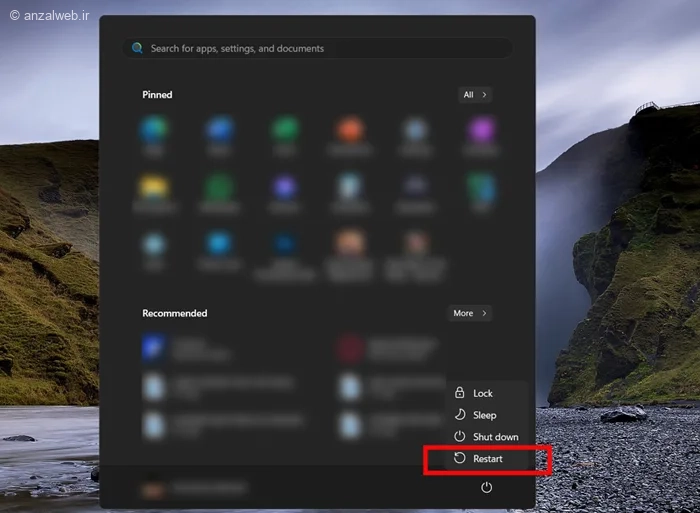
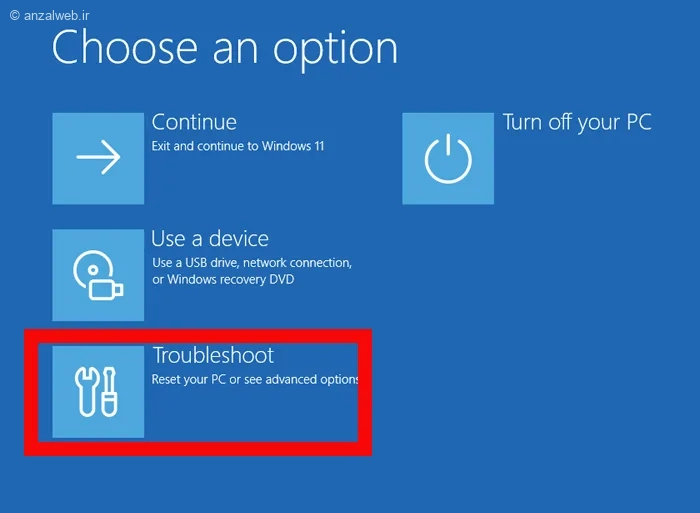
هنگامی که دستگاه در حال راهاندازی مجدد است و ویندوز در حال بارگذاری میباشد، کلید پاور لپتاپ یا کامپیوتر خود را برای چند ثانیه نگه دارید. این عمل را چند بار پشت سر هم انجام دهید تا وارد محیط بازیابی ویندوز شوید. سپس در صفحه نمایش داده شده، گزینه Troubleshoot را انتخاب کنید. اگر ماوس یا صفحه لمسی در این مرحله پاسخ نمیدهد، با کمک کلیدهای جهتدار روی کیبورد، گزینه Troubleshoot را انتخاب کرده و کلید اینتر را بفشارید.
در بخش تنظیمات، گزینهی «تنظیمات پیشرفته» را انتخاب نمایید.
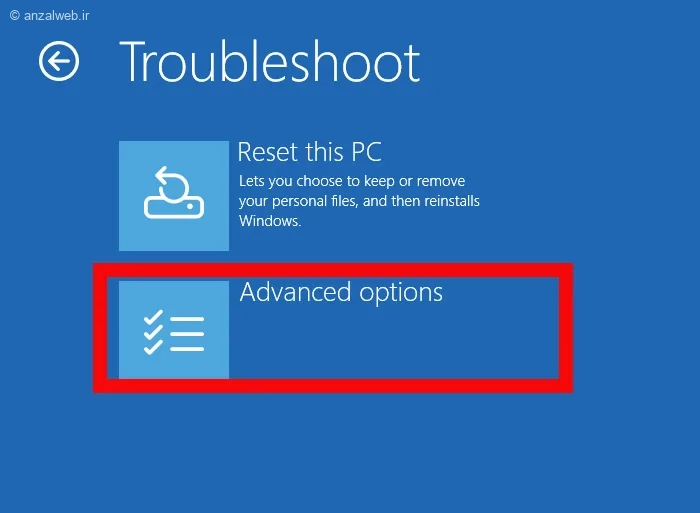
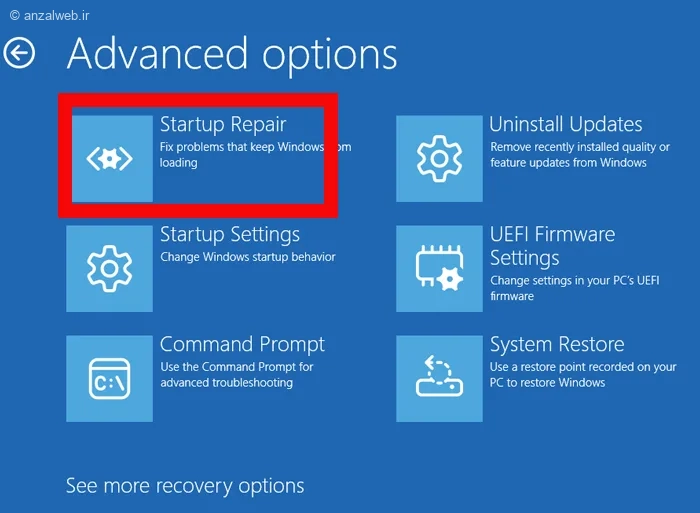
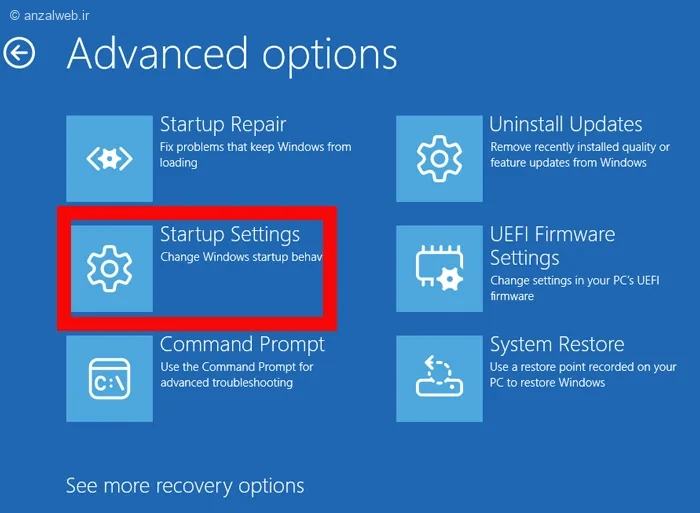
اکنون باید بر روی گزینه Startup Repair کلیک نمایید. این ابزار به طور خودکار سیستم شما را بررسی کرده و فایلهای راهاندازی که به صورت ناخواسته پاک شده یا آسیب دیدهاند را ترمیم میکند.
علاوه بر قابلیت تعمیر خودکار، راههای دیگری هم برای درست کردن فایلهای سیستم ویندوز ۱۱ موجود است. اگر کامپیوتر شما مدام هنگ میکند یا سرعت آن به طور محسوسی کم شده، این میتواند نشانهای از آسیب دیدن فایلهای سیستم باشد. در چنین شرایطی میتوان از Command Prompt یا CMD استفاده کرد.
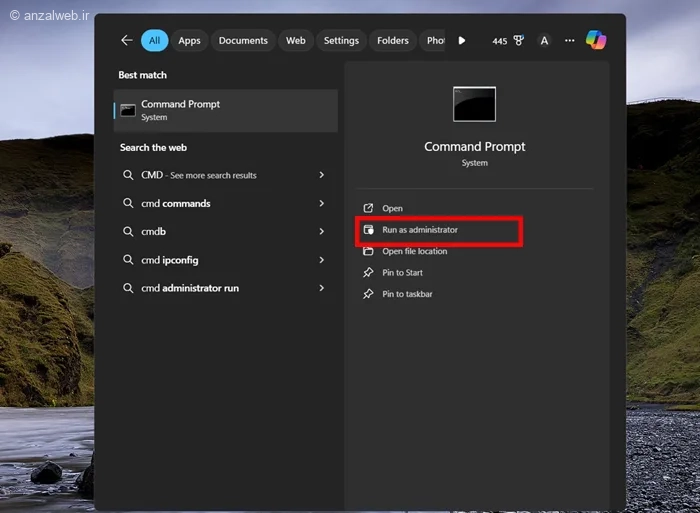
برای این کار، در منوی استارت ویندوز، عبارت CMD را جستجو کنید و سپس روی گزینه «اجرا به عنوان مدیر» کلیک نمایید.
پس از باز کردن پنجره Command Prompt، این دستور را تایپ کرده و دکمه Enter را بزنید:
sfc /scannow
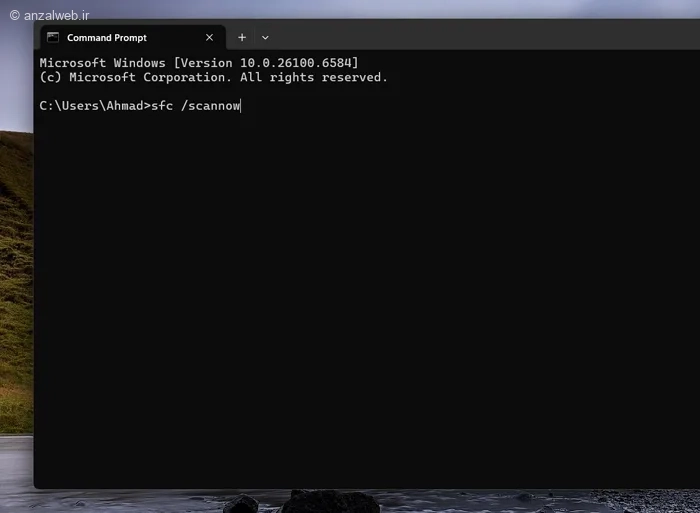
این دستور، فایلهای مهم سیستمی را به ترتیب بررسی میکند و اگر مشکل یا خرابی در آنها پیدا کند، اقدام به تعمیر و بازیابی آنها میکند. اگر میخواهید این فرآیند با جزئیات و دقت بیشتری انجام شود، باید به جای دستور قبلی، دستور زیر را در محیط CMD تایپ کرده و اجرا کنید:
DISM /Online /Cleanup-Image /RestoreHealth
مایکروسافت این قابلیت را در اختیار شما قرار داده که بتوانید از Command Prompt یا همان خط فرمان، در محیط بازیابی ویندوز استفاده کنید. اگر سیستم شما روشن نمیشود و گزینه تعمیر خودکار راهاندازی هم مشکل را حل نکرد، میتوانید وارد محیط بازیابی ویندوز شوید. سپس از میان گزینههای پیشرفته، گزینه Command Prompt را انتخاب کنید.
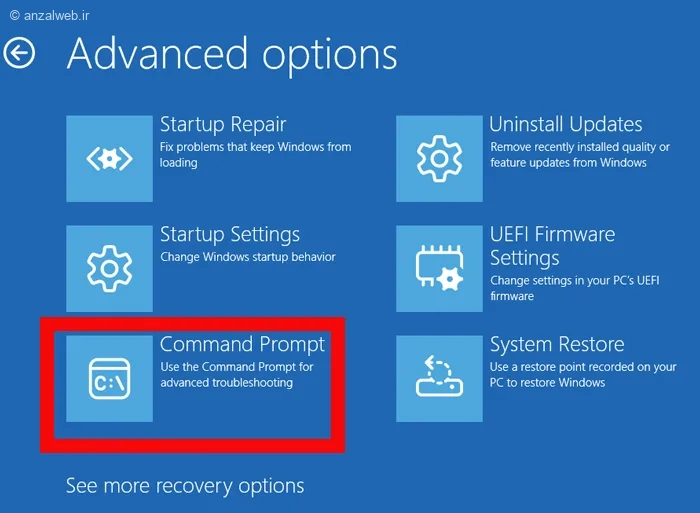
مراحل زیر را به ترتیب در خط فرمان (CMD) انجام دهید. بعد از تایپ هر دستور، کلید اینتر را فشار دهید تا اجرا شود:
bootrec /fixmbr
bootrec /fixboot
bootrec /scanos
bootrec /rebuildbcd
سپس به صفحه اصلی محیط بازیابی ویندوز برگردید و گزینه “ادامه دادن به ویندوز ۱۱” را انتخاب کنید.
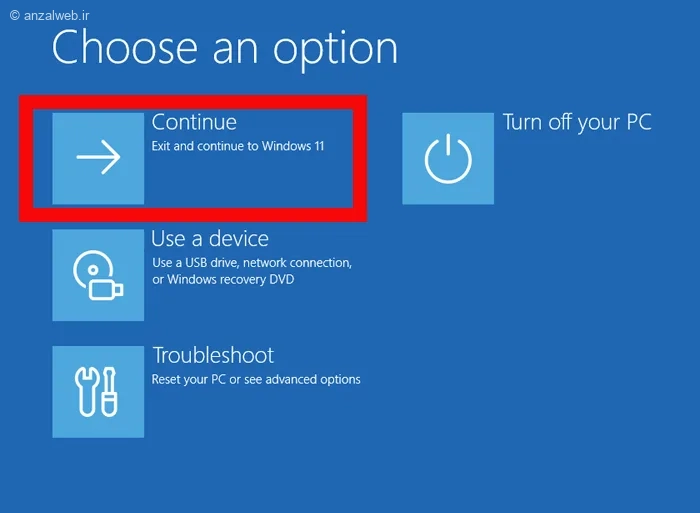
گاهی اوقات حتی با چند بار راهاندازی مجدد ویندوز هنگام بالا آمدن سیستم، نمیتوانید به محیط بازیابی ویندوز وارد شوید. در این حالت باید از یک فلش درایو قابل بوت ویندوز ۱۱ که از قبل آماده کردهاید، استفاده کنید. فلش را به لپتاپ یا کامپیوتر خود وصل کنید و مانند زمانی که قصد نصب ویندوز را دارید، سیستم را از روی آن بالا بیاورید. در صفحه اول نصب ویندوز، به جای گزینه «نصب الآن»، گزینه «تعمیر رایانه شما» را انتخاب کنید.
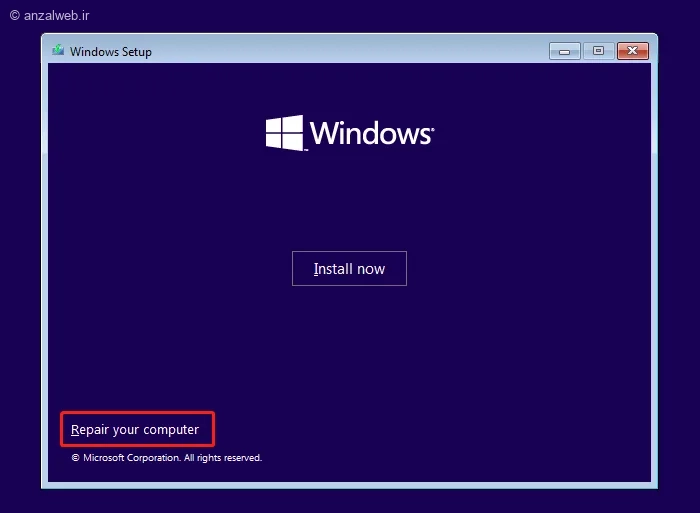
با انتخاب این گزینه، میتوانید وارد محیط بازیابی ویندوز (WRE) شوید. از این طریق، میتوانید از ابزارهای موجود برای رفع مشکلات راهاندازی ویندوز ۱۱ استفاده کنید.
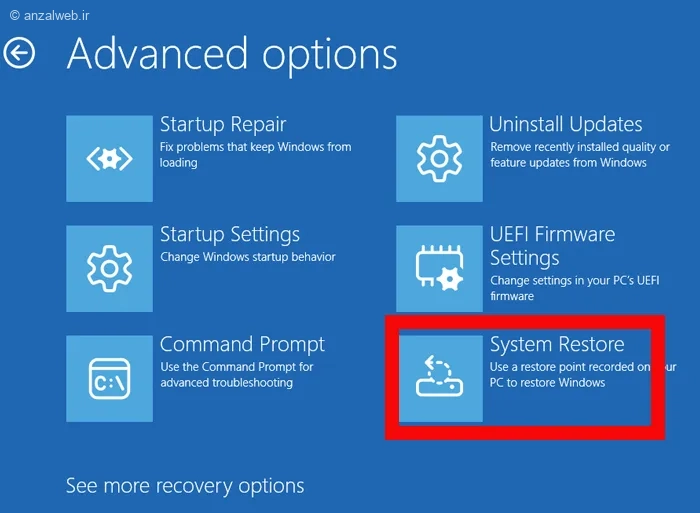
همه ما فایلها و اطلاعات خصوصی داریم که دوست نداریم هنگام تعمیر ویندوز یا نصب دوباره آن از بین بروند. ویندوز ۱۱ ابزاری به نام System Restore در اختیارتان قرار میدهد که از اطلاعات شما محافظت میکند. برای استفاده از آن، فقط کافیست در محیط بازیابی ویندوز (WRE) گزینه System Restore را انتخاب کنید.
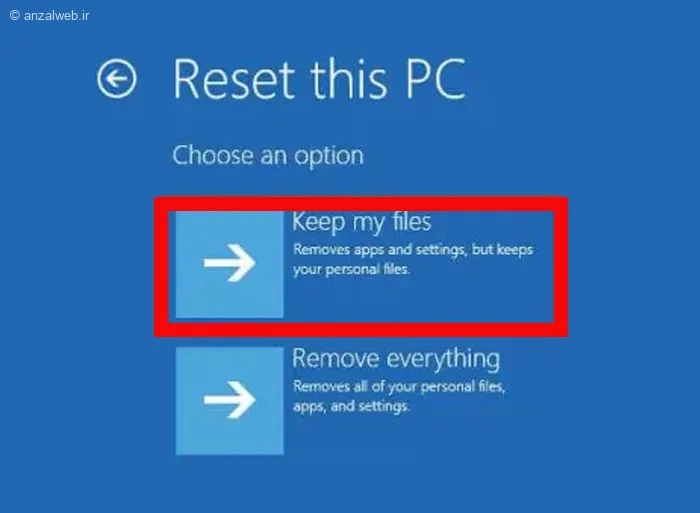
برای اینکه فایلهای شخصیتان در طول فرآیند تعمیر ویندوز پاک نشوند، گزینه **Keep All my Files** را انتخاب کنید. اما اگر نگران از دست رفتن اطلاعات خود نیستید و از قبل از فایلهایتان نسخه پشتیبان دارید، میتوانید گزینه **Remove Everything** را برگزینید.
گاهی بعد از نصب درایورهای جدید یا برنامههای تازه، ممکن است کامپیوتر با مشکل مواجه شود. مثلاً بعضی برنامهها اجرا نشوند یا حتی صفحهآبی خطا نمایش داده شود.
راه حل خوب برای پیدا کردن ریشه این مشکلات، استفاده از حالت امن (Safe Mode) در ویندوز ۱۱ است. برای وارد شدن به این حالت، باید ابتدا به محیط بازیابی ویندوز (Windows Recovery Environment) بروید. سپس از میان گزینههای موجود، روی تنظیمات راهاندازی (Startup Settings) کلیک کنید.
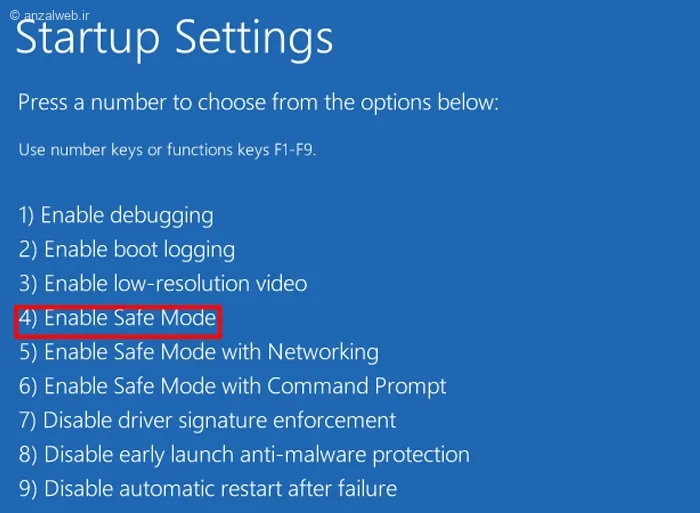
اکنون گزینه Safe Mode را پیدا کرده و شماره مربوط به آن را انتخاب کنید. به طور نمونه، در تصویری که مشاهده میکنید با فشردن دکمه عدد ۴ روی صفحهکلید، ویندوز در حالت Safe Mode راهاندازی خواهد شد.
در حالت Safe Mode، ویندوز تنها از حداقل درایورهای ضروری استفاده میکند. اگر احساس میکنید برنامهای که اخیراً نصب کردهاید با ویندوز ۱۱ سازگاری ندارد، میتوانید در این حالت آن برنامه را پاک کرده و سپس سیستم خود را مجدداً راهاندازی کنید.
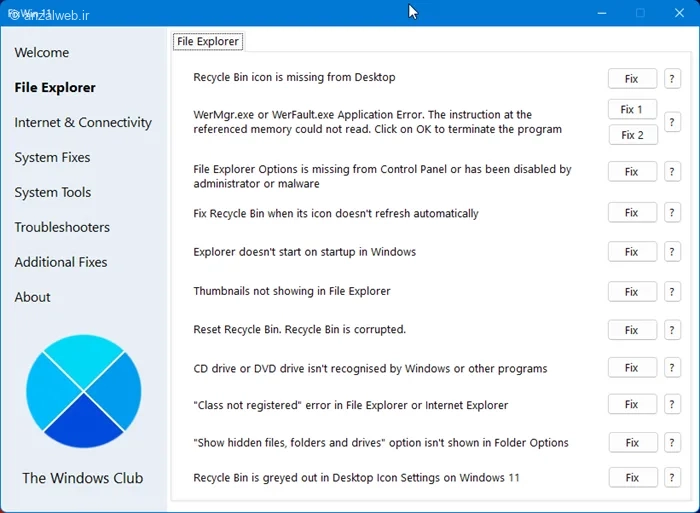
برنامه Fix Win 11 یک ابزار ساده اما بسیار مفید است. با استفاده از این برنامه میتوانید خیلی از مشکلات مربوط به رجیستری ویندوز یا Microsoft Store را فقط با یک کلیک برطرف کنید. این نرمافزار کاملاً رایگان است و برای کار با آن لازم نیست اشتراک بخرید یا حساب کاربری ایجاد کنید.
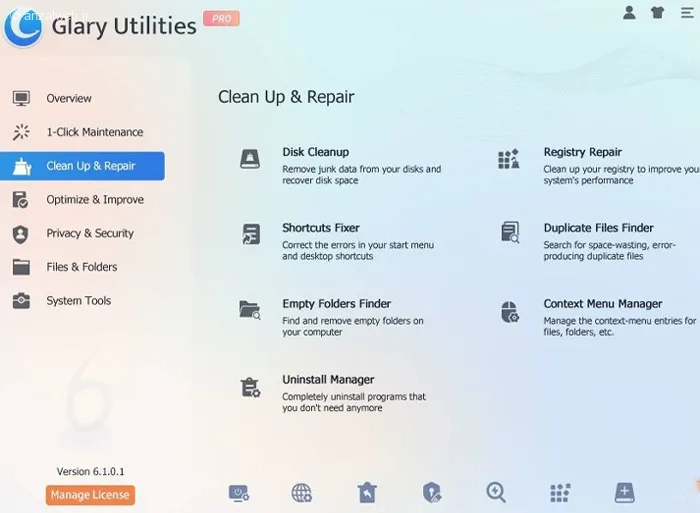
یک برنامه دیگر که میتوانید از آن استفاده کنید، Glary Utilities (نسخه کامل) است. این نرمافزار به طور خودکار در پسزمینه سیستم شما کار میکند و برای پاک کردن فایلهای موقت برنامهها و فایلهای بزرگ، بسیار مناسب است. استفاده از این برنامه رایگان است، اما اگر بخواهید به همه امکانات آن دسترسی داشته باشید، باید نسخه پولی آن را خریداری کنید.
بهترین راه برای درست کردن مشکلات ویندوز ۱۱، استفاده از گزینه “تعمیر خودکار” است. این ابزار مخصوص رفع مشکلات مربوط به روشن نشدن ویندوز یا آسیبدیدن فایلهای مهم سیستم است. برای دسترسی به آن، باید کامپیوتر را چند بار خاموش و روشن کنید تا وارد محیط بازیابی ویندوز شوید. اگر هم تجربه بیشتری دارید، میتوانید از Command Prompt یا نرمافزارهایی مثل FixWin11 برای رفع خطاهای ویندوز کمک بگیرید.
آیا توانستید مشکل ویندوز ۱۱ خود را برطرف کنید؟ به نظر شما قابلیت «تعمیر خودکار» در ویندوز ۱۱ چه زمانی مفید است؟
لطفاً تجربههای خود را با ما و دیگر کاربران در میان بگذارید.










