هیچ محصولی در سبد خرید نیست.


مرورگر گوگل کروم یک امکان داخلی و بسیار مفید برای ترجمهٔ خودکار صفحات وب دارد. در اینجا، روش فعالکردن و تنظیم ترجمهٔ صفحات در گوگل کروم، هم روی رایانه و هم روی تلفن همراه، را به شما آموزش میدهیم.
روش فعالسازی و تنظیم قابلیت ترجمه صفحات در گوگل کروم

مرورگر گوگل کروم یک ابزار داخلی برای ترجمه صفحات وب دارد. این ابزار از سرویس Google Translate برای انجام ترجمهها استفاده میکند. کیفیت و دقت ترجمه به زبان اصلی صفحه و نوع محتوای آن بستگی دارد و ممکن است تغییر کند.
در نسخه کامپیوتر (دسکتاپ) کروم، میتوانید با کلیک راست کردن روی هر قسمت خالی از صفحه و سپس انتخاب گزینهای مانند «Translate to فارسی» (یا زبان مورد نظر شما)، ترجمه صفحه را به صورت دستی آغاز کنید.
در ادامه، روش تنظیم و استفاده از این امکان را هم در مرورگر کروم روی کامپیوتر و هم روی گوشی موبایل به شما آموزش خواهیم داد.
برای استفاده از قابلیت ترجمه در مرورگر گوگل کروم روی ویندوز، ابتدا برنامه گوگل کروم را اجرا کنید.
سپس به صفحهای که میخواهید ترجمه شود، بروید.
در قسمت بالای صفحه، معمولاً یک علامت ترجمه یا یک کادر کوچک با عنوان “Translate this page” نمایان میشود.

روی گزینه Translate کلیک کنید.
اگر میخواهید تنظیمات بیشتری را تغییر دهید، روی علامت سهنقطه در کادر ترجمه بزنید. سپس در بخش زبان، میتوانید یکی از گزینههای زیر را انتخاب کنید:
Choose Another Language: برای عوض کردن زبان ترجمه
Always translate this language: همیشه صفحات به این زبان را ترجمه کن
Never translate this language: هیچ وقت صفحات به این زبان را ترجمه نکن
Never translate this site: این وبسایت خاص را هرگز ترجمه نکن
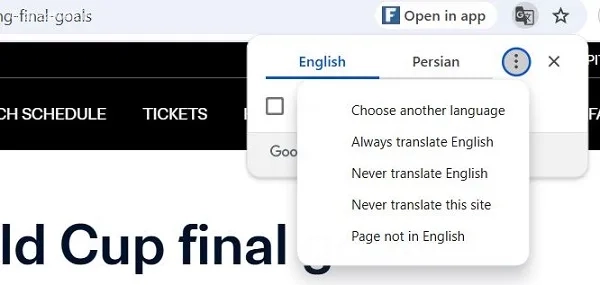
صفحه به زبان مورد نظر شما ترجمه شده و نمایش داده میشود.
برای استفاده از قابلیت ترجمه در مرورگر گوگل کروم روی موبایل یا تبلت، ابتدا یک صفحهی اینترنتی به زبانی غیر از فارسی باز کنید.
معمولاً کروم بهطور خودکار یک نوار در بالا یا پایین صفحه نشان میدهد که ترجمه را پیشنهاد میکند. در این حالت، روی گزینهی «Translate» یا «ترجمه» کلیک کنید.
اگر میخواهید کروم همیشه صفحات به این زبان را بهطور خودکار ترجمه کند، گزینهی «Always Translate» را انتخاب نمایید.
برای دسترسی به تنظیمات بیشتر، هنگام نمایش پنجره ترجمه، روی آیکن چرخدنده (تنظیمات) ضربه بزنید.

میتوانید از بین موارد زیر، هر کدام که مایل بودید انتخاب کنید.

اگر میخواهید سایت به زبان دیگری ترجمه شود، زبان مورد نظر خود را انتخاب کنید.
اگر نمیخواهید این سایت دوباره ترجمه شود، گزینه مربوطه را انتخاب کنید.
اگر زبان صفحه تشخیص داده نشد، میتوانید زبانهای بیشتری برای ترجمه انتخاب کنید.
همچنین، اگر پنجره پیشنهاد ترجمه برای شما نمایش داده نشد، روی علامت سهنقطه در بخش بالایی صفحه کلیک کنید.
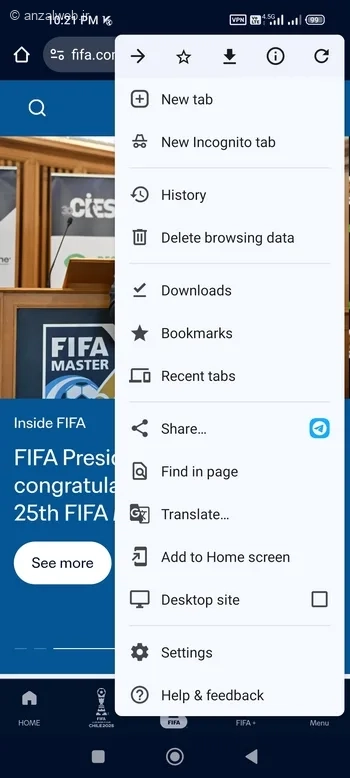
روی دکمه …Translate کلیک کنید.
همچنین، اگر میخواهید دفعات بعد پنجره پیشنهاد ترجمه را ببینید، از همین منو گزینه Settings را انتخاب کنید.
سپس به بخش Languages بروید.
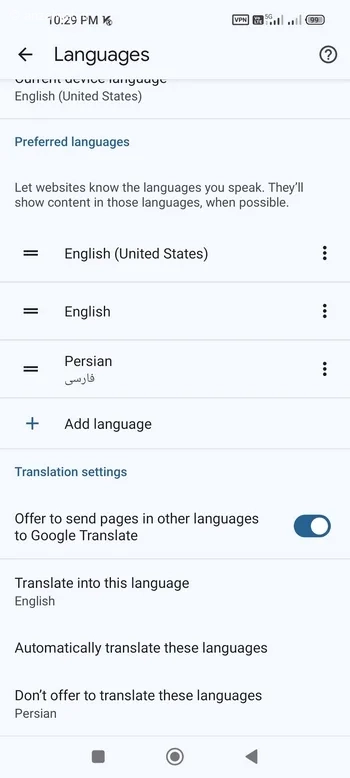
در قسمت تنظیمات ترجمه، گزینهای با عنوان «پیشنهاد ترجمه صفحات به زبانهای دیگر» وجود دارد. لطفاً این گزینه را فعال کنید.
میتوانید زبانهایی که هنگام ورود به وبسایتها به شما پیشنهاد میشود را به دلخواه خود تغییر دهید. برای این کار کافی است این مراحل ساده را دنبال کنید.
برای تنظیم ترجمه خودکار در مرورگر کروم، مراحل زیر را انجام دهید:
روی سه نقطه بالای صفحه کلیک کنید و از منوی باز شده، گزینه Settings را انتخاب کنید. این کار شما را به صفحه تنظیمات کروم (chrome://settings/languages) میبرد.
از قسمت سمت چپ صفحه، گزینه Languages را انتخاب کنید.
حالا در بخش Google Translate میتوانید تنظیمات زیر را انجام دهید:
* **ترجمه خودکار این زبانها (Automatically translate these languages):**
این گزینه برای زبانهایی است که میخواهید اگر سایتی به آن زبان مشاهده کردید، به طور خودکار به زبان مورد نظر شما ترجمه شود. برای اضافه کردن زبان، روی دکمه Add languages کلیک کنید.
* **پیشنهاد ترجمه برای این زبانها نمایش داده نشود (Never offer to translate these languages):**
اگر زبان خاصی را در این قسمت اضافه کنید، مرورگر کروم دیگر برای صفحاتی که به آن زبان هستند، هرگز پیشنهاد ترجمه را به شما نشان نخواهد داد.
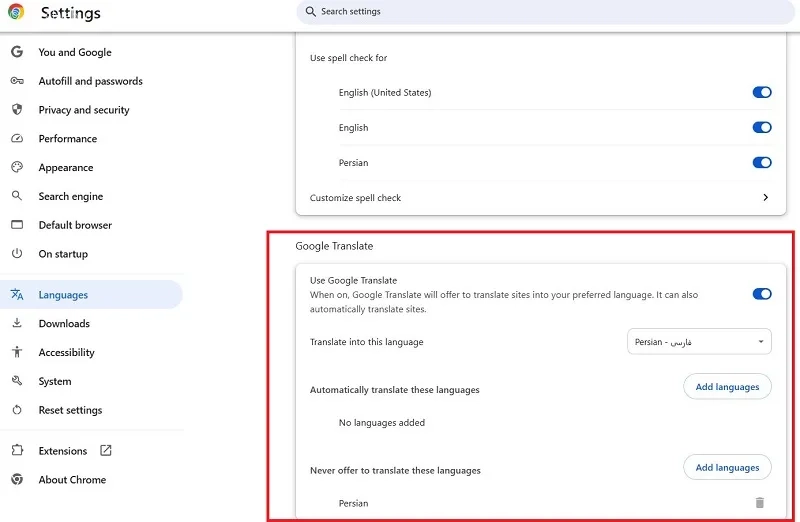
برای تنظیم ترجمه در مرورگر کروم، این مراحل را دنبال کنید:
روی سه نقطه در بالای صفحه کلیک کنید و سپس گزینه Settings را انتخاب کنید تا وارد بخش تنظیمات شوید.
از میان گزینهها، Languages را انتخاب کنید.
حالا بر روی گزینه Advance کلیک کنید.
گزینه “Translate into this languages” برای انتخاب زبان اصلی صفحاتی است که میخواهید ترجمه شوند.
گزینه “Automatically translate these languages” برای افزودن زبانهایی است که اگر سایتی به آن زبان بود، به طور خودکار به زبان مورد نظر شما ترجمه شود. با کلیک روی دکمه “Add languages +” میتوانید زبان جدیدی اضافه کنید.
گزینه “Don’t Offer to translate these languages” برای افزودن زبانهایی است که هرگز پیشنهاد ترجمه برای آنها نمایش داده نمیشود.
اگر دوست ندارید گوگل کروم به شما پیشنهاد ترجمه صفحات وب را بدهد، میتوانید این قابلیت را غیرفعال کنید.
در کروم روی کامپیوتر، به قسمت تنظیمات زبان بروید و گزینه «Use Google Translate» را خاموش کنید.
اگر از کروم روی اندروید یا آیفون استفاده میکنید، در بخش تنظیمات زبان، گزینه «Offer to translate pages that aren’t in a language you read» را غیرفعال نمایید.
به طور معمول، برای ترجمهٔ یک صفحه در مرورگر گوگل کروم، کافی است روی صفحه کلیک راست کرده یا از منوی سهنقطهٔ بالای صفحه گزینهٔ Translate to را انتخاب کنید.
همچنین در قسمت Languages از بخش تنظیمات کروم، میتوانید زبانهایی را که میخواهید به طور خودکار ترجمه شوند، اضافه یا حذف کنید و حتی سایتهایی را که نباید ترجمه شوند، مشخص نمایید.
با توجه به اینکه خیلی از ما از گوگل ترنسلیت استفاده میکنیم، اضافه شدن امکان ترجمهٔ صفحه در مرورگر گوگل کروم واقعاً کاربردی است.
آیا شما توانستید این قابلیت را فعال و تنظیم کنید؟
هنگام راهاندازی آن با خطا یا مشکلی روبرو شدید؟
لطفاً تجربه یا پیشنهاد خود را با ما در میان بگذارید.










