هیچ محصولی در سبد خرید نیست.

اگر یک کار ضروری در ویندوز دارید و میخواهید پس از اتمام آن، کامپیوتر بدون نیاز به دخالت شما به طور خودکار خاموش شود 🔴 باید روش تنظیم خاموش شدن خودکار در ویندوز ۱۰ را یاد بگیرید. این قابلیت به شما امکان میدهد تا پس از مدت زمان مشخصی یا بعد از انجام یک کار خاص، سیستم شما به صورت خودکار خاموش شود.
روشهای تنظیم خاموش شدن خودکار لپتاپ و کامپیوتر در ویندوز ۱۰
برای این که کامپیوتر یا لپتاپ شما به صورت خودکار خاموش شود، چند راه مختلف وجود دارد. میتوانید از دستوراتی در محیط اجرای ویندوز استفاده کنید، یا به سراغ ابزارهایی بروید که خود ویندوز در اختیارتان میگذارد. همچنین برنامههای جانبی دیگری هم هستند که این امکان را فراهم میکنند.

این ویژگی به ویژه وقتی مفید است که کامپیوتر در ساعاتی مانند شب به صورت تصادفی روشن بماند و شما نگران مصرف انرژی یا فرسودن سیستم باشید.
برای خاموش کردن خودکار رایانه در ویندوز ۱۰، ابتدا کلیدهای ویندوز و R را همزمان روی صفحهکلید فشار دهید تا پنجره اجرا (Run) باز شود.
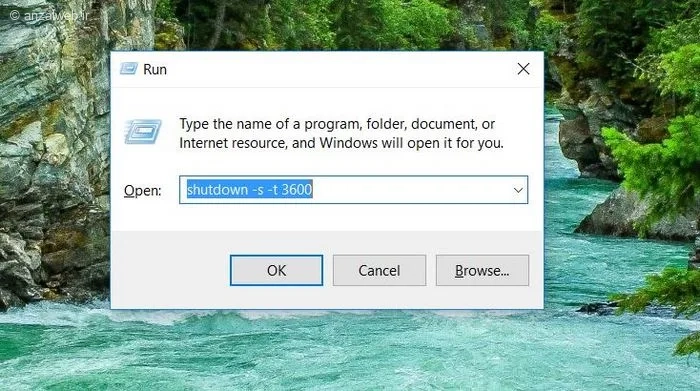
دستور `shutdown -s -t 3600` را تایپ کنید و سپس کلید اینتر را فشار دهید.
توجه داشته باشید: عدد ۳۶۰۰ در این دستور، نشاندهنده ۳۶۰۰ ثانیه یا همان یک ساعت است. شما میتوانید این عدد را بسته به زمانی که میخواهید کامپیوتر خاموش شود، تغییر دهید.
به عنوان مثال، برای زمان ۳۰ دقیقه، عدد ۱۸۰۰ و برای ۲ ساعت، عدد ۷۲۰۰ را جایگزین کنید.
اگر بخواهید این خاموش شدن خودکار را متوقف کنید، کافی است در پنجره Run دستور `shutdown -a` را وارد کرده و اینتر بزنید.
اگر دوست دارید رایانهتان هر روز در ساعت مشخصی به طور خودکار خاموش شود، میتوانید از برنامهای به نام «برنامهریز وظایف» استفاده کنید.
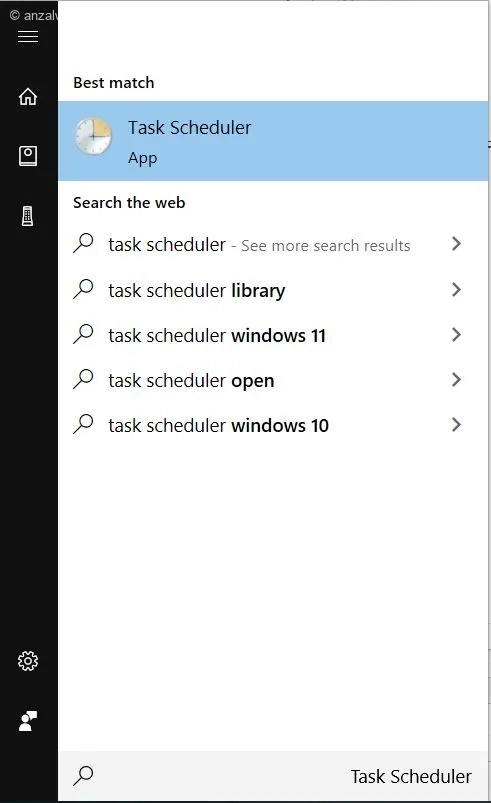
برای این کار، روی منوی شروع کلیک کنید و سپس عبارت Task Scheduler را تایپ کنید. پس از نمایش نتایج، اولین گزینه را انتخاب کنید تا این ابزار برای شما باز شود.
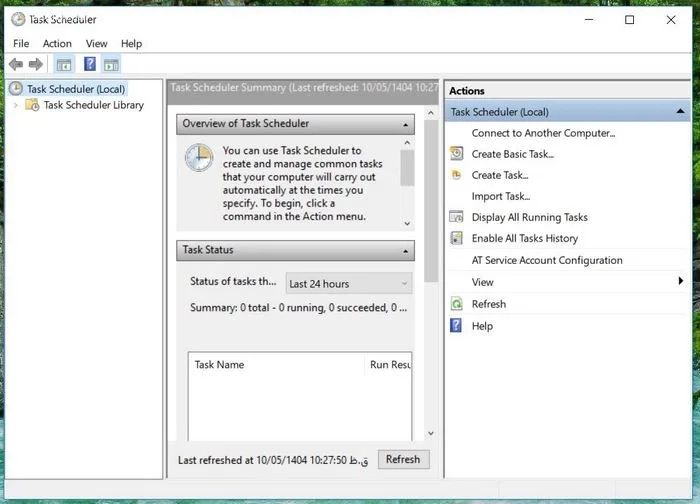
در پنجره Task Scheduler، از ستون سمت راست، گزینه Create Basic Task را انتخاب کنید.
یک نام مانند Anzalweb را انتخاب کرده و سپس بر روی دکمه «بعدی» کلیک کنید.
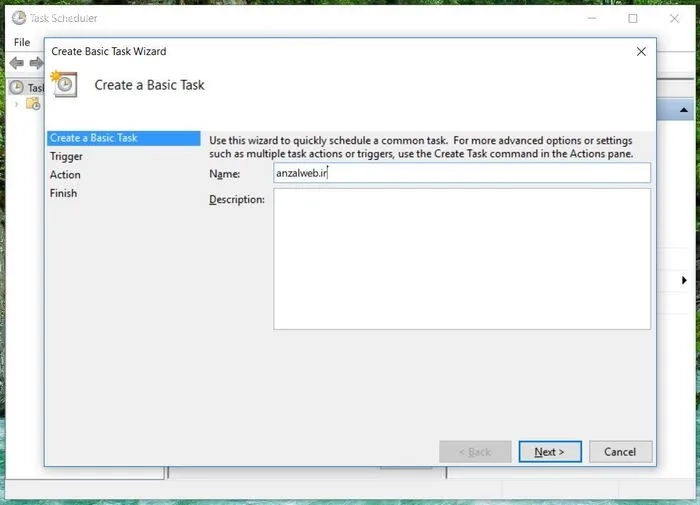
زمانبندی دلخواه خود را انتخاب کنید (برای مثال، اگر میخواهید هر روز انجام شود، گزینه Daily را بزنید، اگر هر هفته، گزینه Weekly را انتخاب کنید، یا عدد ۵ را برای زمانی که وارد حساب کاربری خود میشوید برگزینید) و سپس روی دکمه Next کلیک کنید.
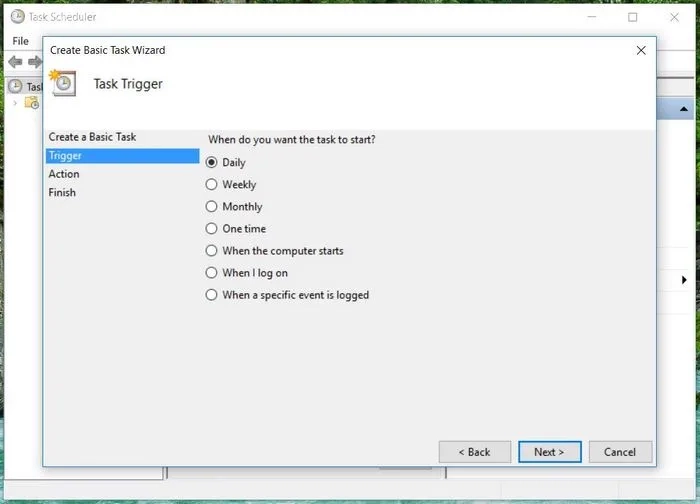
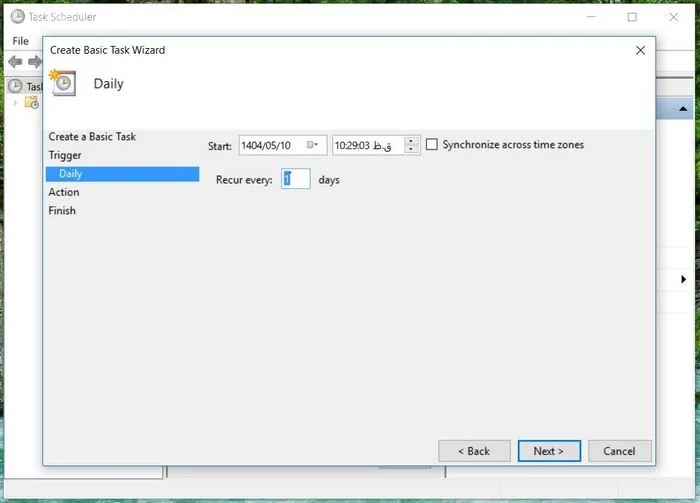
در مرحله بعد، زمان و تاریخ مورد نظر برای خاموش شدن دستگاه را انتخاب کرده و سپس گزینه Next را انتخاب کنید.
میتوانید گزینه ‘اجرای یک برنامه’ را انتخاب کنید.
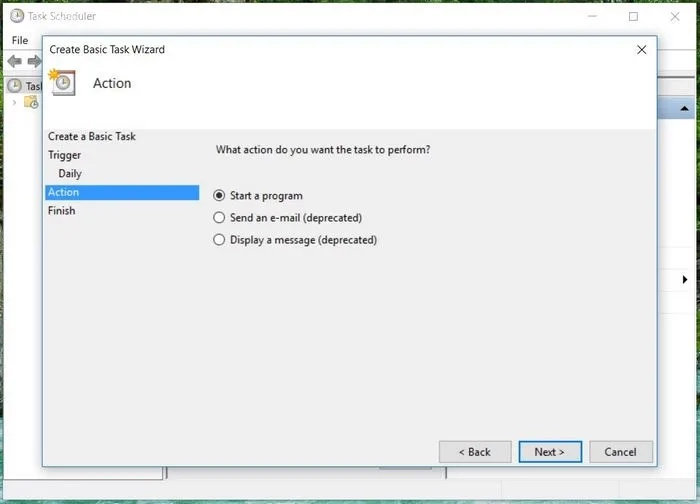
بر روی قسمت “Program/script” کلیک کنید و سپس دکمه “Browse” را انتخاب نمایید.
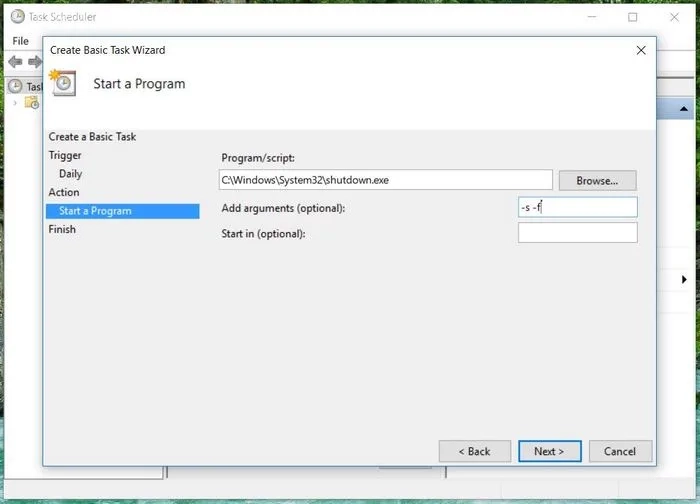
برای ایجاد میانبر خاموش کردن کامپیوتر، ابتدا به درایو ویندوز (که معمولاً درایو C است) مراجعه کنید. سپس وارد پوشه System32 شوید و فایل shutdown.exe را پیدا کنید. برای سرعت بخشیدن به جستجو، میتوانید در قسمت نام فایل، کلمه shutdown را تایپ کنید.
در مرحله بعد، در بخش “Add arguments (optional)” عبارت -s -f را وارد کرده و روی Next کلیک کنید. توجه داشته باشید که پارامتر -f باعث میشود همه برنامهها به صورت اجباری بسته شوند.
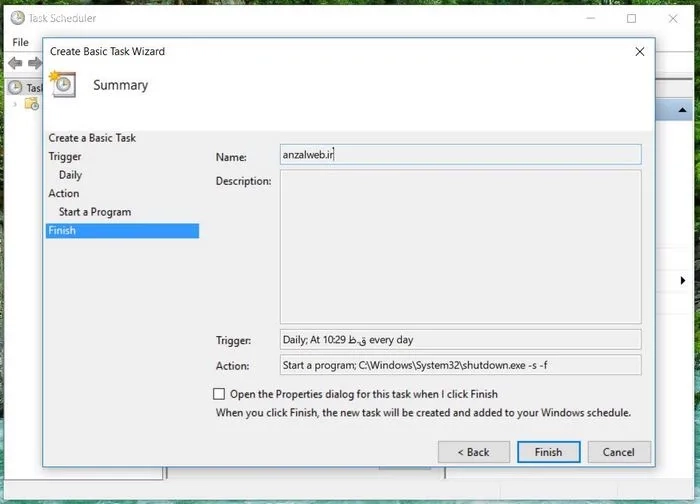
در پایان، بر روی دکمه Finish کلیک کنید.
بعد از انجام این مراحل، کامپیوتر شما هر روز در زمانی که انتخاب کردهاید، به طور خودکار خاموش خواهد شد. برای این کار، ابتدا تمام برنامههای باز به صورت اجباری بسته میشوند.
اگر خواستید این تنظیم خودکار را غیرفعال کنید، کافیست تسکی با نام anzalweb را پاک کنید.
میتوانید دستورهای بخش اول را در یک فایل batch نگهداری کنید تا هر بار نیاز نباشد آنها را تایپ کرده و چندین مرحله را انجام دهید.
پس از انجام مراحل بعدی، کافی است فقط یک بار فایل batch را اجرا کنید تا سیستم به صورت خودکار خاموش شود.
برای شروع، روی صفحه دسکتاپ کلیک راست کنید و از منوی New گزینه Text Document را انتخاب کنید.
عبارت `shutdown -s -t 1800` را در آن تایپ کنید (عدد ۱۸۰۰ زمان بر حسب ثانیه است) و سپس فایل را ذخیره کنید.
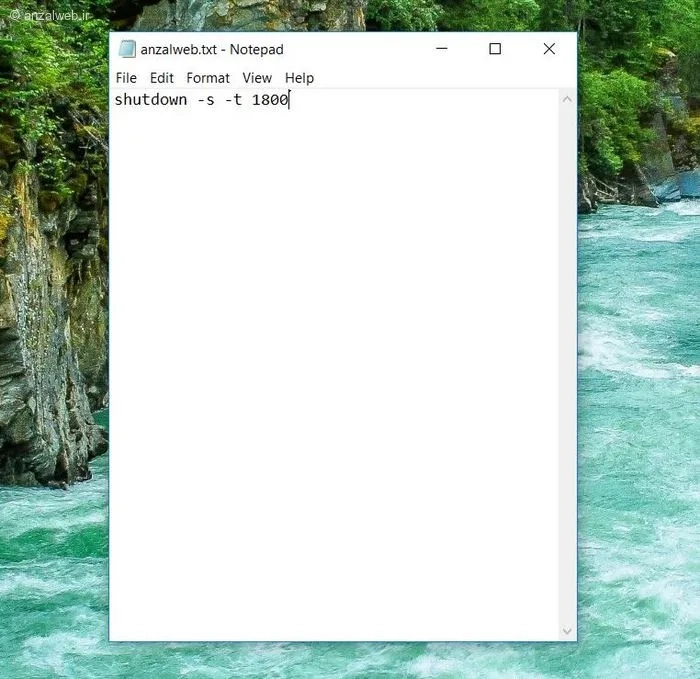
از منوی بالا، روی گزینهی File کلیک کنید و سپس Save as را انتخاب نمایید.
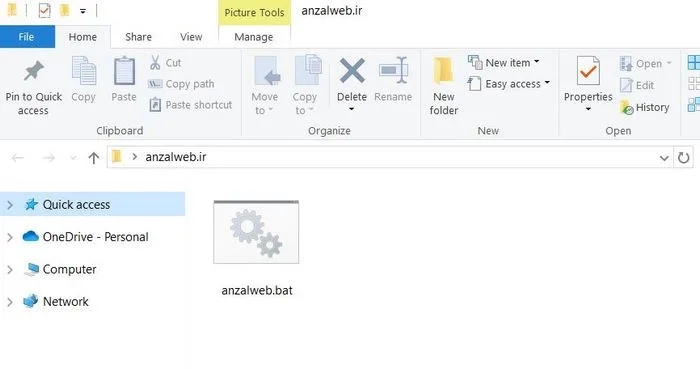
حالا یک اسم برای فایل خودتان انتخاب کنید؛ مثلاً anzalweb و بعد از آن حتماً پسوند .bat را قرار دهید. برای نمونه: anzalweb.bat
در قسمت Save as type هم، گزینه All files را انتخاب کنید.
در پایان، با کلیک روی دکمه Save، فایل خود را در دسکتاپ یا پوشهی مورد نظرتان ذخیره کنید.
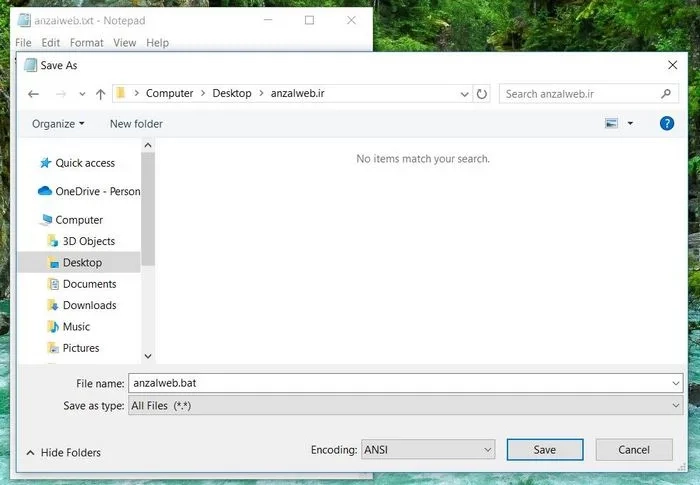
کار انجام شد! حالا اگر فایل Bat را اجرا کنی، کامپیوترت پس از زمانی که تنظیم کردی، به صورت خودکار خاموش میشود.
میتوانید ویندوز ۱۰ را طوری تنظیم کنید که پس از مدتی بیاستفاده ماندن، به حالت Sleep برود. این حالت تقریباً شبیه خاموش کردن سیستم است.
برای این کار:
1. منوی استارت را باز کرده و روی آیکن تنظیمات (Settings) که به شکل چرخدنده است کلیک کنید.
2. از صفحه تنظیمات، گزینه System و سپس Power & sleep را انتخاب کنید.
3. در این بخش میتوانید مشخص کنید پس از چه مدت بیاستفاده ماندن، صفحهنمایش خاموش شود و همچنین سیستم وارد حالت Sleep گردد.
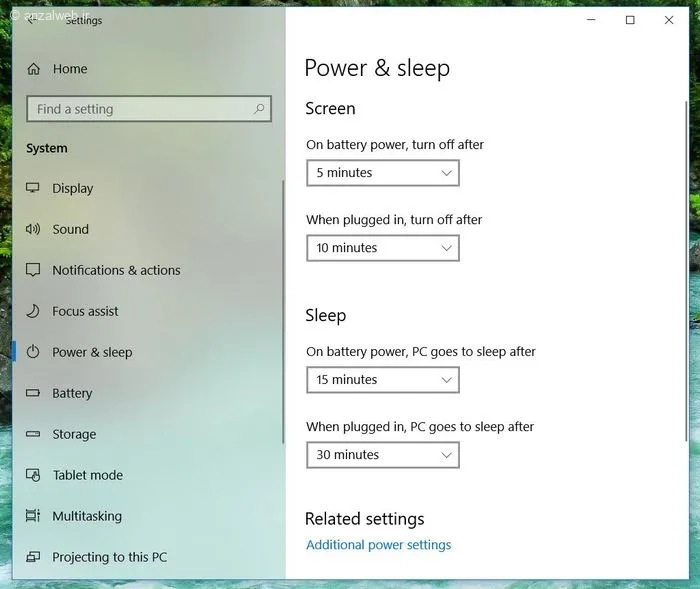
حالت Sleep کامپیوتر شما را به طور کامل خاموش نمیکند، اما میزان برق مصرفی آن را به شکل چشمگیری پایین میآورد.
اگر میخواهید رایانهتان در زمانی مشخص بهطور خودکار خاموش شود، راههای گوناگونی وجود دارد. یک روش سریع و ساده، استفاده از دستور `shutdown -s -t` در پنجره Run ویندوز است. اما اگر به دنبال روشی دقیقتر و پیشرفتهتر هستید، میتوانید از ابزار Task Scheduler در ویندوز کمک بگیرید. با این ابزار میتوانید زمان خاموش شدن سیستم را بر اساس روز و ساعت مشخص یا حتی پس از رخ دادن رویدادی خاص در رایانه تنظیم کنید.
همچنین برای این کار میتوانید از نرمافزارهای جانبی مانند PC Auto Shutdown نیز استفاده کنید که تنظیم خاموش شدن خودکار را برای شما آسان میکنند.
کدام روش برایتان سادهتر بود؟ آیا از برنامه یا راه دیگری برای خاموش کردن خودکار گوشی استفاده میکنید؟ لطفاً تجربهها و پیشنهادهای خود را در قسمت نظرات با ما و دیگر خوانندگان در میان بگذارید.










