هیچ محصولی در سبد خرید نیست.

احساس میکنید سرعت ماوس در ویندوز ۱۰ مناسب شما نیست؟ خوشبختانه به راحتی میتوانید این سرعت را کم یا زیاد کنید تا مطابق سلیقه شما شود. تنها کاری که باید انجام دهید این است که به بخش تنظیمات ویندوز بروید. در اینجا، نحوه تغییر سرعت ماوس را به زبانی ساده و گام به گام برای شما توضیح میدهیم.
روشهای تغییر سرعت نشانگر ماوس در ویندوز ۱۰
برای کم یا زیاد کردن سرعت حرکت ماوس، میتوانید از سه روش مختلف استفاده کنید: تنظیمات ویندوز، کنترل پنل و ویرایش رجیستری. در ادامه، هر یک از این روشها را به طور کامل توضیح میدهیم.

برای تغییر سرعت حرکت ماوس در ویندوز ۱۰، میتوانید به روش زیر عمل کنید:
روی منوی استارت کلیک کنید و کلمه **Mouse** را تایپ کنید، سپس گزینه **Mouse Settings** را انتخاب کنید.
راه دیگر این است که وارد **Settings** شوید، سپس روی **Devices** کلیک کنید و بعد از آن گزینه **Mouse** را انتخاب کنید.
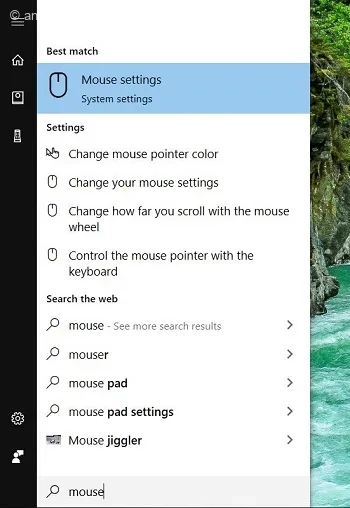
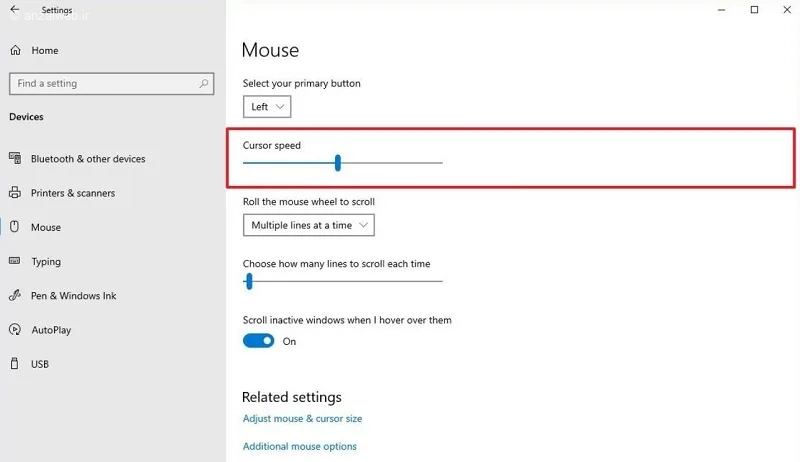
اگر گزینهای به نام Cursor speed را مشاهده میکنید، میتوانید با حرکت دادن نوار لغزنده، سرعت حرکت نشانگر ماوس را به میل خودتان، چه تند و چه کند، تنظیم کنید.
اگر این گزینه را نمیبینید، روی بخش **Additional mouse options** کلیک کنید. سپس از پنجرهای که باز میشود، به تب **Pointer Options** بروید. در قسمت **Motion** میتوانید سرعت اشارهگر را کم یا زیاد کنید. در پایان، با زدن دکمه **OK** تغییرات را ذخیره کنید.
بعد از انجام این مراحل، سرعت حرکت موس شما به اندازهای که انتخاب کردید تنظیم خواهد شد.
برای تنظیم سرعت حرکت نشانگر ماوس، میتوانید از روش زیر استفاده کنید:
ابتدا پنجره Control Panel را باز کنید.
سپس بر روی آیکون Mouse کلیک کنید. راه دیگر این است که در قسمت Devices and Printers، گزینه Mouse را انتخاب کنید.
در پنجره تنظیمات ماوس، به تب Pointer Options بروید.
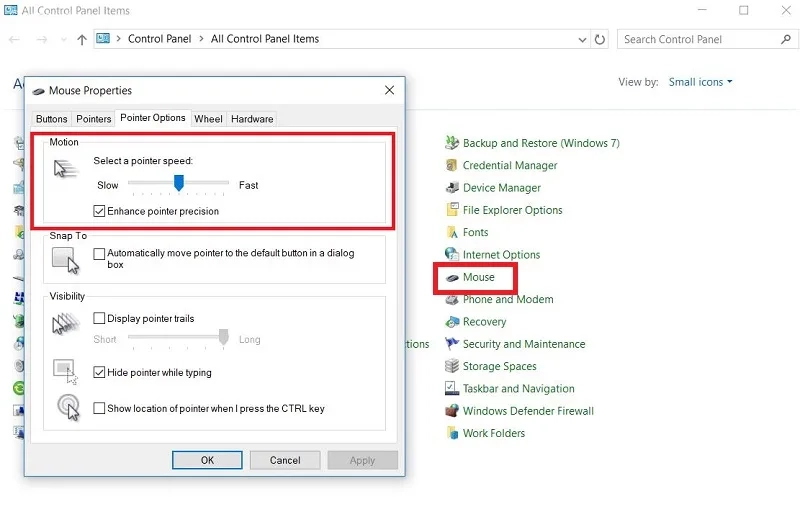
در قسمت Motion، میتوانید با استفاده از نوار لغزان، سرعت را تنظیم کنید.
سپس، روی گزینه Apply و بعد از آن OK کلیک کنید.
قبل از ایجاد هر تغییری در رجیستری، حتماً از آن یک نسخه پشتیبان تهیه کنید.
برای تنظیم سرعت ماوس از طریق رجیستری، این مراحل را دنبال کنید:
از منوی Start، عبارت regedit را تایپ و جستجو کنید، سپس Registry Editor را باز کنید.
حالا به آدرس زیر بروید:
HKEY_CURRENT_USERControl PanelMouse
توجه: در ویندوز ۱۰ میتوانید این مسیر را مستقیماً در نوار آدرس رجیستری کپی کرده و Enter بزنید تا بلافاصله به پوشه مورد نظر منتقل شوید.
حالا روی گزینه MouseSensitivity دو بار کلیک کنید و مقدار آن را به یک عدد بین ۱ تا ۲۰ تغییر دهید تا سرعت ماوس شما تنظیم شود.
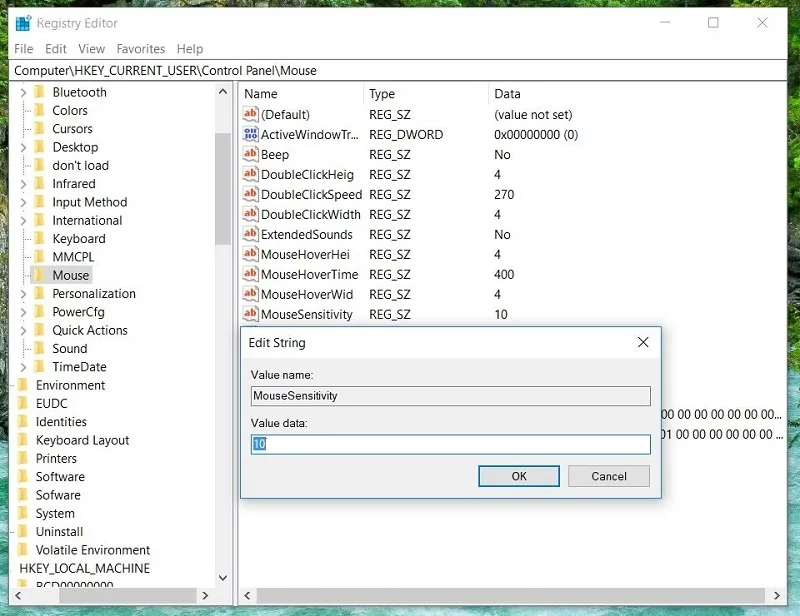
به طور معمول، عدد پیشفرض برای سرعت نشانگر ماوس روی ۱۰ تنظیم شده است. اگر این عدد را کمتر کنید، حرکت ماوس کندتر میشود و اگر عدد بزرگتری انتخاب کنید، سرعت حرکت ماوس افزایش پیدا میکند.
بعد از تنظیم عدد مورد نظر، روی دکمه OK کلیک کنید.
برای اینکه تغییرات اعمال شود، باید کامپیوتر خود را یک بار ریستارت کنید.
اگر خواستید سرعت ماوس را دوباره تغییر دهید یا به حالت اولیه برگردانید، کافی است همین مراحل را تکرار کرده و عدد جدیدی را وارد کنید.
سادهترین راه برای کم و زیاد کردن سرعت موس این است:
روی منوی استارت کلیک کن و کلمه Mouse را تایپ کن. سپس گزینه Mouse Settings را انتخاب کن. در صفحهای که باز میشود، روی Additional mouse options کلیک کن. حالا میتوانی در بخش مربوطه، سرعت نشانگر موس را تنظیم کنی.
یادت باشد که اگر سرعت موس را خیلی زیاد کنی، مخصوصاً هنگام بازی یا کار با برنامههای گرافیکی، ممکن است به مشکل بخوری. پس با دقت و متناسب با نیازت، سرعت آن را انتخاب کن.
آیا راه دیگری برای کم و زیاد کردن سرعت حرکت نشانگر موس بلدید؟ چه تنظیماتی برای موس در بازیها یا هنگام کار با ویندوز، مناسبتر و راحتتر هستند؟ لطفاً نظر و تجربه خود را در این زمینه با ما در میان بگذارید.










