هیچ محصولی در سبد خرید نیست.

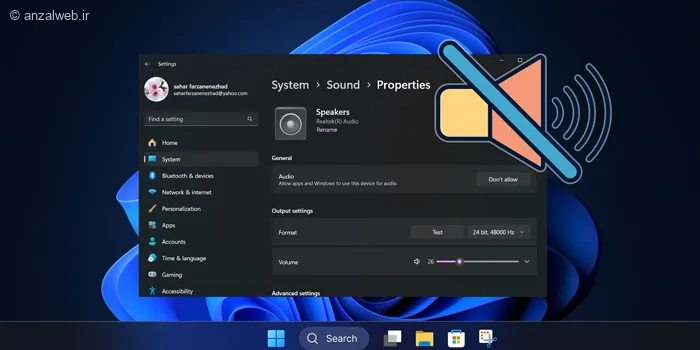
درایور صدا یکی از بخشهای حیاتی سیستم عامل است که مسئولیت ارتباط بین سختافزار کارت صدا و ویندوز را بر عهده دارد. با این حال، بعضی از کاربران گاهی با مشکلاتی مانند قطع و وصل شدن صدا، وجود نویز یا کم بودن حجم صدا در ویندوز روبرو میشوند. در این مقاله از آدینوشاپ، به طور کامل به بررسی و رفع مشکلات درایور صدا در ویندوز ۱۱ خواهیم پرداخت.
راهنمای رفع مشکلات درایور صدا در ویندوز ۱۱

اگر با مشکل صدا در ویندوز ۱۱ روبرو شدهاید، ابتدا راهحلهای ساده را امتحان کنید. حجم صدا را در سیستم و برنامههای مختلف بررسی کنید. مطمئن شوید دستگاه خروجی صدا (مثل بلندگو یا هدفون) به درستی انتخاب شده است. یک راهحل ساده دیگر، راهاندازی مجدد کامپیوتر است.
اگر مشکل حل نشد، وضعیت سرویس صدا در ویندوز را بررسی کنید. برای این کار به بخش Windows Audio بروید.
اگر راهحلهای بالا جواب نداد، از روشهای پیشرفتهتر استفاده کنید. میتوانید درایور صدای خود را از طریق Device Manager به روز کنید. گاهی اوقات بهتر است درایور قدیمی را حذف و دوباره نصب کنید. ویندوز یک ابزار مفید برای تشخیص مشکلات صدا دارد به نام Playing Audio Troubleshooter که میتواند به شما کمک کند. به روزرسانی کل ویندوز یا فعال کردن کارت صدا در تنظیمات BIOS نیز از دیگر راهحلهای ممکن هستند. در ادامه، هر یک از این روشها را به طور کامل توضیح خواهیم داد.
مشکل در درایور صدا میتواند خود را به شکلهای گوناگونی نشان دهد. گاهی اوقات ممکن است برنامهها کاملاً بیصدا شوند یا این که در پخش برخی صداها خطا رخ دهد. این مشکلات گاهی به دلیل تنظیمات نادرست صدا در ویندوز یا خود دستگاه پخش کننده اتفاق میافتد.
در برخی موارد هم، مشکل از بخش سختافزار سیستم است. اگر کارت صدا یا بلندگوهای لپتاپ خراب شده باشند، صدا قطع میشود و برای رفع آن نیاز به تعمیر خواهد بود. یکی از راههای مفید برای حل مشکل قطعی صدا، بهروز نگهداشتن درایورها، به ویژه درایور مربوط به صدا است.
رفع مشکلات مربوط به صدای سیستم به روشهای مختلفی امکانپذیر است. هر مشکل راه حل مخصوص به خود را دارد. بنابراین باید نشانهها را به دقت بررسی کنید تا بتوانید منشأ مشکل را پیدا کرده و راه حل مناسب آن را اجرا کنید.
اولین کاری که میتوانید انجام دهید، این است که تنظیمات سادهای مثل صدا را در دستگاه خود چک کنید. شاید مشکل صدا همینجا و به راحتی حل شود.
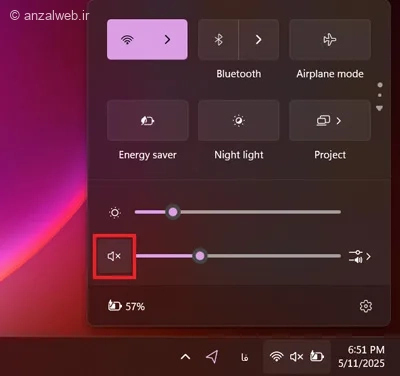
برای این کار، روی علامت بلندگو در قسمت پایین صفحه (نوار وظیفه) کلیک کنید. مطمئن شوید که صدا قطع نباشد. اگر صدا قطع باشد، معمولاً روی علامت بلندگو یک ضربدر میبینید. برای درست کردن آن، کافی است دوباره روی علامت بلندگو کلیک کنید یا میزان صدا را زیاد کنید.
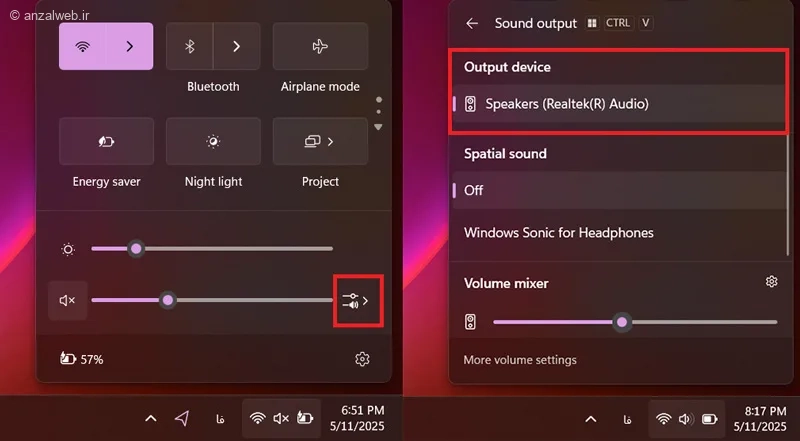
گاهی ممکن است دستگاه پخش صدا به طور پیشفرض روی بلندگوهای دیگر یا هدفون تنظیم شده باشد. برای بررسی این موضوع، وارد بخش تنظیمات سریع شوید و گزینهی «انتخاب منبع صدا» را انتخاب کنید. در قسمت «دستگاه خروجی صدا» میتوانید وسیلهای که صدا از آن پخش میشود و همچنین تنظیمات مربوط به آن را ببینید.
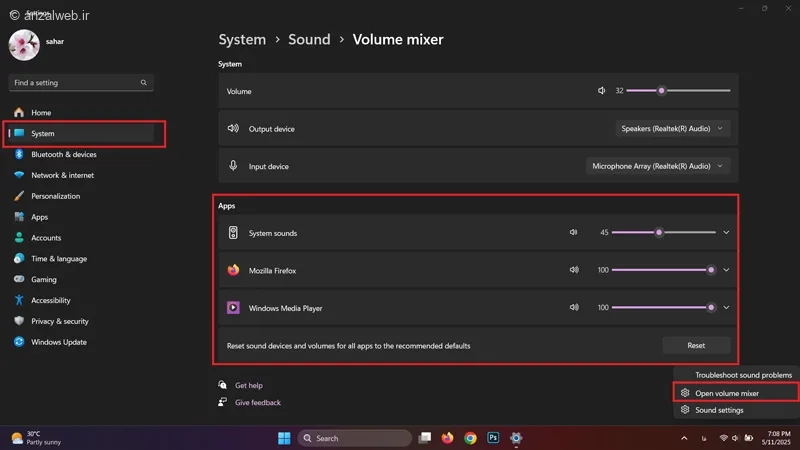
بخش «تنظیم صدای برنامهها» در ویندوز این امکان را به شما میدهد که میزان صدا را برای هر برنامه به صورت جداگانه کنترل کنید. اگر فقط صدای یک برنامه خاص کم یا قطع شده است، باید این بخش را بررسی کنید.
برای دسترسی سریع، روی آیکون صدا در نوار وظیفه کلیک کنید و گزینهای با عنوان Open Volume Mixer را انتخاب کنید. همچنین میتوانید از طریق تنظیمات سیستم به مسیر System > Sound > Volume mixer بروید.
در این بخش، لیستی از برنامههای در حال اجرا را مشاهده میکنید. مطمئن شوید که هیچ کدام از آنها روی صداهای بسیار کم یا حالت بیصدا قرار نگرفته باشند.
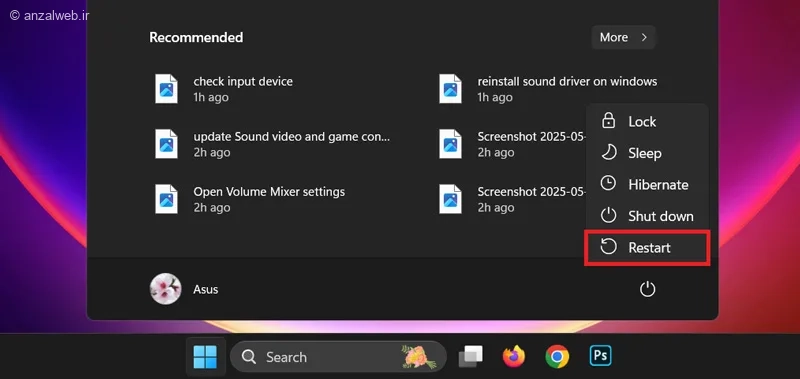
روشن و خاموش کردن دوبارهٔ دستگاه، یا همان ریستارت، یک راه حل ساده و کاربردی برای بسیاری از مشکلات رایانه است.
برای این کار میتوانید روی علامت ویندوز در صفحه کلیک کنید، سپس گزینه Power (برق) را انتخاب کرده و بعد Restart (راهاندازی مجدد) را بزنید.
راه دیگر این است که دکمه خاموش و روشن دستگاه را به مدت ۵ تا ۱۰ ثانیه فشار دهید و رها کنید تا سیستم خاموش شود و دوباره روشن گردد.
طبق راهنماییهای وبسایت پشتیبانی لنوو، یک راه حل دیگر برای مشکل قطع و وصل شدن صدا در ویندوز ۱۱، نصب یا بهروزرسانی درایور صدا است. برای این کار میتوانید این مراحل ساده را دنبال کنید:
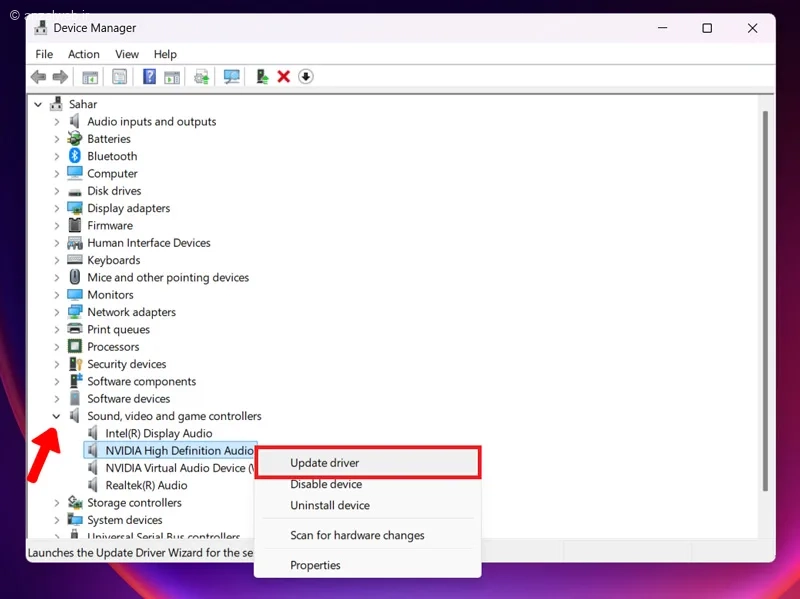
برای بهروزرسانی درایور صدای کامپیوتر، ابتدا روی منوی Start در ویندوز کلیک راست کنید. سپس از لیست نمایش داده شده، گزینه Device Manager را انتخاب کنید.
در پنجرهای که باز میشود، بخش مربوط به صدا با عنوان “Sound, video and game controllers” را پیدا کرده و روی آن کلیک کنید تا باز شود.
حالا روی نام کارت صوتی خود کلیک راست کنید و گزینه Update driver را بزنید.
در مرحله بعد، گزینه جستجوی خودکار (Search automatically for drivers) را انتخاب کنید تا ویندوز بهطور خودکار جدیدترین درایور مناسب را پیدا کرده و نصب کند.
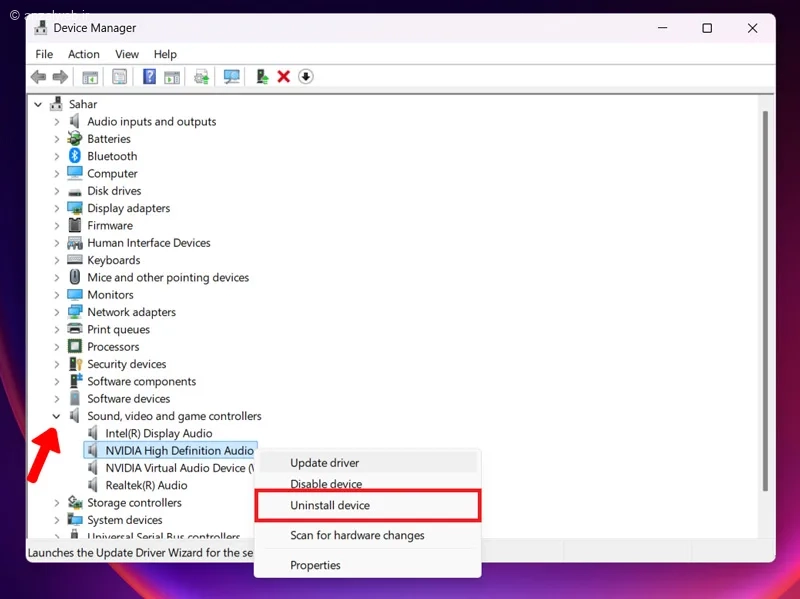
اگر مشکل صدا با بهروزرسانی درایور حل نشد، میتوانید پاک کردن و نصب دوباره درایور صدا را نیز امتحان کنید.
برای این کار، وارد Device Manager شوید و به بخش Sound, video and game controllers بروید. روی دستگاه مورد نظر کلیک راست کرده و گزینه Uninstall device را انتخاب کنید.
سپس کامپیوتر را یک بار ریستارت کنید تا پس از روشن شدن دوباره، درایور به شکل خودکار نصب شود.
اگر درایور صدا دوباره نصب نشد یا مشکل باقی ماند، بهتر است از یک فرد متخصص کمک بگیرید.
ابزارهای عیبیابی ویندوز، مثل Playing Audio Troubleshooter، میتوانند برای حل بسیاری از مشکلات صدا مفید باشند. برای این کار باید به بخش تنظیمات بروید:
Settings > System > Troubleshoot > Other troubleshooters
سپس گزینه Playing Audio را انتخاب کرده و روی Run کلیک کنید تا فرآیند عیبیابی آغاز شود.
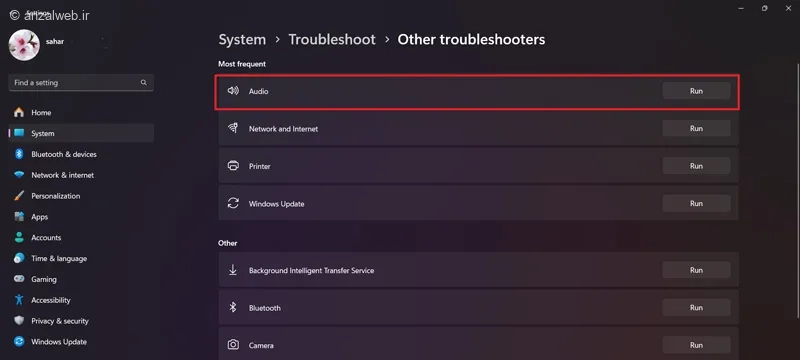
با اجرای این روش، سیستم به طور خودکار در دستگاهتان به جستجوی مشکل میپردازد و راهحلهای مناسب برای آن را در اختیار شما قرار میدهد.
اگر با مشکل صدا مثل قطع شدن کامل یا عدم پخش صدا روبرو شدید، ممکن است مشکل از سرویس صدا در ویندوز باشد. برای بررسی این موضوع، مراحل زیر را دنبال کنید:
اول، کلیدهای ویندوز (Windows) و R را همزمان فشار دهید. سپس در کادر باز شده، عبارت services.msc را تایپ کنید و اینتر بزنید.
حالا در پنجرهای که باز میشود، در میان لیست سرویسها، گزینه Windows Audio را پیدا کنید. مطمئن شوید که وضعیت آن روی Running (در حال اجرا) باشد.
اگر این سرویس فعال نیست، روی آن کلیک راست کرده و گزینه Start را انتخاب کنید تا دوباره راهاندازی شود.
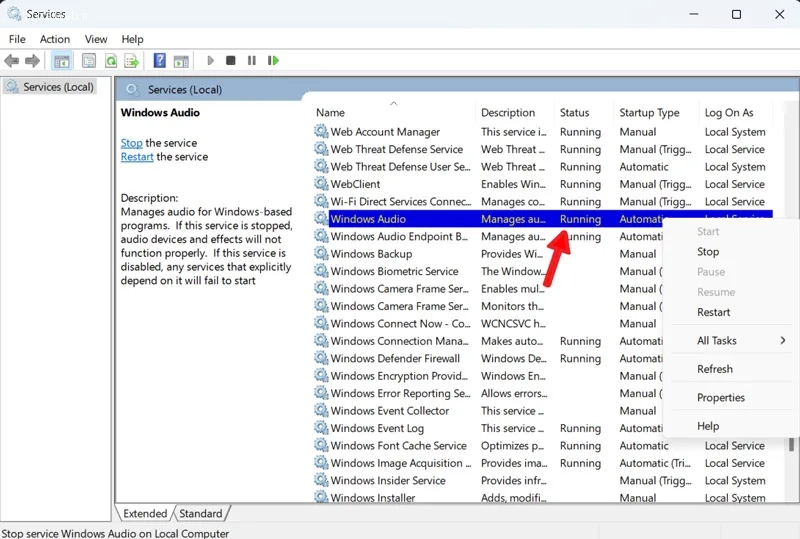
برای تنظیم سرویس صدا روی حالت خودکار، میتوانید روی گزینه Windows Audio کلیک راست کرده و سپس Properties را انتخاب کنید. در نهایت، گزینه Automatic را فعال نمایید.
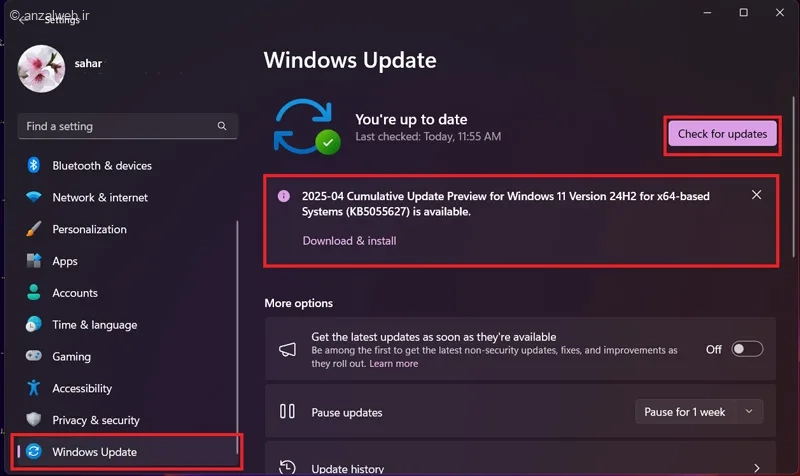
گاهی اوقات، بهروزرسانی ویندوز میتواند مشکلات سختافزاری پیچیده را حل کند. بنابراین پیشنهاد میشود که وارد بخش تنظیمات یا Settings شوید و به قسمت Windows Update بروید. سپس روی گزینه Check for updates کلیک کنید تا سیستم، نسخههای جدید ویندوز را بررسی کند. اگر بهروزرسانی جدیدی موجود بود، گزینه Update را انتخاب کنید تا آخرین نسخه دانلود و نصب شود.
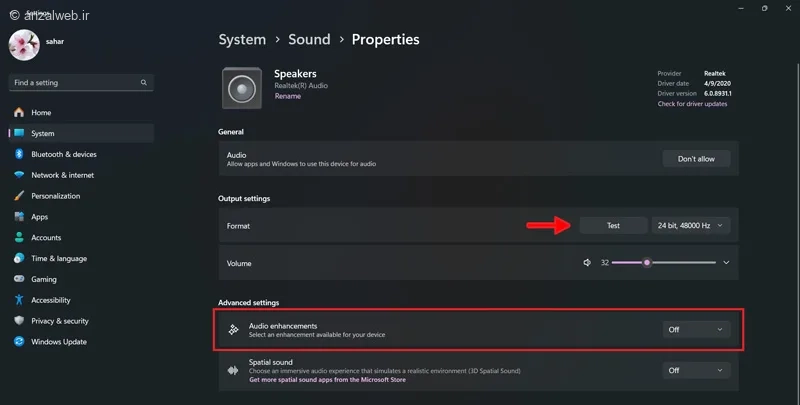
ویندوز قابلیتی به نام Audio Enhancements دارد که میتواند کیفیت صدای سیستم شما را بهتر کند. اما گاهی اوقات ممکن است همین تنظیمات باعث ایجاد مشکل در پخش صدا شود. حتی در بعضی موارد، این ویژگی با برخی دستگاهها یا برنامههای صوتی نیز ناسازگار میشود.
به همین دلیل، اگر با مشکل صدا در ویندوز روبرو هستید، پیشنهاد میکنیم این گزینه را خاموش کنید تا ببینید مشکل برطرف میشود یا نه.
برای این کار:
به مسیر **Settings > System > Sound** بروید.
روی دستگاه خروجی مورد استفاده خود (مانند Speakers) کلیک کنید.
صفحه را پایین بکشید و گزینه **Audio Enhancements** را روی حالت **Off** قرار دهید.
علاوه بر این، در همان بخش و در قسمت **Format** میتوانید فرمت صدای خروجی را تغییر دهید. سپس با زدن دکمه **Test** بررسی کنید که آیا تغییری در پخش صدا ایجاد شده است یا خیر.
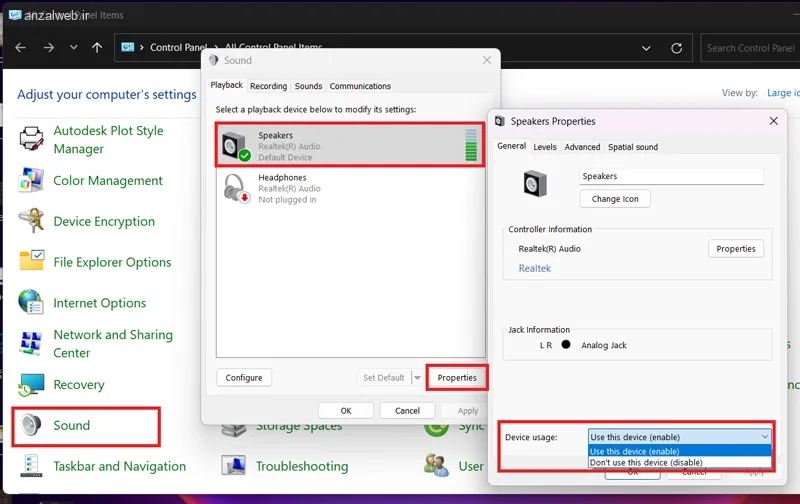
یک راه حل دیگر برای مشکل بی صدا شدن ویندوز ۱۱، این است که مطمئن شوید اسپیکر یا هدفون شما فعال است. برای این کار، اول به کنترل پنل بروید و بعد گزینه Sound را انتخاب کنید. در این بخش میتوانید ببینید دستگاه پخش صدا چه وضعیتی دارد. اگر لازم بود، روی آن کلیک راست کرده و گزینه Test را بزنید تا از کار کردنش مطمئن شوید.
اگر دیدید دستگاه غیرفعال است، روی آن کلیک کنید و سپس Properties را انتخاب کنید. در پنجرهای که باز میشود، از قسمت Device usage گزینه Enable را بزنید تا دستگاه دوباره فعال شود.
یک دلیل دیگر برای درست کار نکردن درایور صدا ممکن است این باشد که سختافزار کامپیوتر شما با ویندوز ۱۱ سازگاری کامل ندارد. بنابراین بهتر است مطمئن شوید درایوری که از شرکتهایی مانند Realtek یا Intel میگیرید، با سیستم شما هماهنگ است. برای اطمینان از این موضوع میتوانید به وبسایت شرکت سازنده قطعه یا مادربرد مراجعه کنید، یا از کسی که در این زمینه تخصص دارد کمک بگیرید.
اگر هنوز در نصب دستی یا خودکار درایورها به مشکل برخوردهاید، میتوانید از برنامههای مخصوص مدیریت درایور استفاده کنید.
برخی از این نرمافزارها عبارتاند از: Snappy Driver Installer، Driver Booster و DriverPack Solution که میتوانید آنها را از طریق سایتهای ایرانی یا نسخههای آماده ایرانی دریافت و نصب کنید.
این برنامهها به شما کمک میکنند تا درایورهای نصبشده روی سیستم خود را به راحتی مدیریت و بهروزرسانی کنید.
یک راه دیگر برای روشن کردن درایور کارت صدا، استفاده از محیط بایوس است. این روش ممکن است کمی فنیتر به نظر برسد. برای شروع، کامپیوتر خود را دوباره راهاندازی کنید و هنگام روشن شدن، چندین بار کلیدهای F2، Delete یا ESC را فشار دهید تا صفحه بایوس باز شود. توجه داشته باشید که این کلیدها ممکن است در سیستمهای مختلف، متفاوت باشد.
پس از ورود به بایوس، به دنبال گزینههایی مانند Onboard Audio یا HD Audio بگردید. اگر مشاهده کردید که درایور کارت صدا خاموش است، باید وضعیت آن را از حالت Disabled به Enabled تغییر دهید. در پایان، با انتخاب گزینه Save، تغییرات را ذخیره کرده و از محیط بایوس خارج شوید.
اگر مشکل صدای کامپیوترتان هنوز برطرف نشده، ممکن است مشکل از قطعات سختافزاری باشد. گاهی اوقات ایراد از قطعاتی مثل چیپها، بلندگوها یا مادربورد است. در چنین شرایطی، بهترین کار این است که سیستم را نزد یک تعمیرکار متخصص و باتجربه ببرید تا مشکل بهطور دقیق بررسی و حل شود.
اگر در ویندوز ۱۱ با مشکل صدا روبرو شدید، اول سراغ چیزهای ساده بروید. تنظیمات صدا در ویندوز، بلندی صدای برنامهها و درستی انتخاب بلندگو یا هدفون را چک کنید. خیلی وقتها مشکل با همین بررسیهای اولیه رفع میشود.
اگر مشکل برطرف نشد، ببینید سرویس صدا در ویندوز (Windows Audio) درست کار میکند یا نه. همچنین مطمئن شوید دستگاه خروجی صدا فعال است.
مراحل بعدی شامل بهروزرسانی یا نصب دوبارهٔ درایور صدا از طریق Device Manager، اطمینان از سازگاری درایور با ویندوز ۱۱ و استفاده از ابزار عیبیابی خود ویندوز (Troubleshooting) است.
اگر هیچکدام از این راهها جواب نداد، ممکن است مشکل از سختافزار باشد. در این صورت بهتر است دستگاه را نزد یک متخصص ببرید.
مشکلات مربوط به درایور صدا در ویندوز ممکن است به دلایل مختلفی از جمله مشکلات سختافزاری یا نرمافزاری پیش بیاید. این مشکل معمولاً باعث میشود صدا به درستی و با کیفیت مناسب پخش نشود. آیا شما هم در ویندوز ۱۱ با چنین مسئلهای در زمینه درایور صدا روبرو شدهاید؟ به نظر شما چه عواملی میتوانند باعث بروز این مشکل شوند؟ اگر تجربهای در این زمینه دارید، خوشحال میشویم آن را با ما و دیگر خوانندگان در میان بگذارید.










