هیچ محصولی در سبد خرید نیست.


گاهی اوقات در ویندوز ۱۰ و ۱۱، برنامهها به کندی و با تأخیر اجرا میشوند. این مشکل میتواند علتهای مختلفی داشته باشد؛ مثل وجود ویروس و بدافزار، اجرای برنامههای حجیم در هنگام روشن شدن ویندوز، مشکل در درایورها، کمبود حافظه و موارد دیگر. اگر این مشکل برای مدت طولانی برطرف نشود، ممکن است به قطعات سختافزاری کامپیوتر آسیب وارد کند. در این مطلب از آدینوشاپ، راههای رفع کندی اجرای برنامهها در ویندوز ۱۱ و ۱۰ را آموزش میدهیم.
راه حل مشکل کندی اجرای برنامهها در ویندوز ۱۰ و ۱۱
کند باز شدن برنامهها در ویندوز معمولاً به دلایل مختلفی در بخش سختافزار یا نرمافزار رخ میدهد. برخی از این دلایل عبارتند از:

* آلوده بودن سیستم به ویروس یا بدافزار
* پر شدن فضای درایو اصلی (درایو C)
* استفاده از نسخههای قدیمی برنامهها
* انجام نشدن بهروزرسانیهای ویندوز
* اجرای برنامههای حجیم و زیاد در هنگام روشن شدن ویندوز
* وجود مشکل در برخی از فایلهای اصلی ویندوز
اگر این مشکل برطرف نشود، ممکن است به مرور زمان به سیستم شما آسیب برساند. همچنین این کندی میتواند در انجام کارهای روزانه اختلال ایجاد کند، به خصوص زمانی که به سرعت عمل بیشتری نیاز دارید. بنابراین بهتر است هرچه زودتر برای رفع آن اقدام کنید. برای حل این مشکل، میتوانید سیستم خود را با یک آنتیویروس اسکن کنید، فضای خالی درایو خود را افزایش دهید، فایلهای معیوب ویندوز را تعمیر کنید و یا از دیگر روشهای موجود استفاده نمایید.
برای پیدا کردن دلیل کندی برنامهها در ویندوز ۱۱، ابتدا میتوانید یک اسکن از سیستم خود انجام دهید. برای این کار، کلیدهای Win و I را همزمان فشار دهید تا پنجره تنظیمات ویندوز باز شود. سپس از قسمتهای موجود، گزینه Update & Security و بعد Windows Security را انتخاب کنید. در صفحه بعد، روی Virus & Threat Protection کلیک کنید تا وارد محیط اسکن شوید.
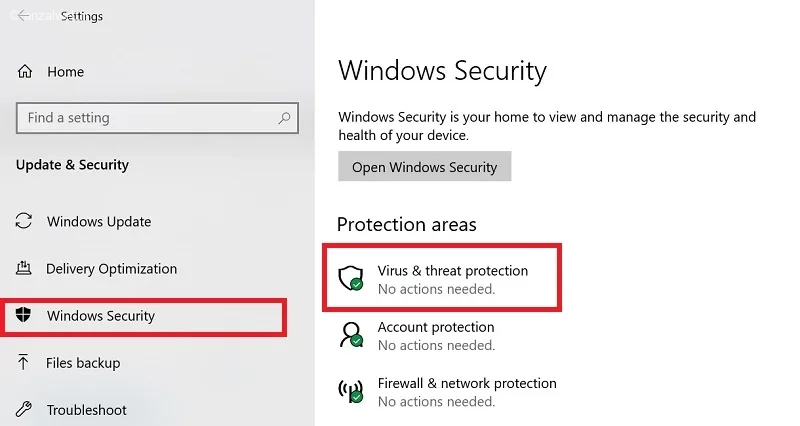
در صفحه جدیدی که مشاهده میکنید، روی گزینه Scan Options کلیک کنید.
سپس یکی از حالتهای زیر را انتخاب نمایید:
* **Quick Scan**: قسمتهای اصلی و مهم سیستم شما را بررسی میکند.
* **Full Scan**: تمام فایلها و بخشهای کامپیوتر را به طور کامل چک میکند. توجه داشته باشید که این گزینه زمان بیشتری طول میکشد.
* **Custom Scan**: این امکان را به شما میدهد تا یک پوشه یا درایو خاص را خودتان برای اسکن انتخاب کنید.
* **Microsoft Defender Offline Scan**: یک اسکن بسیار دقیق و قوی برای پیدا کردن ویروسها انجام میدهد. بعد از انتخاب این گزینه، سیستم شما مجدداً راهاندازی میشود.
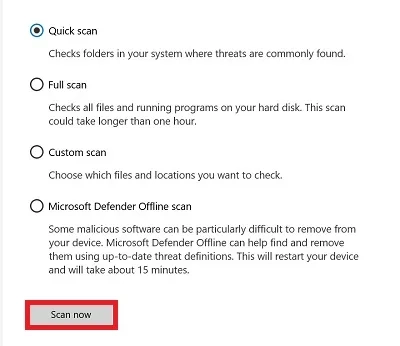
پس از انتخاب یکی از موارد بالا، حالا میتوانید گزینه «همین حالا اسکن کن» را انتخاب کنید.
یک راه حل دیگر برای رفع کندی اجرای برنامهها در ویندوز ۱۰ و ۱۱، آزاد کردن فضای بیشتر در درایو C است. برای این کار، ابتدا باید به بخش مدیریت دیسک بروید.
برای ورود به این بخش، کلیدهای ویندوز و R را همزمان فشار دهید تا پنجرهای باز شود. سپس عبارت diskmgmt.msc را تایپ کرده و Enter بزنید.
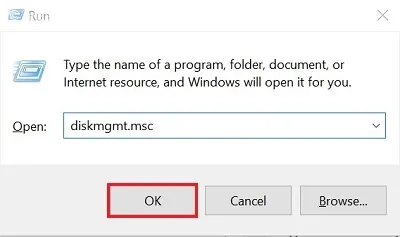
میتوانید با فشردن همزمان کلیدهای Win و X، منویی را باز کنید و سپس گزینه Disk Management را انتخاب نمایید.
اگر در رایانه شما فضای خالی و بدون استفاده وجود داشته باشد، میتوانید آن را مستقیماً به درایو C اضافه کنید. اما اگر تمام فضای دیسک بین درایوهای مختلف تقسیم شده باشد، باید ابتدا از حجم یکی از درایوهای دیگر کم کنید تا فضای لازم برای درایو C آزاد شود.
برای اینکه متوجه شوید کدام حالت برای شما وجود دارد، در پنجره Disk Management بر روی درایو C کلیک راست کنید. اگر گزینه Extend Volume فعال و قابل انتخاب بود، به این معناست که فضای آزاد در دسترس دارید و میتوانید آن را به درایو C بیافزایید.
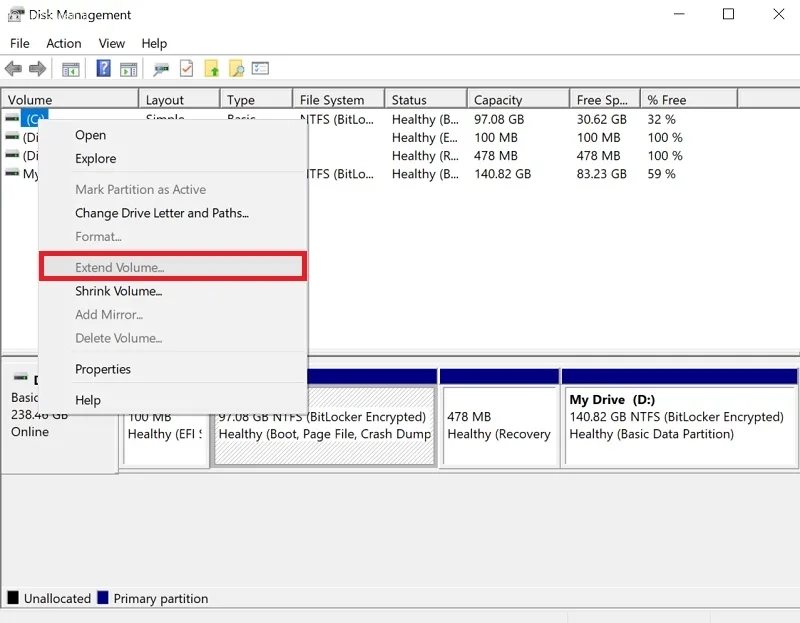
حالا روی گزینه Extend Volume کلیک کنید. در پنجرهای که باز میشود، باید مقدار فضایی که میخواهید به درایو C اضافه شود را انتخاب کنید و سپس Next و Finish را بزنید.
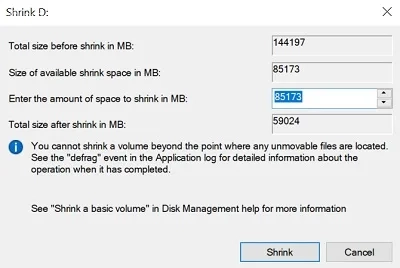
اگر گزینه Extend Volume کمرنگ بود، یعنی در حال حاضر نمیتوانید از آن استفاده کنید و باید ابتدا فضای خالی ایجاد کنید. برای این کار، روی درایوی که فضای خالی دارد کلیک راست کنید و گزینه Shrink Volume را انتخاب کنید.
در پنجره جدید، باید مقدار فضایی که میخواهید از این درایو آزاد کنید را وارد کنید. بعد از این کار، میتوانید مانند قبل برای افزایش حجم درایو C اقدام کنید.
گاهی اوقات برخی از فایلهای اصلی ویندوز آسیب میبینند و این موضوع باعث کندی یا دیر بارگذاری شدن برنامهها در ویندوز ۱۰ و ۱۱ میشود.
برای رفع این مشکل، میتوانید از دستور SFC /Scannow در محیط Command Prompt استفاده کنید تا ویندوز به طور خودکار فایلهای معیوب را بررسی و تعمیر کند.
برای اجرای این دستور، مراحل زیر را دنبال کنید:
1. از منوی استارت، عبارت CMD را جستجو کنید.
2. روی گزینهی Command Prompt کلیک راست کنید.
3. گزینهی Run as administrator را انتخاب کنید تا پنجره خط فرمان با دسترسی مدیر باز شود.
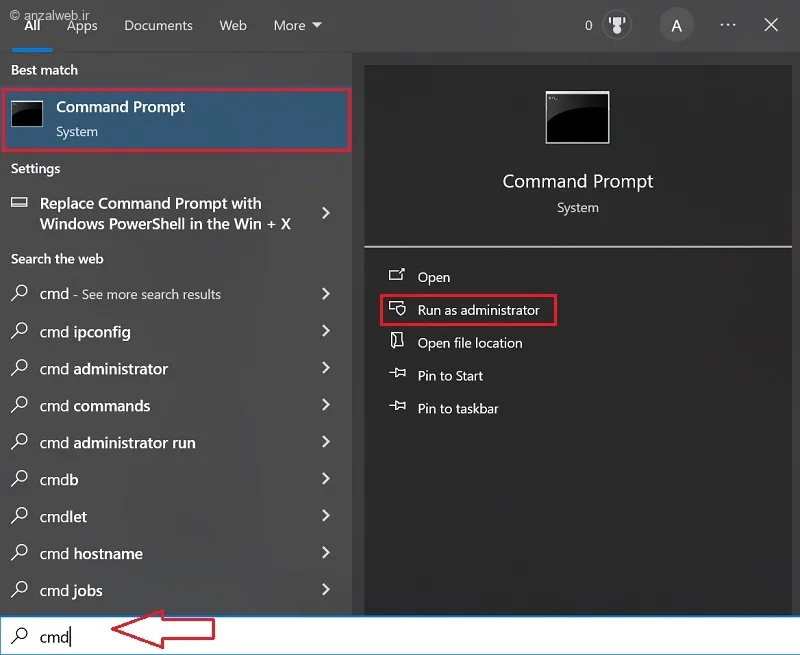
حالا این دستور را تایپ کرده و کلید اینتر را فشار دهید:
sfc /scannow
با انجام این کار، سیستم شما فایلهای مهم خود را بررسی میکند و اگر مشکل یا خرابی در آنها پیدا کند، به طور خودکار آن را درست میکند.
گاهی اوقات ممکن است کندی اجرای برنامهها به دلیل مشکل در خود برنامه باشد و ارتباطی با سیستم نداشته باشد. بنابراین باید به بررسی و رفع مشکل آن برنامه بپردازید.
برای این کار ابتدا وارد بخش تنظیمات (Settings) شوید. (میتوانید با فشردن کلیدهای Win + X این کار را انجام دهید.)
سپس به قسمت Troubleshoot بروید.
در ویندوز ۱۱ این مسیر را دنبال کنید:
System > Troubleshoot > Other Troubleshooters
در ویندوز ۱۰ این مسیر را طی کنید:
Update & Security > Troubleshoot > Additional Troubleshooters
حالا روی گزینهای به نام Program Compatibility Troubleshooter کلیک کنید و در پایان گزینه Run The Troubleshooter را انتخاب کنید.
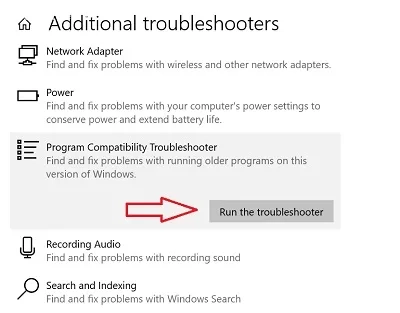
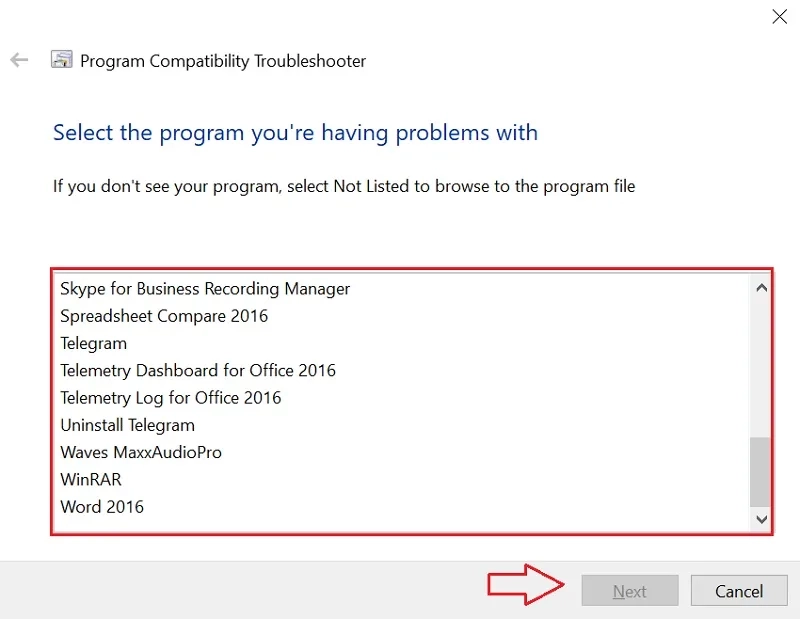
لطفاً چند لحظه منتظر بمانید تا پنجره جدیدی نمایش داده شود. سپس، میتوانید برنامه مورد نظر خود را در آن پیدا کرده و انتخاب کنید. سیستم به طور خودکار مشکلات را بررسی میکند و در صورت وجود مشکل، راهحلهای مناسب را به شما پیشنهاد میدهد.
گاهی اوقات کندی اجرای برنامهها در ویندوز به دلیل قدیمی بودن نسخه سیستم عامل است. برای بررسی اینکه آیا ویندوز شما بهروزرسانیهای لازم را دریافت کرده یا نه، وارد بخش تنظیمات (Settings) شوید.
سپس از مسیر Update & Security > Windows Update وضعیت بهروزرسانیها را چک کنید. اگر آپدیت جدیدی موجود بود، آن را نصب کنید. با این کار ممکن است مشکل کندی اجرای برنامهها در ویندوز ۱۰ و ۱۱ برطرف شود.
گاهی اوقات مشکل به این دلیل است که برنامهای که استفاده میکنید، نسخه قدیمی دارد. بعضی از برنامههایی که بروزرسانی نشدهاند، ممکن است درست کار نکنند. برای حل این مشکل، بهتر است به وبسایت اصلی سازنده برنامه مراجعه کنید یا از سایتهای مطمئن، جدیدترین نسخه آن را دانلود و نصب کنید.
برخی از نرمافزارها برای اینکه به درستی کار کنند، نیاز دارند که با دسترسی کامل مدیر اجرا شوند. برای این کار، کافی است روی آیکن برنامه کلیک راست کنید و گزینهی «Run As Administrator» را انتخاب کنید. معمولاً پس از این کار، از شما تأیید خواسته میشود که در این صورت، گزینهی «Yes» را بزنید.
بعضی از برنامهها به طور خودکار همزمان با روشن شدن کامپیوتر، اجرا میشوند. این موضوع ممکن است باعث کند شدن سیستم در ویندوز ۱۰ و ۱۱ شود، چون بخشی از منابع سختافزاری را به خود اختصاص میدهند. برای رفع این مشکل، بهتر است قابلیت اجرای خودکار این برنامهها را غیرفعال کنید.
برای این کار، کلیدهای ترکیبی Ctrl + Shift + Esc را همزمان فشار دهید تا پنجره Task Manager باز شود.
در پایین پنجره، روی گزینه More Details کلیک کنید. سپس از نوار بالای پنجره، تب Startup را انتخاب کنید.
حالا لیستی از برنامههایی که با روشن شدن سیستم به طور خودکار اجرا میشوند، نمایش داده میشود. روی برنامههایی که نیاز ندارید کلیک راست کرده و گزینه Disable را انتخاب کنید.
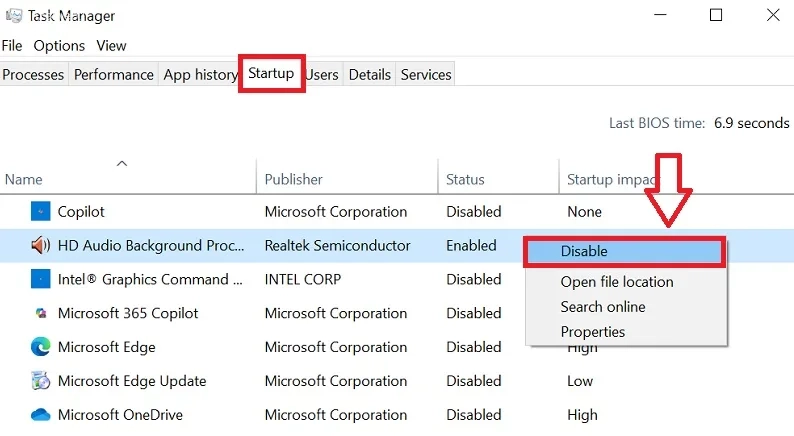
لطفاً برنامههایی که مربوط به کارکرد اصلی سیستم هستند و همچنین نرمافزارهای محافظتی مانند آنتیویروس را خاموش نکنید.
کم بودن سرعت سیستم، یکی از اصلیترین دلایل کندی و تأخیر در باز شدن برنامههاست. به همین خاطر، اگر میخواهید سرعت ویندوز ۱۰ و ۱۱ خود را بیشتر کنید، میتوانید هارد کامپیوترتان را از نوع HDD به SSD عوض کنید. پیش از این، در آدینوشاپ آموزشی دربارهٔ نحوهٔ نصب هارد SSD روی کامپیوتر و لپتاپ منتشر کردهایم.
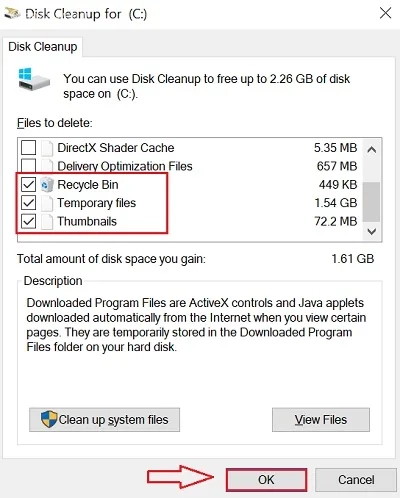
برای پاکسازی دیسک، از منوی استارت ویندوز، عبارت Disk Cleanup را جستجو کرده و برنامه را اجرا کنید.
پس از باز شدن پنجره کوچک، درایو C را انتخاب و روی دکمه OK کلیک کنید.
بعد از اتمام اسکن، لیستی از فایلهایی که میتوانید حذف کنید نمایش داده میشود.
میتوانید مواردی مانند Temporary Files، Recycle Bin و Thumbnails را انتخاب کرده و تیک آنها را بزنید.
در پایان، OK را بزنید و با انتخاب Delete Files، پاکسازی را تأیید کنید.
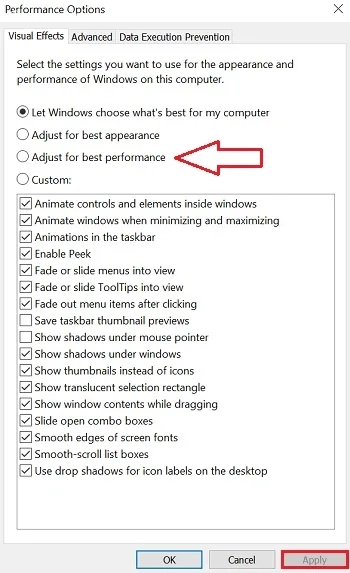
اگر جلوههای بصری یا Visual Effects را خاموش کنید، سرعت ویندوز ۱۰ و ۱۱ بیشتر خواهد شد. برای این کار، در منوی استارت عبارت زیر را تایپ کرده و وارد بخش تنظیمات شوید:
**Adjust The Appearance And Performance Of Windows**
سپس در صفحهی باز شده، گزینهٔ **Adjust For Best Performance** را انتخاب کرده و تیک آن را بزنید. در پایان روی دکمهٔ Apply کلیک کنید.
گاهی پیش میآید که درایورهای قدیمی با ویندوز شما هماهنگ نیستند و باید بهروزرسانی شوند. برای این کار، در منوی استارت، عبارت Device Manager را جستجو کرده و برنامه را اجرا کنید.
پس از باز کردن Device Manager، روی گروههایی مثل Display Adapters، Disk Drives و Network Adapters دوبار کلیک کنید تا محتویات آنها نمایش داده شود. حالا در هر بخش، روی هر درایور کلیک راست کرده و گزینهی Update Driver را انتخاب کنید.
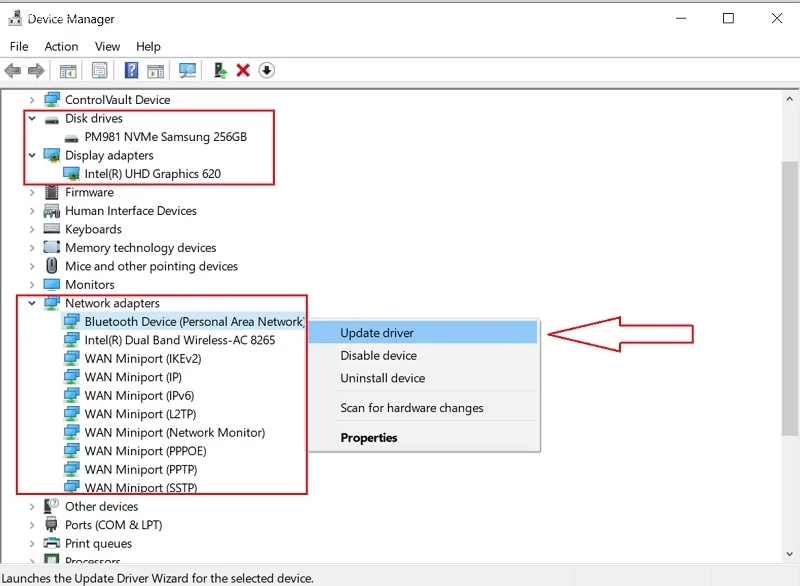
حالا گزینهای به نام «جستجوی خودکار برای درایورها» را انتخاب کنید. بعد از اینکه درایورها بهروز شدند، برنامه مورد نظرتان را اجرا کنید تا ببینید آیا سریعتر بارگذاری میشود یا نه!
بله، در حالت صرفهجویی در انرژی، دستگاه از تمام قدرت پردازنده برای انجام کارها استفاده نمیکند. این کار باعث میشود سرعت اجرای برنامهها کمتر شده و دیرتر باز شوند.
بله، گاهی نصب یک برنامه ضدویروس میتواند روی سرعت کامپیوتر تأثیر بگذارد و باعث کندی آن شود. بهتر است در بیشتر موارد از همان آنتیویروس داخلی ویندوز، یعنی Microsoft Defender، استفاده کنید.
کند بودن و دیر باز شدن برنامهها در ویندوز ۱۰ و ۱۱، همیشه به دلیل کمبود فضای حافظه نیست. اگرچه این مورد یکی از دلایل شناخته شده است که معمولاً با آزاد کردن فضای درایو C برطرف میشود، اما عوامل دیگری هم در این مشکل نقش دارند.
گاهی ممکن است سیستم شما آلوده به ویروسهای مخفی باشد که در این صورت لازم است یک اسکن کامل انجام دهید. در برخی موارد هم، مشکل از خود برنامهای است که کند اجرا میشود؛ یعنی ممکن است آن برنامه بهخودیخود دچار مشکل شده باشد که با مراجعه به بخش عیبیابی (Troubleshoot) میتوانید آن را بررسی کنید.
راهحلهای دیگری هم برای بهبود این وضعیت وجود دارد؛ مثل غیرفعال کردن برنامههای غیرضروری در بخش Startup، یا تعویض هارد معمولی با حافظه SSD که سرعت سیستم را به شکل محسوسی افزایش میدهد.
کند بودن اجرای برنامهها در ویندوز ۱۰ و ۱۱ معمولاً با ایجاد تنظیمات و تغییراتی در سیستم یا خود برنامه قابل حل است. آیا شما هم با این مشکل روبرو شدهاید؟ آیا توانستید آن را برطرف کنید؟ اگر راه حل دیگری برای رفع کندی اجرای نرمافزارها در ویندوز ۱۰ و ۱۱ به ذهنتان میرسد، خوشحال میشویم آن را در قسمت نظرات با دیگران به اشتراک بگذارید تا بقیه هم از آن استفاده کنند.










