هیچ محصولی در سبد خرید نیست.

وقتی با مشکل زوم در فتوشاپ روبرو میشوید، ممکن است نتوانید روی تصاویر مختلف بزرگنمایی کنید. گاهی حتی امکان زوم با چرخاندن موس هم غیرفعال میشود و گزینه آن به رنگ خاکستری نمایش داده میشود. اگر دوست دارید راههای رفع این مشکل را یاد بگیرید، توصیه میکنیم تا انتهای این مطلب با ما همراه باشید.
رفع مشکل خاکستری شدن گزینه زوم در فتوشاپ

امکان زوم یا بزرگنمایی تصویر، یکی از ابزارهای مهم و پرکاربرد در نرمافزارهای ویرایش عکس مثل فتوشاپ به شمار میرود. اگر این قابلیت با مشکل مواجه شود، ممکن است سرعت بزرگنمایی به شدت کاهش یابد یا در هنگام زوم کردن، صفحه به سرعت چشمک بزند. همچنین احتمال دارد این امکان فقط روی بخشی از عکس کار کند و نتوانید قسمت مورد نظر خود را به خوبی بزرگ کنید.
مشکل درست کار نکردن زوم در فتوشاپ میتواند به دلایل مختلفی رخ دهد. معمولاً این مشکل به خاطر غیرفعال بودن یک گزینه خاص، مشکلات نرمافزاری درایور کارت گرافیک، شناسایی نشدن غلطک ماوس یا عوض شدن کلیدهای دستوری سریع پیش میآید. در ادامه، راهحل هر کدام از این موارد را به طور جداگانه بررسی میکنیم.
یک راه حل اولیه و آسان که میتوانید امتحان کنید، این است که قابلیت بزرگنمایی سریع (Scrubby Zoom) را در فتوشاپ بررسی و فعال نمایید. برای این کار، پس از باز کردن برنامه، به منوی Edit بروید. سپس گزینه Preferences را انتخاب کرده و بعد روی Performance کلیک کنید.
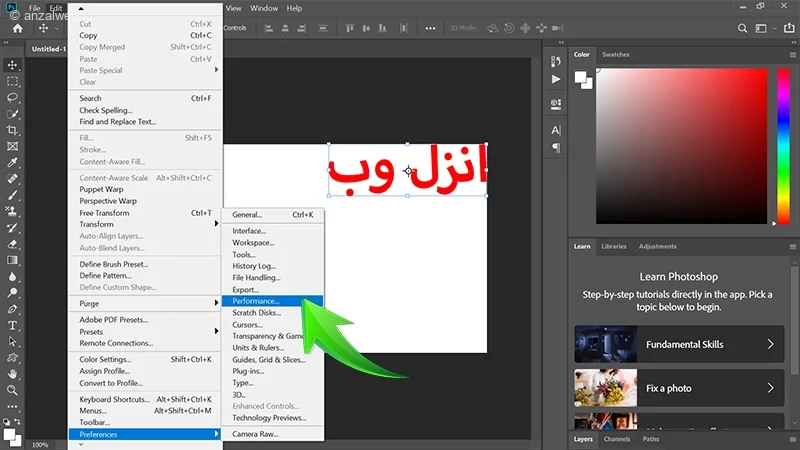
تیک کادر گزینه **Use Graphics Processor** را بزنید.
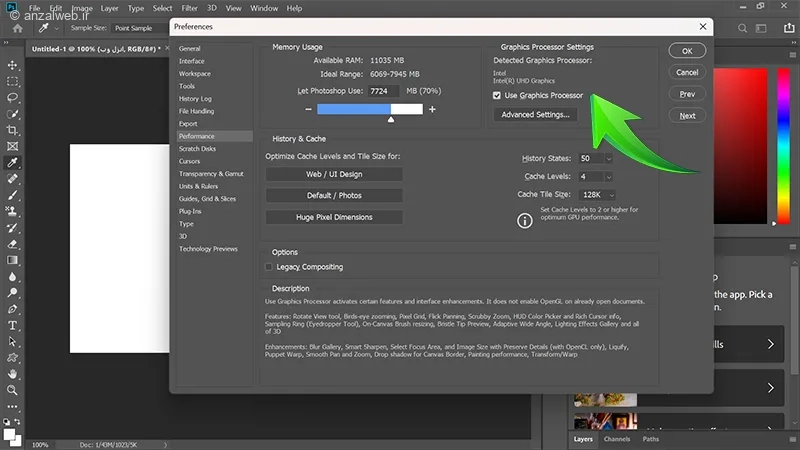
برو به بخش Tools در همین پنجره و مطمئن شو که گزینه Scrubby Zoom یا Animated Zoom روشن باشد.

اگر گزینه «استفاده از پردازنده گرافیکی» در مرحله قبل برایتان فعال نمیشود یا آن را نمیبینید، احتمالاً باید درایور کارت گرافیک خود را بهروز کنید.
برای دریافت آخرین نسخه درایور، میتوانید به وبسایت شرکت سازنده کارت گرافیک خود مراجعه کرده و درایور جدید را دانلود و نصب کنید.
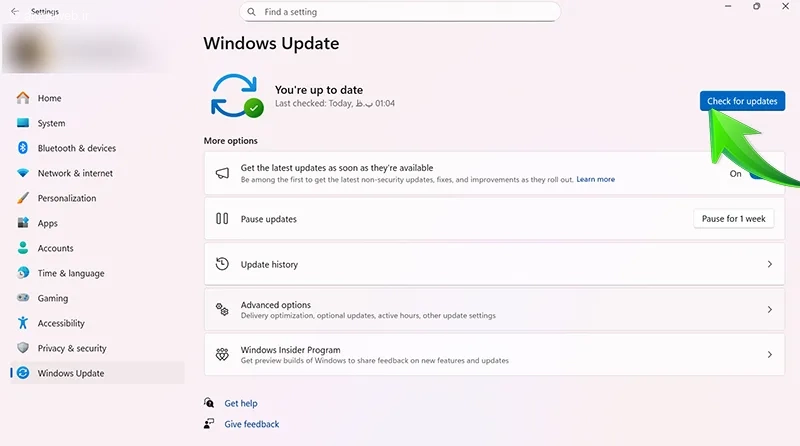
راه دیگر این است که این بهروزرسانی را از طریق تنظیمات ویندوز انجام دهید. برای این کار، وارد Settings شوید و سپس به بخش Windows Update بروید.
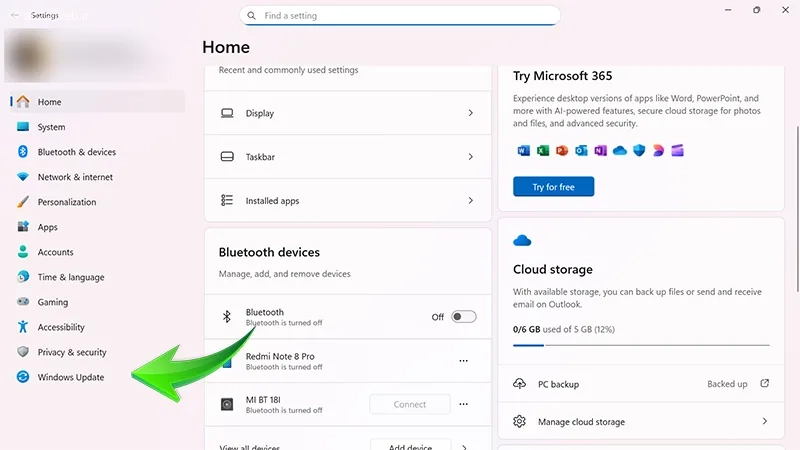
روی دکمه «بررسی بروزرسانی» کلیک کنید و صبر کنید تا اگر نسخه جدیدی از درایور کارت گرافیک موجود باشد، نصب شود. همچنین اگر فتوشاپ در باز کردن فایلهای JPG و PNG مشکل دارد یا نمیتوانید از آن خروجی بگیرید، بهتر است درایور پردازنده گرافیکی (GPU) را بهروز کنید.
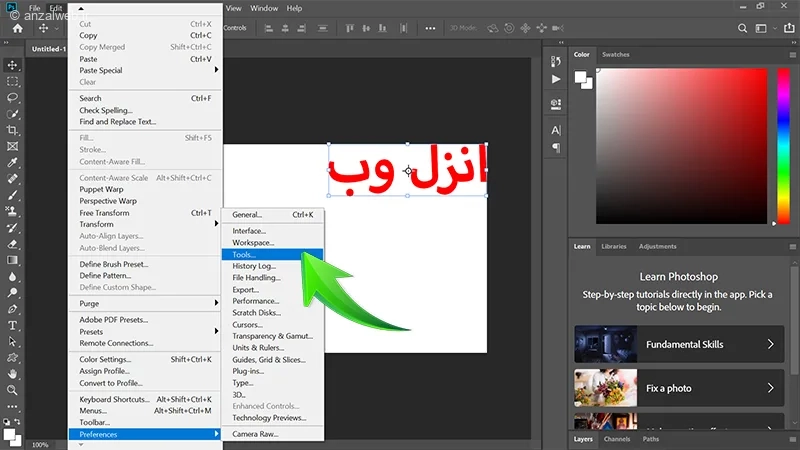
اگر مشکل بزرگنمایی در فتوشاپ فقط هنگام چرخاندن غلتک ماوس پیش میآید، باید تنظیمات مربوط به این بخش را بررسی کنید. بعد از باز کردن فتوشاپ، از منوی Edit گزینهی Preferences را انتخاب کنید و سپس به بخش Tools بروید.
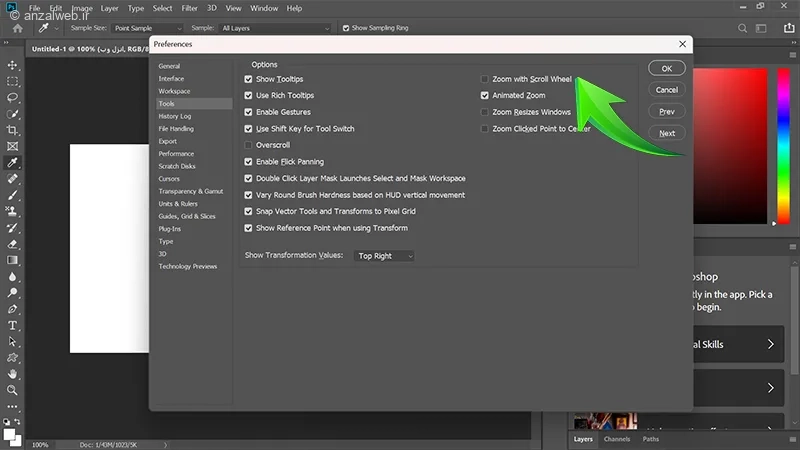
با انتخاب گزینهی Zoom with Scroll Wheel، میتوانید با چرخاندن غلطک ماوس، تصویر را کوچک و بزرگ کنید. اگر پس از فعال کردن این قابلیت، برنامه فتوشاپ بسته شد یا با مشکل مواجه شد، دستگاه خود را یک بار کاملاً خاموش و سپس روشن کنید.
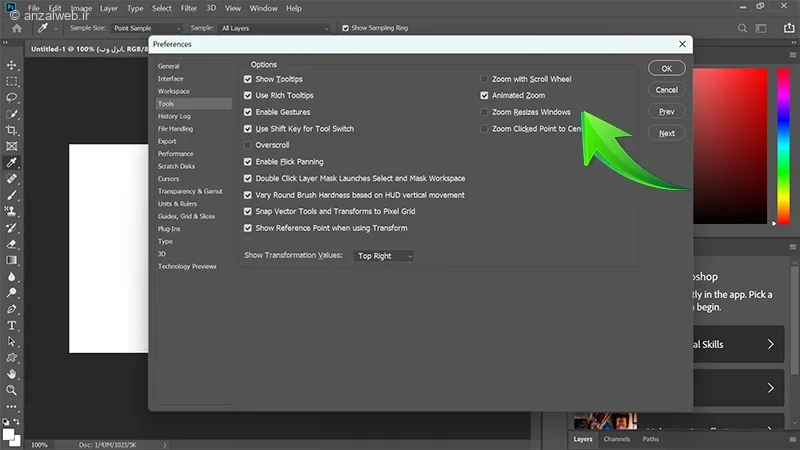
در نسخههای تازهتر نرمافزار فوتوشاپ، وقتی میخواهید با ماوس روی تصویر زوم کنید، فقط قسمت وسط عکس بزرگ میشود. اگر این روش را دوست ندارید، میتوانید طوری تنظیمات را تغییر دهید که هنگام زوم، دقیقاً همان قسمتی از تصویر که نشانگر ماوس روی آن قرار دارد، بزرگ شود.
برای این کار، مانند مراحل قبلی، به بخش Edit بروید و گزینه Preferences را انتخاب کنید. سپس روی Performance کلیک کنید و وارد قسمت Tools شوید. حالا باید تیک گزینه Zoom Resizes Windows را بردارید تا غیرفعال شود.
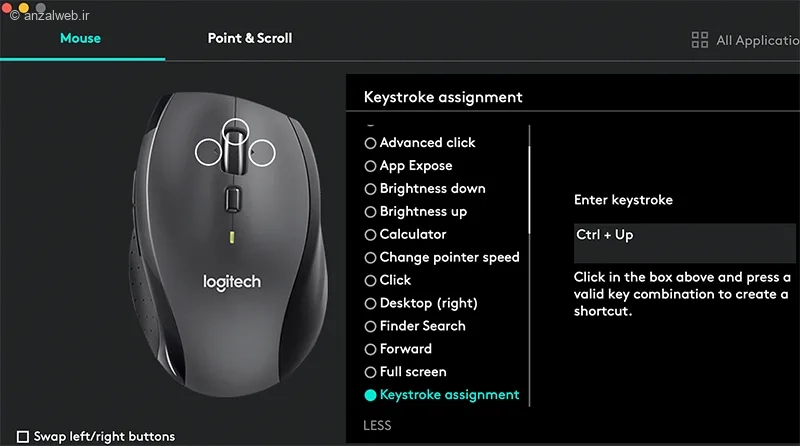
همانطور که میدانید، در فتوشاپ با فشردن کلید Alt و چرخاندن غلتک ماوس، میتوانید تصویر را بزرگ یا کوچک کنید. اگر از ماوس لاجیتک استفاده میکنید، کافیست برنامه Logitech Onions را نصب کنید. سپس در قسمت تنظیمات کلیدهای میانبر، ترکیب Alt و چرخش اسکرول را به عمل زوم در فتوشاپ وصل کنید.
اگر راههای معمولی برای فعال کردن تنظیمات بزرگنمایی در فتوشاپ را امتحان کردهاید و نتیجهای نگرفتهاید، حالا باید آخرین راه حل، یعنی بازنشانی (ریست) کردن برنامه را انجام دهید.
یادتان باشد با این کار، همهٔ تنظیمات فتوشاپ به حالت اولیه برمیگردد. پس فقط در شرایط ضروری از این روش استفاده کنید.
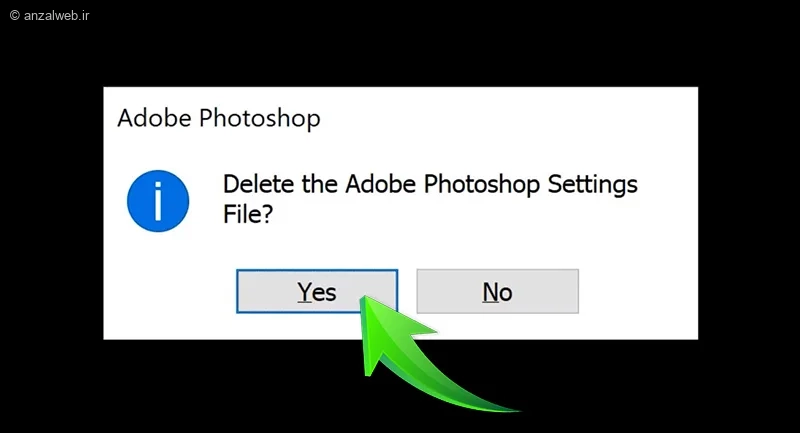
برای این کار، فتوشاپ را اجرا کنید و همزمان با باز شدن برنامه، سه کلید Ctrl و Alt و Shift را با هم فشار داده و نگه دارید. وقتی عبارت «Delete the Adobe Photoshop Settings File» نمایش داده شد، گزینه Yes را انتخاب کنید. این روش برای رفع مشکل «Access Denied» در فتوشاپ نیز قابل استفاده است.
گاهی اوقات در فتوشاپ، امکان زوم کردن به درستی کار نمیکند. این مشکل ممکن است به دلایلی مثل مشکل در اسکرول ماوس یا قدیمی بودن درایور کارت گرافیک پیش بیاید.
برای رفع این مشکل، میتوانید گزینه Scrubby Zoom را فعال کنید و درایور کارت گرافیک خود را به آخرین نسخه بهروزرسانی کنید.
همچنین بهتر است قابلیت Zoom Resizes Windows را غیرفعال کرده و مطمئن شوید که گزینه Zoom with Scroll Wheel روشن باشد.
در بسیاری از نرمافزارها، میتوانید با فشردن و نگهداشتن دکمه Alt و همزمان چرخاندن غلطک ماوس، تصویر یا صفحه را بزرگ یا کوچک کنید. این کار به شما امکان میدهد به راحتی و بدون نیاز به منو، اندازه نمایش را تغییر دهید.
برای بزرگتر کردن تصویر در فتوشاپ، کلید Ctrl را پایین نگه دارید و سپس کلید + را فشار دهید.
اگر هم بخواهید تصویر را کوچکتر ببینید، کافیست کلید Ctrl را همراه با کلید – بزنید.
برای بزرگنمایی در فتوشاپ با ماوس، معمولاً چه روشی را به کار میبرید؟ به نظر شما برای کنترل بهتر و دقیقتر هنگام زوم کردن، بهتر است از غلطک ماوس استفاده کنیم یا از کلیدهای میانبر؟ لطفاً پیشنهادها و تجربههای خود را با ما به اشتراک بگذارید.










