هیچ محصولی در سبد خرید نیست.

مشکل خاموش شدن صدای آیفون به صورت خودکار 🔕 معمولاً مربوط به بخش نرمافزاری است و با اصلاح تنظیمات برطرف میشود. اگر گوشی شما بدون دلیل از حالت بیصدا خارج میشود، در ادامه این مطلب، آدینوشاپ روشهای رفع این مشکل را آموزش میدهد.
چرا آیفون مدام روی حالت بیصدا میرود؟

این مشکل که آیفون به طور خودکار از حالت سایلنت خارج میشود، معمولاً به خاطر روشن شدن ناخواستهی حالت «فوکوس» یا «مزاحم نشوید» است. در ادامه، راههای دقیق و کاملی برای برطرف کردن این مشکل ارائه میشود.
گاهی اوقات ممکن است دکمه سایلنت آیفون شما کار نکند. یکی از دلایل رایج این مشکل، روشن بودن حالت “مزاحم نشوید” است. برای حل این مشکل، مراحل زیر را انجام دهید:
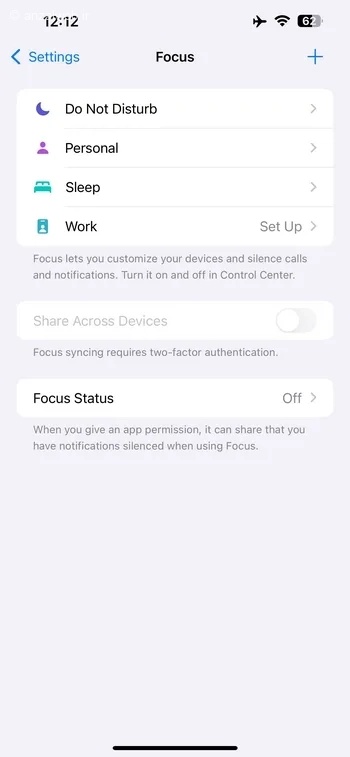
به قسمت **Settings** (تنظیمات) بروید. سپس **Focus** (فوکوس) را انتخاب کنید و بعد گزینه **Do Not Disturb** (مزاحم نشوید) را پیدا کنید.
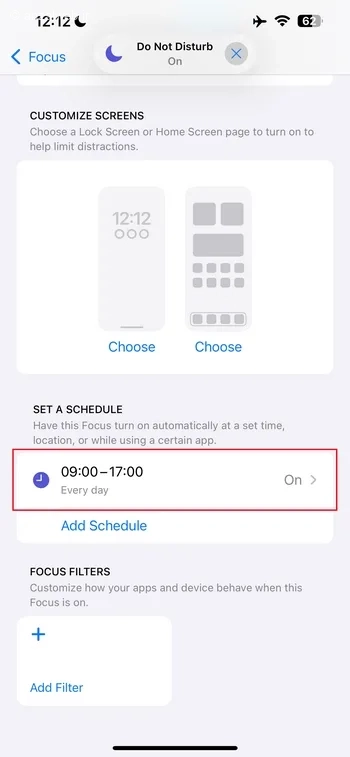
لطفاً بررسی کنید که در قسمت “تنظیم برنامه” یا SET A SCHEDULE، گزینهای برای روشن شدن خودکار این حالت فعال شده باشد.
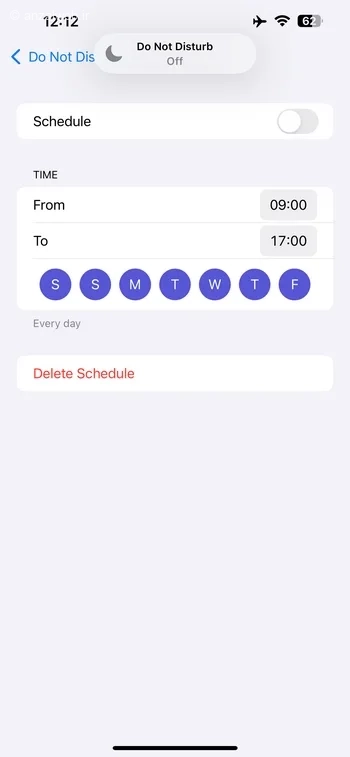
میتوانید با ضربه زدن روی زمان مورد نظر و خاموش کردن دکمهی مربوط به «برنامهریزی»، آن را غیرفعال کنید. همچنین با انتخاب گزینهی «حذف برنامه» میتوانید زمانبندی را پاک کنید.
حالت Focus به شما کمک میکند تا با آرامش بیشتری کار کنید. وقتی این حالت فعال باشد، دیگر صدای زنگ تماس، پیامها و اعلانها را نخواهید شنید. البته میتوانید برای برخی از برنامهها یا افراد خاص اجازه دهید که حتی در این حالت هم بتوانند به شما پیام بدهند یا تماس بگیرند.
ممکن است شما یا یکی از برنامههایتان از قبل، این حالت را برای ساعات خاصی از روز تنظیم کرده باشد.
برای اینکه ببینید این حالت چگونه تنظیم شده، به بخش **Settings > Focus** بروید و سپس حالت Focus مورد نظر خود را انتخاب کنید.
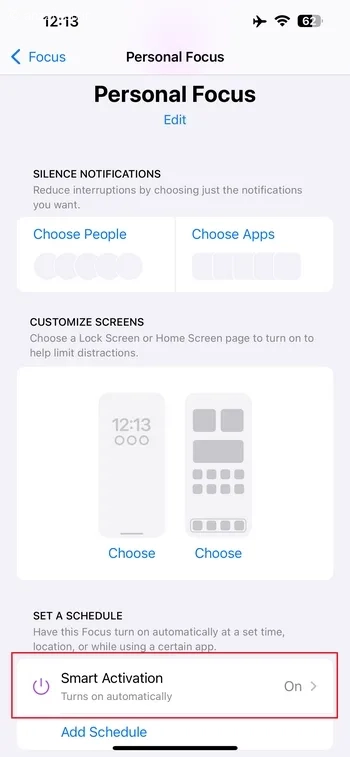
بعد از آن، گزینهی فعالسازی هوشمند را غیرفعال کنید.
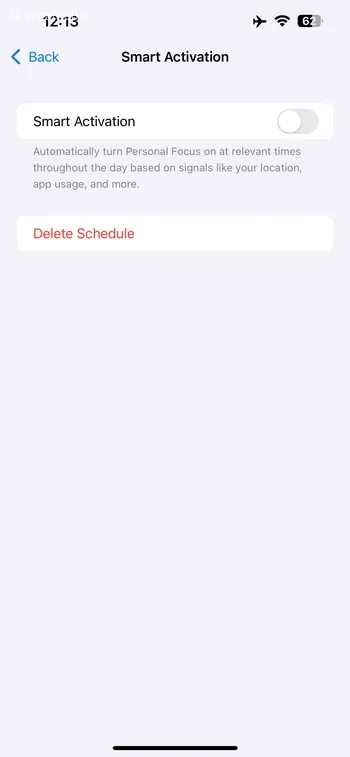
همچنین میتوانید با ضربه زدن روی گزینه «حذف برنامهریزی»، زمان از پیش تعیین شده برای فعالسازی را پاک کنید.
در کنار سمت چپ گوشی آیفون، یک دکمه فیزیکی برای قطع کردن صدا وجود دارد. ممکن است وقتی گوشی را در جیب یا کیف میگذارید، این دکمه به صورت تصادفی حرکت کند و حالت آن تغییر کند. لطفاً چک کنید که این دکمه در حالت بالا (که یعنی گوشی صدا دارد) قرار گرفته باشد.
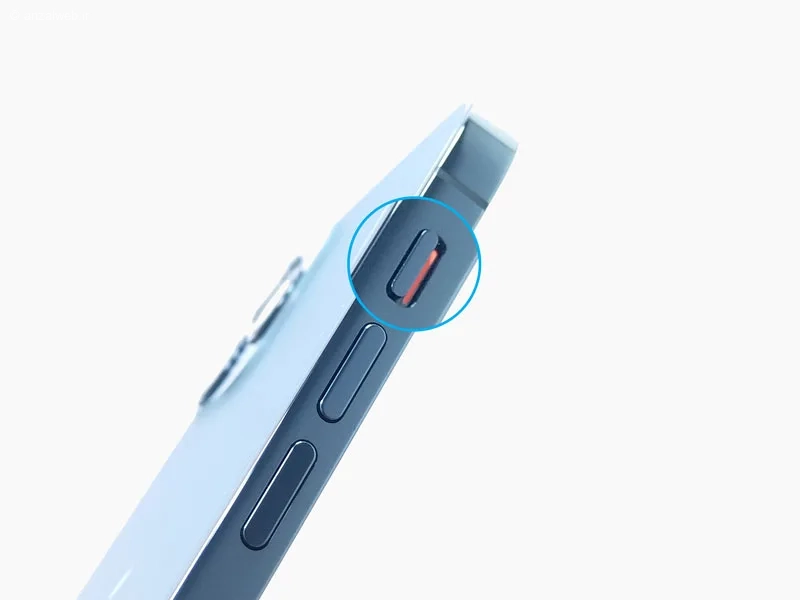
گاهی ممکن است فعال بودن گزینههای مربوط به دسترسپذیری (Accessibility) باعث شود آیفون شما بیصدا شود.
برای بررسی این موضوع، به بخش تنظیمات بروید و سپس گزینههای Accessibility > Touch > AssistiveTouch را انتخاب کنید.
اگر در قسمت Custom Actions، گزینههای Single-Tap، Double-Tap یا Long Press روی حالت Mute تنظیم شده باشند، ممکن است باعث قطع شدن صدا و سایلنت شدن گوشی شما شوند.
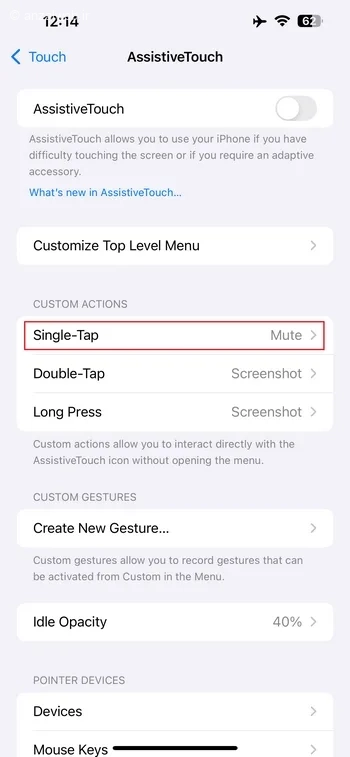
برای رفع این مشکل، باید گزینه Mute یا بیصدا کردن را در این حالتها غیرفعال کنید.
اگر گوشی آیفون شما مدتی است که از آن استفاده میکنید یا ضربه دیده است، ممکن است دکمه سایلنت (بیصدا) آن خراب شود و به طور خودکار تغییر حالت دهد.
برای اطمینان از این مشکل، میتوانید از یک قاب محافظ کمک بگیرید یا چند بار کلید سایلنت را حرکت دهید و در آخر آن را در حالت صدا دار رها کنید.
اگر پس از این بررسی مشکل برطرف نشد، لازم است برای تعمیر تخصصی به یک متخصص تعمیرات گوشیهای اپل مراجعه کنید.
اگر گوشی آیفون شما خودبهخود و بدون اینکه شما کاری انجام دهید، روی حالت بیصدا یا سایلنت میرود، این مشکل ممکن است به دلایل مختلفی رخ دهد. این دلایل میتوانند از یک اشکال کوچک در تنظیمات نرمافزاری تا یک مشکل فیزیکی در سختافزار متفاوت باشند.
برای رفع این مشکل، میتوانید این راهها را امتحان کنید:
* ابتدا گوشی خود را یک بار خاموش و روشن (ریستارت) کنید.
* همه حالتهای «فوکوس» (Focus Mode) را در تنظیمات غیرفعال کنید.
* کلید سایلنت کنار گوشی را از نظر سالم بودن چک کنید.
* سیستم عامل iOS دستگاه خود را به آخرین نسخه بهروزرسانی کنید.
علاوه بر این، بهتر است به بخش **Settings > Sounds & Haptics** بروید و تنظیمات مربوط به صدا را نیز به دقت بررسی نمایید.
برای خاموش کردن حالت سایلنت آیفون، کافیست کلید کوچکی که در بالای دکمههای صداست را به سمت بالا فشار دهید.
برای غیرفعال کردن ویبره، مراحل زیر را انجام دهید:
به بخش ‘Settings’ سپس ‘Sounds & Haptics’ بروید.
دو گزینه ‘Vibrate on Silent’ و ‘Vibrate on Ring’ را پیدا کرده و آنها را خاموش کنید.
آیا توانستید این مشکل آزاردهنده را برطرف کنید؟ کدام راهحل باعث شد دیگر با این مزاحمت روبرو نشوید یا تمرکزتان حفظ شود؟ اگر روش دیگری برای حل این مسئله میشناسید یا تجربهای در استفاده از راهحلهای بالا دارید، لطفاً آن را با ما در بخش نظرات به اشتراک بگذارید.










