هیچ محصولی در سبد خرید نیست.

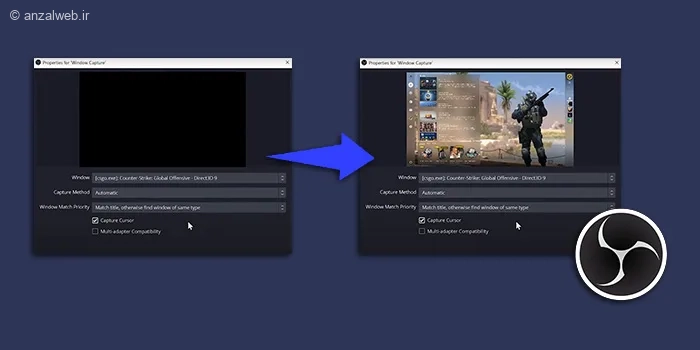
نرمافزار OBS Studio یک ابزار کاربردی برای ضبط صفحه نمایش و پخش زنده بازیها 🎮 محسوب میشود. یکی از مشکلات رایجی که برخی از کاربران این برنامه با آن روبرو میشوند، نمایش صفحه سیاه هنگام استفاده از OBS است. در این مقاله از آدینوشاپ، تمام راهحلهای ممکن برای برطرف کردن مشکل صفحه سیاه در OBS Studio را به طور کامل مرور میکنیم.
چگونه مشکل صفحه سیاه OBS را برطرف کنیم؟

OBS Studio یکی از برنامههای پرطرفدار برای ضبط صفحه نمایش و پخش زنده در بین گیمرهاست. مشکل نمایش صفحه سیاه در OBS معمولاً با تغییر تنظیمات گرافیکی ویندوز قابل حل است. برای این کار، در منوی استارت ویندوز، عبارت «تنظیمات گرافیکی» را سرچ کنید. سپس برنامه OBS Studio را به بخش «تنظیمات سفارشی برای برنامهها» اضافه کنید. در مرحله بعد، گزینه عملکرد گرافیکی OBS را روی حالت «کارایی بالا» قرار دهید. اگر از قابلیتهایی مثل «ضبط بازی» استفاده میکنید، کافی است پس از انتخاب پنجره بازی در تنظیمات، چند ثانیه بازی را اجرا کنید.
در ادامه این مطلب از آدینوشاپ، هفت روش مختلف برای رفع مشکل صفحه سیاه OBS را به طور کامل و با جزئیات بررسی خواهیم کرد.
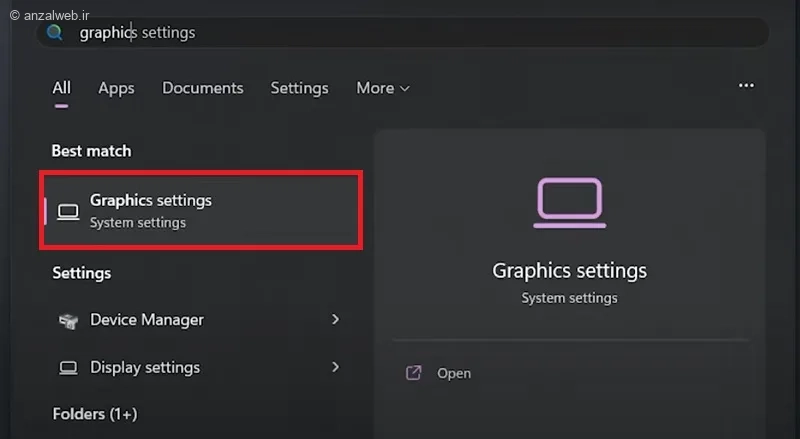
برای حل مشکل سیاه شدن صفحه در برنامه ضبط صفحه، اول از همه مطمئن شوید که نرمافزار OBS را به طور کامل بستهاید. سپس، در منوی شروع ویندوز، عبارت «Graphic Settings» را سرچ کرده و روی آن کلیک کنید.
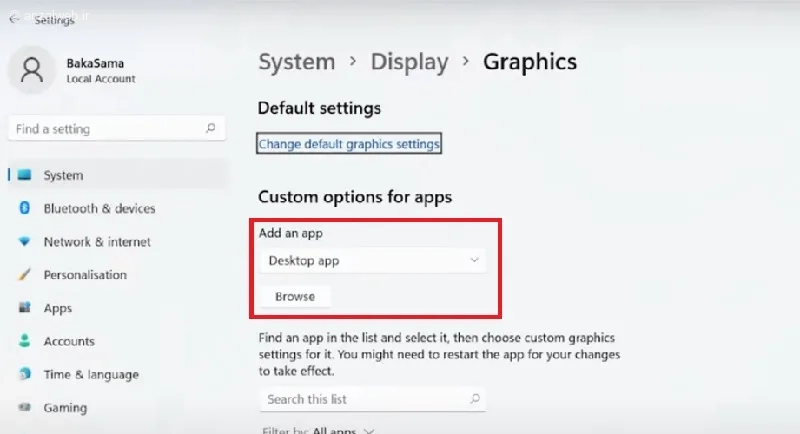
در بخش تنظیمات نمایش، از لیست “افزودن یک برنامه” گزینه “برنامه دسکتاپ” را انتخاب کنید. سپس روی دکمه “مرور” کلیک نمایید.
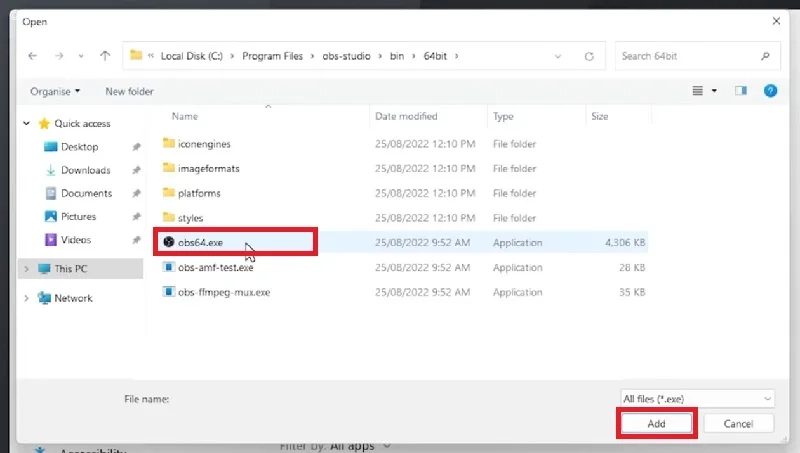
از درایو C بروید. سپس به پوشه **Program Files** وارد شوید. بعد از آن، پوشه **obs-studio** را انتخاب کنید. حالا به پوشه **bin** و سپس به پوشه **64bit** بروید.
در این قسمت، فایل **obs64.exe** را پیدا کنید. روی این فایل یکبار کلیک کنید و سپس دکمه **Add** را بزنید.
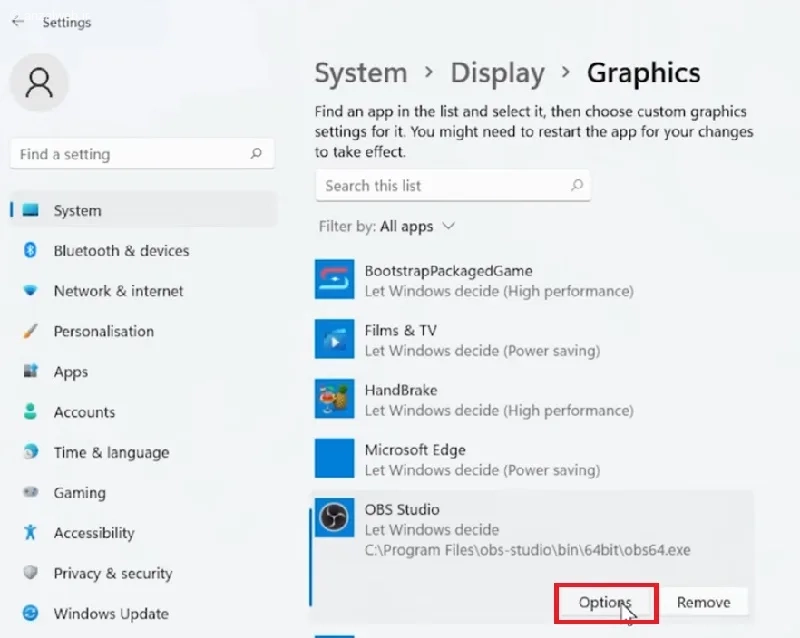
در بخش تنظیمات تصویر، روی برنامه OBS Studio کلیک کرده و سپس گزینه Options را انتخاب کنید.
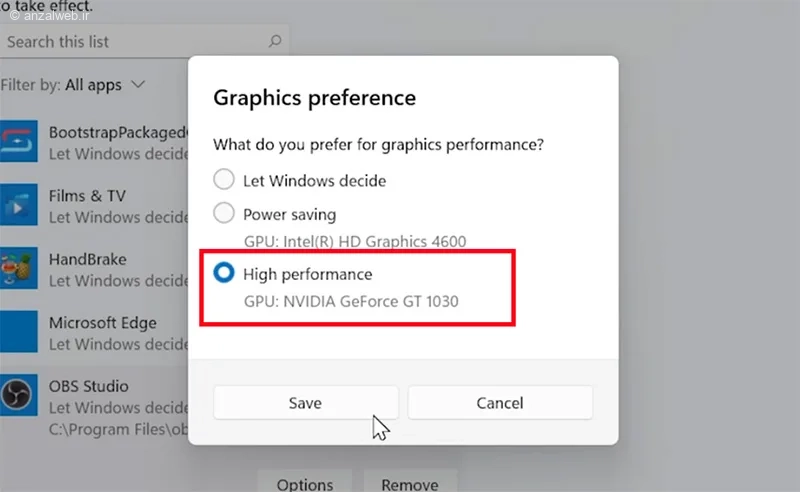
در پنجرهای که برایتان باز میشود، گزینهی مربوط به تنظیمات گرافیک را روی حالت “کارایی بالا” بگذارید. سپس، برای ذخیره کردن این تغییر، روی دکمهی “ذخیره” کلیک کنید.
برای رفع مشکل نمایش صفحه سیاه و بهتر شدن کارایی OBS، میتوانید تنظیمات آن را تغییر دهید. با این کار، به نرمافزار اجازه میدهید تا از تواناییهای کارت گرافیک کامپیوتر شما بهره ببرد.
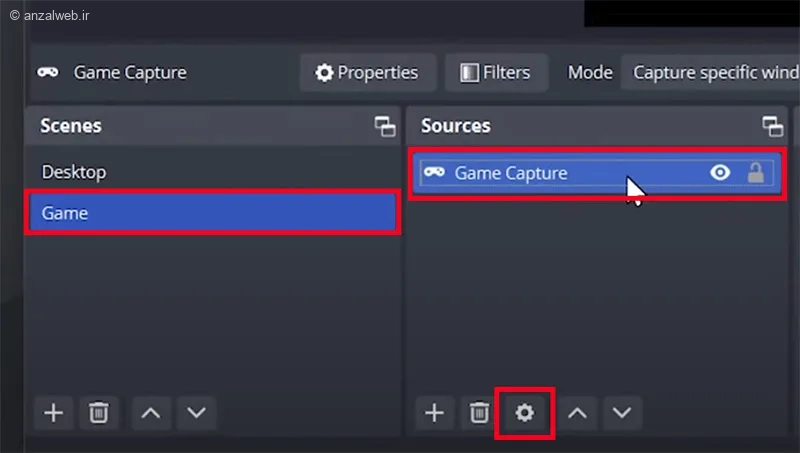
در برنامه OBS Studio، از بخش صحنهها (Scenes) گزینه Game و سپس Game Capture را انتخاب کنید. بعد از این کار، روی نماد چرخدسته کلیک کنید.
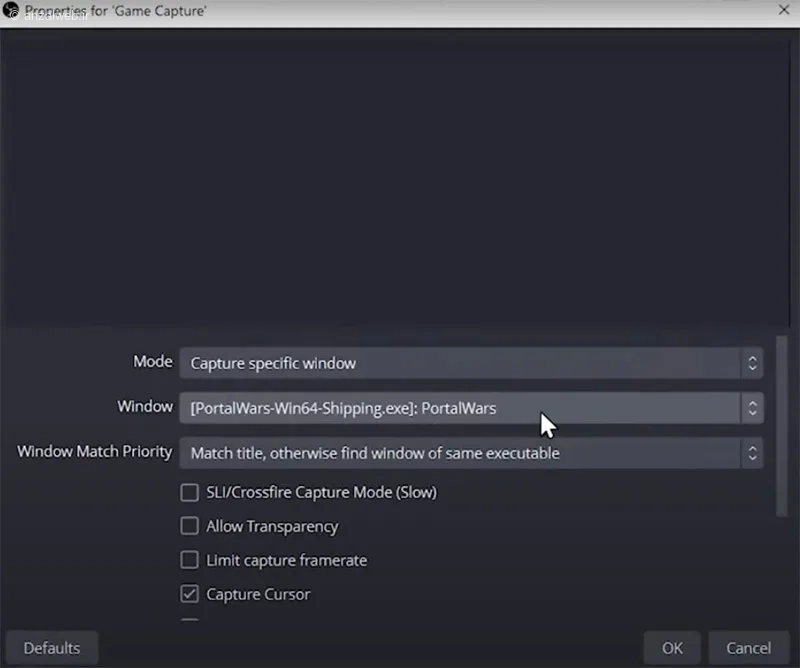
بعد از اینکه پنجره Properties for Game capture باز شد، گزینه Mode را روی حالت Capture specific window بگذارید. سپس از لیست Window، بازی که میخواهید را انتخاب کنید. در پایان، روی دکمه OK کلیک کنید.
برای حل مشکل نمایش صفحه سیاه در OBS، باید ابتدا بازی را اجرا کنید. اگر پس از این کار همچنان تصویر را مشاهده نمیکنید، اجازه دهید بازی برای چند ثانیه به طور کامل باز باشد.
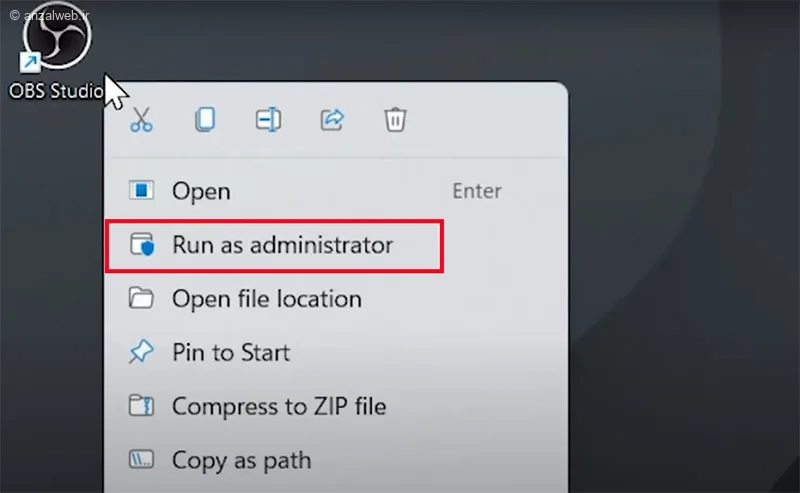
توسعهدهندگان نرمافزار OBS Studio توضیح دادهاند که برای ضبط کردن بعضی از بازیها یا برنامهها در ویندوز —مثلاً وقتی میخواهید یک فیلم آموزشی بسازید— لازم است که OBS Studio را با دسترسی مدیر (Administrator) اجرا کنید.
برای این کار، کافی است روی آیکون برنامه کلیک راست کنید و گزینهی «Run as Administrator» را انتخاب کنید.
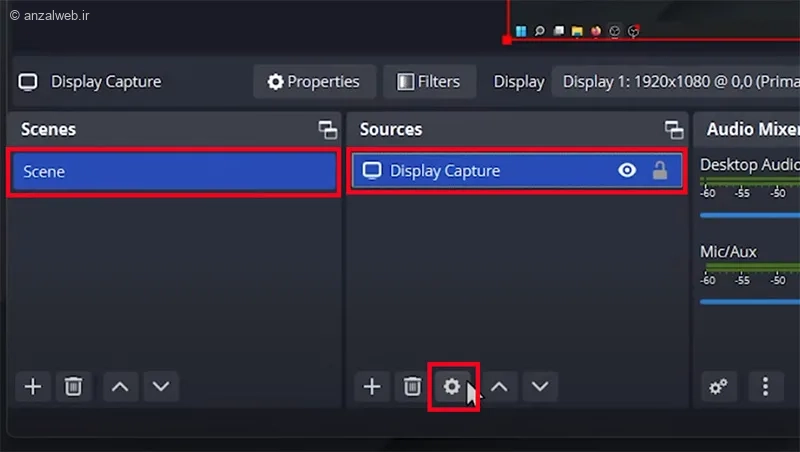
بعد از اینکه گزینه “Scene” را در کنار صفحه انتخاب کردید، روی “Display Capture” و سپس علامت چرخدنده کلیک کنید.
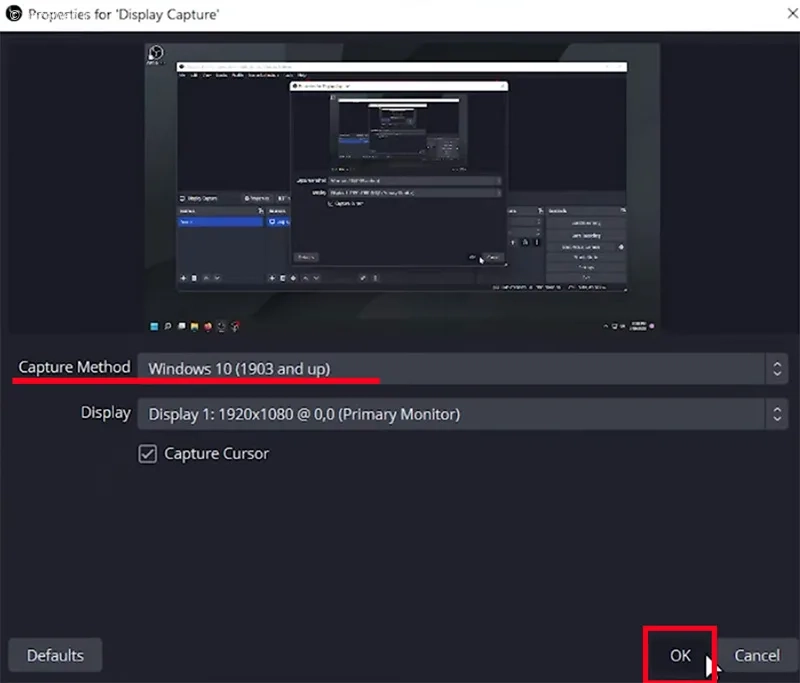
در پنجره تنظیمات مربوط به ضبط صفحه نمایش، از بخش روش ضبط، گزینه مخصوص ویندوز ۱۰ (نسخه ۱۹۰۳ و بالاتر) را انتخاب کرده و سپس با کلیک روی دکمه تأیید، تغییرات را ذخیره کنید.
برای رفع مشکل سیاه شدن صفحه در OBS، گاهی اوقات باید مطمئن شوید که برنامه به تمام قدرت کارت گرافیک و رم سیستم شما دسترسی دارد.
برای این کار، از قسمت پایین و سمت راست پنجره OBS Studio، روی گزینهی Settings کلیک کنید.
سپس در پنجره تنظیمات، به بخش Advanced مراجعه نمایید.
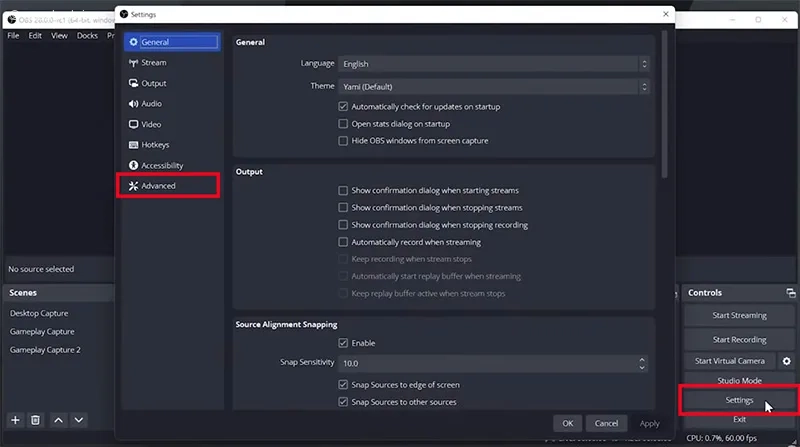
تنظیمات اولویت پردازش را روی یکی از دو گزینهِ «بالاتر از معمول» یا «بالا» قرار بده.
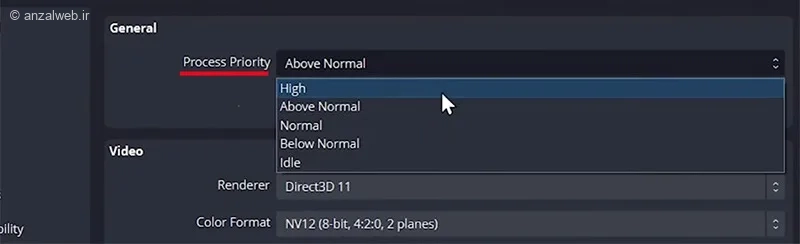
با فعال کردن این گزینه، برنامه OBS Studio قادر خواهد بود از تمام قدرت پردازش کارت گرافیک و حافظه رم کامپیوتر شما بهرهبرداری کند.
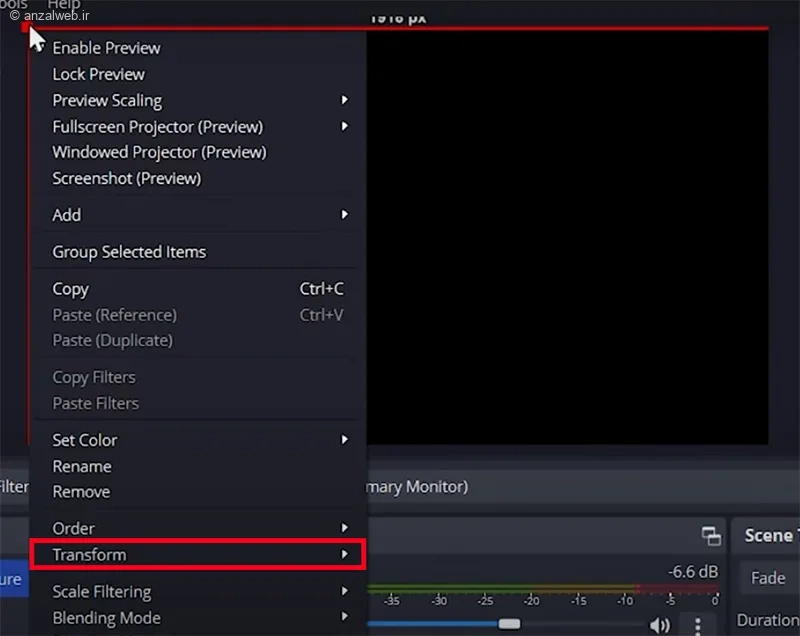
اگر هنگام انتخاب گزینه ‘Display Capture’ در OBS، مربع کوچکی در گوشه سمت چپ بالای صفحه مشاهده کردید و صفحه شما سیاه شده است، برای حل این مشکل کافی است روی آن مربع کلیک راست کنید. سپس از لیستی که باز میشود، گزینه ‘Transform’ را انتخاب کنید.
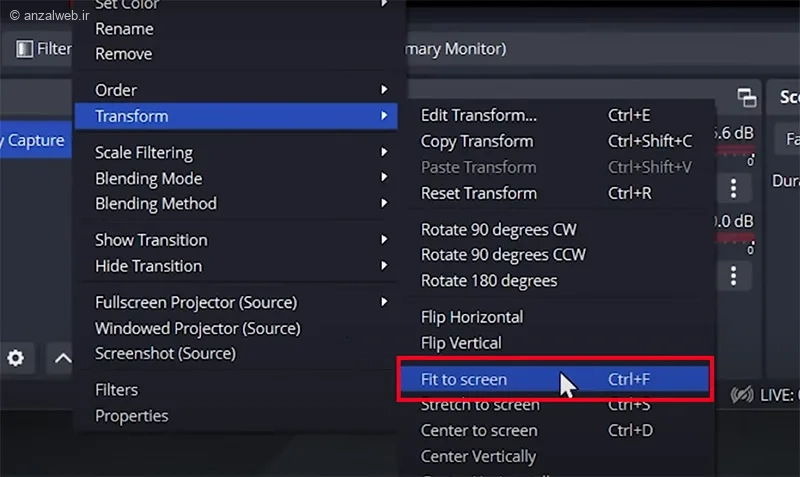
در بخش تنظیمات جدید، روی دکمهای با عنوان “Fit to screen” کلیک کنید تا بازی به طور کامل در صفحه نمایش شما نشان داده شود.
اگر تمام راههای قبلی را آزمایش کردهاید و صفحه همچنان سیاه است، این روش را در بخش Game Capture تست کنید.
در لیست Scene، با کلیک روی علامت بعلاوه، یک Scene جدید ایجاد کنید. سپس روی علامت بعلاوه درون همان Scene کلیک کرده و از لیست بازشده، گزینه Window Capture را انتخاب کنید.
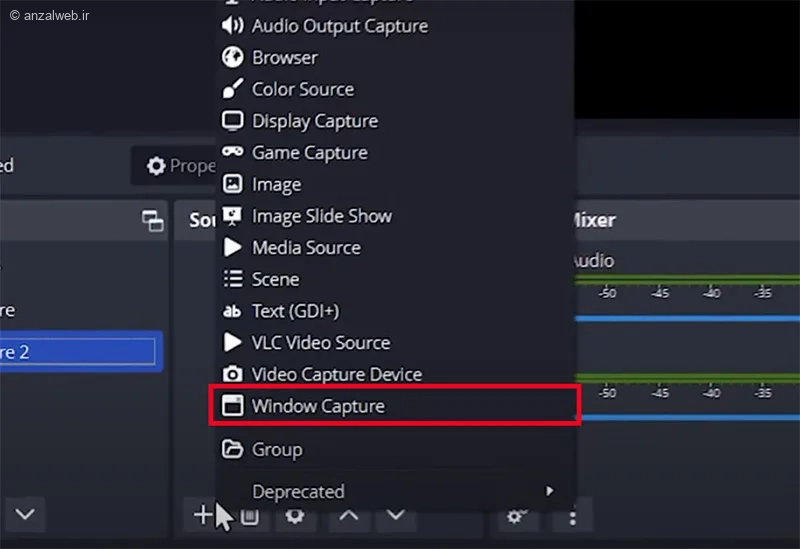
در بخش تنظیمات “Window Capture”، از لیست موجود، نام بازی دلخواه خود را برگزینید تا تصویر آن نشان داده شود.
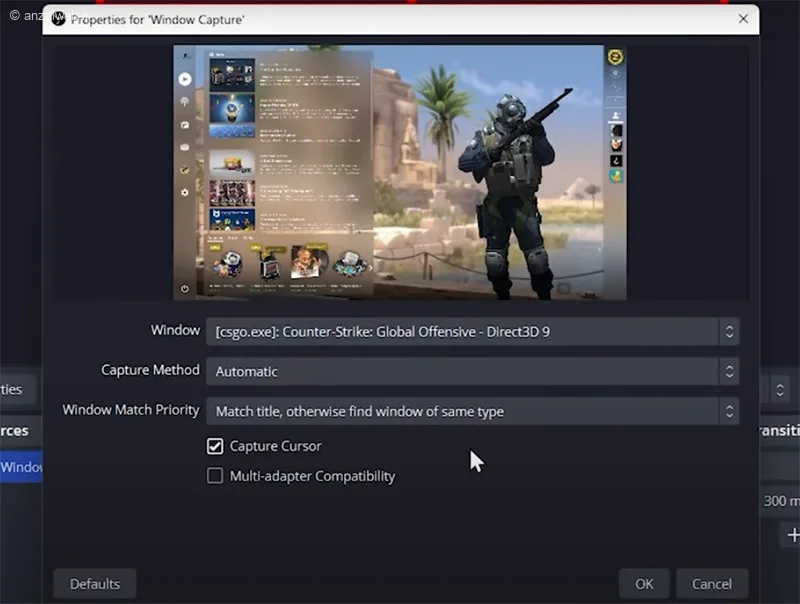
برای این که این روش جواب بدهد، باید حالت نمایش بازی روی حالت پنجرهای یا تمامصفحه پنجرهای تنظیم شده باشد.
یک راه حل بسیار آسان برای رفع مشکل صفحه سیاه در OBS، این است که برنامه را با دسترسی مدیر (Administrator) اجرا کنید. برای این کار، روی آیکون برنامه OBS کلیک راست کنید و گزینهی ‘Run as administrator’ را انتخاب نمایید.
همچنین، برای اینکه OBS بتواند بازی شما را به درستی تشخیص دهد، باید در تنظیمات بازی، حالت نمایش (Display Mode) را روی حالت ‘Borderless’ یا ‘windowed’ قرار دهید.
اگر دور صفحه سیاه، یک حاشیه قرمز رنگ مشاهده کردید، کافی است روی مربع کوچکی که در قسمت بالا و سمت چپ قرار دارد کلیک راست کنید. سپس از منوی Transform، گزینه ‘fit to screen’ را انتخاب کنید تا مشکل برطرف شود.
در این مقاله از آدینوشاپ، هفت روش مختلف برای برطرف کردن مشکل صفحه سیاه در OBS را آموزش دادیم.
شما چطور این مشکل را حل کردید؟ میتوانید راه حلهای خود را در قسمت نظرات با ما و دیگران به اشتراک بگذارید.










