هیچ محصولی در سبد خرید نیست.

اگر صدای لپتاپ شما کم است، ممکن است نتوانید از گوش دادن به موسیقی یا تماشای فیلم لذت ببرید. گاهی اوقات حتی وقتی صدای لپتاپ را تا آخر زیاد میکنید، باز هم صدا به اندازه کافی بلند نیست. این مشکل معمولاً به دلیل تنظیمات نادرست صدا در ویندوز یا قدیمی بودن درایورهای صدا اتفاق میافتد. در اینجا شش راه حل برای رفع این مشکل به شما معرفی میکنیم.
Fix Laptop Speaker Low Volume

اگر لپتاپ شما صدا پخش نمیکند، ممکن است تنظیمات صدا به طور ناخواسته تغییر کرده باشد.
روی آیکون بلندگو که در پایین صفحه، روی نوار وظیفه ویندوز قرار دارد کلیک کنید. بررسی کنید که میزان صدا روی بیشترین حالت قرار گرفته باشد. همچنین ممکن است لازم باشد خروجی صدا را روی حالت اسپیکر تنظیم کنید.
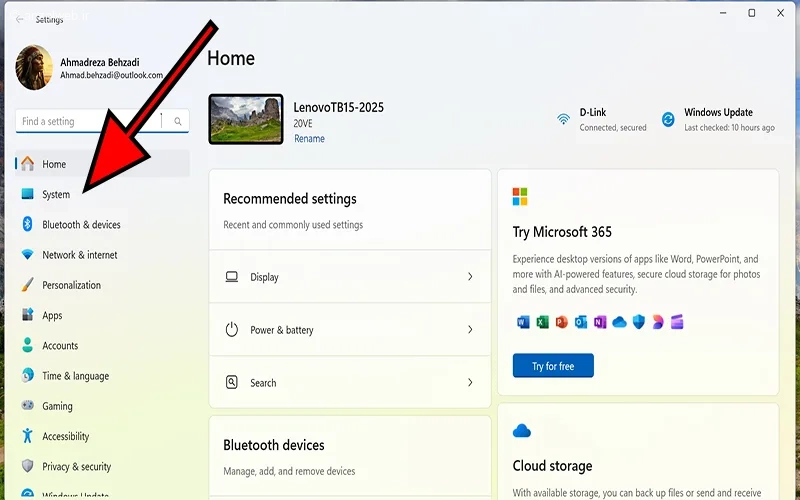
برای این کار، وارد بخش تنظیمات (Settings) شوید و گزینه System را انتخاب کنید.
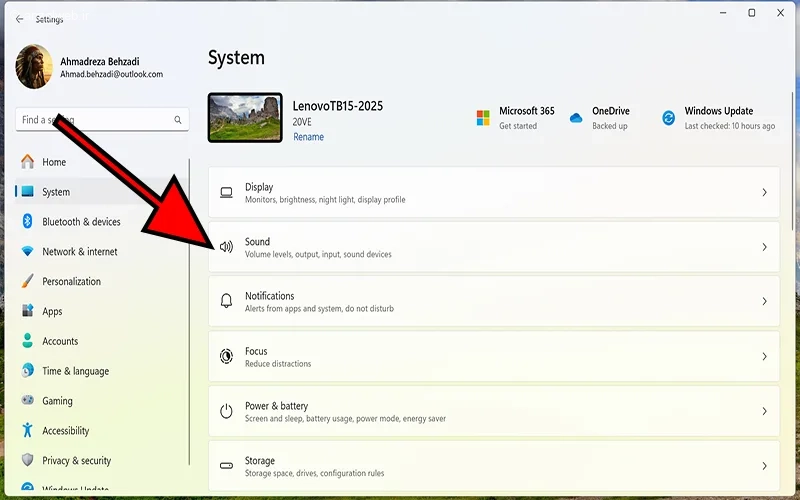
صدای Sound را پیدا کنید.
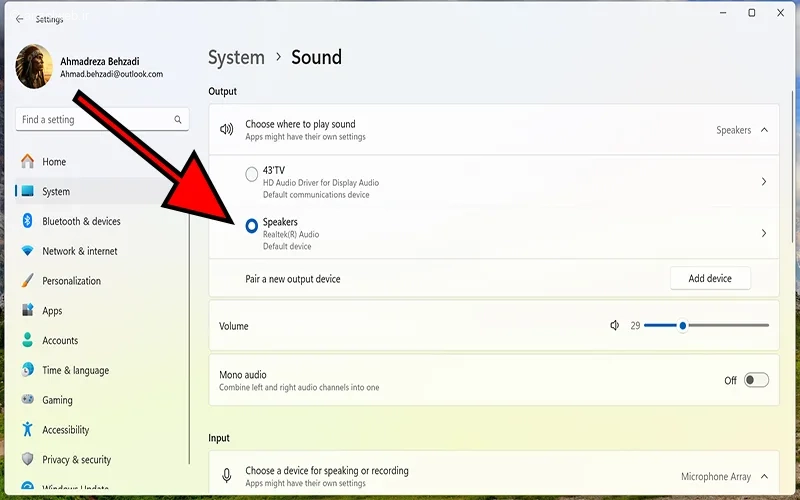
دستگاه خروجی صدا را روی «بلندگوها» تنظیم کنید.
برای بلندتر کردن صدای لپتاپ در ویندوز ۱۰ و ۱۱، میتوانید از ویژگی جالبی به نام «یکسانسازی بلندی صدا» استفاده کنید. این گزینه به طور قابلتوجهی صدا را تقویت میکند.
برای دسترسی به این تنظیم، روی نماد بلندگو در نوار پایین صفحه کلیک راست کرده و گزینه Sounds را انتخاب کنید.
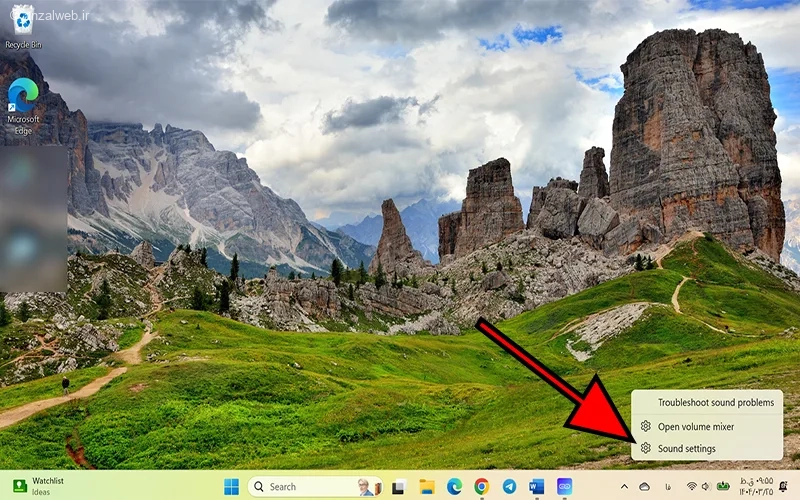
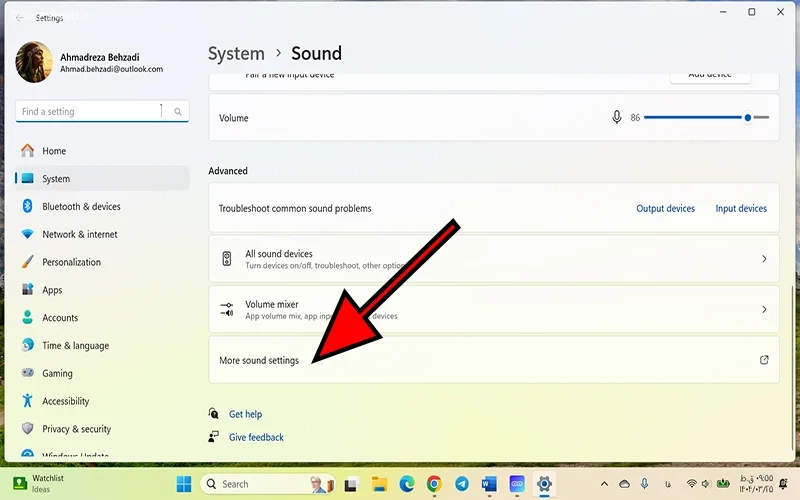
به بخش تنظیمات صدا بروید و گزینهای با عنوان «تنظیمات پیشرفته صدا» را انتخاب کنید.
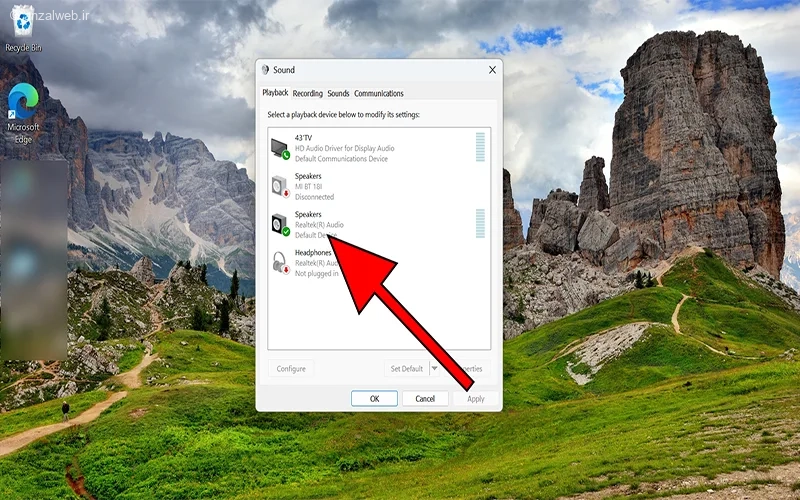
روی گزینه Speakers دو بار پشت سر هم کلیک کنید.
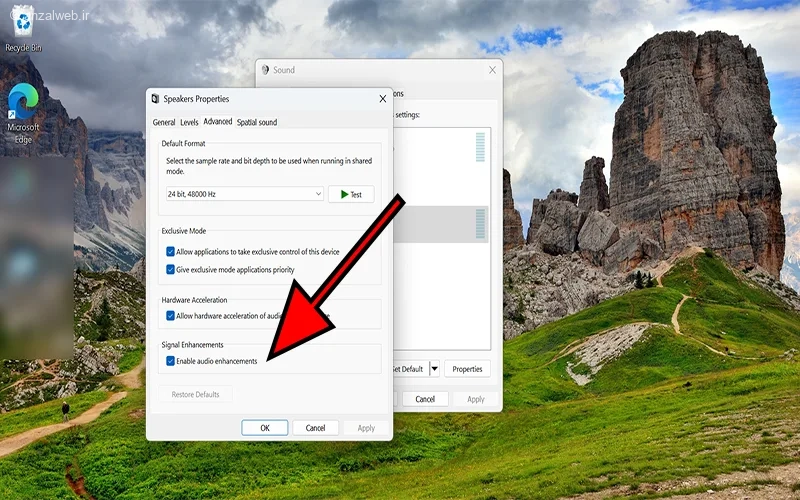
به قسمت ‘پیشرفته’ (Advance) بروید و گزینه ‘بهبود کیفیت صدا’ (Enable audio enhancements) را روشن کنید.
ممکن است پایین بودن صدای لپتاپ شما به دلیل قدیمی بودن نرمافزار درایور صدا یا مشکلات مربوط به آن باشد. برای رفع این مشکل، این مراحل ساده را انجام دهید:
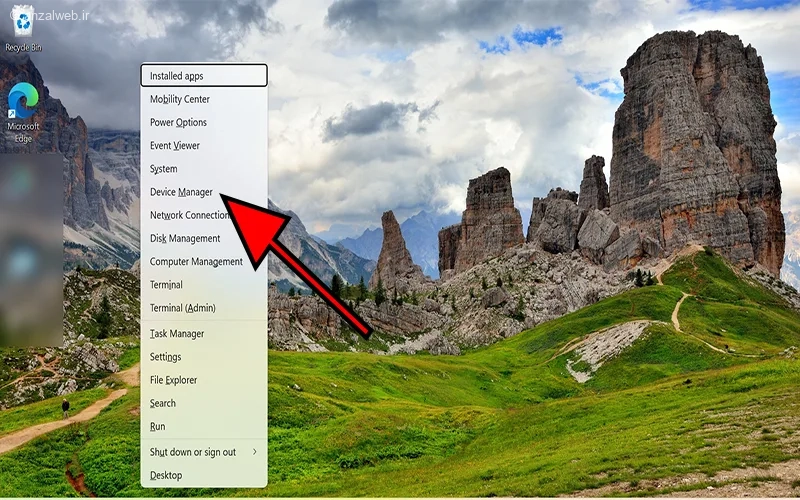
کلیدهای ویندوز و X را همزمان فشار دهید، سپس از منوی بازشده، گزینه «Device Manager» یا «مدیریت دستگاهها» را انتخاب کنید.
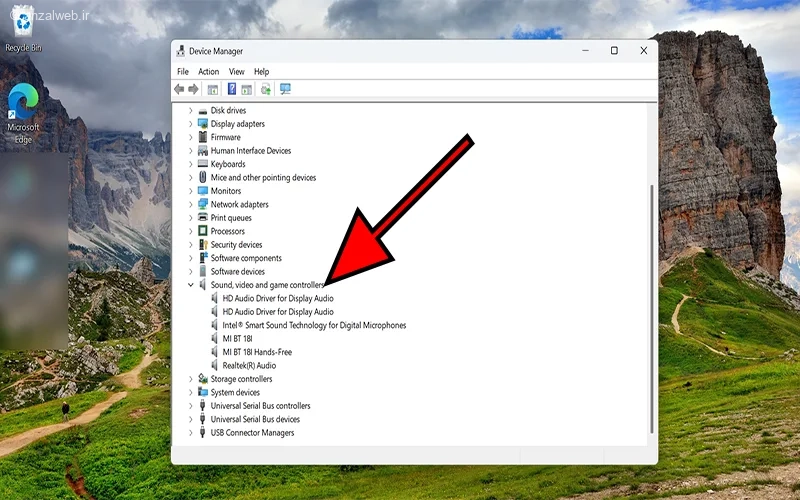
در این بخش، روی گزینهای که مربوط به کنترلرهای صدا، ویدیو و بازیها است کلیک کنید تا باز شود.
روی نام کارت صدا در لیست، کلیک راست ماوس را بزنید. سپس از منویی که باز میشود، گزینهی ‘بهروزرسانی درایور’ یا ‘حذف درایور’ را انتخاب کنید.
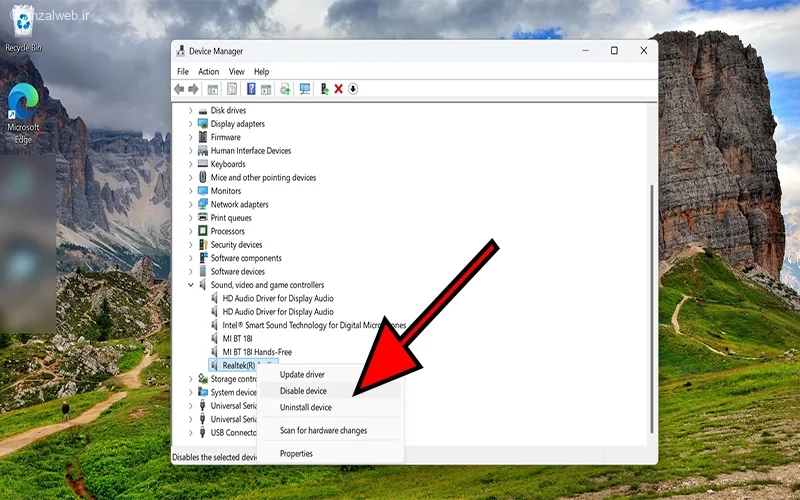
کامپیوتر خود را یک بار مجدداً راهاندازی کنید تا درایورهای صدا دوباره به طور خودکار نصب شوند. اگر صدای لپتاپ شما در ویندوز قطع میشود، همین مراحل را انجام دهید تا مشکل برطرف شود.
گاهی اوقات برای رفع مشکل کمبودن صدا در ویندوز ۱۰ و ۱۱، لازم است از برنامههای کمکی استفاده کنید. نرمافزارهای مختلفی وجود دارند که میتوانند صدای خروجی لپتاپ را تا چند برابر افزایش دهند؛ البته باید مراقب باشید چون زیاد کردن بیش از حد صدا توسط این برنامهها ممکن است به بلندگوهای دستگاه آسیب بزند. برخی از مشهورترین ابزارهای تقویت صدا عبارتاند از:
Equalizer APO + Peace GUI
FX Sound
BOOM 3D
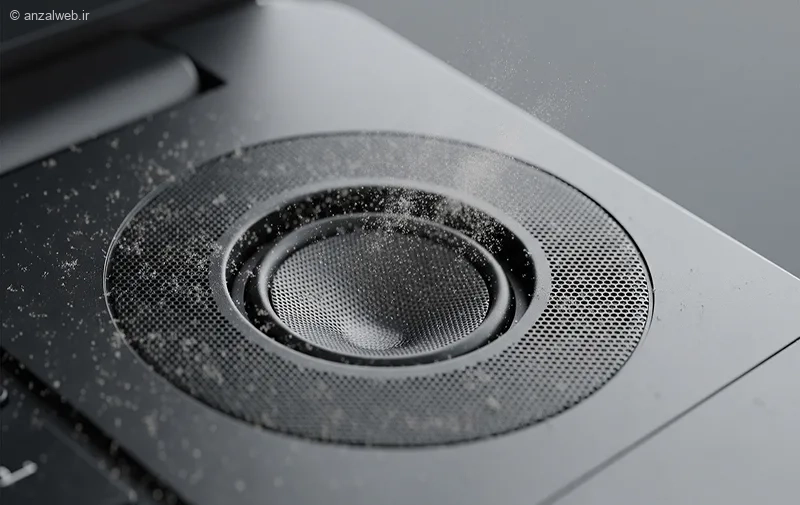
گاهی ممکن است صدای لپتاپ شما به دلیل جمع شدن گرد و غبار در اسپیکرها کم یا نامشخص شود. برای حل این مشکل، میتوانید با یک برس نرم یا با استفاده از هوای فشرده، خروجی صدای اسپیکرها را به آرامی تمیز کنید. این کار ساده میتواند به بهتر شدن صدای لپتاپ در ویندوز ۱۰ و ۱۱ کمک کند و معمولاً نتیجه خوبی دارد. همچنین، اگر متوجه شدید فن لپتاپ صدا میدهد، بهتر است آن را هم تمیز کنید.
اگر لپتاپ شما از طریق بلندگوهای داخلی خودش صدا ندارد، اما وقتی از هدفون یا بلندگوهای بیسیم استفاده میکنید، صدا به خوبی پخش میشود، این نشان میدهد که احتمالاً بلندگوهای داخلی لپتاپ آسیب دیدهاند. در چنین شرایطی، برای رفع مشکل، معمولاً نیاز به تعمیر یا تعویض بلندگوهای اصلی دستگاه خواهید داشت.
خیلی از افراد از کم بودن صدای لپتاپشان شکایت دارند. برای رفع این مشکل، علاوه بر بهروزرسانی درایور صدا، بهتر است گزینه «یکسانسازی بلندی صدا» (Loudness Equalization) را هم روشن کنید. نصب برنامههای افزایش صدا و تمیز کردن بلندگوهای لپتاپ هم راههای مفیدی برای بهتر شدن کیفیت صدا هستند.
میتوانید صدای لپتاپ را با استفاده از کلیدهای کیبورد کم یا زیاد کنید. همچنین با کلیک روی آیکون بلندگو در پایین صفحه، میتوانید میزان صدا را به دلخواه خود تنظیم کنید.
آیا شما هم وقتی صدا در ویندوز ۱۱ کم است، از نرمافزارهای دیگر برای بلندتر کردن آن استفاده میکنید؟ به نظر شما کدام یک از این برنامهها بهتر عمل میکند؟
تجربیات و پیشنهادهای خود را با ما به اشتراک بگذارید.










