هیچ محصولی در سبد خرید نیست.

حتتاً برای شما هم پیش آمده که یک چیز مهم مثل رمز عبور، یک کد یا یک نوشته را کپی کردهاید، اما بعد آن را گم کردهاید چون چیز دیگری را کپی کردهاید. اما گوشیهای سامسونگ یک قابلیت مفید به نام تاریخچه کلیپبورد دارند. این ویژگی به شما کمک میکند تا متنهایی که قبلاً کپی کردهاید را دوباره ببینید و از آنها استفاده کنید. برای مثال وقتی دارید یک پیام طولانی مینویسید، یا میخواهید یک متن تکراری را بفرستید، میتوانید از این قابلیت استفاده کنید و فقط به آخرین چیزی که کپی کردهاید محدود نباشید. در این مطلب از آدینوشاپ، میخواهیم چهار روش مختلف برای دیدن تاریخچه کپی در گوشیهای سامسونگ را به شما آموزش دهیم.
برای مشاهده لیست چیزهایی که کپی کردهاید در گوشی سامسونگ، روشهای سادهای وجود دارد.

سادهترین راه این است:
در هر برنامهای که هستید (مثلاً واتساپ یا یادداشتها)، صفحه کلید را باز کنید. سپس روی آیکن «کلیپبورد» که معمولاً در بالای صفحه کلید قرار دارد، بزنید. راه دیگر این است که یک متن را انتخاب (هایلایت) کنید تا یک منو ظاهر شود. از آن منو، گزینه «Clipboard» را انتخاب نمایید.
همچنین شما میتوانید از طریق پنل لبه (Edge Panel) یا برنامههایی مثل «Clipper» نیز به این تاریخچه دسترسی پیدا کنید.
**کلیپبورد چیست؟**
کلیپبورد مانند یک حافظه موقت در گوشی شما عمل میکند. وقتی شما یک متن، عکس یا لینک را کپی میکنید، این اطلاعات در کلیپبورد ذخیره میشوند. در گذشته، با هر بار کپی کردن چیز جدید، مورد قبلی پاک میشد. اما امروزه کلیپبوردها میتوانند یک تاریخچه از موارد کپی شده شما را نگه دارند.
**یک نکته مهم:**
متنی که کپی میکنید معمولاً فقط برای حدود **۱ ساعت** در کلیپبورد سامسونگ شما باقی میماند و بعد از آن به طور خودکار پاک میشود.
اگر میخواهید مطمئن شوید که مطالب کپی شده شما از بین نمیروند، میتوانید از قابلیت پشتیبانگیری استفاده کنید:
اگر قابلیت همگامسازی خودکار را در گوشی خود روشن کردهاید، به مسیر **Settings > Accounts and Backup > Samsung Cloud** بروید و بخشهای **Gallery** (برای عکسها) یا **Notes** (برای یادداشتها) را بررسی کنید.
اگر از صفحه کلید گوگل (Gboard) استفاده میکنید، به مسیر **Gboard Settings > Clipboard > Pinned Items** بروید تا مواردی که ثابت (پین) کردهاید را ببینید.
میتوانید فهرست چیزهایی که کپی کردهاید را در تاریخچه کلیپبورد گوشی خود ببینید. اما چطور میتوان به این تاریخچه در گوشیهای سامسونگ دسترسی پیدا کرد؟
برای این کار، مراحل زیر را دنبال کنید:
1. ابتدا یک برنامه را که امکان تایپ کردن دارد، مانند واتساپ یا برنامه پیامرسان خود، اجرا کنید.
2. روی قسمت وارد کردن متن ضربه بزنید تا صفحه کلید گوشی ظاهر شود.
3. حالا در نوار بالایی صفحه کلید، به دنبال نماد کوچک کلیپبورد (Clipboard) بگردید و روی آن کلیک کنید.
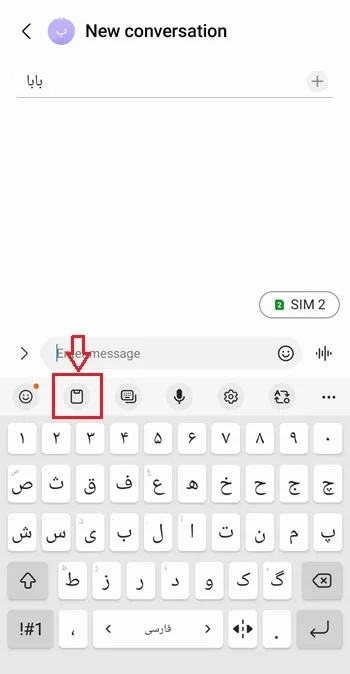
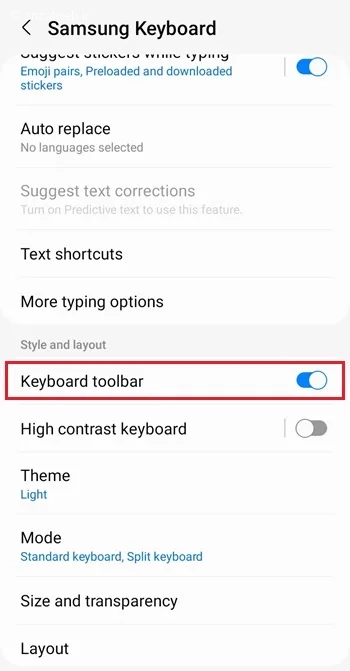
اگر علامت کلیپ بورد را مشاهده نمیکنید، به مسیر Settings > General management > Samsung keyboard settings بروید. سپس در قسمت Style and layout، گزینه Keyboard toolbar را روشن کنید. بعد از انجام این کار، هنگام تایپ در حالت تمامصفحه سامسونگ، آیکن Clipboard در نوار بالای صفحه نمایش داده خواهد شد.
با انتخاب نماد کلیپبورد، تمام چیزهایی که قبلاً کپی کردهاید یا از صفحه عکس گرفتهاید، نشان داده میشود.
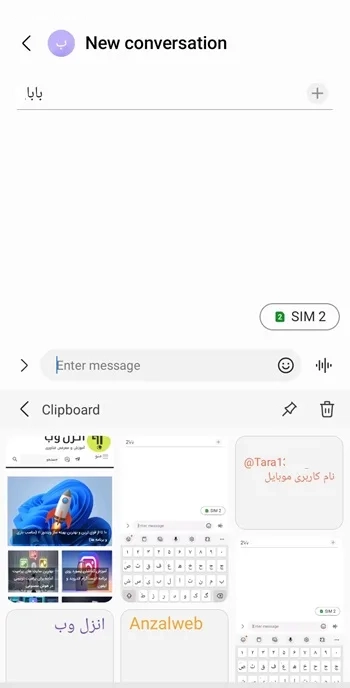
میتوانید هر آیتمی را که دوست دارید انتخاب و به کار ببرید. همچنین این امکان وجود دارد که موارد مهم را در ابتدای فهرست ثابت نگه دارید. برای این کار، کافیست انگشت خود را برای چند ثانیه روی گزینه مورد نظر نگه دارید تا انتخاب شود، سپس روی علامت پین بزنید.
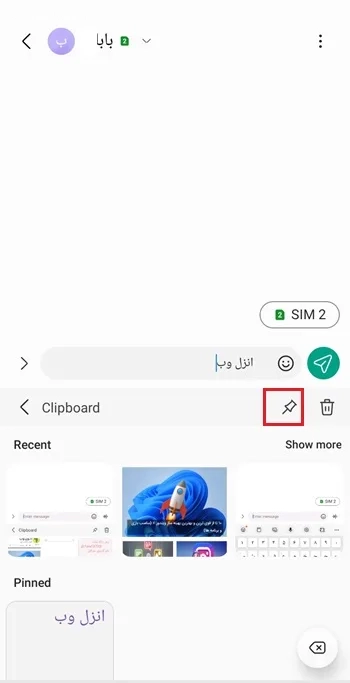
در برنامه مورد نظر، شروع به تایپ کردن کنید تا صفحه کلید نمایش داده شود. سپس انگشت خود را برای چند لحظه روی متن نگه دارید تا منو ظاهر شود. از میان گزینهها، گزینه «کلیپبورد» را انتخاب کنید. اگر این گزینه را مشاهده نکردید، روی علامت سه نقطه در کنار منو ضربه بزنید.
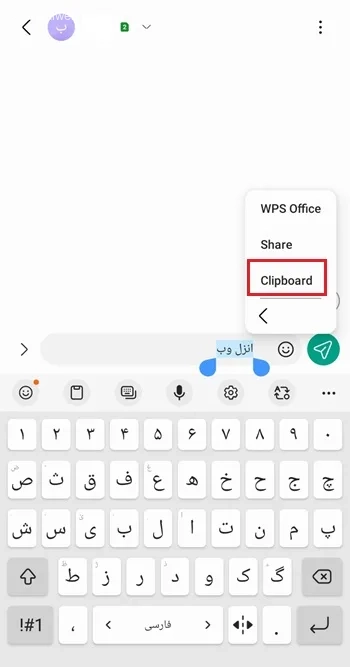
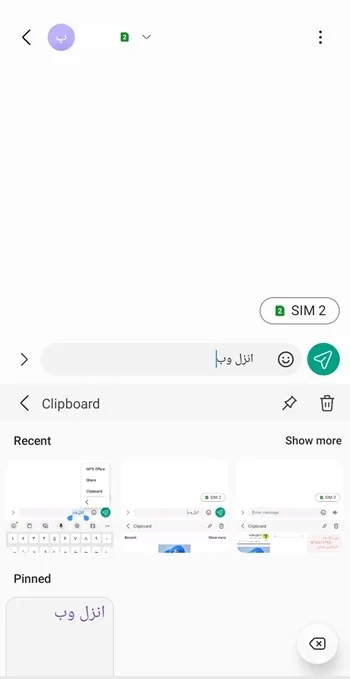
پنجره کوچکی در پایین صفحه نمایش باز میشود که تمام نوشتههایی که کپی کردهاید را به شما نشان میدهد.
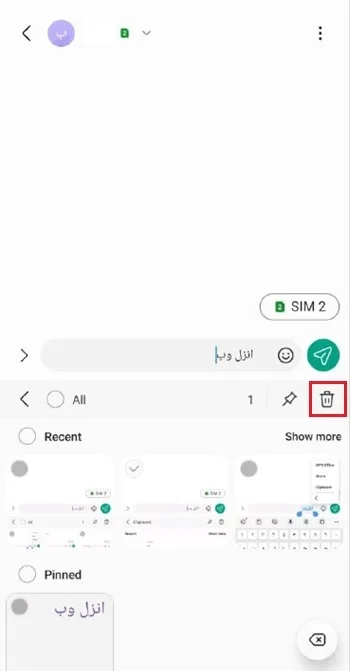
برای پاک کردن تاریخچه کیبورد سامسونگ، کافی است گزینه مورد نظر را انتخاب کرده و سپس روی علامت سطل زباله کلیک کنید.
یک راه دیگر برای مشاهده تاریخچه صفحهکلید تلفن همراه، استفاده از پنل لبه است. این یک ویژگی داخلی در بیشتر گوشیهای سامسونگ است که دسترسی سریع به برنامههایی که بیشتر از آنها استفاده میکنید را برایتان فراهم میکند.
برای فعالسازی آن، به مسیر **Settings > Display** بروید و گزینه **Edge panels** را روشن کنید.
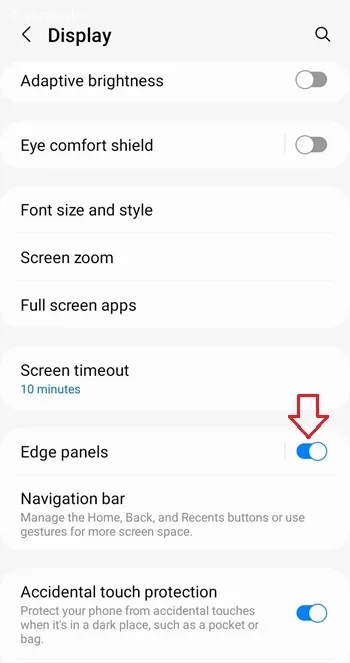
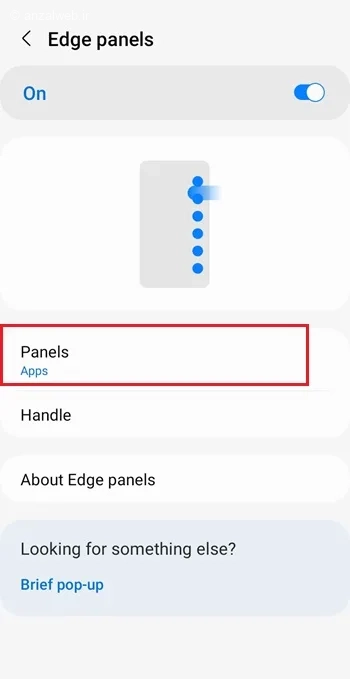
روی گزینه Edge panels ضربه بزنید و سپس وارد بخش Panels شوید.
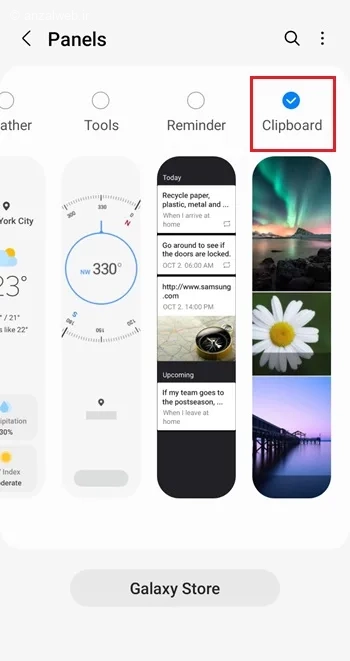
برای کپیکردن متن، روی نماد کلیپبورد کلیک کنید تا فعال گردد.
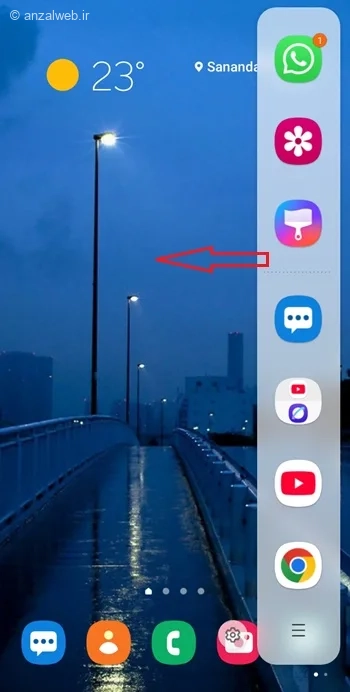
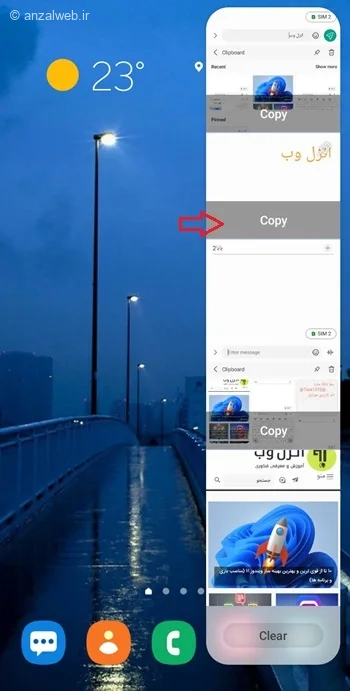
به صفحه اول گوشی خود بروید. در سمت راست صفحه، یک نوار سفید رنگ و باریک میبینید. این نوار را به آرامی به سمت چپ بکشید.
به کشیدن ادامه دهید تا اینکه صفحهای به نام «کلیپبورد» برای شما نمایش داده شود.
برای ذخیره کردن چیزهایی که انتخاب کردهاید، روی گزینه «کپی» کلیک کنید. سپس میتوانید آنها را در هر برنامه یا جایی که دوست دارید قرار دهید (پیست کنید).
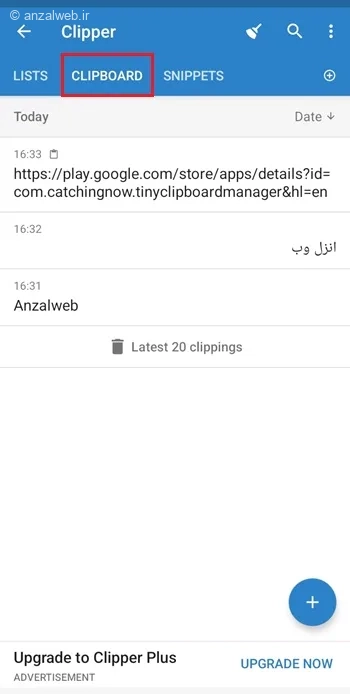
برنامه مدیریت کلیپبورد Clipper ابزاری بسیار کاربردی و کامل است که به شما کمک میکند فهرستی از متنی را که کپی کردهید ببینید، آن را مرتب کنید و حتی ویرایش کنید.
در نسخه رایگان این برنامه، میتوانید تا ۲۰ متن را برای استفادههای بعدی ذخیره کنید. با کپی کردن متنهای جدیدتر، به طور خودکار متنهای قدیمیتر حذف میشوند.
بعد از باز کردن برنامه، به بخشی به نام CLIPBOARD بروید. در این قسمت میتوانید همه متنی را که قبلاً کپی کردهید، مشاهده کنید.
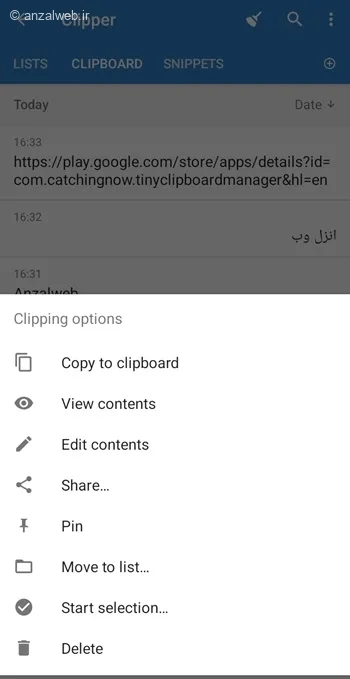
بر روی گزینه دلخواهتان بزنید تا بتوانید آن را کپی کنید، برای دیگران بفرستید یا از لیست حذف کنید.
نقاط مثبت:
میتوانید کلیپهای خود را در پوشههای مختلف مرتب کنید. همچنین میتوانید آنها را ویرایش کنید، برای دیگران بفرستید یا به سرعت به آنها دسترسی پیدا کنید.
متنهایی که کپی میکنید، به طور خودکار ذخیره میشوند.
نقاط منفی:
نسخه رایگان برنامه امکانات کمتری دارد.
برخی کاربران گفتهاند که ممکن است با محدودیت در دسترسیها یا مجوزهای برنامه روبرو شوید.
با قابلیت تاریخچه کپی در کیبورد سامسونگ، میتوانید متنها و لینکهایی که قبلاً کپی کردهاید را ببینید و دوباره استفاده کنید. این قابلیت برای کسانی که معمولاً با متنها، رمزهای عبور یا پیامهای تکراری کار میکنند، بسیار مفید است. اگر یاد بگیرید چطور این ویژگی را روشن کنید و از آن استفاده کنید، کار کردن با کیبورد سامسونگ برای شما سریعتر و راحتتر خواهد شد. برای دیدن تاریخچه کپی، میتوانید روی آیکن کلیپبورد در بالای صفحه کلید بزنید، یا از منوی انتخاب متن، گزینه Clipboard را انتخاب کنید.
برای پاک کردن کلمههایی که قبلاً ذخیره کردهاید، مراحل زیر را انجام دهید:
اول، وارد بخش تنظیمات گوشی خود شوید.
سپس، از بین گزینهها، روی **General management** کلیک کنید و بعد **Samsung Keyboard settings** را انتخاب کنید.
در آنجا، گزینهای با عنوان **Reset to default settings** میبینید. آن را انتخاب کنید.
در نهایت، روی **Erase personalized predictions** بزنید تا تمام کلمههایی که کیبورد یاد گرفته است، پاک شوند.
ایموجیها به طور خودکار روی صفحهکلید شما فعال هستند و امکان پاک کردن کامل آنها وجود ندارد. اما اگر میخواهید این شکلکها در صفحهکلید نشان داده نشوند، میتوانید در بخش تنظیمات صفحهکلید، گزینهای به نام «نوار ابزار صفحهکلید» را غیرفعال کنید. علاوه بر این، اگر نمیخواهید هنگام تایپ، ایموجی به شما پیشنهاد شود، گزینه «پیشنهاد ایموجی» را نیز خاموش کنید.
علامت تیک (✓) در صفحهکلید گوشیهای سامسونگ، معمولاً برای تأیید کردن یا تصحیح خودکار کلمات به کار میرود. وقتی کلمهای پیشنهاد میشود، با زدن این علامت، آن کلمه ذخیره میشود. علاوه بر این، از تیک برای تأیید اطلاعات، ارسال پیام و ثبت تغییرات نیز استفاده میشود.
در این مقاله، چهار روش مختلف برای مشاهدهٔ تاریخچهٔ کپی در کیبورد گوشیهای سامسونگ را آموزش دادهایم. با این روشها میتوانید به متنهایی که قبلاً کپی کردهاید دسترسی پیدا کنید و سرعت تایپ خود را افزایش دهید.
آیا این آموزش برای شما مفید بود؟ توانستید تاریخچهٔ کپی را در گوشی سامسونگ خود ببینید؟
لطفاً تجربه و نظرتان را در بخش دیدگاههای همین پست با ما و دیگر کاربران به اشتراک بگذارید.










