هیچ محصولی در سبد خرید نیست.

مشکل پروکسی در گوگل کروم 🌐 معمولاً به دلیل تنظیمات نادرست اینترنت یا وجود مشکل در پروکسی رخ میدهد. در چنین شرایطی، حتی اگر اینترنت شما وصل باشد، ممکن است نتوانید از طریق مرورگر به وبسایتهای مختلف دسترسی پیدا کنید. در ادامه، راههای حل این مشکل را در آدینوشاپ به شما آموزش میدهیم.
چگونه مشکل خطای پروکسی در مرورگر گوگل کروم را برطرف کنیم؟

گاهی اوقات مرورگر گوگل کروم نمیتواند از طریق تنظیمات پروکسی به اینترنت وصل شود. در این شرایط، ممکن است پیغامهای خطایی مانند “Unable to connect to the proxy server” یا “ERR-PROXY-CONNECTION-FAILD” را مشاهده کنید. در واقع، کروم سعی میکند اطلاعات را از طریق پروکسی ارسال کند، اما این ارتباط برقرار نمیشود.
اگر از پروکسیهایی مانند V2ray و موارد مشابه استفاده میکنید، ممکن است مشکل از سرور پروکسی شما باشد (معمولاً این سرورها در کشورهای مختلف قرار دارند). بنابراین بهتر است یک بار کشور سرور پروکسی خود را عوض کنید یا از یک سرویس پروکسی دیگر استفاده کنید. در اکثر موارد، بهتر است تنظیمات مرورگر را از ابتدا تغییر ندهید.
یکی از اصلیترین دلایل بروز خطای پروکسی در مرورگر گوگل کروم، استفاده از VPN است. برنامههای تغییر آیپی، تنظیمات مربوط به پروکسی را تغییر میدهند و همین موضوع ممکن است باعث قطع اتصال کروم به اینترنت شود. گاهی اوقات نیز کاربران بدون اطلاع از تأثیر آن، تنظیمات پروکسی ویندوز خود را تغییر میدهند.
همچنین برخی ویروسها و برنامههای مخرب، تنظیمات شبکه و پروکسی را تغییر داده و از این طریق به اطلاعات شما دسترسی پیدا میکنند. علاوه بر این، نصب مرورگرهای غیرمعتبر و فعال بودن گزینه «صرفهجویی در مصرف داده» نیز میتوانند باعث نمایش این خطا در کروم شوند.
اولین راهحلی که میخواهیم معرفی کنیم، خاموش کردن پروکسی در بخش تنظیمات ویندوز است. با این کار، تمام اطلاعات اینترنتی کامپیوترتان بدون واسطه و به شکل مستقیم جابهجا میشود. اگر در مرورگر کروم با خطای «اتصال شما خصوصی نیست» مواجه شدهاید، این روش میتواند مشکل را برطرف کند.
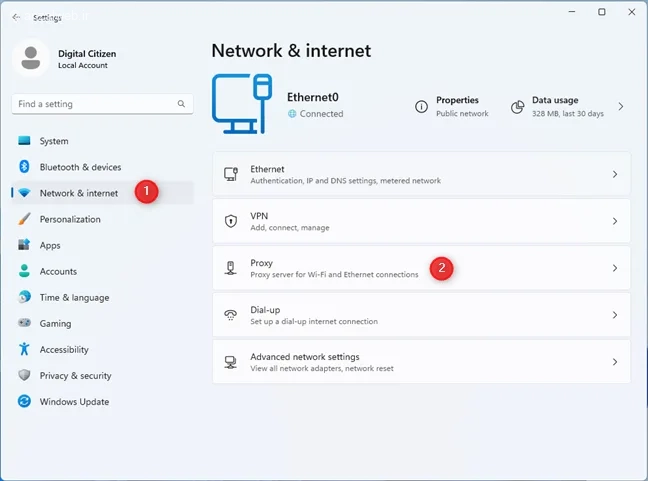
برای این کار، وارد تنظیمات شبکه و اینترنت (Network and Internet) در ویندوز شوید. میتوانید نام این گزینه را در منوی استارت تایپ کرده و پیدا کنید. سپس، روی گزینه Proxy کلیک کنید.
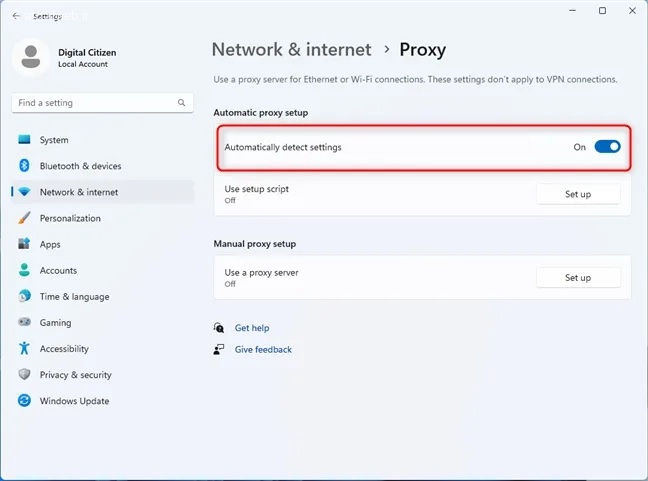
تنظیمات اتصال خود را به این صورت تغییر دهید:
گزینه اول با عنوان **Automatically detect settings** را فعال کنید.
سپس دو گزینه **Use setup script** و **Use a proxy server** را غیرفعال نمایید.
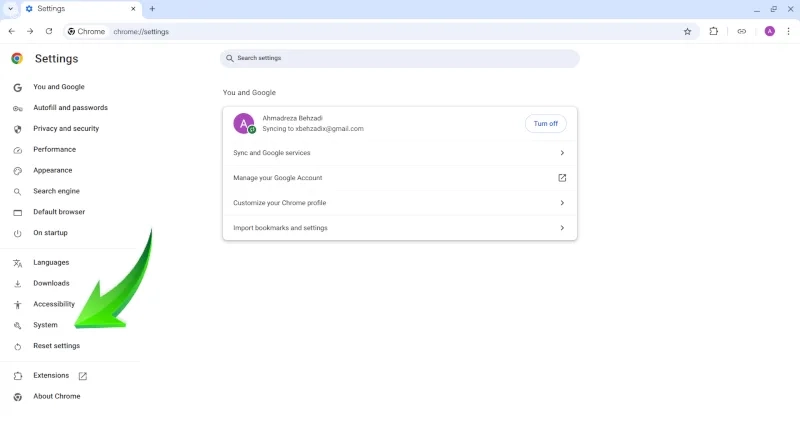
میتوانید از بخش تنظیمات خود مرورگر گوگل کروم هم برای تغییر پروکسی سیستم استفاده کنید. برای این کار، کافی است در قسمت آدرس مرورگر، عبارت
chrome://settings/system
را تایپ کرده و سپس دکمه Enter را فشار دهید.
تنظیمات پروکسی رایانه خود را باز کنید.
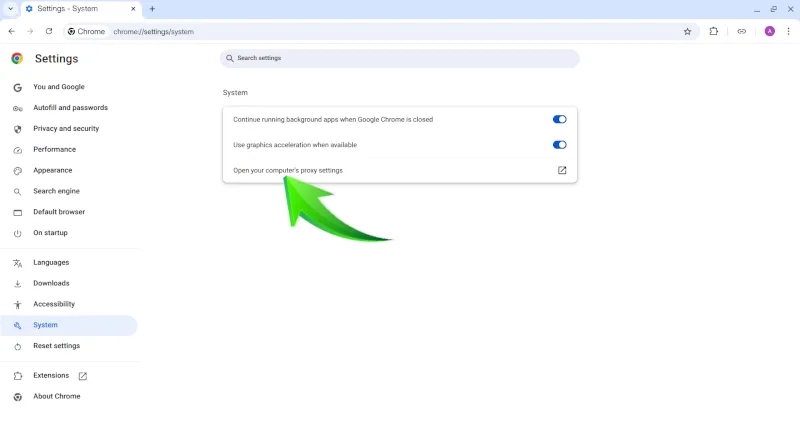
مطمئن شوید که گزینه پروکسی در ویندوز خاموش و غیرفعال باشد.
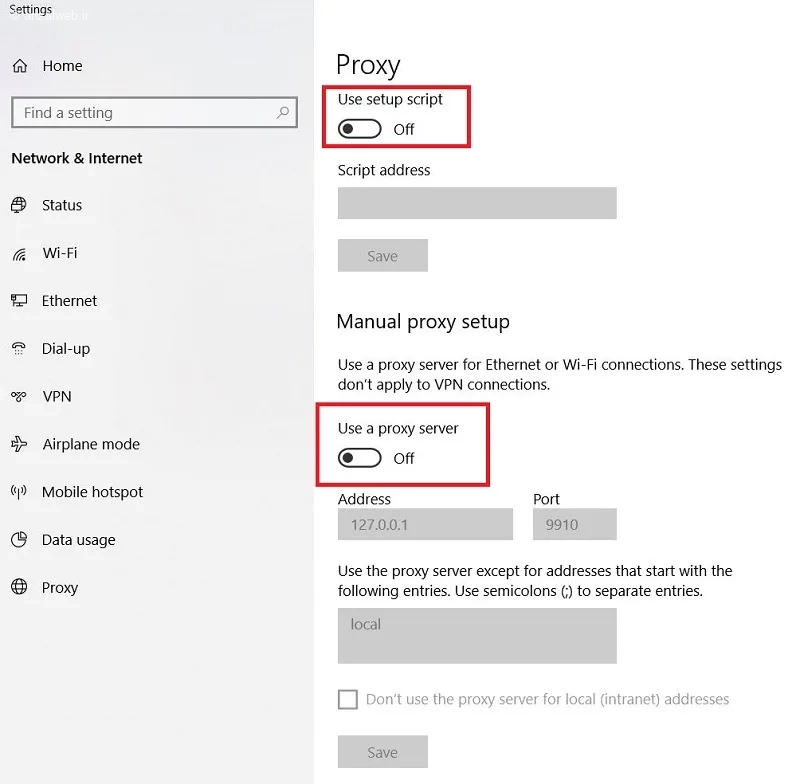
ممکن است شما هم مثل خیلیها از ویپیان برای ورود به سایتهای مورد علاقهتان استفاده کنید. اگر در مرورگر کروم با خطای «مشکلی در سرور پراکسی وجود دارد یا آدرس نادرست است» مواجه شدید، باید برنامههایی که آیپی شما را تغییر میدهند، کاملاً ببندید و غیرفعال کنید.
اگر پس از خاموش کردن ویپیان، پیغام «این سایت در دسترس نیست» را مشاهده کردید، احتمالاً سایت مورد نظر از دسترس خارج شده یا امکان دسترسی به آن برای کاربران ایرانی وجود ندارد.
همانطور که قبلاً اشاره کردیم، برنامههای مخرب و ویروسها ممکن است تنظیمات پروکسی رایانه شما را تغییر دهند. برای جلوگیری از فعالیت این نرمافزارهای مضر، لازم است با استفاده از یک آنتیویروس معتبر و قابل اطمینان، دستگاه خود را به طور کامل بررسی و پاکسازی کنید. انتخاب آنتیویروس مناسب به سلیقه و نیاز شما بستگی دارد، اما نمونههایی مانند Eset Nod32 یا Malwarebytes میتوانند انتخابهای مناسبی باشند. حتی آنتیویروس داخلی ویندوز (Windows Defender) نیز در بیشتر مواقع قادر است ویروسها و بدافزارها را به خوبی شناسایی و حذف کند.
گاهی با برگرداندن تنظیمات مرورگر به حالت اولیه میتوان مشکل خطای پروکسی در کروم را حل کرد. راههای مختلفی برای این کار وجود دارد، اما پیشنهاد میکنیم از روش رسمی که گوگل ارائه داده استفاده کنید.
برای این کار، عبارت Chrome://settings/reset را در نوار آدرس تایپ کرده و کلید اینتر را بزنید تا صفحه تنظیمات مربوطه باز شود. سپس، گزینهای با عنوان «بازنشانی تنظیمات به حالت اولیه» (Restore settings to their original defaults) را انتخاب کنید.
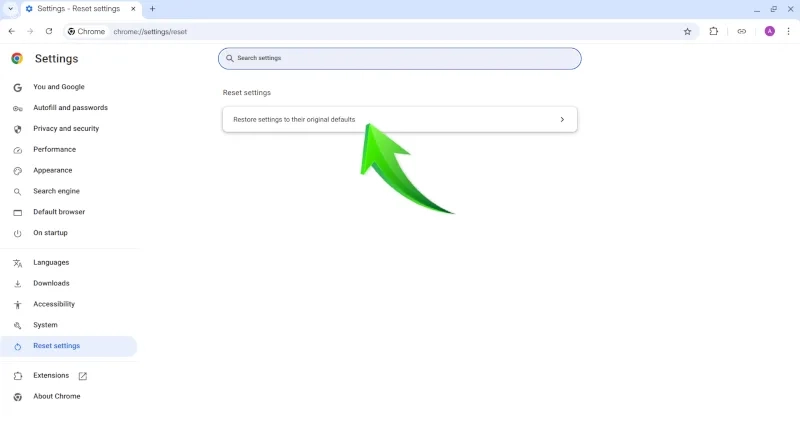
تنظیمات کروم را به حالت اول برگردانید تا تمام تغییراتی که انجام دادهاید، پاک شده و همه چیز دوباره مانند روز اول شود.
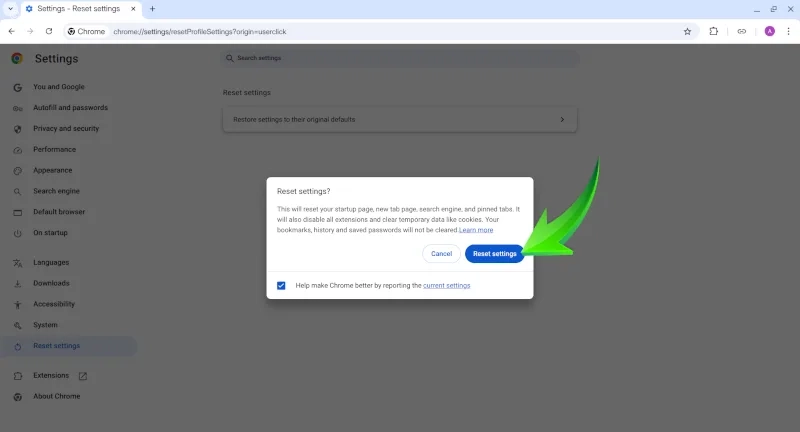
با ریست کردن مرورگر گوگل کروم، رمزهای عبور و نشانکهای شما از بین نمیروند. اما پس از این کار، لازم است دوباره وارد حساب جیمیل خود شوید. همچنین باید در هر وبسایتی که قبلاً در آن وارد شدهبودید، مجدداً نام کاربری و رمز عبور خود را وارد کنید تا بتوانید از آن استفاده کنید.
اگر با مشکل خطای پروکسی در مرورگر کروم روبرو شدید و میخواهید سریع آن را حل کنید، یک راه ساده این است که موقتاً از مرورگر دیگری استفاده کنید. مرورگر مایکروسافت اج (Microsoft Edge) که معمولاً به طور پیشفرض روی بیشتر کامپیوترهای ویندوزی نصب است، گزینه خوبی محسوب میشود.
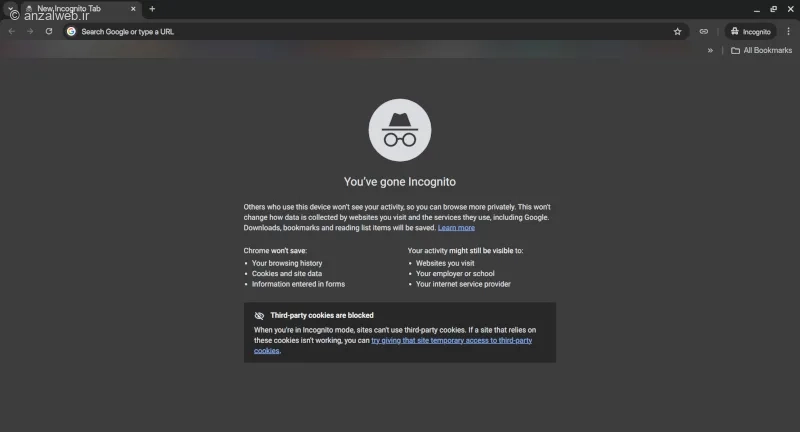
روش دیگر این است که در خود کروم، یک پنجره ناشناس یا اصطلاحاً Incognito باز کنید. با این کار، تنظیمات پروکسی به طور موقت غیرفعال میشوند. برای باز کردن این پنجره، کافی است پس از اجرای کروم، کلیدهای Ctrl + Shift + N را همزمان فشار دهید. فقط توجه داشته باشید که در حالت ناشناس، افزونههای کروم کار نمیکنند.
گاهی ممکن است تنظیمات پروکسی در کامپیوتر شما به هم بریزد. این مشکل میتواند به دلایل مختلفی مانند استفاده از ابزارهای تغییر آیپی، وجود ویروس یا بدافزار، یا حتی فعال بودن گزینهی “تشخیص خودکار تنظیمات” در ویندوز پیش بیاید.
اگر در مرورگر گوگل کروم با خطای پروکسی روبرو شدید، میتوانید راههای مختلفی را امتحان کنید. خاموش کردن ویپیان، بازنشانی تنظیمات مرورگر، اسکن سیستم با آنتیویروس و غیرفعال کردن پروکسی در تنظیمات ویندوز از جمله این راهحلها هستند.
کدام راهحل برای رفع مشکل پروکسی در مرورگر کروم برای شما مؤثر بود؟ آیا میتوان این خطا را بدون خاموش کردن VPN برطرف کرد؟ شما از چه روشهایی برای حل این مشکل استفاده میکنید؟










