هیچ محصولی در سبد خرید نیست.

راههای گوناگونی برای برطرف کردن خطای فایل steam-api.dll در ویندوز موجود است. این مشکل رایج، که احتمالاً شما هم آن را دیدهاید، باعث میشود بازیها اجرا نشوند. این خطا معمولاً به این دلیل رخ میدهد که یکی از فایلهای اصلی استیم، یا حذف شده یا آسیب دیده است. فرقی نمیکند بازی مورد نظرتان را به شکل قانونی خریده باشید یا از یک نسخه غیررسمی استفاده میکنید؛ در هر دو صورت، لازم است با روشهای رفع این خطای مهم که در ادامه معرفی میشوند، آشنا شوید.
راههای رفع خطای پیدا نشدن فایل steam-api.dll در ویندوز

معمولاً این خطا به دلایل زیر رخ میدهد:
– بازی به طور کامل نصب نشده باشد
– از فایل کرک مشکلدار استفاده شده باشد
– گاهی آنتیویروس ویندوز به اشتباه بعضی فایلهای بازی را پاک میکند
– اگر Direct X یا Visual C++ Redistributable روی سیستم نصب نباشد، ممکن است این خطا ظاهر شود
برای برطرف کردن این مشکل، باید مراحل مختلفی را انجام دهید.
به پوشهای بروید که بازی در آن نصب شده است. بین فایلهای مختلف، دنبال فایلی به نام steam-api.dll بگردید. اگر این فایل را پیدا نکردید، یا اگر فایل موجود حجمش صفر است، باید بازی را دوباره نصب کنید یا یک نسخه درست از فایل کرک را جایگزین نسخه قبلی کنید. هنگام جستجوی این فایل، مراقب باشید که محتوای پوشه بازی را دستکاری نکنید و فایلهای دیگر را پاک نکنید.
همانطور که پیشتر اشاره کردیم، گاهی اوقات خطای steam-api.dll به این دلیل رخ میدهد که این فایل توسط آنتیویروس یا خود ویندوز دیفندر حذف میشود. این مشکل معمولاً زمانی پیش میآید که شما بازیهای کرکشده را روی کامپیوتر خود نصب کرده باشید. اگر از آنتیویروسهایی مثل Eset یا Norton یا برنامههای مشابه استفاده میکنید، بهتر است آنها را به طور موقت غیرفعال کنید. سپس وارد تنظیمات ویندوز دیفندر شوید و به قسمت Virus & Threat Protection Settings بروید.
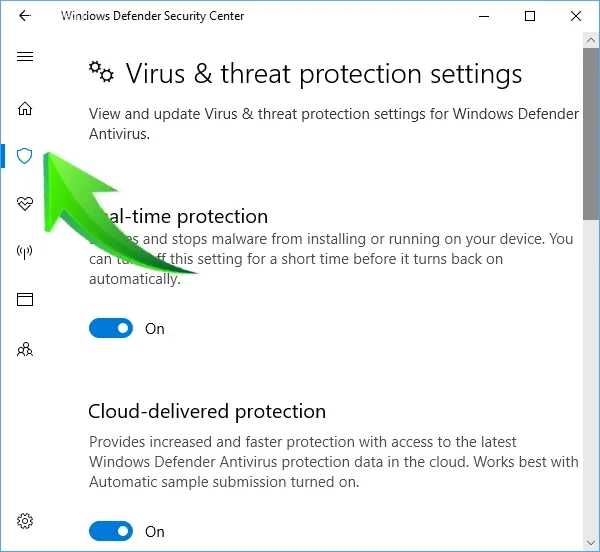
برای خاموش کردن محافظت آنی، گزینهای با نام Real-time Protection را پیدا کرده و آن را غیرفعال کنید.
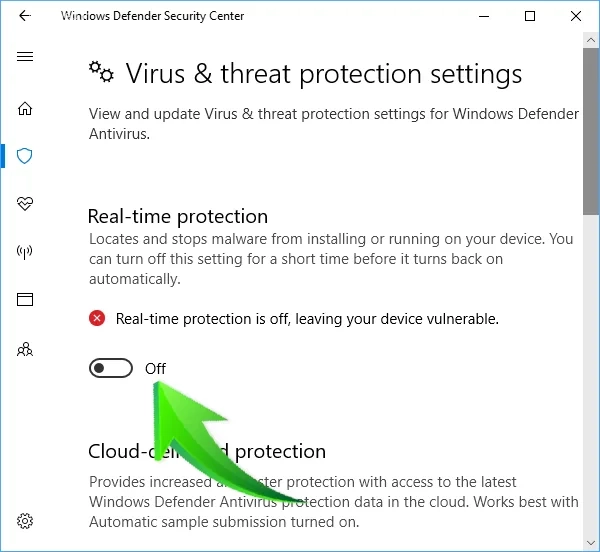
این بار، فایل کرک را در پوشهای که بازی نصب شده کپی کنید و سپس برنامه را اجرا نمایید.
اگر فایل با نام steam-api.dll در پوشه بازی موجود نبود، باید این فایل را از وبسایتهای مطمئن دانلود کنید.
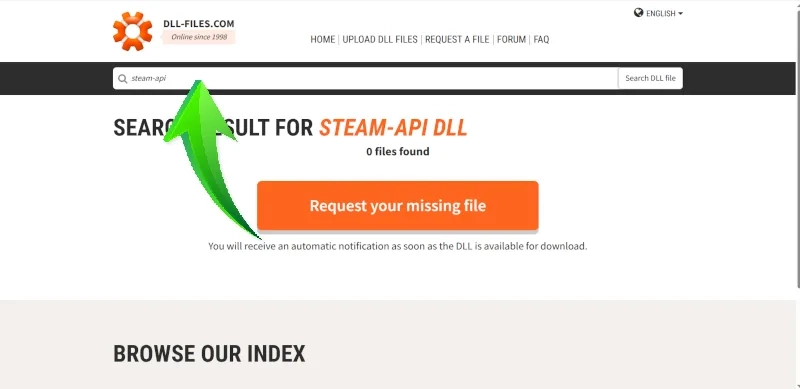
یکی از گزینههای خوب برای این کار، سایت DLL-Files.com است.
به این سایت بروید و در قسمت جستجو، عبارت Steam-api.dll را وارد کنید تا فایل مورد نظرتان را پیدا کرده و دانلود کنید.
لطفاً جدیدترین ویرایش این سند را دریافت نمایید.
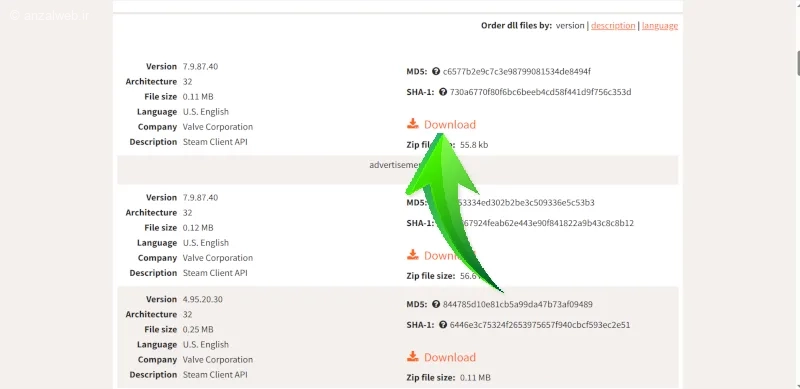
به پوشهای که بازی در آن نصب شده است بروید. سپس فایلی که دریافت کردهاید را درون آن کپی نمایید.
یک برنامه دیگر که برای رفع مشکل فایل steam-api.dll لازم دارید، Visual C++ Redistributable نام دارد. این نرمافزار را شرکت مایکروسافت ساخته است. اگر این برنامه روی کامپیوتر شما نباشد، ممکن است استیم باز نشود. برای گرفتن آن، باید به وبسایت اصلی مایکروسافت مراجعه کنید.
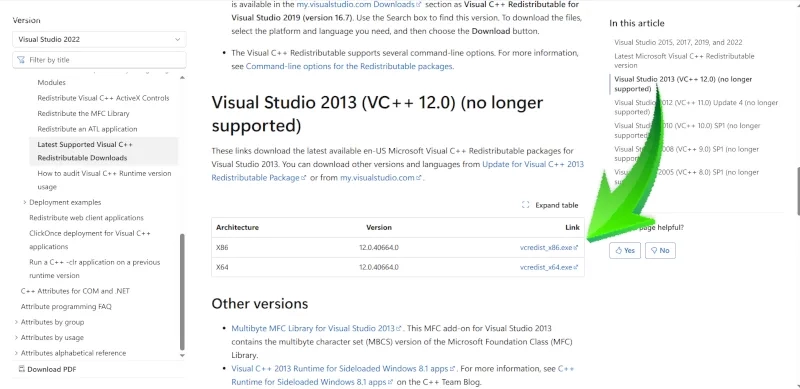
هر دو نسخه ۶۴ بیتی و ۳۲ بیتی را دریافت کرده و روی سیستم خود نصب کنید. پس از اتمام نصب، مجدداً بازی مورد نظر خود را اجرا نمایید.
Direct X یکی از ابزارهای مهم برای اجرای روان بازیهای کامپیوتری محسوب میشود. این برنامه معمولاً به طور خودکار روی ویندوز ۱۰ و ۱۱ نصب است، اما گاهی ممکن است به طور تصادفی از سیستم پاک یا غیرفعال شود. اگر چنین اتفاقی افتاد، میتوانید با مراجعه به وبسایت اصلی Direct X و انتخاب گزینهٔ دانلود، آن را دوباره نصب کنید.
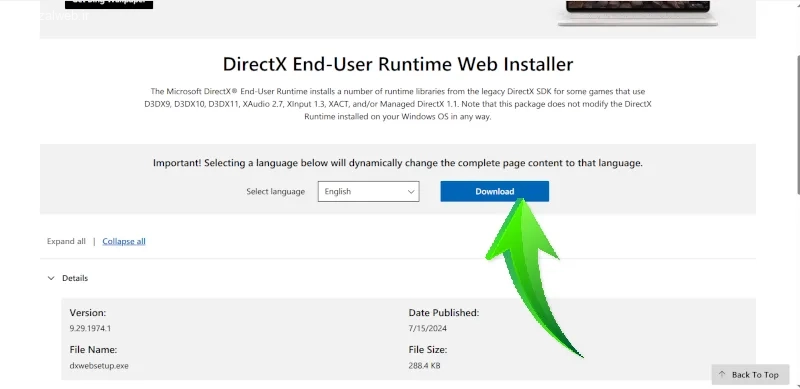
بعد از اینکه برنامه را دانلود کردید، آن را نصب کنید و سپس ویندوز خود را یکبار راهاندازی مجدد (ریاستارت) نمایید. حالا دوباره بازی مورد علاقهتان را باز کرده و اجرا کنید. این راهحل برای رفع خطای ۱۰۲ استیم نیز قابل استفاده است.
وقتی از گزینه “اجرا به عنوان مدیر” استفاده میکنید، ممکن است دسترسی ناخواسته به فایلهایتان داده یا برنامههای مخربی نصب شود. به همین دلیل، بهتر است فقط در مواقع واقعاً لازم از این گزینه استفاده کنید.
برخی بازیها فقط در صورتی به درستی کار میکنند که آنها را با دسترسی مدیر اجرا کنید. برای این کار، به پوشهای که بازی در آن نصب شده بروید، روی فایل اجرایی بازی کلیک راست کنید و گزینه “Run as Administrator” را انتخاب کنید.
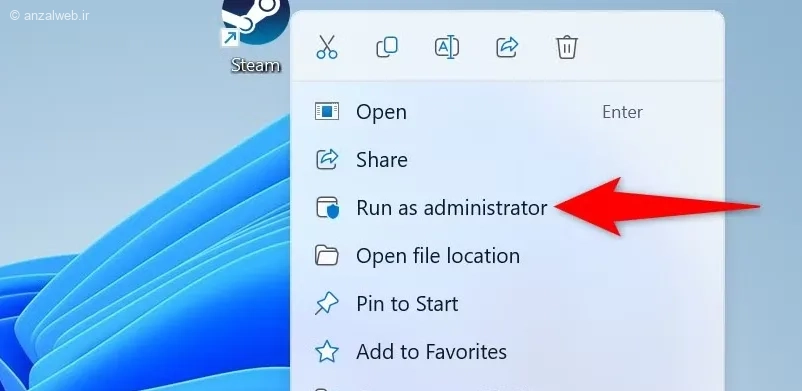
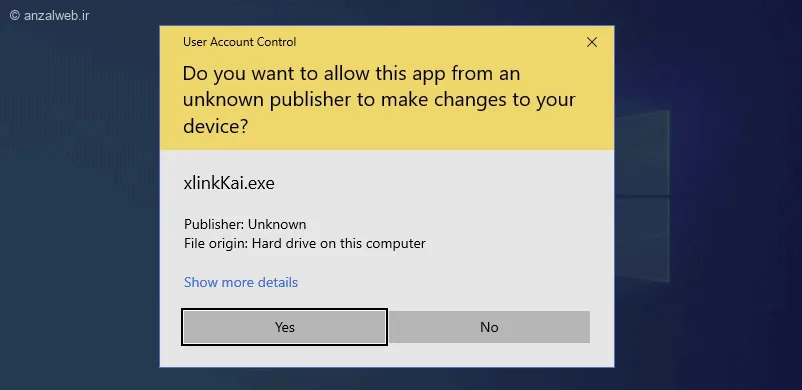
اگر پس از انتخاب این گزینه، برنامه ویندوز دیفندر به شما اخطار داد، روی دکمه «بله» کلیک کنید.
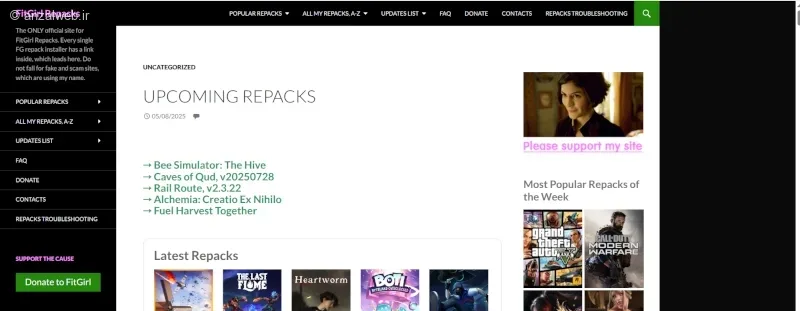
اگر ترجیح میدهید بازیها را به شکل قانونی خریداری نکنید یا برای ساخت اکانت استیم اقدام نکنید، طبیعتاً باید منتظر مشکلاتی باشید که گاهی در نسخههای غیررسمی و کرکشده پیش میآید. یکی از این مشکلات خطای stam-api.dll است. این خطا معمولاً با نصب دوبارهٔ فایل کرک یا استفاده از یک کرک جایگزین برطرف میشود. برای اینکه کمتر با چنین خطاهایی روبرو شوید، بهتر است فایل بازی را از منابع معتبر و شناختهشدهای مثل FitGirl یا DODI دانلود کنید.
گاهی با وجود انجام تمام راهحلهایی که گفتیم، ممکن است همچنان با خطای steam-api.dll روبرو شوید. در این صورت، بهتر است بازی را دوباره نصب کنید یا آن را از یک منبع مطمئن دیگر دانلود نمایید.
همچنین میتوانید به پوشهی بازی مراجعه کرده و فایل Crash.log را بررسی کنید تا دلیل مشکل را پیدا کنید.
اگر بازی را به صورت قانونی تهیه کردهاید، اما علاوه بر خطای steam-api.dll، با ارور No Connection هم مواجه میشوید، پیشنهاد میکنیم آیپی خود را با استفاده از یک VPN معتبر تغییر دهید.
برای رفع مشکل فایل steam-api.dll، میتوانید این راهحلها را امتحان کنید:
ابتدا مطمئن شوید که از فایلهای بازیسازی معتبر و سالم استفاده میکنید. سپس، نرمافزارهای ضروری مثل DirectX و Visual C++ Redistributable را دوباره نصب نمایید.
همچنین، میتوانید فایل steam-api.dll را از یک منبع مطمئن دانلود کرده و آن را در پوشه اصلی بازی قرار دهید. یک راه دیگر این است که بازی را با دسترسی مدیر (Run as Administrator) اجرا کنید، چون این کار گاهی اوقات مشکل را برطرف میکند.
این مشکل زمانی پیش میآید که فایل مورد نیاز برای اجرای بازی، با نام steam-api.dll، در محل نصب بازی وجود نداشته باشد. معمولاً این اتفاق به این دلیل رخ میدهد که آنتیویروس شما یا سیستم محافظ ویندوز (Windows Defender) به طور اشتباه این فایل را به عنوان یک تهدید شناسایی کرده و آن را پاک کردهاند.
آیا برای شما هم پیش آمده که هنگام اجرای بازیهای مختلف، با خطای مربوط به فایل steam-api.dll یا مشکلات مشابه روبرو شوید؟
به نظر شما چه راههایی وجود دارد تا بتوانیم برای همیشه این نوع خطاها را برطرف کنیم؟
حتی در بازیهای اصلی و قانونی هم ممکن است چنین خطاهایی دیده شود؟










