هیچ محصولی در سبد خرید نیست.

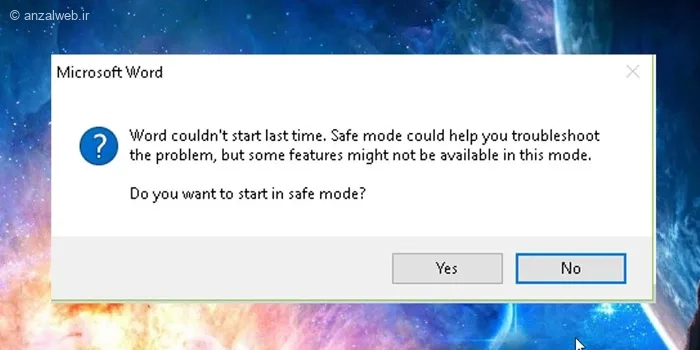
خطای “Word couldn’t start last time” در برنامه Microsoft Word یکی از مشکلات شناختهشده است که معمولاً هنگام باز کردن نرمافزار پیش میآید. این پیام معمولاً به این معنی است که آخرین باری که ورد استفاده شده، به شکل عادی بسته نشده یا مشکلی در افزونهها، تنظیمات یا بخشهای سیستمی به وجود آمده است.
در ادامه، چند راه حل ساده و مرحلهای برای رفع این مشکل ارائه میشود.
راهحل مشکل خطای «ورد در دفعه قبل راهاندازی نشد»

اگر با پیغام خطای «ورد در دفعه قبل راهاندازی نشد» روبرو شدهاید، معمولاً این مشکل به دلیل اختلال در فایلهای تنظیمات یا پیکربندی برنامه به وجود میآید. این خطا ممکن است به این دلیل ظاهر شود که ورد در آخرین باری که از آن استفاده کردید، به درستی بسته نشده است، یا ممکن است برخی افزونهها و تنظیمات خاص باعث ایجاد تداخل شده باشند.
برای برطرف کردن این مشکل، میتوانید از روشهای سادهای مانند راهاندازی دوباره کامپیوتر، اجرای ورد در حالت ایمن، یا پاک کردن فایلهای موقت استفاده کنید.
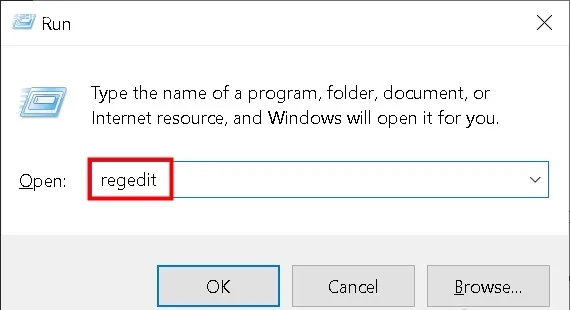
برای حل مشکل ورد، ابتدا با همزمان فشار دادن کلیدهای ویندوز (Windows) و R، پنجره Run را اجرا کنید.
سپس در کادر مربوطه، عبارت regedit را وارد نموده و روی دکمه OK کلیک کنید تا برنامه ویرایشگر رجیستری فعال شود.
برای تغییرات مورد نظر، به آدرس زیر در رجیستری مراجعه کنید:
HKEY_CURRENT_USERSoftwareMicrosoftOffice
در این قسمت، پوشههای مختلفی مربوط به نسخههای آفیس وجود دارد. پوشهای که مربوط به نسخه نرمافزار آفیس شماست را انتخاب کنید.
Office 2003 → ۱۱.۰
Office 2007 → ۱۲.۰
Office 2010 → ۱۴.۰
Office 2013 → ۱۵.۰
Office 365، Office 2019یا Office 2016 → ۱۶.۰
با توجه به این که از آفیس ۳۶۵ استفاده میکنیم، پوشه ۱۶.۰ را باز میکنیم.
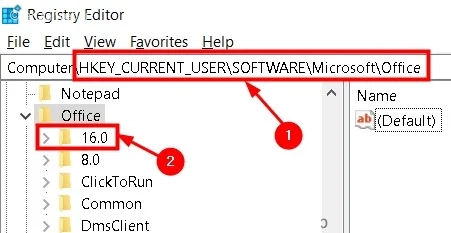
نسخه ۱۶.۰ را اجرا کنید. سپس به بخش Common مراجعه کرده و آن را باز کنید. در نهایت، گزینه Open Find را انتخاب نمایید.
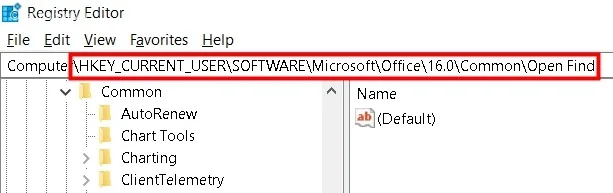
اگر گزینه OpenFind در دسترس نیست، بر روی Common کلیک راست کنید و سپس از منوی ظاهر شده، گزینه New و پس از آن Key را انتخاب نمایید.
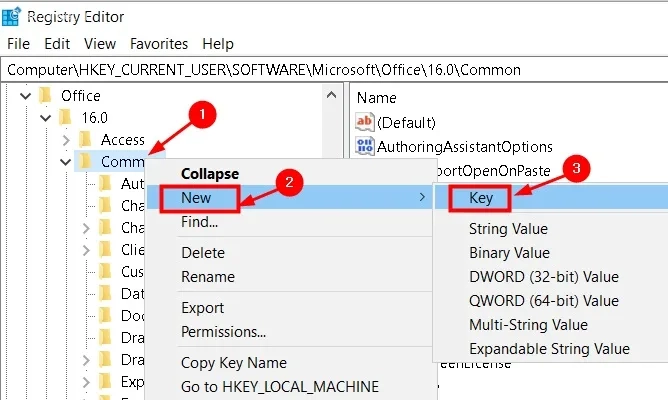
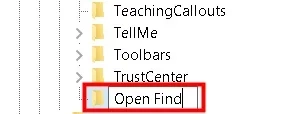
کلید جدیدی ایجاد کن و نام آن را **Open Find** بگذار.
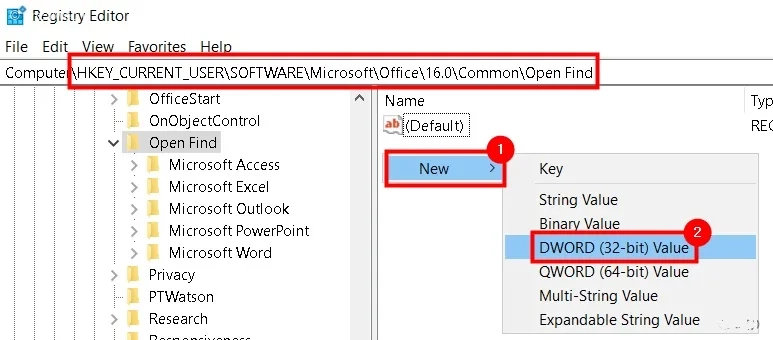
بعد از زدن دکمهی Open Find، روی قسمت خالی سمت راست کلیک راست کنید. سپس از منوی ظاهر شده، گزینه New و بعد گزینه DWORD (32-bit) Value را انتخاب نمایید.
یک نام جدید برای DWORD انتخاب کنید: EnableShellDataCaching
سپس کلید Enter را فشار دهید.
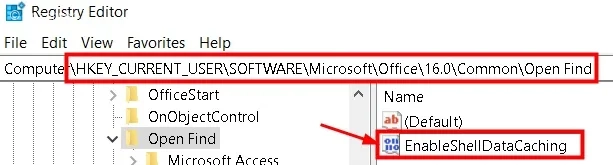
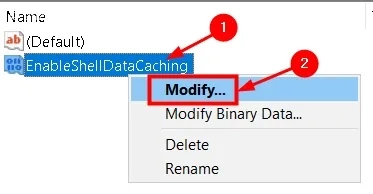
بر روی گزینهی EnableShellDataCaching کلیک راست کرده و سپس گزینهی Modify… را انتخاب کنید.
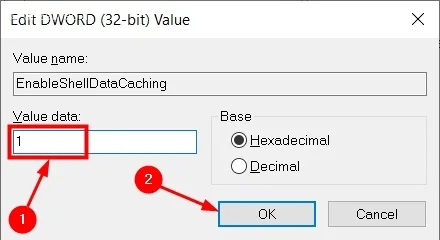
مقدار عدد ۱ را در قسمت Value Data تایپ کنید و سپس گزینه OK را انتخاب کنید.
ویرایشگر رجیستری را کاملاً ببندید. سپس کامپیوتر خود را یک بار خاموش و روشن کنید.
حالا نرمافزار Word را اجرا کنید و چک کنید که آیا مشکل خطای «اجرای ناموفق Word در دفعه قبل» حل شده است یا خیر.
برای حل مشکل خطا در نرمافزار آفیس، باید توجه داشته باشید که فایلهای آسیبدیده در مایکروسافت آفیس میتوانند نه تنها باعث بروز خطای “ورد در دفعه قبل راهاندازی نشد” شوند، بلکه روی همه برنامههای آفیس تأثیر بگذارند.
با تعمیر مجموعه آفیس و جایگزینی این فایلها با نسخههای سالم، معمولاً مشکل برطرف میشود.
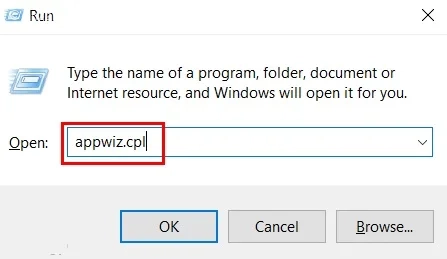
برای شروع، کلیدهای ویندوز و R را همزمان فشار دهید تا پنجره Run باز شود.
سپس عبارت appwiz.cpl را تایپ کرده و اینتر بزنید تا لیست برنامههای نصبشده در کنترل پنل نمایش داده شود.
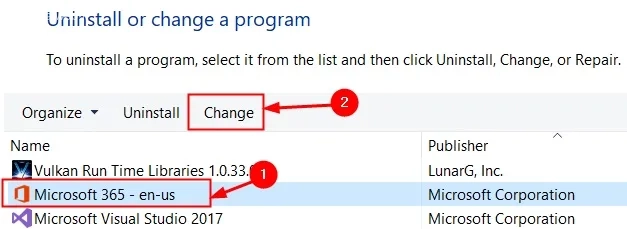
مجموعه آفیس را در فهرست برنامههای نصبشده پیدا کنید.
سپس، آن را انتخاب کرده و روی گزینه «تغییر» کلیک کنید تا ابزار تعمیر مجموعه آفیس اجرا شود. اگر پیام کنترل حساب کاربری نمایش داده شد، گزینه «بله» را انتخاب کنید.
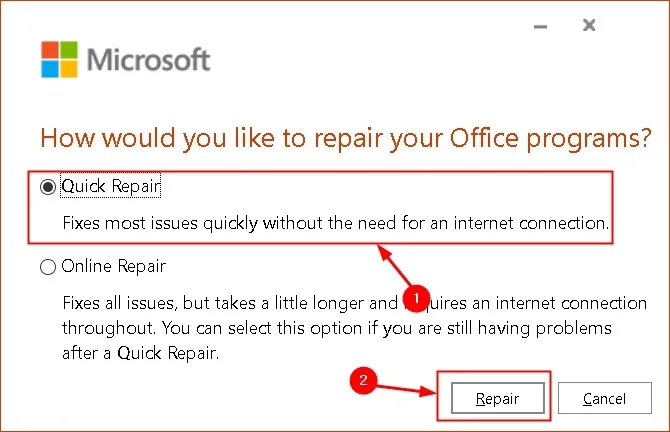
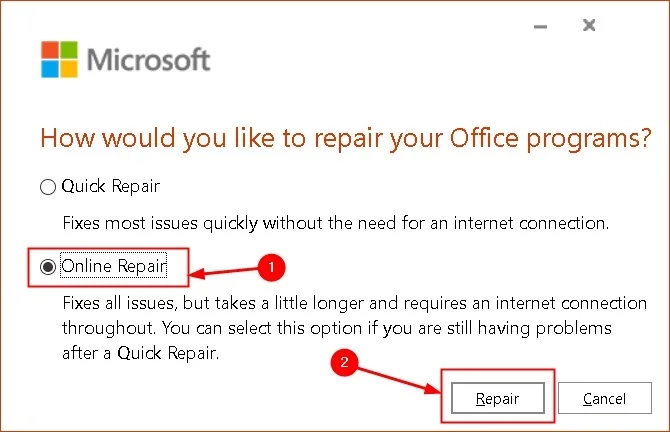
در پنجرهای که برای تعمیر برنامه باز میشود، دو انتخاب دارید: «تعمیر سریع» و «تعمیر آنلاین».
ابتدا گزینه «تعمیر سریع» را انتخاب کنید و بعد روی دکمه «تعمیر» کلیک کنید تا کار شروع شود.
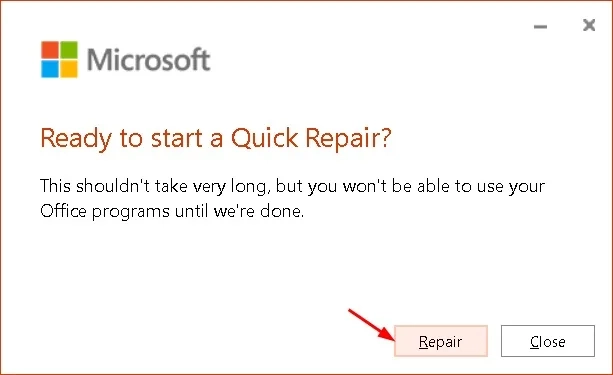
در پنجرهای که با عنوان “آماده برای شروع تعمیر سریع” نمایش داده میشود، گزینه “تعمیر” را انتخاب کنید.
اگر مشکلتان با تعمیر سریع برطرف نشد، میتوانید از گزینه تعمیر آنلاین استفاده کنید.
بعد از اتمام تعمیرات، دستگاه خود را یک بار خاموش و روشن کنید. سپس نرمافزار Word را اجرا کرده و چک کنید که مشکل حل شده باشد.
برخی از افراد گفتهاند که اگر افزونههای ورد را غیرفعال کنند و دوباره برنامه را به شکل عادی باز کنند، مشکل برطرف میشود.
اگر در پنجره خطا گزینه Yes را انتخاب کنید، ورد در حالت Safe Mode اجرا میشود.
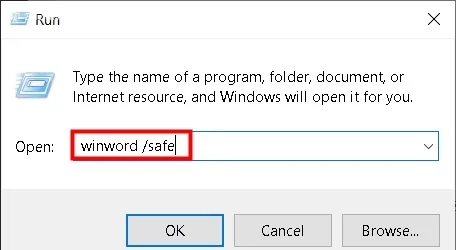
اگر گزینه No را زدهاید، میتوانید پنجره Run را با فشردن کلیدهای Windows + R باز کنید و سپس دستور winword /safe را تایپ کنید تا ورد در حالت ایمن (Safe Mode) راهاندازی شود.
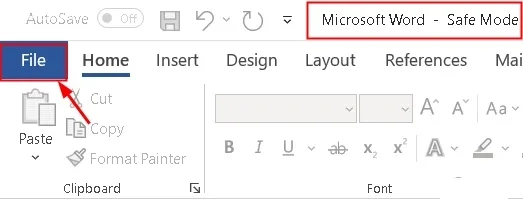
از بخش File در منو استفاده کنید.
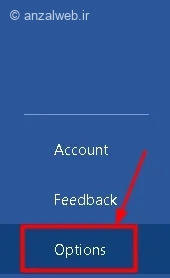
از بخش سمت چپ، گزینهای به نام Options را انتخاب کنید.
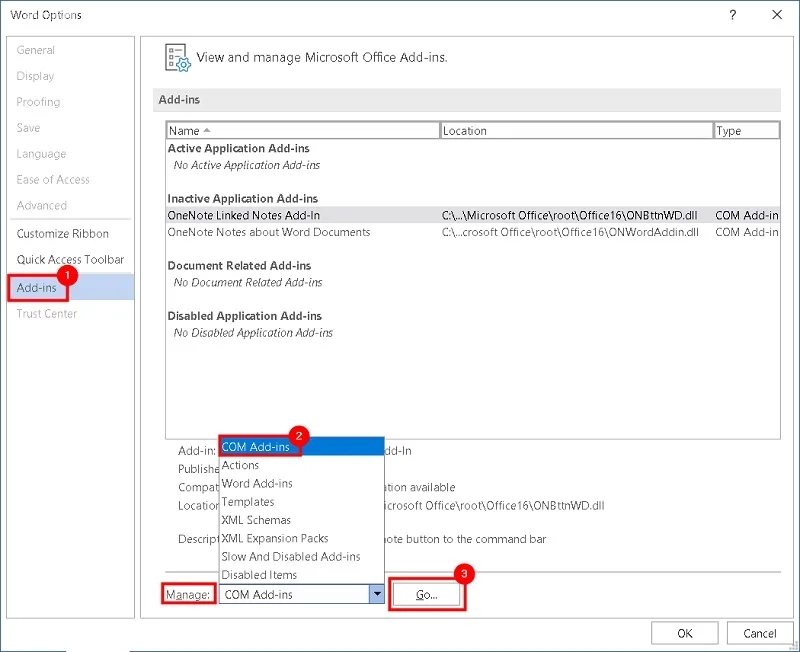
به بخش افزونهها در پنجره تنظیمات بروید.
در قسمت پایین و سمت راست، گزینهای به نام Manage: میبینید. از لیست کشویی، گزینه COM Add-ins را انتخاب کنید و سپس روی دکمه Go کلیک کنید.
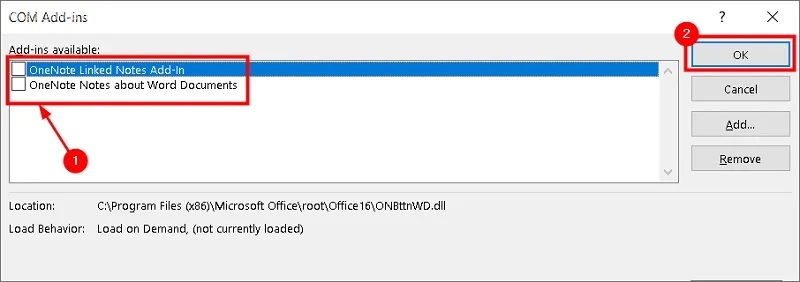
تمام برنامههای اضافی را در فهرست، غیرفعال کنید.
سپس نرمافزار را بسته و دوباره به صورت عادی اجرا کنید تا ببینید مشکل حل شده است یا خیر.
برخی از کاربران در تالارهای گفتگوی مایکروسافت گزارش دادهاند که پاک کردن فایلها و پوشههای موجود در مسیر راهاندازی برنامههای آفیس توانسته این مشکل را برطرف کند.
برای این کار:
کلیدهای ویندوز (Windows) و R را همزمان فشار دهید تا پنجره «Run» باز شود.
سپس بسته به اینکه از کدام برنامه آفیس استفاده میکنید، یکی از آدرسهای زیر را در کادر مربوطه تایپ کرده و اینتر بزنید:
`%appdata%MicrosoftExcel`
`%appdata%MicrosoftWord`
`%appdata%MicrosoftPowerPoint`
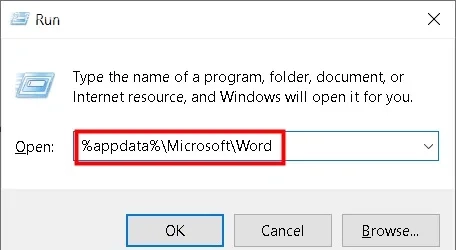
برای برنامه Word و PowerPoint، باید فایلهای مورد نظرتان را در پوشهای به نام Startup قرار دهید. اما برای برنامه Excel، این فایلها را باید در پوشه XLSTART بگذارید.
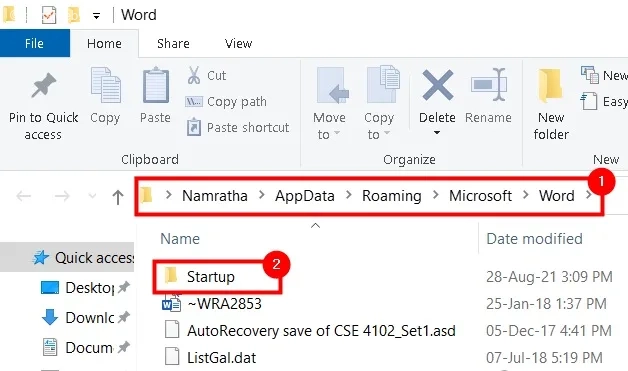
مطمئن شوید که همه پنجرههای برنامه آفیس بسته باشند. سپس وارد پوشه مورد نظر شوید.
حالا کلیدهای Ctrl و A را همزمان فشار دهید تا همه فایلها انتخاب شوند. بعد کلیدهای Shift و Delete را با هم بزنید تا محتویات پوشه برای همیشه پاک شود.
در پایان، برنامه را دوباره اجرا کنید و ببینید مشکل حل شده است یا نه.
برای اینکه مطمئن شوید مشکل از افزونهها یا تنظیمات ورد نیست، اول باید برنامه را در حالت امن (Safe Mode) اجرا کنید:
کلیدهای Win + R را همزمان فشار دهید تا پنجره Run باز شود.
سپس این عبارت را در آن تایپ کنید و Enter بزنید:
winword /safe
اگر ورد بدون مشکل باز شد، یعنی مشکل مربوط به افزونهها یا فایلهای شخصیتان است. در این صورت، باید راهحلهای بعدی را برای رفع مشکل امتحان کنید.
ممکن است فایل Normal.dotm آسیب دیده باشد و باعث بروز خطای “ورد در دفعه قبل راهاندازی نشد” شود. برای رفع این مشکل، میتوانید این فایل را پاک کرده یا نام آن را عوض کنید. برای این کار:
کلیدهای ویندوز و R را همزمان فشار دهید تا پنجره Run باز شود.
عبارت زیر را تایپ کرده و اینتر بزنید:
%appdata%MicrosoftTemplates
سپس فایل Normal.dotm را پیدا کنید و آن را حذف کنید یا نامش را موقتاً تغییر دهید (مثلاً به Normal_old.dotm).
حالا برنامه ورد را اجرا کنید. بهطور خودکار یک فایل تنظیمات جدید ایجاد خواهد شد.
گاهی اوقات برخی از فایلهای موقتی آسیبدیده باعث میشوند برنامه ورد به درستی در ویندوز کار نکند. برای رفع این مشکل، میتوانید حافظه موقت (کش) و فایلهای موقت ورد را پاک کنید. برای این کار مراحل زیر را انجام دهید:
کلیدهای Win و R را همزمان فشار دهید تا پنجره Run باز شود.
عبارت زیر را در کادر مربوطه تایپ کنید و سپس Enter بزنید:
%temp%
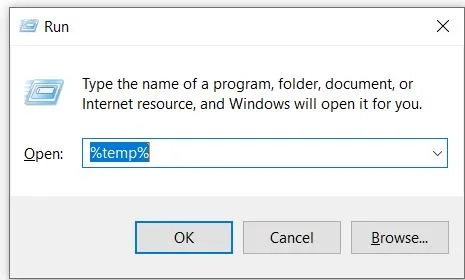
تمام فایلها را انتخاب کرده و پاک کنید. اگر بعضی از فایلها پاک نشدند، جای نگرانی نیست و میتوانید از آنها صرف نظر کنید.
بعد از پاک کردن فایلهای موقت، نرمافزار ورد را دوباره اجرا کنید.
گاهی اوقات برنامههای آنتیویروس یا فایروال ممکن است مانع از اجرای صحیح نرمافزار ورد شوند. برای اینکه بفهمید این مشکل علت اصلی است یا نه، میتوانید به شکل موقت آنتیویروس خود را خاموش کنید و دوباره امتحان کنید:
– آنتیویروس یا فایروال کامپیوتر خود را به صورت موقت غیرفعال کنید.
– نرمافزار ورد را اجرا کنید و ببینید آیا مشکل برطرف شده است یا نه.
– اگر مشکل حل شد، ورد را به لیست برنامههای مجاز (Whitelist) آنتیویروس خود اضافه کنید تا در آینده با چنین مشکلی روبرو نشوید.
خطای “ورد در دفعه قبل راهاندازی نشد” معمولاً به دلیل مشکل در افزونهها، فایلهای تنظیمات یا ایرادهای نرمافزاری پیش میآید. برای رفع آن میتوانید از حالت ایمن ورد استفاده کنید، افزونهها را غیرفعال کنید، فایلهای تنظیمات قدیمی را پاک کنید یا نرمافزار آفیس را تعمیر نمایید.
اگر در حالت ایمن، ورد بدون مشکل باز شد، میتوانید از این حالت خارج شوید و دوباره به شکل عادی برنامه را اجرا کنید. در صورتی که مشکل همچنان باقی بود، بهتر است Microsoft Office را به طور کامل دوباره نصب کنید.
مشکلات مربوط به نوار بالای وردپرس معمولاً به دلایلی مانند افزونههای معیوب، تنظیمات نادرست یا مشکلات فنی در خود نرمافزار پیش میآید. برای حل این مشکل، میتوانید وردپرس را در حالت ایمن اجرا کنید. در این حالت، تمام افزونهها به طور موقت غیرفعال میشوند و میتوانید بررسی کنید که آیا نوار بالای صفحه درست کار میکند یا خیر. علاوه بر این، بهروزرسانی وردپرس یا تعمیر نصب قبلی نیز میتواند به رفع مشکل کمک کند.
برای خروج از حالت ایمن ورد، کافی است برنامه را کاملاً ببندید و سپس دوباره به شکل معمولی آن را اجرا کنید. اگر پس از این کار، ورد باز هم در حالت ایمن راهاندازی شد، میتوانید از طریق منو به مسیر
File > Options > Add-ins
بروید و افزونههای نصبشده را غیرفعال کنید. بعد از این مرحله، یک بار دیگر ورد را restart کنید تا مشکل برطرف شود.
وقتی در ورد نمیتوانید تایپ کنید، ممکن است چند دلیل ساده داشته باشد. مثلاً شاید تنظیمات صفحهکلیدتان بهدرستی کار نمیکند، یا برخی فایلهای تنظیمات ورد خراب شدهاند. همچنین ممکن است گزینهای مثل Insert در نوار ابزار فعال باشد که اجازه تایپ نمیدهد.
برای حل این مشکل، اول از همه وضعیت صفحهکلید را بررسی کنید. سپس ورد را در حالت ایمن باز کنید و تمام افزونهها را غیرفعال نمایید. اگر مشکل برطرف نشد، میتوانید نرمافزار ورد را تعمیر کنید یا فایلهای موقت آن را پاک کنید تا دوباره بتوانید به راحتی تایپ کنید.
خطای حالت ایمنی ویندوز ممکن است باعث شود نتوانید به برنامهها و فایلهای خود دسترسی پیدا کنید. در بسیاری از موارد، این مشکل با تعمیر یا اعمال تغییراتی در رجیستری برطرف میشود. اگر راه حل دیگری برای رفع این خطا میشناسید یا تجربه متفاوتی در این زمینه دارید، لطفاً آن را در بخش دیدگاههای این پست با ما و دیگر کاربران به اشتراک بگذارید.










