هیچ محصولی در سبد خرید نیست.

گاهی برای کاربران ویندوز پیش میآید که با مشکلات اینترنتی روبرو میشوند؛ مثلاً اینترنت وصل نمیشود، مدام قطع و وصل میشود یا اصلاً کار نمیکند. در چنین مواقعی، یکی از راههای مؤثر برای رفع مشکل، بازنشانی (ریست) تنظیمات شبکه و برگرداندن آن به حالت اولیه است. با این کار، اطلاعات ذخیرهشده DNS پاک میشوند، آداپتورهای شبکه دوباره نصب میشوند و تنظیمات وایفای به حالت ابتدایی خود برمیگردند. به همین دلیل، در این مطلب از آدینوشاپ، روشهای صحیح و کاربردی برای بازنشانی تنظیمات شبکه در ویندوز ۱۱ را آموزش میدهیم.
روش بازگردانی تنظیمات شبکه در ویندوز ۱۱

برای بازگردانی تنظیمات اینترنت در ویندوز ۱۱ به حالت اول، مراحل زیر را دنبال کنید:
اول، به بخش «تنظیمات» (Settings) بروید. سپس گزینه «Network & Internet» و بعد «تنظیمات پیشرفته شبکه» (Advanced Network Settings) را انتخاب کنید.
در صفحه جدید، قسمت «بازنشانی شبکه» (Network Reset) را پیدا کرده و روی دکمه «بازنشانی اکنون» (Reset Now) کلیک کنید.
در پایان، با انتخاب گزینه «بله» (Yes) این عمل را تأیید کنید تا تنظیمات شبکه به حالت اولیه بازگردد.
بازنشانی اینترنت ممکن است تغییراتی در سیستم شما ایجاد کند. یکی از این تغییرات، پاک شدن اطلاعات ذخیره شده در بخش تنظیمات شبکه است. این اطلاعات شامل تنظیمات VPN، شبکههای وایفای ذخیره شده و لیست شبکههایی است که قبلاً به آنها متصل شدهاید.
پس از این کار، بسیاری از تنظیمات مانند پیکربندی پراکسی و تنظیمات DNS حذف خواهند شد و شما باید دوباره آنها را وارد کنید.
همچنین اگر به شبکههای وایفای زیادی متصل شدهاید و نمیخواهید این لیست را از دست بدهید، میتوانید از اطلاعات آنها یک نسخه پشتیبان تهیه کنید. روش انجام این کار در بخشهای بعدی توضیح داده خواهد شد.
گاهی ممکن است کاربران ویندوز برایشان سوال شود که آیا ریست کردن تنظیمات اینترنت میتواند مشکل دستگاهشان را حل کند یا نه. به طور کلی، بازنشانی شبکه در شرایط مختلفی میتواند مفید واقع شود. مثلاً طبق تجربه یکی از کاربران در وبسایت مایکروسافت، این روش وقتی اینترنت به درستی وصل نمیشود، میتواند مؤثر باشد. همچنین اگر با قطع و وصل شدن مداوم اینترنت یا عدم شناسایی کارت شبکه روبرو شدهاید، شاید این راهحل مشکل شما را برطرف کند.
بعضی وقتها ممکن است به دلیل تغییرات نادرست در تنظیمات VPN یا پراکسی، عملکرد سیستم دچار اختلال شود. در چنین مواقعی، بازنشانی شبکه کمک میکند تا همهچیز به حالت اول و صحیح خود برگردد. با این حال، معمولاً توصیه میشود قبل از اقدام به ریست کامل شبکه، اول راهحلهای سادهتری مثل خاموش و روشن کردن مودم یا ریاستارت کردن کامپیوتر را امتحان کنید. اگر این روشها جواب نداد، آن وقت میتوانید سراغ بازنشانی تنظیمات شبکه بروید.
برای شروع بازیابی تنظیمات شبکه در ویندوز ۱۱، اول باید وارد قسمت تنظیمات شوید. برای این کار میتوانید همزمان دو کلید ویندوز و i روی صفحهکلید را فشار دهید. بعد از باز شدن پنجره تنظیمات، از لیست سمت چپ صفحه، گزینه «Network & Internet» را انتخاب کنید. سپس در صفحه جدید، به بخش «تنظیمات پیشرفته شبکه» بروید.
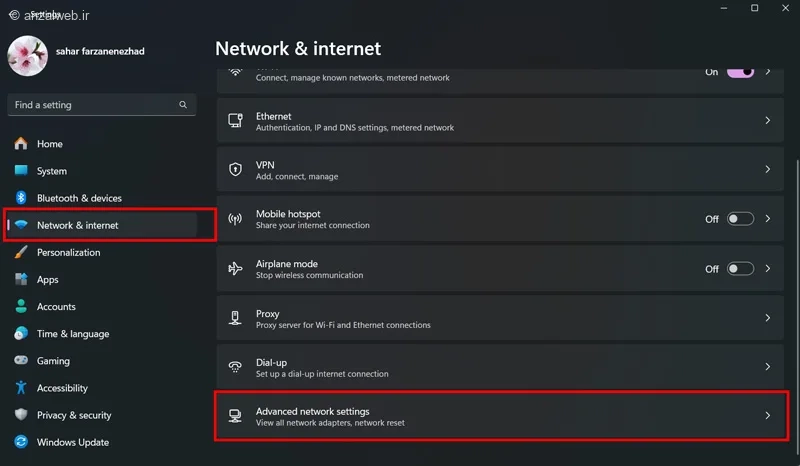
در قسمت پایین صفحه، گزینهای به نام «بازنشانی شبکه» یا Network Reset را انتخاب کنید.
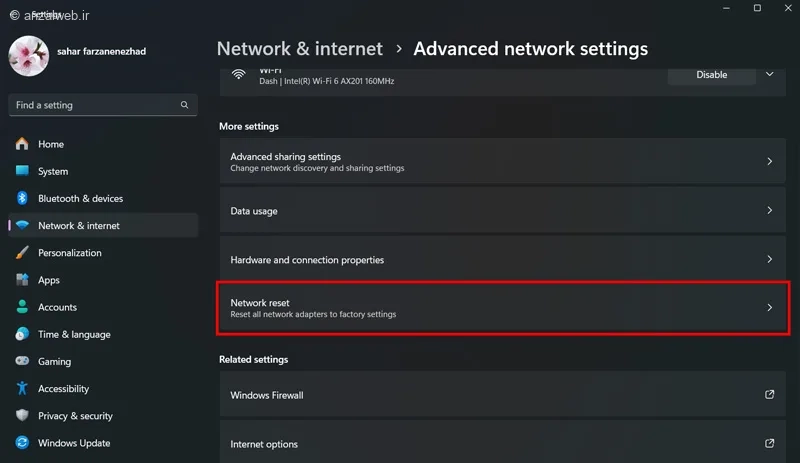
بعد از این کار، روی گزینه «بازنشانی اکنون» کلیک کنید.
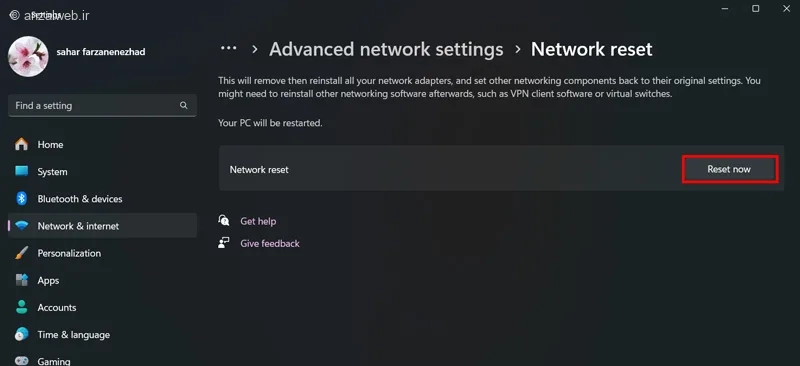
در صفحهای که مشاهده میکنید، روی گزینه «Yes» کلیک کنید تا فرآیند بازگردانی تنظیمات اولیه تأیید و اجرا شود. پس از این کار، دستگاه به صورت خودکار دوباره راهاندازی خواهد شد. در بعضی موارد، میتوان از طریق دستور cmd تنظیمات شبکه را نیز بازنشانی کرد، اما این روش معمولاً پیچیدهتر است.
بعد از رفع مشکل شبکه در ویندوز ۱۱، باید اینترنت را دوباره تنظیم کنید تا بتوانید آنلاین شوید.
برای این کار، از بین شبکههای موجود در اطرافتان، نام شبکه خودتان را انتخاب کرده و پسورد آن را وارد کنید تا وصل شوید.
اگر قبلاً از VPN روی دستگاهتان استفاده میکردید، ممکن است لازم باشد دوباره آن را نصب و راهاندازی کنید.
گاهی اوقات بعد از بازنشانی تنظیمات شبکه در ویندوز ۱۱، باید تغییراتی هم در فایروال اعمال کنید.
همانطور که گفتیم، بازنشانی شبکه ممکن است باعث شود اطلاعاتی مانند شبکههای وایفای ذخیره شده پاک شوند. اما اگر میخواهید این اطلاعات را جایی نگه دارید تا بعداً بتوانید به راحتی از آنها استفاده کنید، میتوانید از آنها یک نسخه پشتیبان تهیه کنید. با این کار، تمام شبکههای وایفای که قبلاً به آنها متصل شدهاید، به همراه رمزهای عبورشان در یک فایل جداگانه ذخیره میشوند. این روش باعث میشود بعداً بتوانید خیلی ساده دوباره به آن شبکهها وصل شوید.
کامپیوتر شما اطلاعات مربوط به شبکههای وایفای و رمزهای آنها را در خود نگه میدارد. برای دسترسی و ذخیره این اطلاعات، ابتدا به درایو C بروید و یک پوشه جدید با نام WiFiBackup ایجاد کنید. سپس، در قسمت جستجوی ویندوز، عبارت Command Prompt را تایپ کرده و آن را اجرا کنید. بعد از باز شدن پنجره Command Prompt، دستور زیر را در آن وارد کنید:
netsh wlan export profile folder=”C:WiFiBackup” key=clear
با اجرای این دستور، تمام پروفایلهای وایفای ذخیره شده در سیستم شما، به همراه رمزهای عبور، در مسیری که مشخص کردید ذخیره خواهند شد.
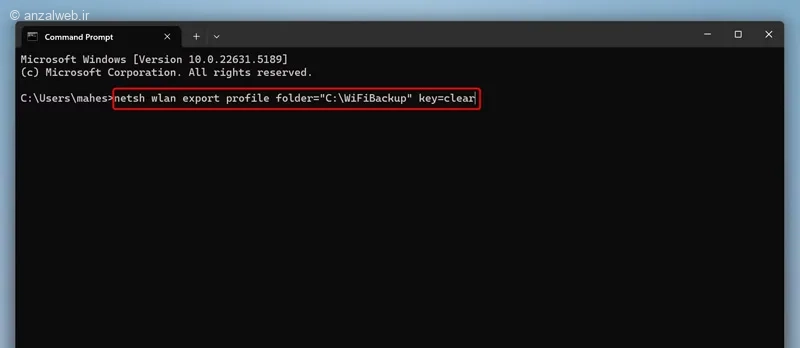
برای اینکه بعداً بتوانید اطلاعات ذخیرهشده وایفای (با پسوند .xml) که در پوشه «C:WiFiBackup» نگهداری میشوند را به سیستم برگردانید، باید در پنجره Command Prompt دستور زیر را اجرا کنید:
netsh wlan add profile filename=”%f”
اگر بعد از برگرداندن تنظیمات اینترنت به حالت اول، مشکلتان برطرف نشد، احتمال دارد ایراد از قسمت دیگری باشد. بنابراین بهتر است قطعات سختافزاری مانند کارت شبکه را چک کنید تا اگر لازم بود، بتوانید آن را تعمیر یا جایگزین کنید. بعضی مواقع هم شاید لازم باشد تنظیمات کارت شبکه در ویندوز ۱۱ را از طریق نرمافزار تغییر دهید.
همچنین میتوانید نوع شبکه را بین حالت خصوصی (Private) و عمومی (Public) عوض کنید. به خاطر داشته باشید که گاهی این مشکل ممکن است از سمت شرکت ارائهدهنده اینترنت باشد. پس بهتر است این امکان را هم در نظر بگیرید.
سادهترین راه برای بازنشانی تنظیمات شبکه در ویندوز ۱۱ این است:
به قسمت تنظیمات سیستم بروید و از بخش **Network & Internet**، گزینه **Advanced Network Settings** را انتخاب کنید. سپس روی **Network Reset** کلیک کنید.
حالا میتوانید دکمه **Reset Now** را بزنید و با انتخاب **Yes**، این کار را تأیید کنید. این روش، یکی از آسانترین راهها برای رفع مشکلات اتصال به اینترنت و بهتر کردن کارکرد آن است.
به خاطر داشته باشید که اگر نیاز شد، میتوانید از تمام اطلاعات شبکههای ذخیره شده، یک پشتیبان بگیرید تا بعداً بتوانید دوباره آنها را وارد کرده و مانند قبل از آنها استفاده کنید.
اگر مشکل اینترنت شما برطرف نشد، ممکن است دلیل آن خرابی کارت شبکه، تنظیمات نادرست فایروال، وجود ویروس یا بدافزار، یا حتی مشکلاتی از سمت شرکت سرویسدهنده اینترنت باشد که بهتر است آنها را هم بررسی کنید.
آیا تا به حال برایتان پیش آمده که بخواهید تنظیمات اینترنت خود را به حالت اول برگردانید؟ به نظر شما این کار چقدر میتواند در حل مشکلات اتصال به اینترنت مؤثر باشد؟ اگر شما هم چنین تجربهای داشتهاید، خوشحال میشویم نظرتان را با ما و دیگر خوانندگان در میان بگذارید.










