هیچ محصولی در سبد خرید نیست.

برای ساختن یک صفحه اینترنتی، چه ساده و چه پیشرفته، میتوانید از فایلهای HTML بهره ببرید. ایجاد این فایلها در ویندوز بسیار آسان است و به نصب برنامه خاصی نیاز ندارد. در ادامه، روش درست کردن فایل HTML در ویندوز را گام به گام یاد میگیرید.
روش ساخت فایل HTML در ویندوز (ساده و آسان)

برای درست کردن یک فایل HTML در ویندوز، لازم نیست برنامه خاصی نصب کنید. شما میتوانید به راحتی از برنامه پیشفرض ویندوز به نام Notepad (یا هر برنامه ساده دیگری برای نوشتن متن) استفاده کنید. در اینجا مراحل انجام این کار را به طور کامل برای شما توضیح میدهیم.
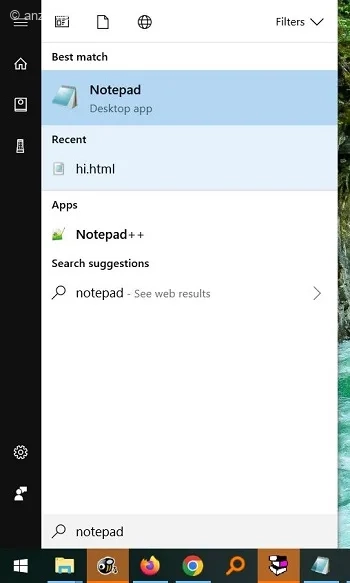
برای آغاز کار، روی دکمهی Start کلیک نمایید.
سپس، واژهی Notepad را تایپ کرده و برنامهای که نمایش داده میشود را اجرا کنید.
در این دوره آموزشی، ما کدهای HTML را مینویسیم و سپس آنها را ذخیره میکنیم تا نتیجه کارمان را در مرورگر مشاهده کنیم.
توجه داشته باشید که کدنویسی HTML نیاز به آموزش و تمرین دارد و ما در این درس، یک نمونه ساده را برای درک بهتر به شما نشان میدهیم.
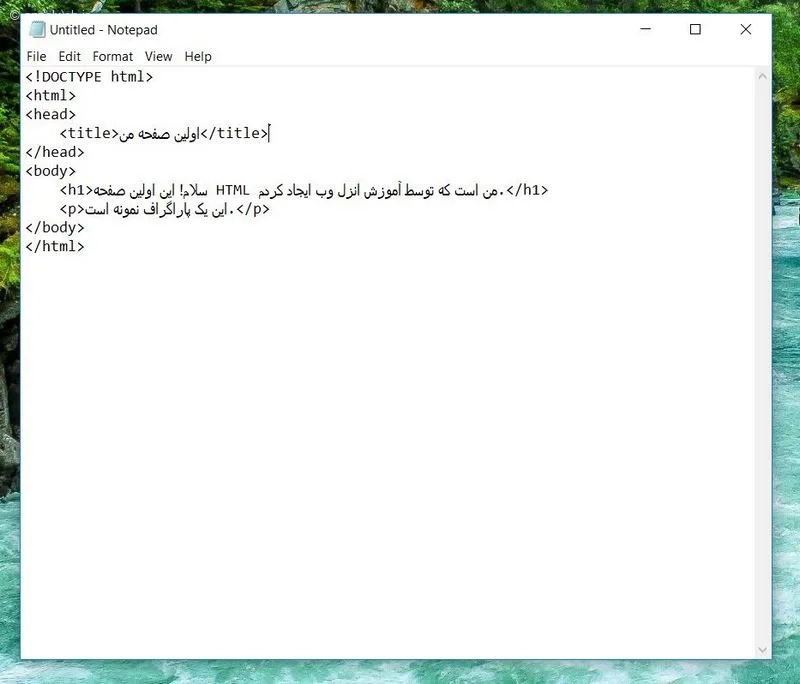
در نوتپد، کد HTML زیر را وارد کنید:
<!DOCTYPE html>
<html>
<head>
<title>اولین صفحه من</title>
</head>
<body>
<h1>سلام! این اولین صفحه HTML من است که توسط آموزش آدینوشاپ ایجاد کردم.</h1>
<p>این یک پاراگراف نمونه است.</p>
</body>
</html>
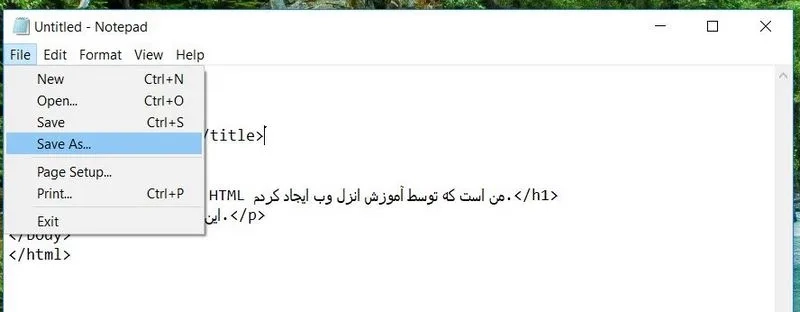
حالا که کدهایتان را نوشتید، از منوی بالای صفحه روی گزینهی File کلیک کنید.
سپس، از بین گزینههای موجود، Save As را انتخاب نمایید.
از پنجرهای که با نام “File name” مشخص شده، نام فایل خود را همراه با پسوند .html وارد کنید. برای نمونه، میتوانید بنویسید: anzalweb.html یا هر نام دیگری که دوست دارید.
سپس، در بخش “Save as type”، گزینه “All Files” را انتخاب نمایید.
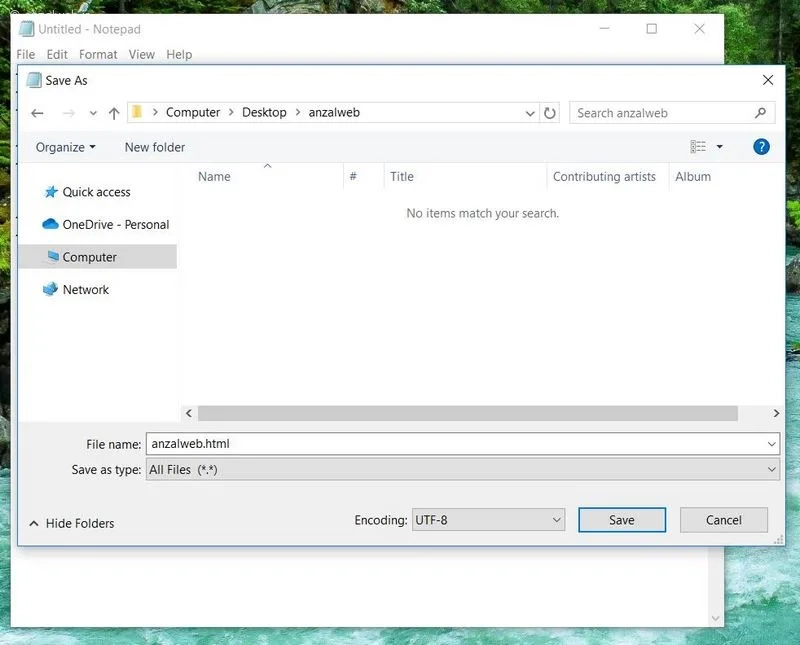
اگر متن فارسی در فایل خود نوشتهاید، بهتر است گزینه Encoding را روی حالت UTF-8 قرار دهید.
سپس، محل مورد نظر برای ذخیرهسازی فایل را انتخاب کرده و در پایان، روی دکمه Save کلیک کنید.
کار انجام شد! فایل شما با موفقیت ایجاد گردید.
برای باز کردن آن، به پوشهای که فایل در آن ذخیره شده است مراجعه کنید.
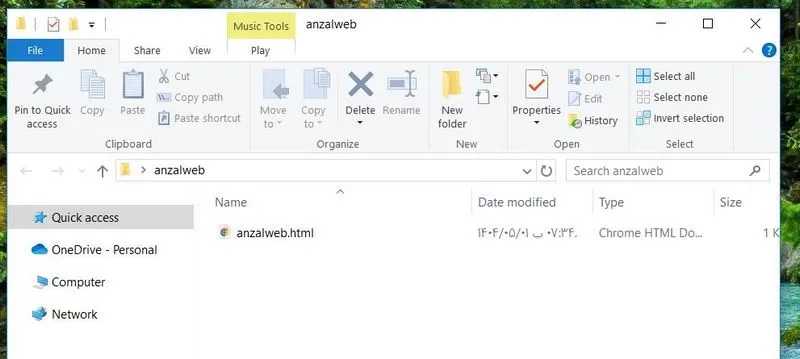
روی فایل anzalweb.html دو بار پشت سر هم کلیک کنید.
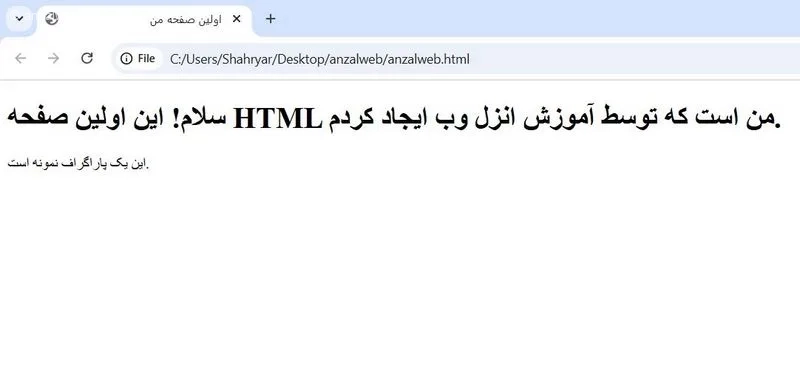
با این کار، این فایل در مرورگر معمولی کامپیوترتان (مثلاً کروم یا اج) اجرا میشود و نتیجه کدهای HTML به شکل یک صفحه اینترنتی نشان داده خواهد شد.
اگر قصد دارید فایل خودتان را تغییر دهید، کافی است روی فایل anzalweb.html کلیک راست کرده و از لیست بازشده، گزینهی Notepad را انتخاب کنید.
اگر نرمافزار Notepad برایتان بیش از حد ساده به نظر میرسد و کدهای HTML را به صورت مرتب و تفکیکشده نشان نمیدهد، پیشنهاد ما این است که Notepad++ را روی ویندوز خود نصب کنید. این برنامه کاملاً رایگان و سبک است.
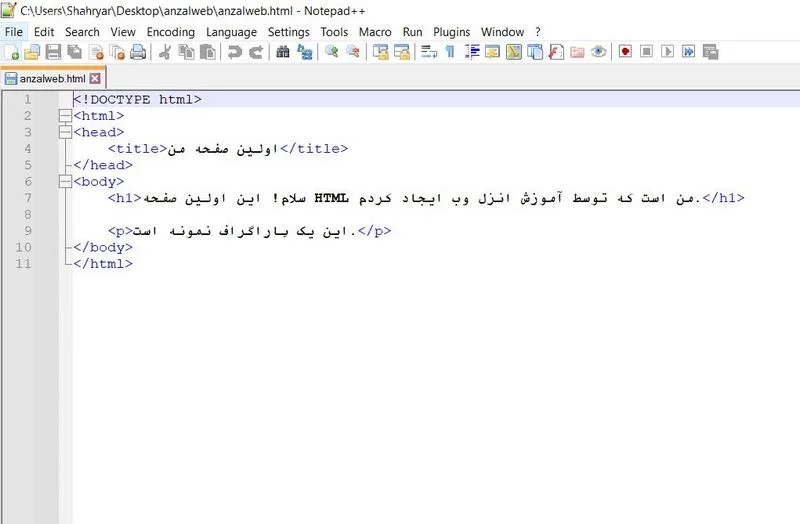
طریقه عملکرد این برنامه دقیقاً شبیه به نوت پد معمولی است، با این تفاوت که قابلیتهای بسیار بیشتری برای کدنویسی در آن قرار داده شده است. کدها در این برنامه با ظاهری زیباتر و مرتبتر نشان داده میشوند و بسیاری از قسمتهای کد به طور خودکار توسط خود برنامه تکمیل میگردند. برای ویرایش یک فایل با این نرمافزار، کافی است روی فایل مورد نظر کلیک راست کرده و گزینه Edit with Notepad++ را انتخاب کنید.
همچنین شما میتوانید از ویرایشگرهای پیشرفتهتر مانند Visual Studio Code نیز استفاده کنید تا تجربه راحتتر و حرفهایتری در کدنویسی داشته باشید.
برای ساختن یک فایل اچ تی ام ال، باید یک فایل با پسوند .html درست کنید. روش آسان این است که در ویندوز برنامه Notepad را باز کنید، کدهای مورد نظرتان را داخل آن بنویسید و سپس فایل را با پسوند .html ذخیره کنید. اگر تازه شروع به کدنویسی کردهاید، به خاطر داشته باشید که آنچه در مرورگر میبینید، خود کدها نیستند، بلکه نتیجه و خروجی دستوراتی است که شما نوشتهاید.
برای ساختن فایلهای HTML چه راههای دیگری وجود دارد؟ آیا تا به حال از ویرایشگرهای متنی که معرفی کردیم استفاده کردهاید؟ یک گزینه جذاب دیگر هم ویرایشگر Sublime Text است که استفاده از آن را به شما پیشنهاد میکنیم. حتماً نظرها و تجربههای خودتان را با ما در میان بگذارید.










