- گلس سرامیکی هواوی Huawei y5 lite 201813,000 تومان

جمع جزء: 13,000 تومان
7,987,000 تومان تا ارسال رایگان 0.2
جمع جزء: 13,000 تومان
7,987,000 تومان تا ارسال رایگان 0.2


IPv6 🌐 برای حل مشکل کمبود آدرس در IPv4 ایجاد شده و امکانات پیشرفتهتری ارائه میدهد. برای کاهش زمان انتظار در اینترنت و بهرهمندی از سرویسهای نوین، در ادامه روش فعالسازی IPv6 روی شبکه وایفای و اینترنت همراه در دستگاههای اندروید را آموزش خواهیم داد.
روش فعال کردن IPv6 در اندروید

امروزه بیشتر دستگاهها در سراسر جهان از طریق نسخه ۶ پروتکل اینترنت (IPv6) به شبکه متصل میشوند. اما گاهی در ایران ممکن است به دلیل مشکلاتی در شبکه، لازم شود IPv6 را خاموش کنیم. در این مطلب از آدینوشاپ، روش روشن کردن دوباره IPv6 در گوشیهای اندروید را یاد میگیرید.
توجه داشته باشید که فعال شدن IPv6 فقط در شرایطی امکانپذیر است که هر سه مورد سرویس اینترنت شما، گوشی و مودم از IPv6 پشتیبانی کنند. اگر اینطور نباشد، حتی با انجام مراحل زیر هم اتصال از طریق IPv6 برقرار نخواهد شد. همچنین در برخی از مدلهای گوشی، گزینههای تنظیماتی که آموزش داده میشوند، تنها زمانی نمایش داده میشوند که مودم شما IPv6 را فعال کرده باشد.
برای انجام این کار، من از یک گوشی شیائومی و اینترنت ایرانسل استفاده کردم. ممکن است مراحل در گوشی شما کمی فرق داشته باشد. اگر گزینههای گفته شده را پیدا نکردید، میتوانید روش تنظیم APN گوشی خود را در اینترنت جستجو کنید.
وارد بخش تنظیمات (Settings) شوید.
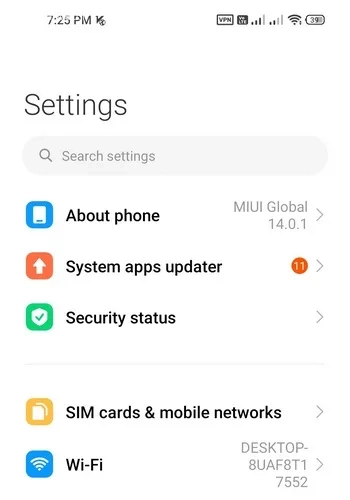
به قسمت ‘سیمکارت و شبکه موبایل’ بروید. در بعضی از گوشیها، این گزینه ممکن است در مسیر ‘شبکه و اینترنت’ سپس ‘شبکه موبایل’ قرار داشته باشد.
بعد از آن، سیمکارتی را که میخواهید انتخاب کنید.
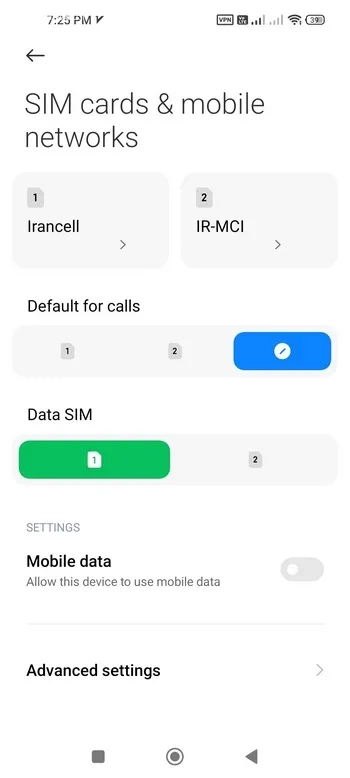
تنظیمات مربوط به **نام نقطه دسترسی** یا همان APN را انتخاب کنید.
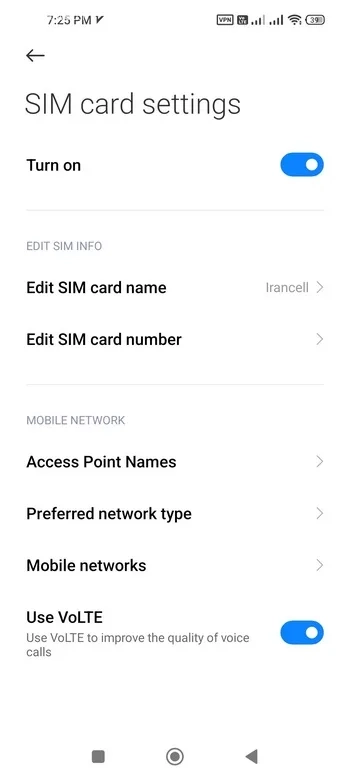
حالا میتوانید تنظیمات APN فعلی را تغییر دهید یا یک مورد جدید ایجاد کنید.
در هر دو حالت، برای روشن کردن قابلیت IPv6 در گوشی اندروید، این مراحل را دنبال کنید:
گزینهی APN protocol را روی حالت IPv6 یا IPv4/IPv6 تنظیم کنید.
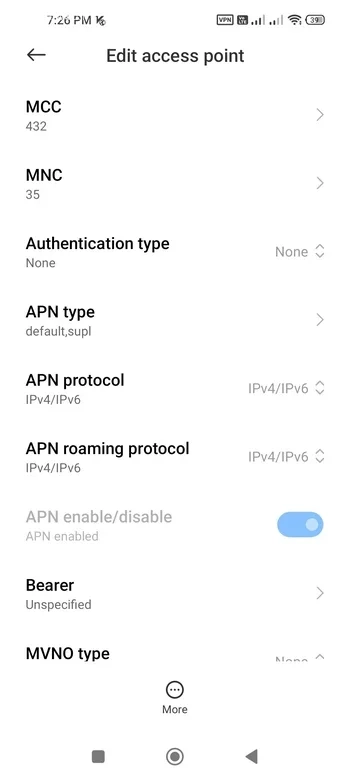
اگر در تنظیمات، گزینهای با نام Bearer مشاهده کردید، آن را روی حالت LTE یا Unspecified تنظیم کنید.
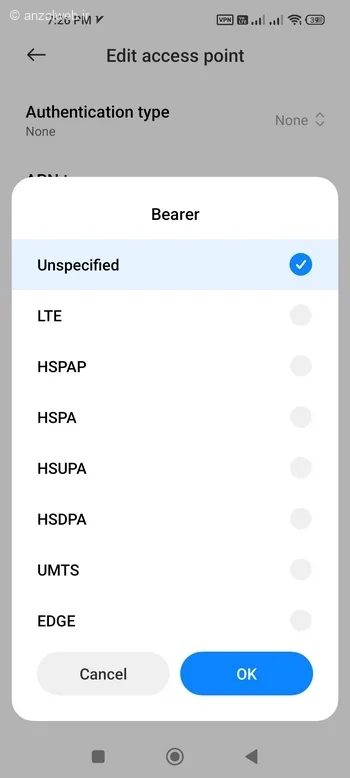
در پایان، پس از اعمال تغییرات، روی علامت سهنقطه در پایین صفحه کلیک کنید و گزینه Save یا ذخیره را انتخاب کنید. سپس یک بار گوشی خود را ریستارت کنید.
به قسمت تنظیمات یا Settings بروید.
گزینه Wi-Fi را انتخاب کنید.
روی نام شبکهای که به آن متصل هستید، چند ثانیه فشار دهید و نگه دارید.
سپس گزینهای به نام «ویرایش شبکه» یا «Modify network» را انتخاب کنید. در بعضی از گوشیها ممکن است لازم باشد روی فلش کنار نام شبکه ضربه بزنید.
اگر گزینهای با عنوان «تنظیمات پیشرفته» یا «Advanced options» مشاهده کردید، روی آن ضربه بزنید. در گوشیهای شیائومی، معمولاً کافی است صفحه اطلاعات را به سمت پایین بکشید تا این گزینهها را ببینید.
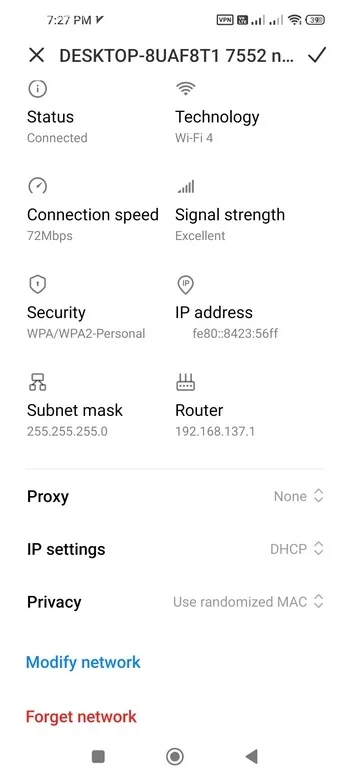
در بخش تنظیمات آیپی، گزینه را از حالت خودکار (DHCP) به حالت دستی (Static) تغییر دهید.
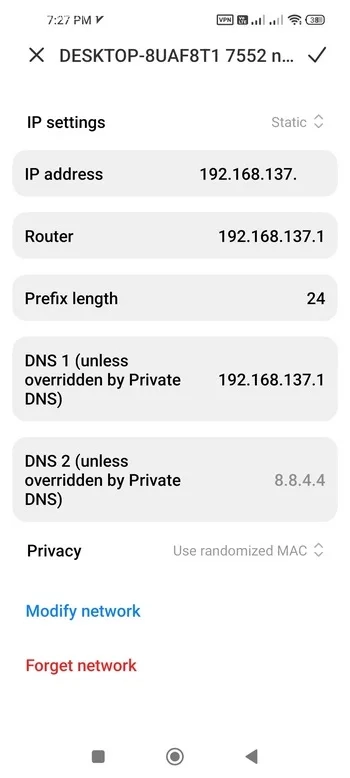
مقادیر مربوط به آیپی نسخه ۶ را مانند آدرس، دروازه و دیاناسها را با توجه به اطلاعاتی که از شرکت اینترنتی یا مودم خود دارید، پر کنید.
در پایان، برای ثبت تغییرات، دکمه ذخیره یا علامت تیک را انتخاب کنید.
پس از اعمال تنظیمات، اتصال وایفای را یک بار خاموش و دوباره روشن کنید.
بعد از انجام این تغییرات، میتوانید به وبسایت Test-ipv6 بروید تا مطمئن شوید که IPv6 روی دستگاه شما به درستی فعال و در حال کار است.
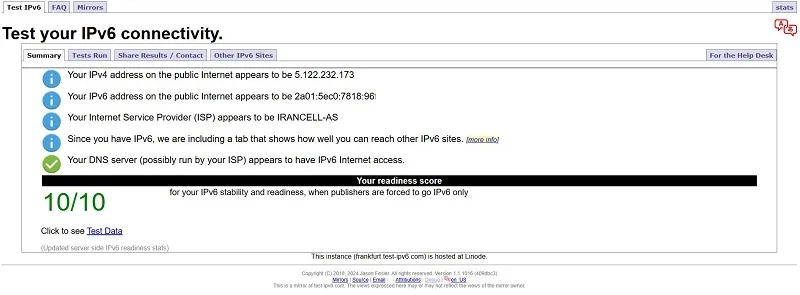
اگر اینترنت شما از نسخه ۶ پروتکل اینترنت (IPv6) پشتیبانی کند، در بخش خلاصه (Summary)، آدرس آیپی نسخه ۶ شما و همچنین این پیام نشان داده میشود: “سرور دیاناس شما (که احتمالاً توسط ارائهدهنده خدمات اینترنتیتان مدیریت میشود) به نظر دسترسی به اینترنت از طریق IPv6 دارد.”
در اغلب موارد، آیپی نسخه ۶ بهطور خودکار روی اینترنت همراه و وایفای گوشی شما فعال است. اما اگر به هر دلیل لازم باشد آن را دوباره تنظیم کنید، کافی است وارد قسمت تنظیمات گوشی شوید. سپس اینترنت سیمکارت یا شبکه وایفای خود را انتخاب کرده و در بخش مربوط به تنظیمات شبکه، تغییرات لازم را برای آیپی نسخه ۶ اعمال کنید.
گاهی اوقات که اینترنت داخلی دچار مشکل گسترده یا قطعی میشود، میبینیم که قابلیت آیپی نسخه ۶ در بسیاری از ارائهدهندگان اینترنت خانگی غیرفعال میشود. آیا توانستید این قابلیت را دوباره روی گوشی اندرویدی خود فعال کنید؟ اگر گوشی شما سامسونگ یا هواوی است، چطور آن را تنظیم کردید؟ لطفاً نظر و تجربه خود را در این زمینه با ما در میان بگذارید.










