هیچ محصولی در سبد خرید نیست.

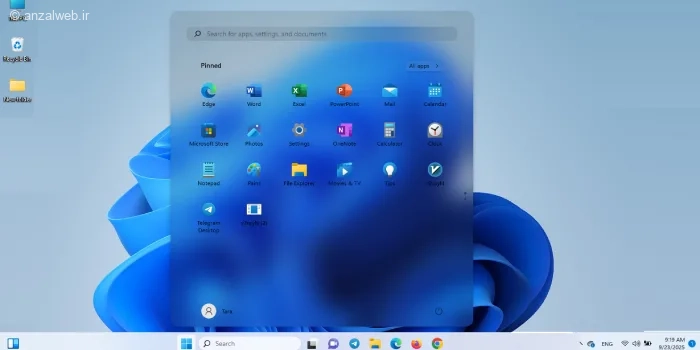
حالت شیشهای یا اِرو گلس، یک قابلیت قدیمی و خاطرهانگیز در ویندوز است که اولین بار در نسخههای ویستا و ۷ معرفی شد. اما در ویندوزهای ۱۰ و ۱۱، این ویژگی دیگر وجود ندارد و فقط قسمتهای محدودی از سیستمعامل امکان شفافیت دارند. اگر دوست دارید چنین جلوهی بصری را به محیط ویندوز ۱۱ خود اضافه کنید، میتوانید از نرمافزارهای رایگان و متنبازی استفاده کنید که قابلیت فعال کردن و شخصیسازی ظاهر شفاف را در بخشهای مختلف ویندوز در اختیارتان میگذارند. در این مقاله از آدینوشاپ، روشهای مختلف فعال کردن حالت شیشهای در ویندوز ۱۱ را به شما آموزش خواهیم داد.
روش فعال کردن تم شیشهای و استایل شیشه مایع در ویندوز ۱۱

به طور خلاصه، برای داشتن ظاهر شیشهای در ویندوز ۱۱ میتوانید از نرمافزارهایی مثل DWM Blur Glass، Explorer Blur Mica و Windhawk کمک بگیرید. همچنین با رفتن به بخش تنظیمات رنگها، میتوانید گزینه «اثرات شفافیت» را روشن کنید تا قسمتهایی از ویندوز مانند نوار پایین صفحه، ظاهری نیمه شفاف و شبیه به شیشه پیدا کنند.
اگر از ظاهر معمولی ویندوز خسته شدهاید و دوست دارید تغییراتی مثل شفافیت و تمهای جدید را امتحان کنید، در ادامه راهنمای کاملتری برای شما آماده کردهایم.
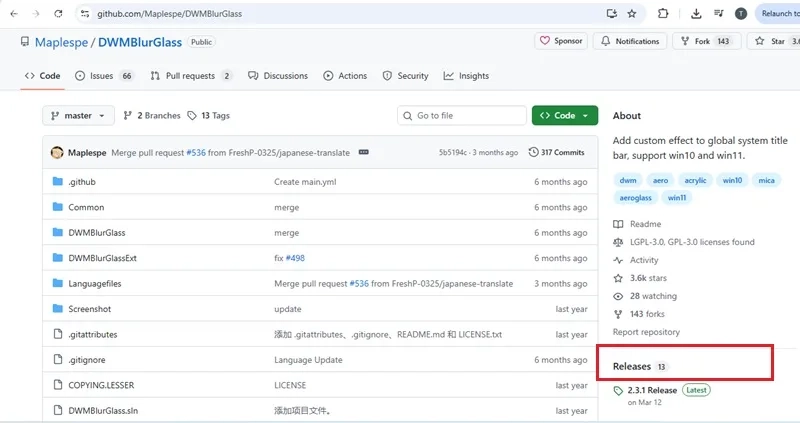
یکی از روشهای ساده برای روشن کردن ظاهر شیشهای در ویندوز ۱۱، استفاده از نرمافزار DWM Blur Glass است. بعد از اینکه وارد وبسایت این برنامه شدید، روی قسمت Releases کلیک کنید.
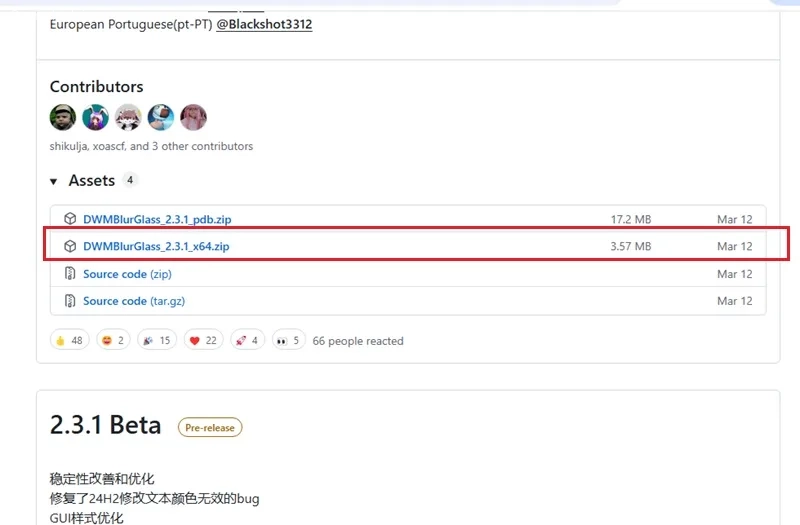
کمی پایین بروید و در قسمت Assets روی لینک دوم کلیک کنید تا فایل فشرده برنامه را دریافت نمایید.
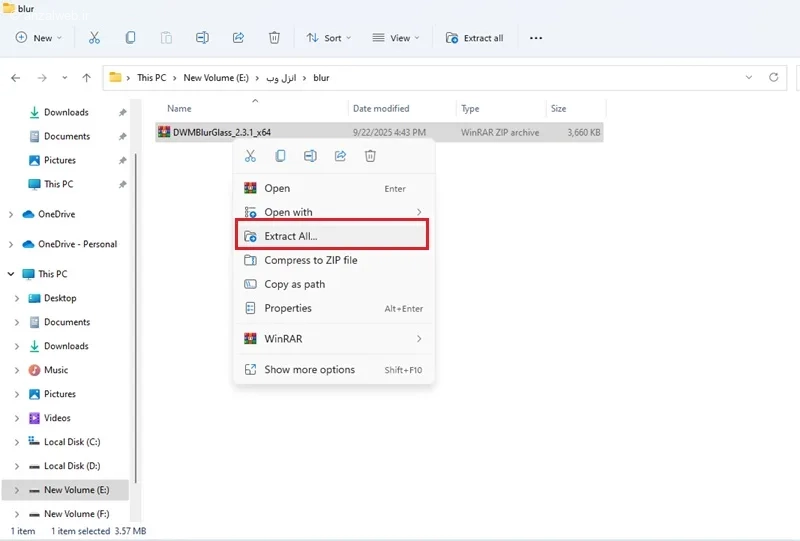
روی فایل فشردهای که دریافت کردهاید، کلیک راست کنید. سپس گزینه Extract All را انتخاب نمایید. در پنجرهای که باز میشود، دکمه Extract را بزنید تا محتویات فایل استخراج شود.
بعد از خارج کردن فایل از حالت فشرده، وارد پوشهی اصلی شوید.
حالا پوشهای به نام Release را کپی کنید. اگر دوست داشتید، میتوانید قبل از کپی کردن، نام آن را عوض کنید.
سپس به درایو C بروید و با فشردن کلیدهای Ctrl + V روی صفحهکلید، پوشه را در آنجا قرار دهید.
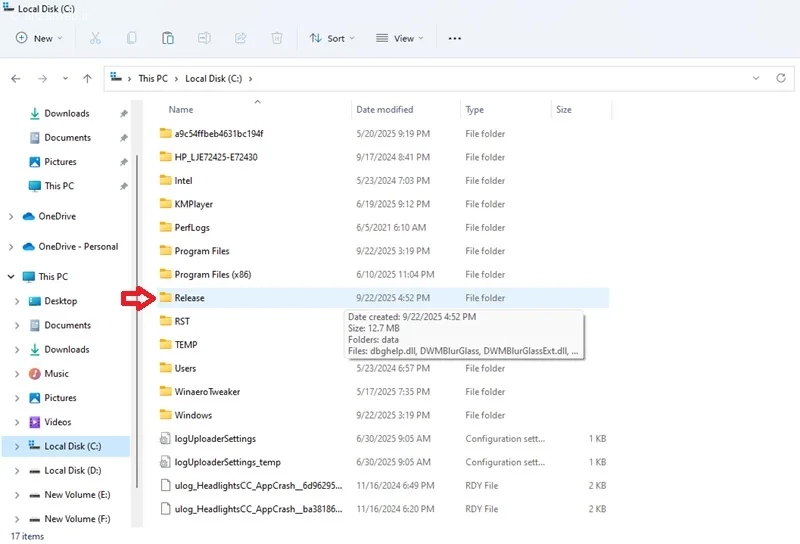
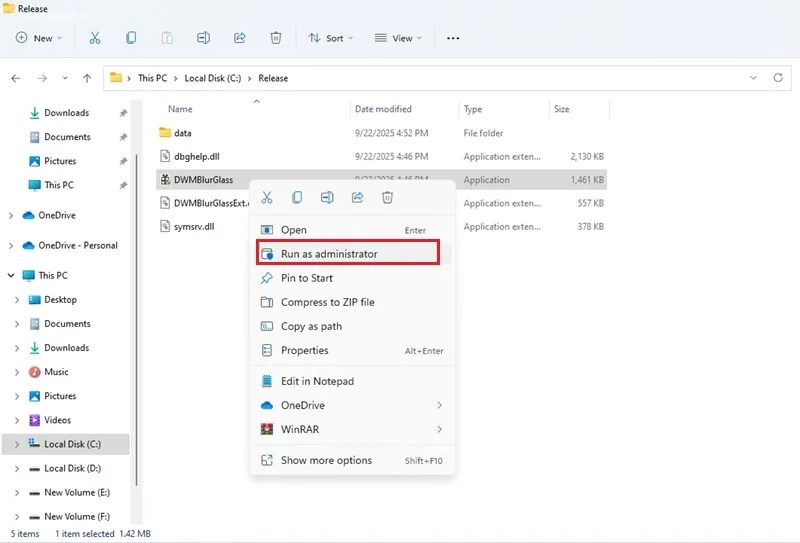
پوشه مورد نظر را باز کنید. سپس روی فایل DWMBlurGlass کلیک راست کرده و گزینهی «اجرا به عنوان مدیر» (Run as Administrator) را انتخاب و تأیید کنید.
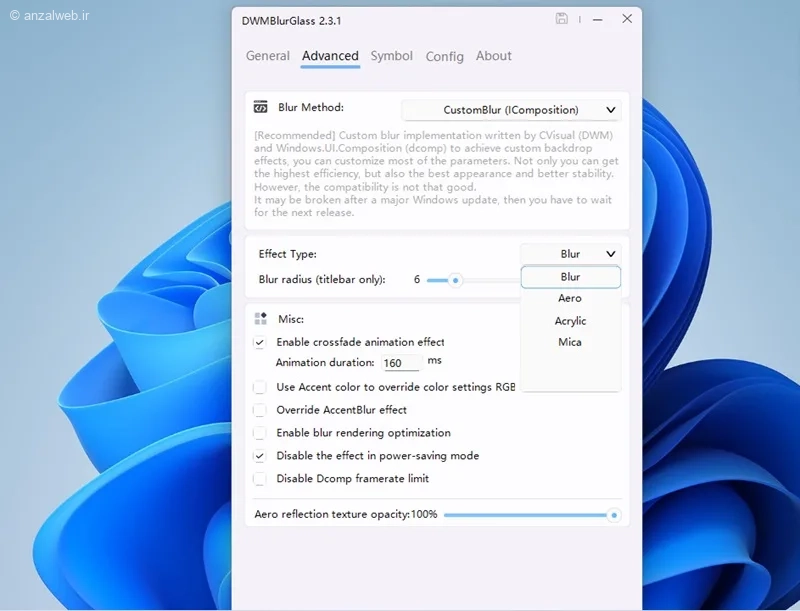
به قسمت **Advanced** بروید. سپس در بخش **Effect type** میتوانید نوع افکت دلخواه خود را انتخاب کنید.
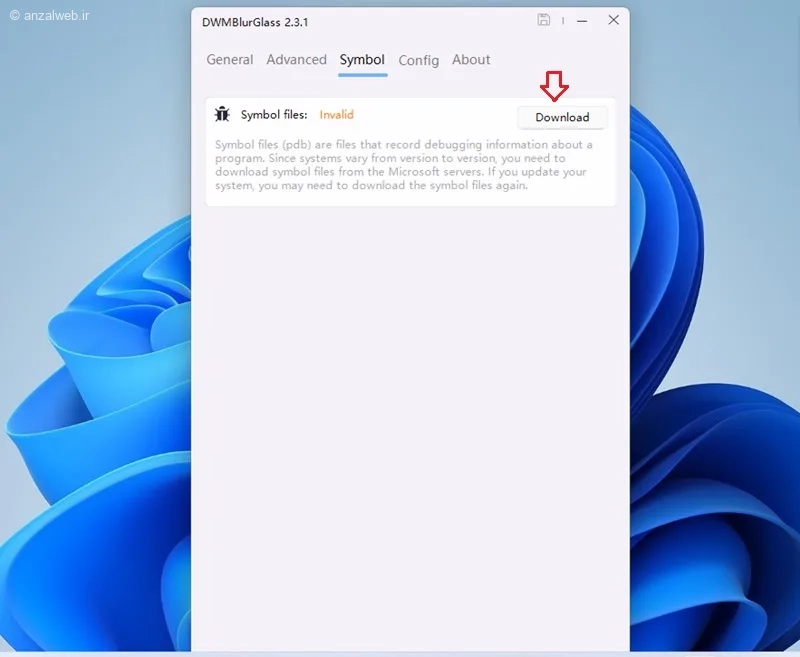
بعد از این مرحله، به بخشی به نام **Symbol** بروید. در آن قسمت، گزینهای به نام **Download** را انتخاب کنید. وقتی دانلود به پایان رسید، میبینید که نوشتهٔ **invalid** به **valid** تغییر کرده و رنگ آن هم سبز میشود.
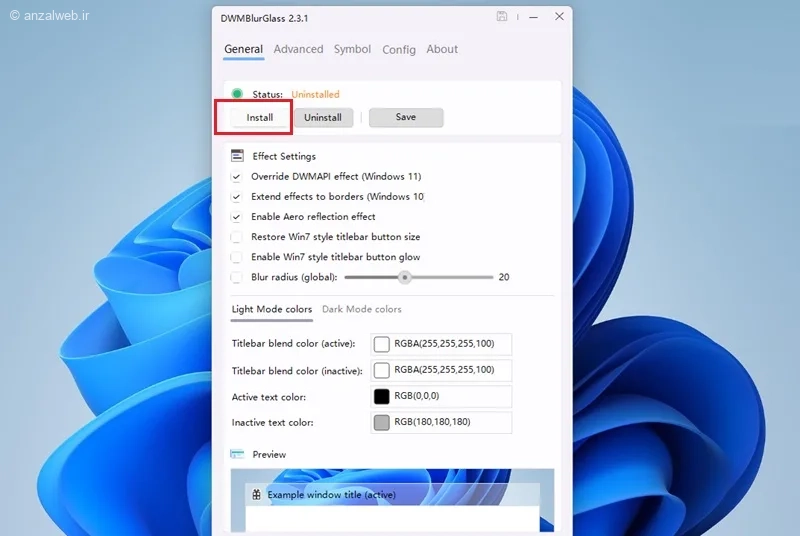
به بخش General مراجعه کنید و گزینه Install را انتخاب نمایید.
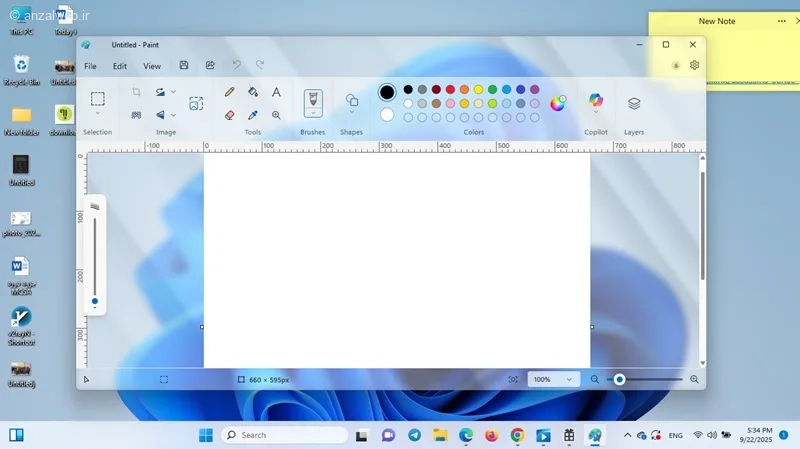
وقتی یک برنامه مثل Paint را اجرا میکنید، متوجه میشوید که ظاهر آن شفاف شده است. البته این ویژگی در همه برنامهها فعال نیست؛ مثلاً در مرورگرهای اینترنتی چنین اثری دیده نمیشود.
**ویژگیهای مثبت:**
* روی قسمت بالای بیشتر پنجرهها، ظاهری شفاف و شیشهای ایجاد میکند.
* کاملاً رایگان است و کدهای آن برای همه قابل دسترسی و تغییر است.
**ویژگیهای منفی:**
* با همه نرمافزارها (مثلاً برخی مرورگرهای اینترنتی) سازگاری ندارد.
* ممکن است پس از بهروزرسانیهای ویندوز، از کار بیفتد یا دچار مشکل شود.
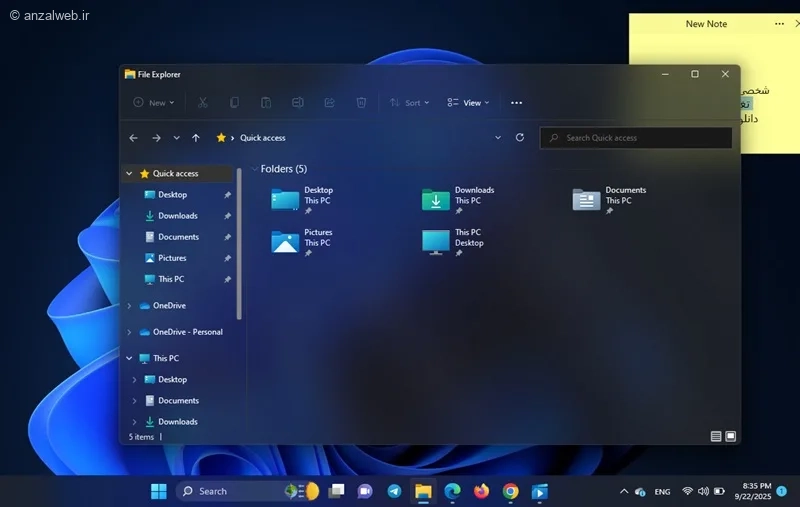
برای اینکه حالت مات و شیشهای در پنجرهی فایلهای کامپیوتر هم دیده شود، باید یک نرمافزار کمحجم و رایگان به نام Explorer Blur Mika را نصب کنید.
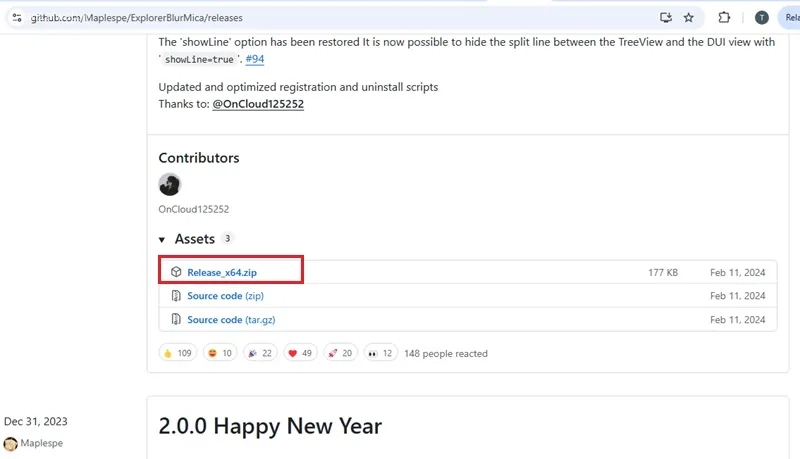
همانطور که قبلاً توضیح داده شد، به قسمت Releases بروید و در بخش Assets، روی فایل فشردهی مربوط به نسخهی برنامه کلیک کنید تا دانلود آغاز شود.
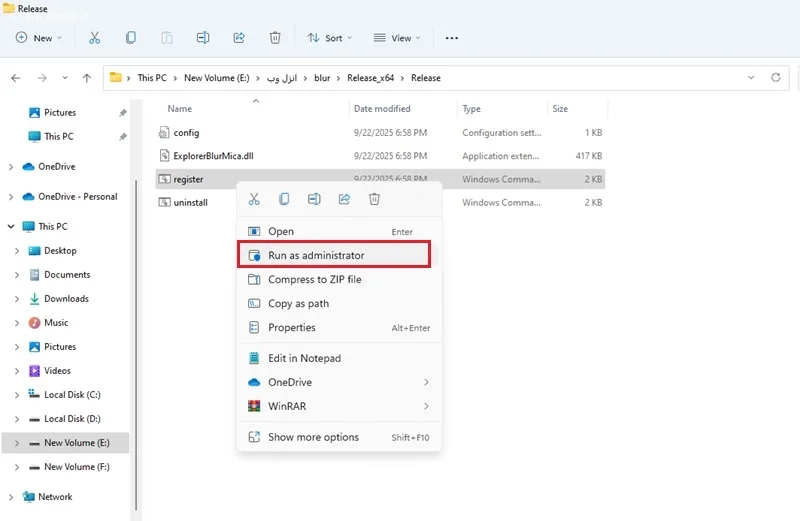
فایل زیپ را باز کنید. سپس روی فایل register کلیک راست کرده و گزینهی Run as administrator را انتخاب و تأیید کنید.
روی Ok کلیک کنید.
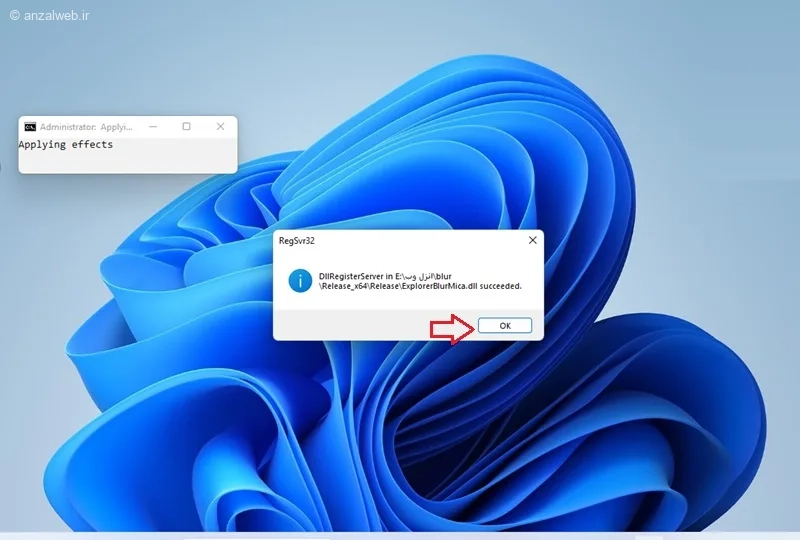
وقتی که پس از انجام این مراحل، پنجرهی فایل اکسپلورر را باز کنید، متوجه خواهید شد که تمام قسمتهای آن ظاهری شیشهای و نیمهشفاف پیدا کردهاند.
**ویژگیهای مثبت:**
* به طور ویژه برای پنجرهی مدیریت فایلها (File Explorer) ساخته شده است.
* کاملاً رایگان است و کدهای آن در دسترس همگان قرار دارد.
**ویژگیهای منفی:**
* تنها بر روی پنجرهی مدیریت فایلها تأثیر میگذارد و سایر قسمتهای سیستم را شفاف نمیکند.
* ممکن است در برخی از نسخههای ویندوز ۱۱ با مشکل ناپایداری روبرو شوید.
برای تغییر ظاهر نوار وظیفه و منوی شروع در ویندوز ۱۱، میتوانید از نرمافزار Windhawk کمک بگیرید. این برنامه به شما امکان میدهد ماژولهای مختلفی مانند Start Menu Styler و Taskbar Styler را نصب کنید. بعد از نصب این ماژولها، میتوانید حالت شیشهای را برای آنها فعال کنید. با این کار، منوی شروع و نوار وظیفه شما هم ظاهری شیشهای و شبیه به پنجرههای فایل اکسپلورر پیدا میکنند.
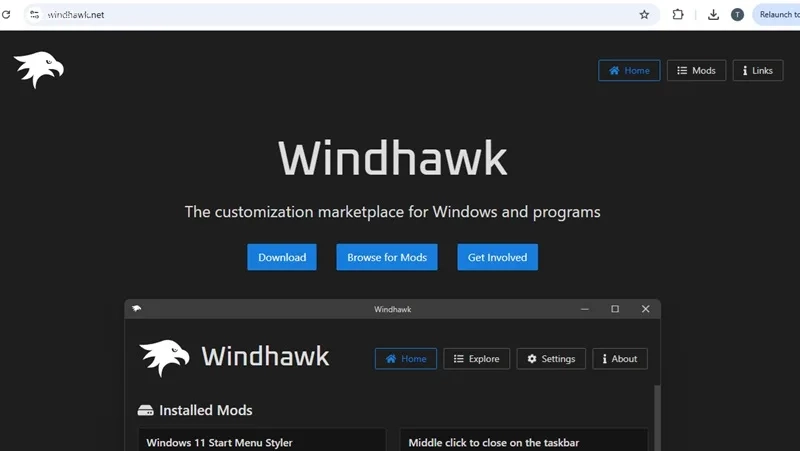
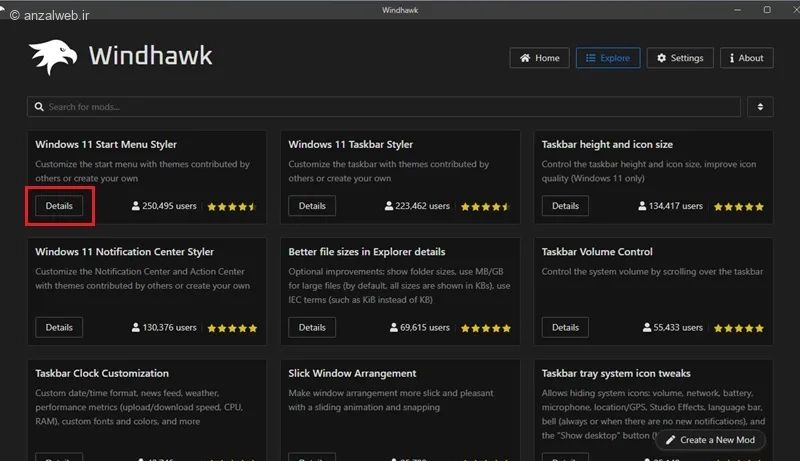
بعد از نصب برنامه، آن را اجرا کرده و باز کنید. سپس گزینهٔ «جستجوی مودهای بیشتر» را انتخاب کنید.
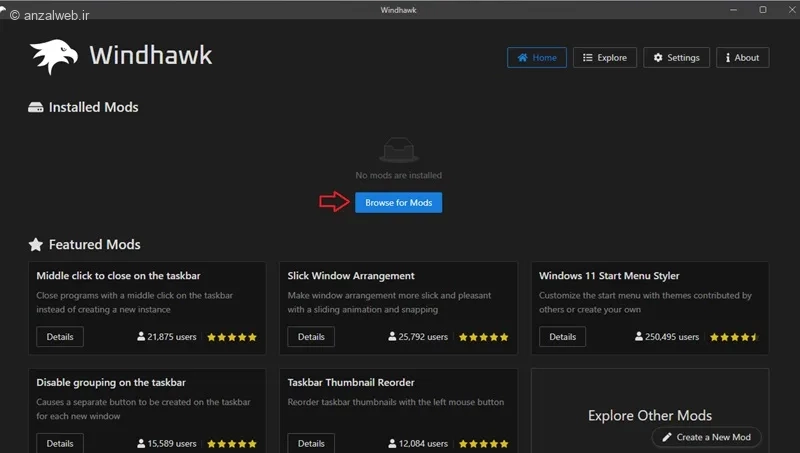
روی بخش ‘جزئیات’ مربوط به منوی شروع کلیک کنید.
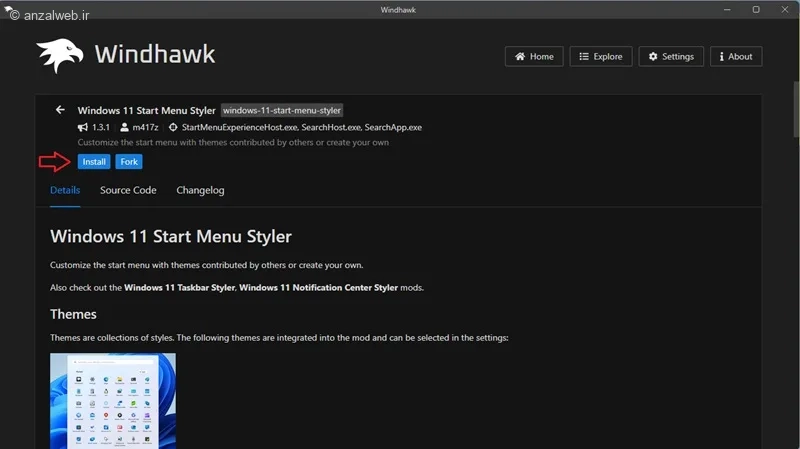
روی دکمه Install (نصب) کلیک کنید.
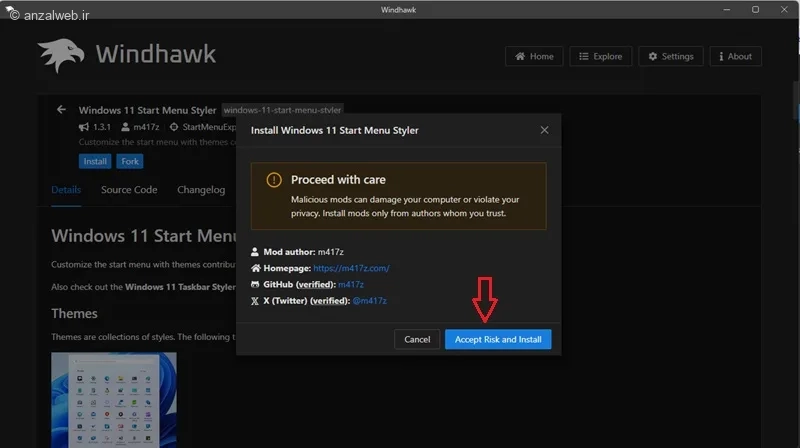
بر روی گزینه “پذیرفتن خطر و نصب” کلیک کنید.
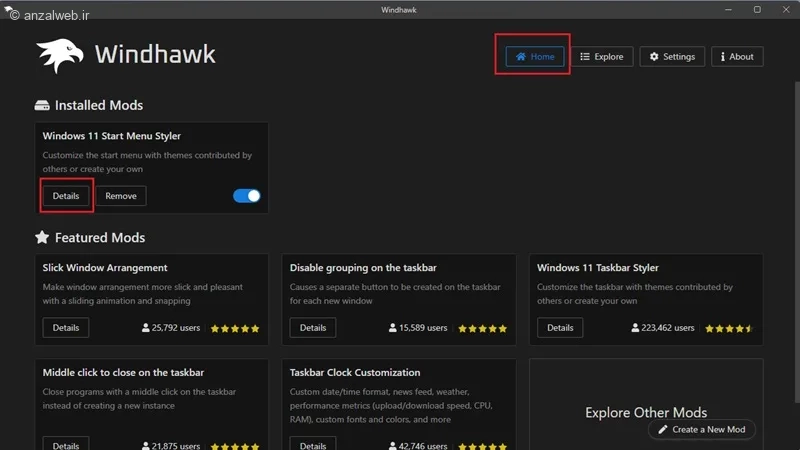
به صفحه اصلی برگردید. سپس روی گزینه «جزئیات» مربوط به «منوی شروع» کلیک کنید.
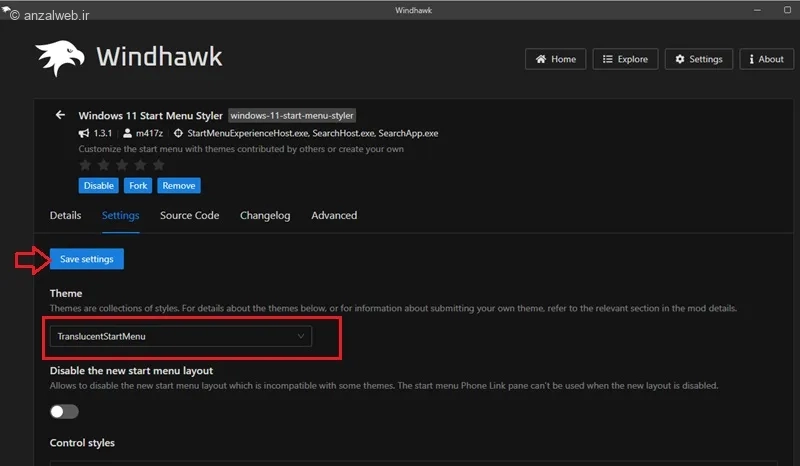
به بخش **Settings** بروید. سپس، در قسمت **Theme**، گزینهی **TranslucentStartMenu** را انتخاب کنید. در پایان، روی **Save settings** کلیک کنید تا تغییرات ذخیره شود.
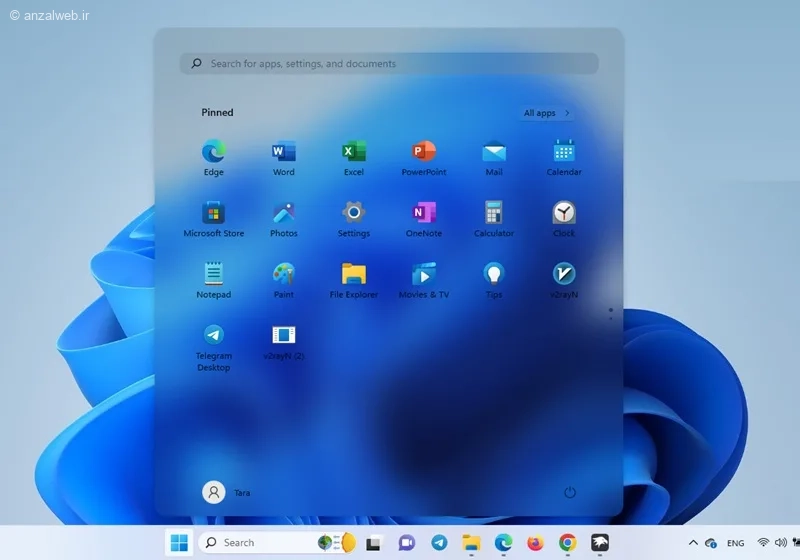
حالا اگر منوی شروع ویندوز را باز کنید، متوجه خواهید شد که ظاهری شفاف و شیشهای پیدا کرده است. برای نوار وظیفه هم دقیقاً همین تغییر اعمال شده است.
مزایا:
یک برنامه کامل و همهکاره برای تغییر ظاهر و بخشهای مختلف ویندوز ۱۱
این امکان را به شما میدهد که منوی استارت و نوار وظیفه را شفاف و شیشهای کنید
معایب:
مقدار بیشتری از حافظه و پردازنده کامپیوتر شما را استفاده میکند
برای دسترسی به همه قابلیتها باید بخشهای اضافی آن را جداگانه دانلود و نصب کنید
در ویندوز ۱۱، بخش تنظیمات امکانات مختلفی مانند روشن کردن حالت شفافیت یا فعال کردن حالت شب را در اختیارتان میگذارد. بنابراین علاوه بر نصب برنامههای جداگانه برای تغییر ظاهر، میتوانید از طریق خود تنظیمات ویندوز هم به تسکبار، منوی استارت و پنجرهها ظاهری نیمهشفاف و شیشهای بدهید.
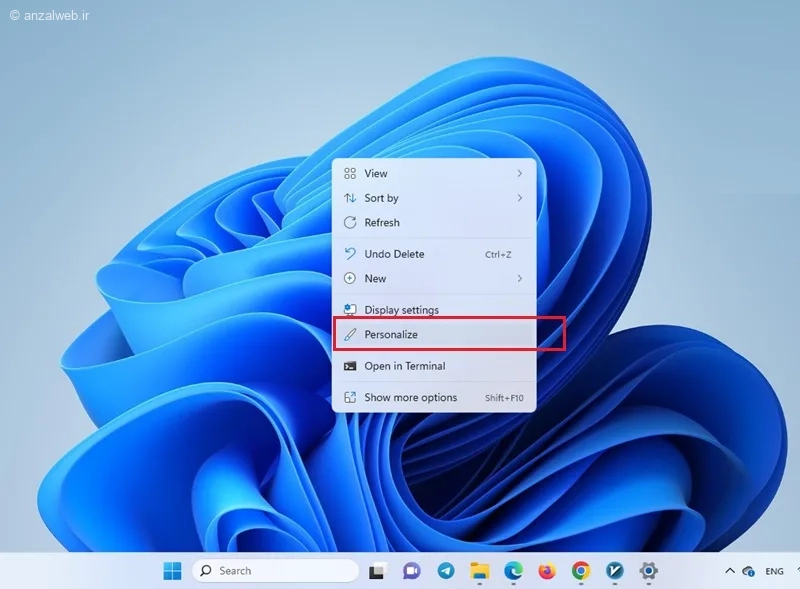
برای این کار، کافیست روی صفحه اصلی دسکتاپ کلیک راست کنید و گزینه Personalize را انتخاب کنید.
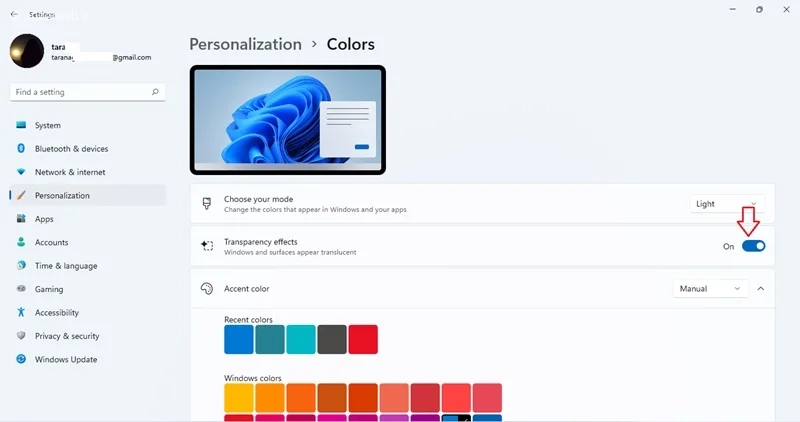
به قسمت رنگها بروید. در این بخش میتوانید رنگ نوار وظیفه و میزان شفافیت آن را تنظیم کنید.
تأثیر شفافیت را روشن کنید.
میتوانید از فروشگاه مایکروسافت، طرحهای شیشهای برای ویندوز دریافت و نصب کنید. برای این کار، وارد بخش تنظیمات شوید، گزینه «Personalization» را انتخاب کرده و سپس روی «Themes» کلیک کنید.
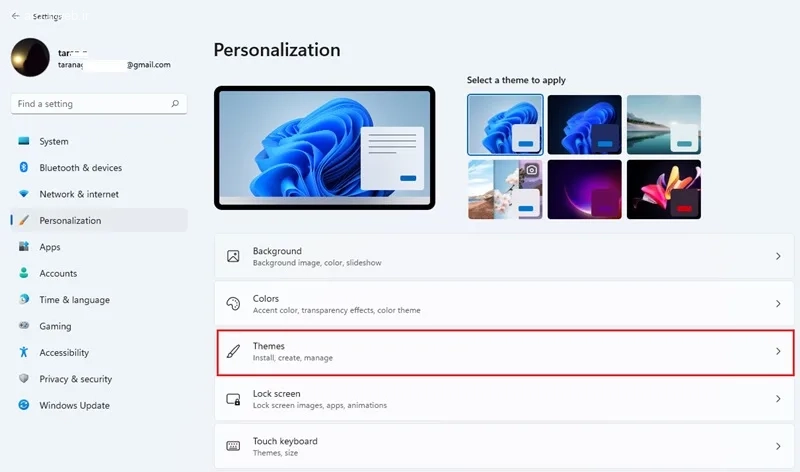
از بین موضوعات مختلف، یکی را انتخاب کنید.
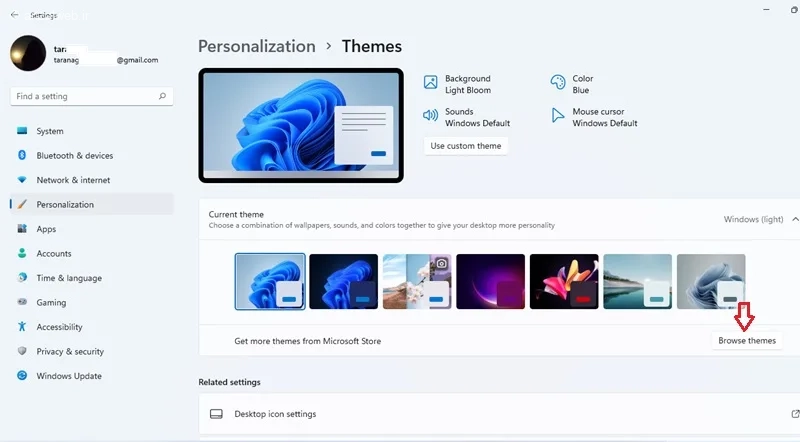
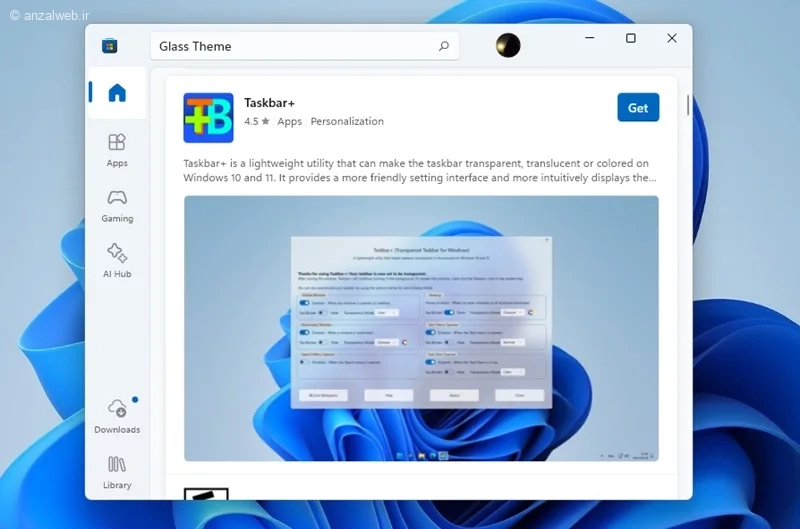
بعد از این مرحله، فروشگاه مایکروسافت باز خواهد شد. حالا میتوانید قالبهای شیشهای مانند Glass theme را پیدا کنید. از بین گزینههایی که مشاهده میکنید، مورد دلخواه خود را انتخاب و نصب نمایید.
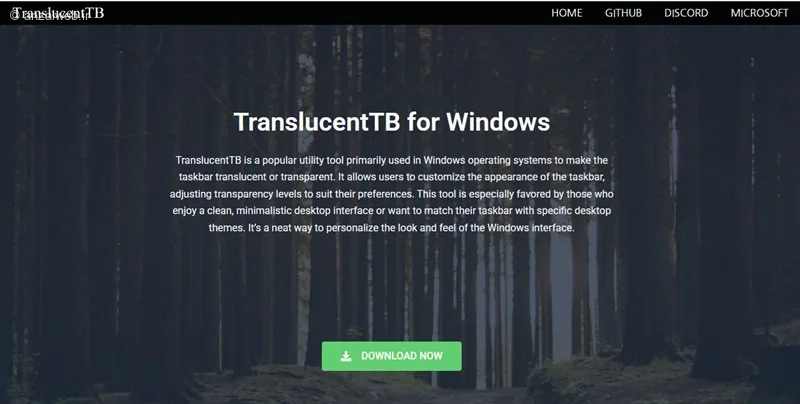
TranslucentTB برنامهای رایگان و محبوب برای ویندوز است که به شما امکان میدهد نوار وظیفه (Taskbar) سیستمعامل خود را شفاف یا نیمهشفاف کنید.
با استفاده از این ابزار ساده میتوانید ظاهر نوار پایین صفحه را به سلیقه خودتان تغییر دهید و میزان شفافیت آن را هم تنظیم کنید. بعد از نصب برنامه، بلافاصله نوار وظیفه شما شفاف میشود و ظاهر تمیز و جذابی پیدا میکند.
**مزایا:**
سبک است و حجم کمی دارد
برای شفاف کردن نوار وظیفه (تسکبار) بسیار مناسب است
**معایب:**
تنها روی نوار وظیفه تأثیر میگذارد
با کمک برنامههای اضافی مثل **DWM Blur Glass** و **Explorer Blur Mica** میتوانید حالت شیشهای را در ویندوز ۱۱ فعال کنید. این کار باعث میشود ظاهر سیستم شما زیباتر و یکدستتر به نظر برسد.
اما این حالت، مانند هر تغییر دیگری، نکات منفی هم دارد. مثلاً ممکن است منابع سختافزاری بیشتری استفاده کند، روی سیستمهای ضعیف سرعت را کم کند، با بعضی نرمافزارها سازگار نباشد یا در صورت شلوغ بودن پسزمینه، خوانایی متنها کاهش یابد.
در نهایت، انتخاب بین ظاهر ساده یا شیشهای در ویندوز ۱۱ به علاقه شما و توانایی رایانهتان بستگی دارد.
در این آموزش، روشهای مختلف برای فعال کردن حالت شفاف در ویندوز ۱۱ را بررسی کردیم. با این کار میتوانید ظاهر سیستم خود را به دلخواه تغییر دهید.
آیا شما توانستید این حالت را در ویندوز ۱۱ فعال کنید؟ از کدام روش یا برنامه استفاده کردید؟ اگر پیشنهاد یا تجربهای در این زمینه دارید، خوشحال میشویم آن را در بخش دیدگاهها با ما و دیگر کاربران در میان بگذارید.










