هیچ محصولی در سبد خرید نیست.

برای پنهان کردن قسمتهایی از ویدیو در برنامه کپ کات، میتوانید از افکتهای مختلفی مانند تارکننده (Blur) یا موزاییک استفاده کنید. نکته اصلی این است که ناحیه مورد نظر را بهخوبی تنظیم کنید تا به طور کامل پوشانده شود. همچنین، اگر با قابلیت ردیابی (Tracking) آشنا باشید، کارتان بسیار راحتتر خواهد شد. اگر میخواهید این روش جالب را گام به گام یاد بگیرید، تا پایان این مطلب با ما همراه باشید.
چگونه در برنامه کپ کات ویدیو را سانسور کنیم؟
گاهی اوقات برای محافظت از اطلاعات شخصی و حریم خصوصی افراد، لازم است صورت یا بدن آنها در ویدیو پوشانده شود. همچنین برای جلوگیری از سوءاستفاده از جزئیاتی مانند آدرس خانه، شماره تماس، نام برندها و موارد مشابه، باید قسمتهای خاصی از ویدیو کاملاً تار یا محو شوند. خوشبختانه، انجام این کار در برنامه کپ کات بسیار آسان است و برای سانسور کردن ویدیو یا عکس، نیازی به طی کردن مراحل پیچیده نیست.

برنامههای مختلفی برای سانسور و تکهتکه کردن ویدیوها در دسترس هستند، اما کپکات یکی از محبوبترین ابزارها در این زمینه است. شما میتوانید نسخههای مخصوص iOS و اندروید آن را از فروشگاههای اپاستور و گوگلپلی دریافت کنید. اگر از کاربران ویندوز هستید، کافی است به Microsoft Store مراجعه کرده و CapCut را جستجو کنید. این برنامه فضای کمی اشغال میکند و نصب آن بسیار آسان است.
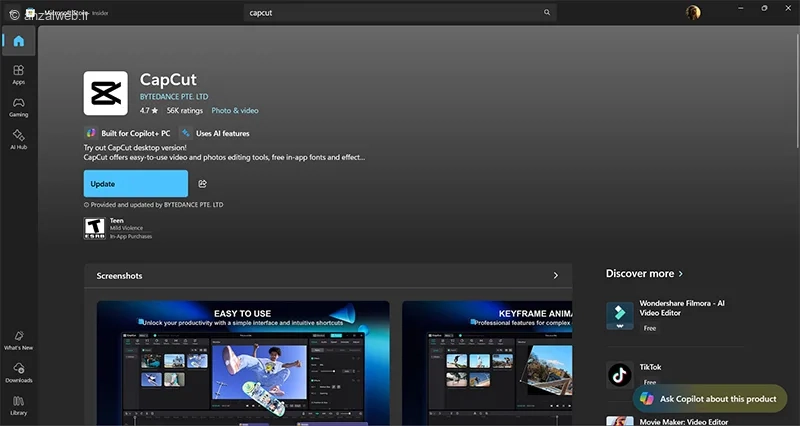
تمام نسخههای کپ کات امکانات یکسانی دارند و تفاوتی بین برنامه اندروید، iOS یا نسخه کامپیوتر آن وجود ندارد. در این آموزش ما از نسخه ویندوز استفاده میکنیم، اما مراحل کار در همه نسخهها مشابه است.
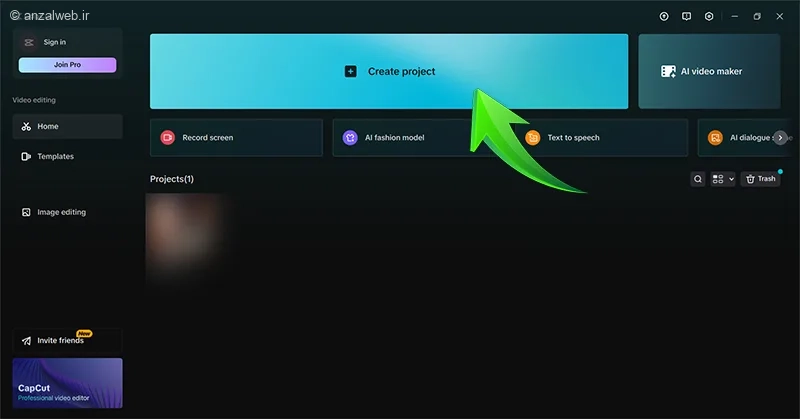
بعد از نصب برنامه، آن را اجرا کرده و روی گزینه «پروژه جدید» کلیک کنید.
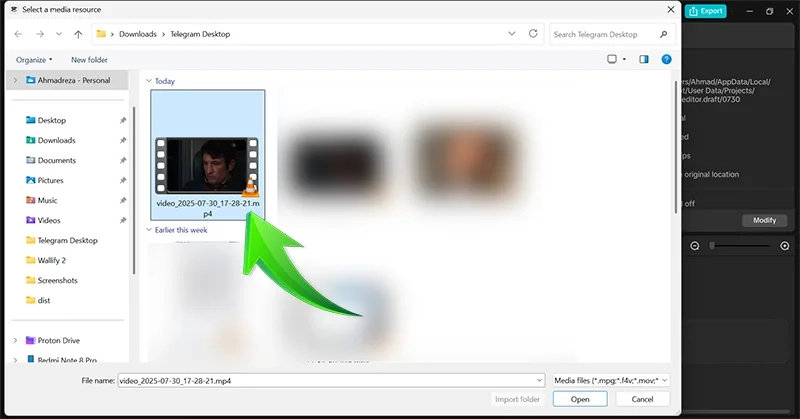
ویدیوی مورد نظر خود را انتخاب کرده و آن را به نرمافزار اضافه کنید.
برای شروع کار، ابتدا باید فیلم مورد نظرتان را به بخش ابزارهای کپ کات منتقل کنید تا بتوانید تغییرات و افکتهای مختلف را روی آن پیاده کنید. برای این کار، ویدیویی که در قسمت سمت چپ برنامه قرار دارد را با ماوس بگیرید و به سمت نوار ابزار اصلی بکشید و رها کنید.
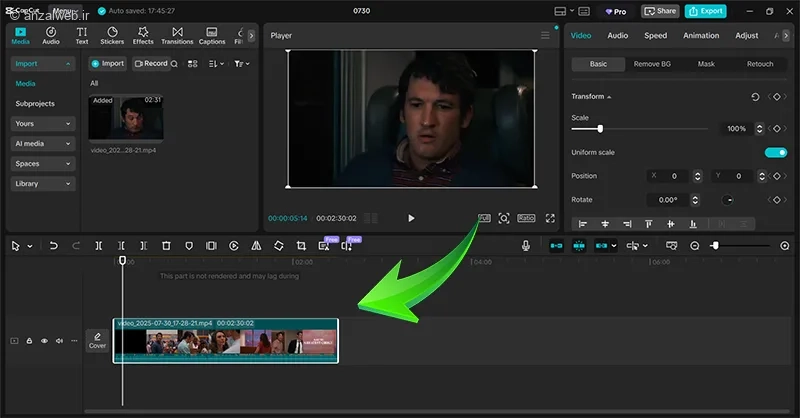
به قسمتی از فیلم بروید که میخواهید صورت افراد در آن محو و نامشخص شود.
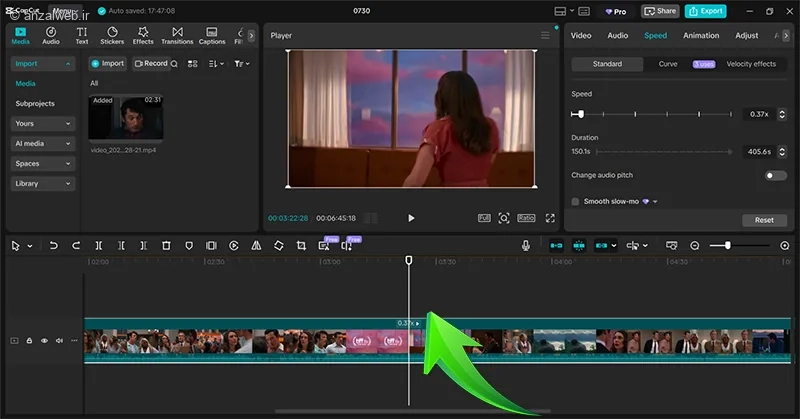
برای پوشاندن قسمتهایی از بدن یا محو کردن صورتها در برنامه کپ کات، دو روش مختلف پیش رو دارید. روش اول به شکل خودکار و با کمک هوش مصنوعی، صورت افراد را تشخیص میدهد. بعد از این که قسمت مورد نظرتان از ویدیو را انتخاب کردید، روی گزینه Effects کلیک کنید.
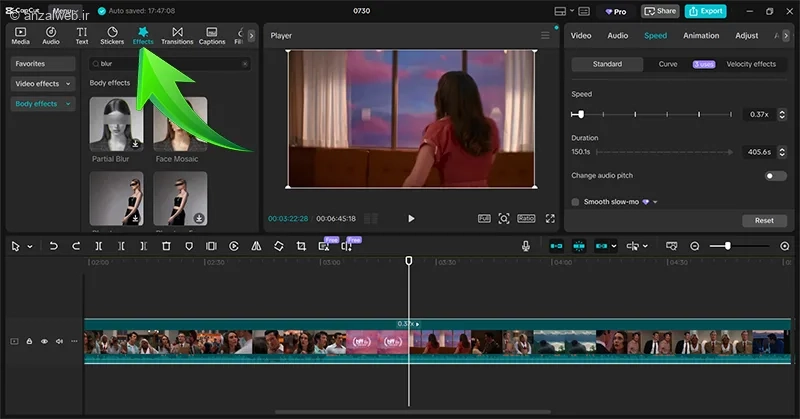
برای اعمال افکت روی بدنه ویدیو، از قسمت افکتها، گزینه Body Effects را انتخاب کنید. سپس در کادر جستجو، کلمه Blur را تایپ نمایید. اگر این بخش را نمیبینید، احتمالاً برنامه کپ کات به اینترنت وصل نیست و لازم است VPN خود را تغییر دهید.
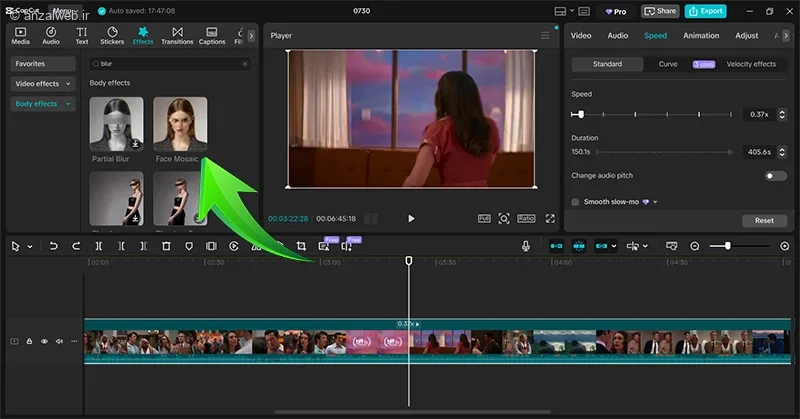
حالا گزینهی تار کردن چهره را انتخاب کنید و آن را به قسمت ابزارها منتقل کنید. برنامهی کپکات به سراغ صورت افراد میرود و بلافاصله آن را محو میکند. جالب اینجاست که اگر شخص مورد نظر حرکت کند، باز هم صورت او به طور خودکار پوشیده میماند.
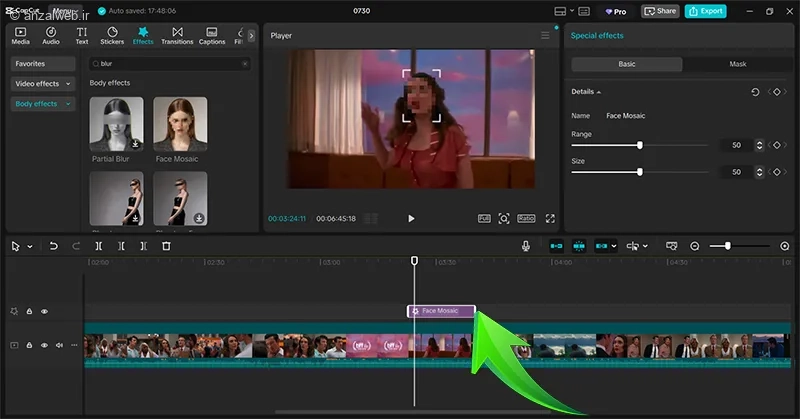
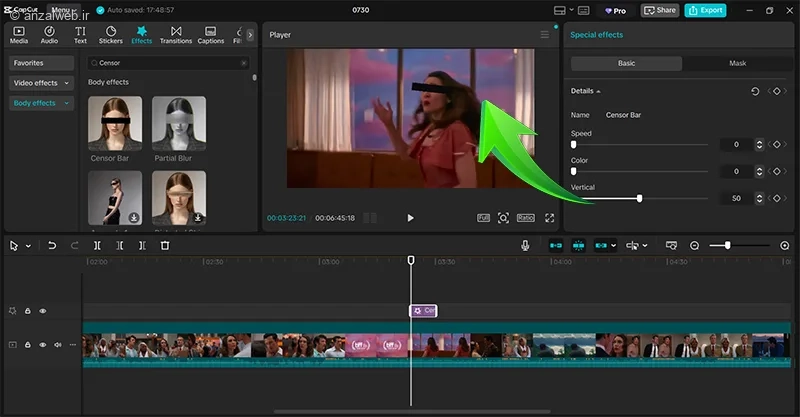
اگر قصد دارید تنها چشمهای افراد موجود در ویدیو را پنهان کنید، میتوانید در قسمت «Body Effects» دنبال گزینه «Censor» بگردید و سپس «Censor Bar» را انتخاب نمایید.
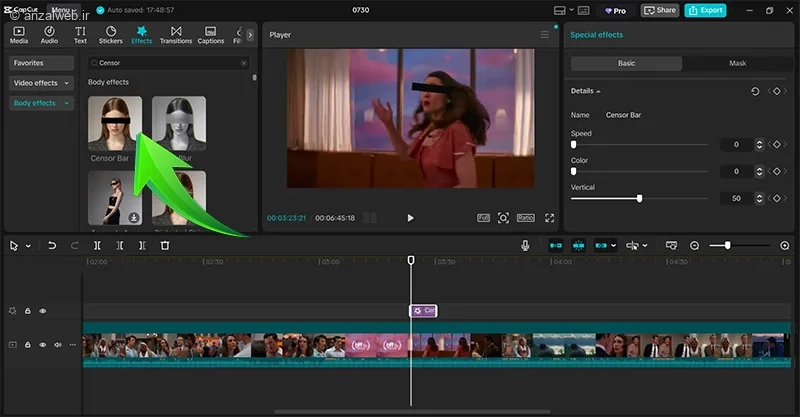
با انتخاب این گزینه، برنامه فقط چشمهای افراد را با یک مستطیل مشکی میپوشاند و اجازه میدهد بقیه قسمتهای صورت بدون هیچ تغییری مشخص باشد.
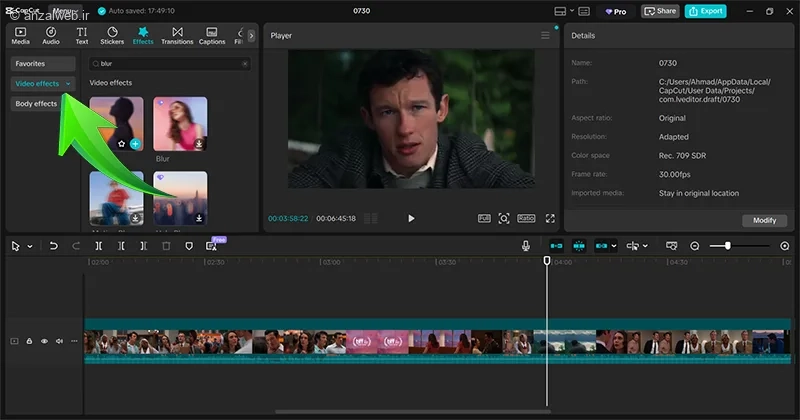
در مقالههای قبلی اشاره کردیم که برنامه کپ کات، یکی از عالیترین ابزارها برای درست کردن کلیپ است. این برنامه به صورت خودکار میتواند صورت افراد را تشخیص دهد و آنها را محو کند. اما بعضی از افراد ترجیح میدهند محل دقیق افکت محو کردن را خودشان انتخاب کنند. همچنین، روشی که قبلاً برای پنهان کردن نوشتهها، پلاک خودروها و موارد مشابه معرفی کردیم، دیگر گزینه مناسبی نیست و نمیتوان از آن استفاده کرد.
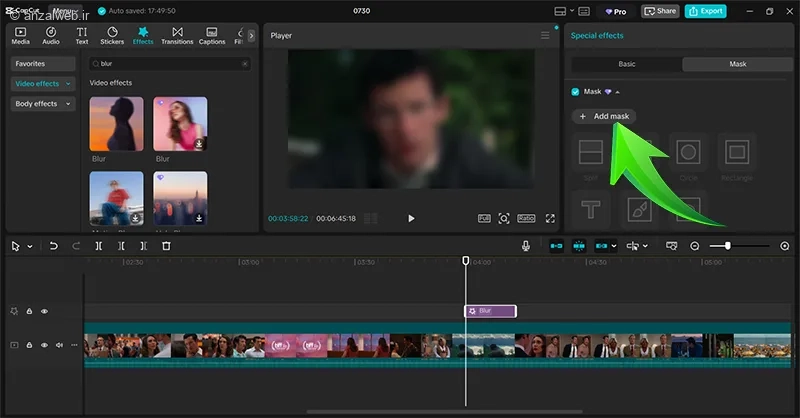
پس از اینکه ویدیوی خود را وارد برنامه کردید و به قسمتی رسیدید که میخواهید اطلاعات آن تار شود، روی گزینه Effects کلیک کنید. سپس به بخش Video Effects بروید. در کادر جستجو، کلمه Blur را تایپ کنید و اولین گزینهای که نمایش داده میشود را انتخاب کنید.
در قسمت راست برنامه، روی گزینهی Mask کلیک کنید. سپس گزینهی Add Mask را انتخاب نمایید.
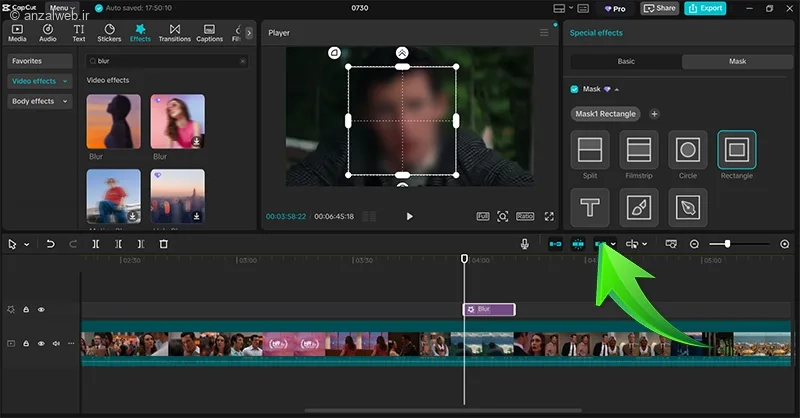
اکنون این امکان برای شما فراهم شده است که به سلیقهی خود مشخص کنید کدام قسمت از عکس و به چه میزان محو و تار شود.
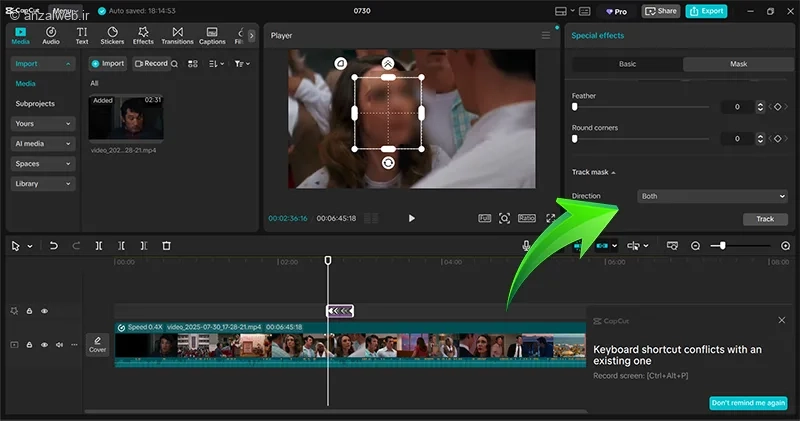
برای اینکه پلاک ماشین یا چهره افراد در ادامه ویدیو هم محو و ناواضح بماند، پس از انتخاب ناحیه مورد نظر، در قسمت Track Mask گزینه Both را انتخاب کنید و سپس روی دکمه Track کلیک نمایید.
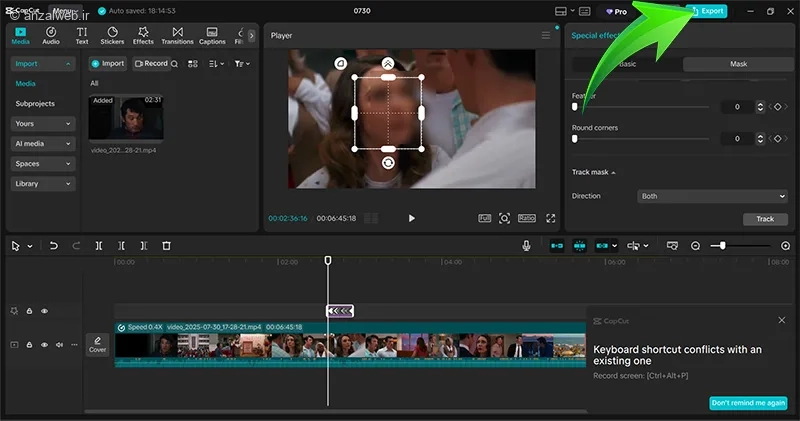
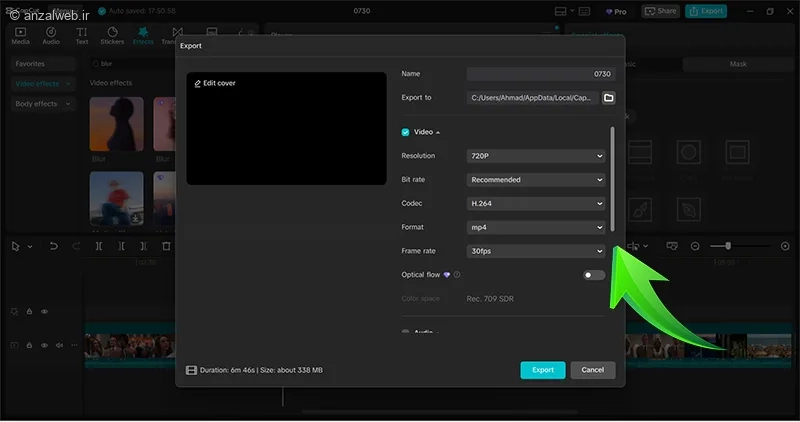
بعد از این که ویدیوی خود را به طور کامل بازبینی کردید، میتوانید آن را ذخیره کنید. برنامه کپ کات این امکان را دارد که ویدیوها را با کیفیت بسیار بالا ذخیره کند؛ اما اگر از ویژگیهایی مثل کاهش لرزش تصویر استفاده کنید، زمان بیشتری برای ذخیرهسازی ویدیو لازم خواهد بود. برای انتخاب کیفیت مورد نظرتان، روی دکمه Export کلیک کنید.
در بخش Resolution یا وضوح تصویر، میتوانید اندازه و کیفیت ویدیوی نهایی را انتخاب کنید.
همچنین در این قسمت، فرمتهای مختلف ویدیو و همچنین تعداد فریمها در هر ثانیه (نرخ فریم) در دسترس هستند که میتوانید آنها را به دلخواه خود تنظیم کنید.
در نهایت، روی دکمه Export کلیک کنید تا فرآیند ذخیرهسازی ویدیو آغاز شود.
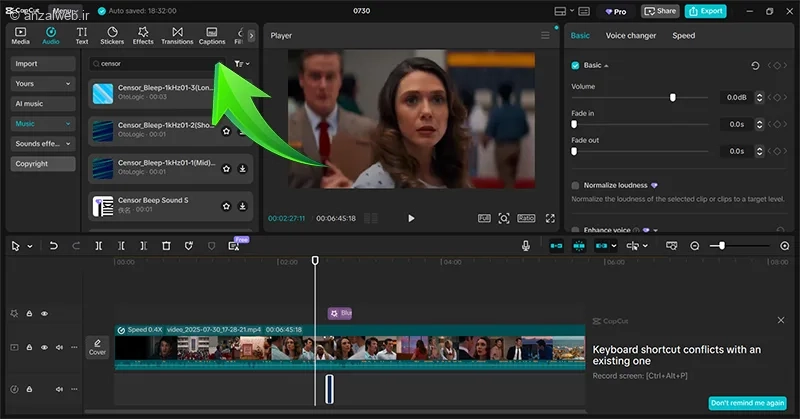
به قسمت پخش صدا بروید و بخش افکتهای صوتی را انتخاب کنید. در کادر جستجو، عبارت «بیپ سانسور» را تایپ کنید و اولین فایلی که مشاهده میکنید را دانلود نمایید. سپس این فایل صوتی را روی قسمتی از ویدیو که میخواهید صحبتهای گوینده پوشش داده شود، قرار دهید.
برای محو کردن صورت در برنامه کپ کات، بعد از اینکه ویدیوی خود را وارد برنامه کردید، به قسمت افکتهای ویدیو بروید. سپس گزینه «محو کردن» یا «موزاییک صورت» را انتخاب کنید.
همچنین میتوانید با استفاده از گزینه «اضافه کردن ماسک»، به صورت دستی محل قرارگیری کادر محو را در قسمتهای مختلف ویدیو تغییر دهید.
به قسمت پخش صدا بروید و بخش جلوههای صوتی را انتخاب کنید. در کادر جستجو، عبارت «بیپ سانسور» را تایپ کنید و اولین فایلی که مشاهده میکنید را دانلود نمایید. اکنون این فایل صوتی را روی قسمتی از ویدیو که نیاز به سانسور دارد قرار دهید.
آیا شما از امکان سانسور ویدیو در برنامه کپکات استفاده میکنید؟ به نظر شما بهتر است برای این کار از قابلیت هوش مصنوعی کپکات کمک بگیریم، یا باید هر قسمت از ویدیو را به صورت دستی و جداگانه سانسور کنیم؟ دیدگاه خود را با ما به اشتراک بگذارید.










