هیچ محصولی در سبد خرید نیست.

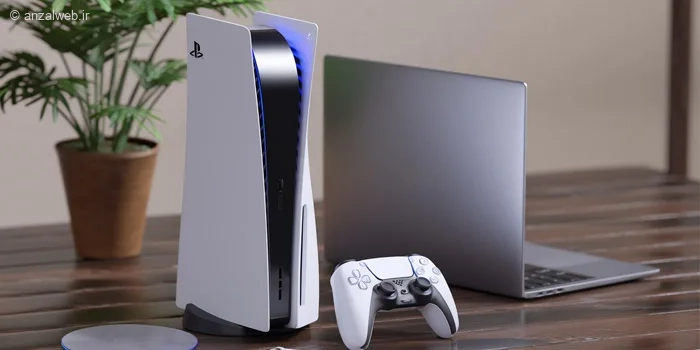
با اتصال پلیاستیشن ۵ به لپتاپ خود، میتوانید بازیهای مورد علاقهتان را بدون استفاده از مانیتور یا تلویزیون انجام دهید. سونی این امکان را برای دارندگان کنسول فراهم کرده تا با کمک کابل یا برنامه PS Remote Play، تصویر خروجی پلیاستیشن را روی لپتاپ خود ببینند. در ادامه تمام نکات و راهنماییهای مورد نیاز در این زمینه را با شما به اشتراک خواهیم گذاشت.
برای اتصال پلیاستیشن ۵ به لپتاپ، دو راه اصلی وجود دارد: استفاده از روش بیسیم یا اتصال با کابل.

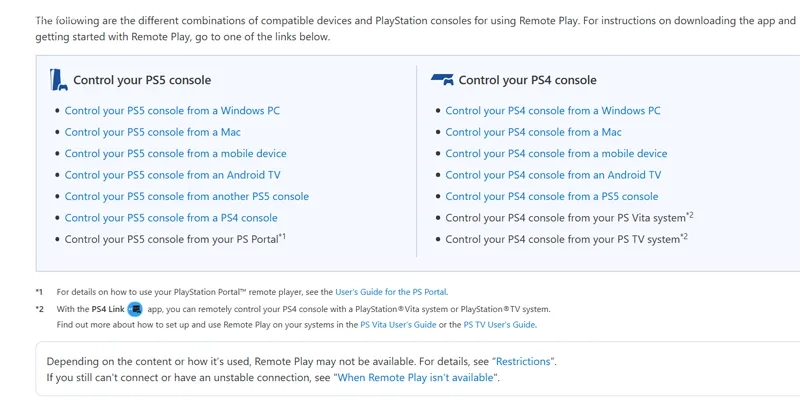
در روش بیسیم، باید نرمافزار PS Remote Play را که شرکت سونی برای کامپیوترهای ویندوزی، مک، و همچنین گوشیهای اندروید و آیفون ارائه داده، روی لپتاپ خود نصب کنید.
اگر هم ترجیح میدهید از روش کابلی استفاده کنید، باید یک کابل HDMI یا یک کارت کپچر (Capture Card) تهیه نمایید.
اگر میخواهید به راحتی و بدون دردسر، صفحه پلیاستیشن خود را روی لپتاپ ببینید و روشی مطمئن و تأییدشده توسط سونی میخواهید، پیشنهاد ما استفاده از برنامه PS Remote Play است. کافی است به وبسایت رسمی این برنامه مراجعه کنید، نسخهای که با ویندوز یا مک شما سازگار است را دریافت کرده و آن را نصب کنید.
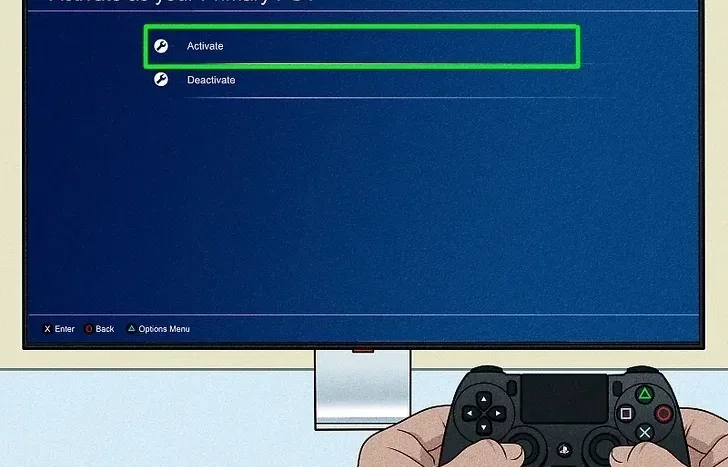
اکنون به قسمت تنظیمات در کنسول خود بروید. سپس گزینه مدیریت حساب را انتخاب کرده و گزینه فعالسازی به عنوان پیاس اصلی خود را روشن کنید.
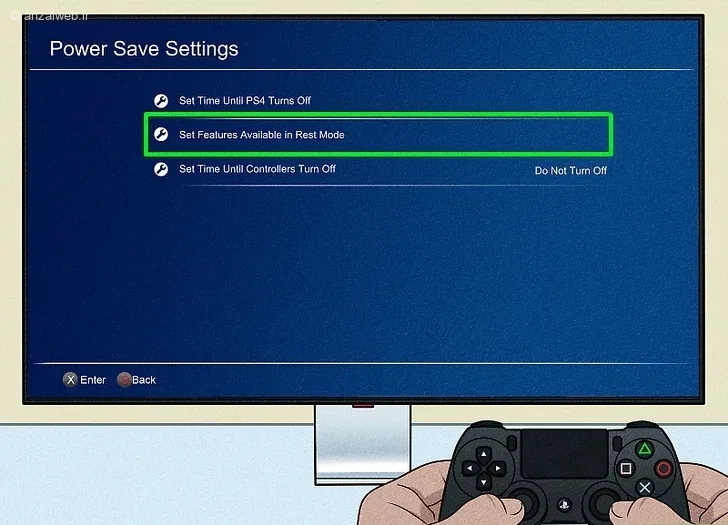
به بخش تنظیمات (Setting) برگردید. سپس وارد قسمت تنظیمات صرفهجویی در انرژی (Power Save Settings) شوید. حالا گزینهای به نام «تعیین قابلیتهای موجود در حالت استراحت» (Set Features Available in Rest Mode) را انتخاب کنید.
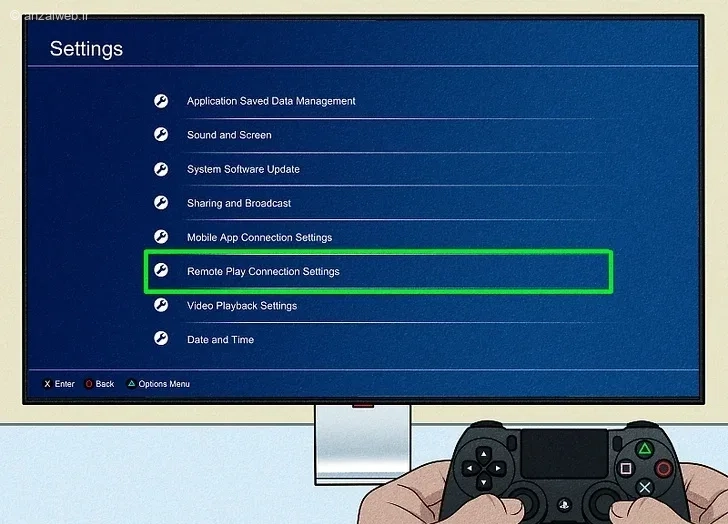
به قسمت تنظیمات (Setting) برگردید. حالا گزینهی مربوط به تنظیمات اتصال ریموت پلی (Remote Play Connection Settings) را پیدا کرده و گزینه فعالسازی ریموت پلی (Enable Remote Play) را روشن کنید. حتماً چک کنید که هم کنسول و هم لپتاپ شما به یک شبکه وایفای متصل باشند.
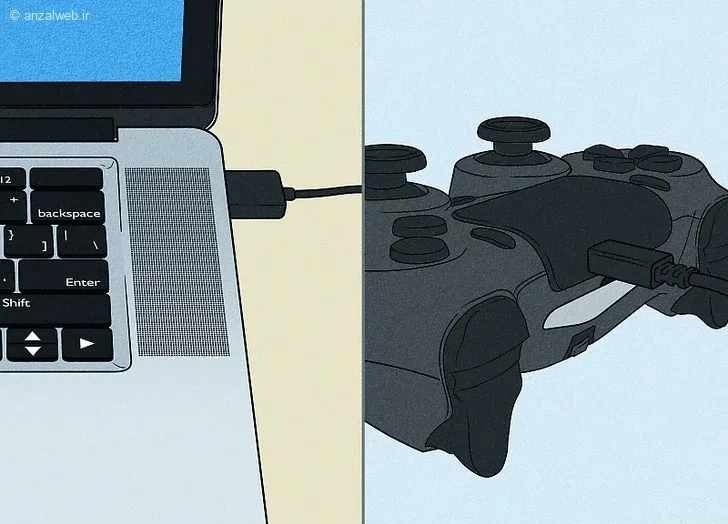
دسته پلیاستیشن خود را با استفاده از یک سیم به لپتاپ متصل کنید.
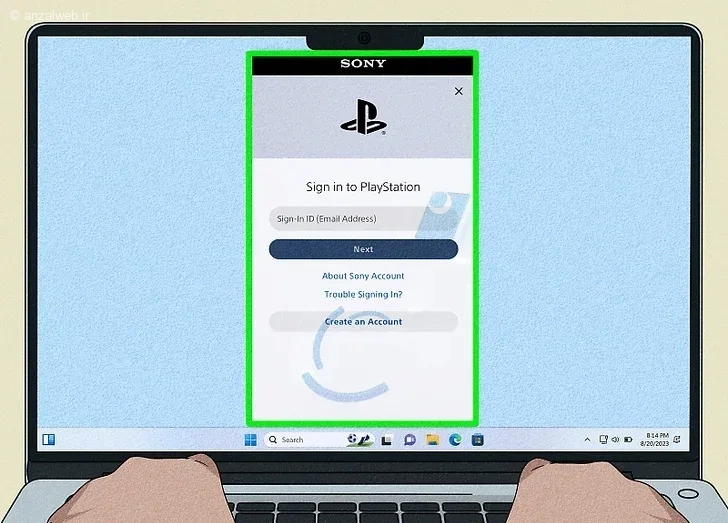
اپلیکیشن Remote Play را اجرا کنید و با حساب پلیاستیشن خود وارد شوید. اگر پیام خطایی مربوط به PlayStation Network مشاهده کردید، برنامه را کاملاً ببندید و دوباره آن را باز کنید.
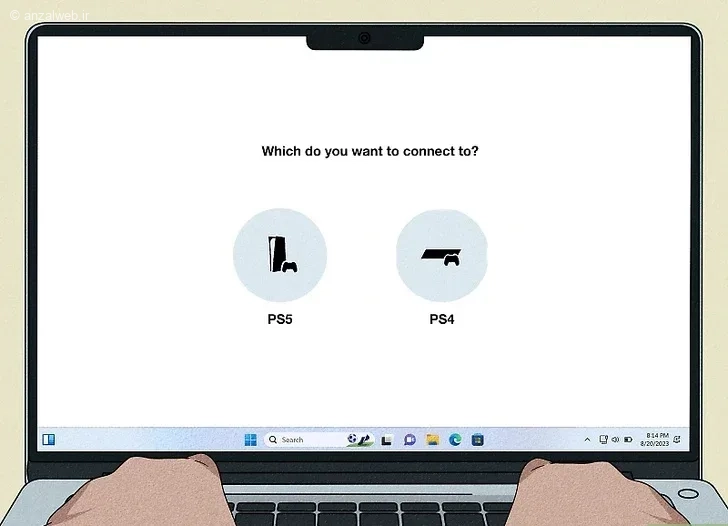
کنسول مورد نظرت را انتخاب کن و کمی منتظر بمان تا ارتباط برقرار شود. اگر موفق به اتصال نشدی، پلیاستیشن ۵ را بهروزرسانی کن.
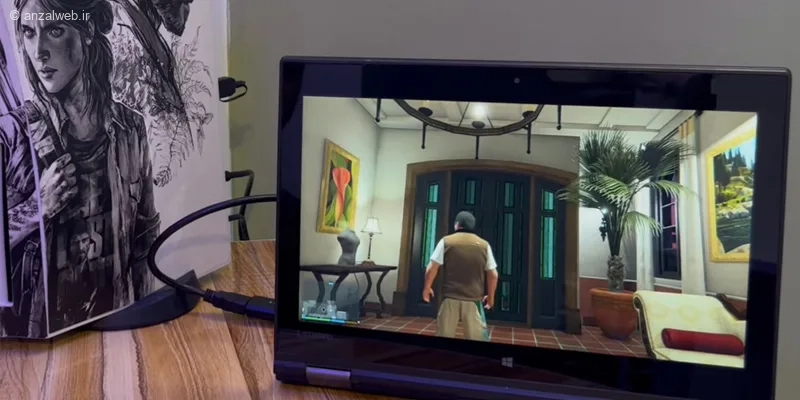
بیشتر لپتاپهایی که در بازار وجود دارند فقط خروجی HDMI دارند. اما اگر لپتاپ شما دارای ورودی HDMI است، میتوانید از این روش کمک بگیرید. یک کابل HDMI با کیفیت از مارکهای شناخته شده بخرید. سپس یک سر کابل را به پورت HDMI پلیاستیشن و سر دیگر آن را به پورت HDMI لپتاپ خود وصل کنید.
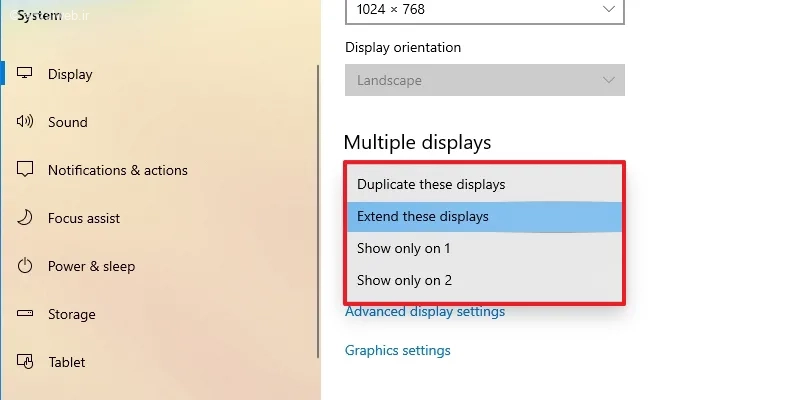
برای تنظیم صفحه نمایش، وارد بخش تنظیمات ویندوز (Settings) شوید و گزینه Display را انتخاب کنید. سپس در قسمت مربوط به چندین نمایشگر (Multiple Displays)، روی گزینه Extend these displays کلیک کنید. اگر تصویری روی نمایشگر دوم مشاهده نکردید، ابتدا اتصال کابل HDMI را بررسی کنید و بعد سیستم را یک بار راهاندازی مجدد (Restart) نمایید. اگر تصویر نمایش داده میشود اما نمیتوانید به سرورهای پلیاستیشن متصل شوید، DNS کنسول خود را تغییر دهید.
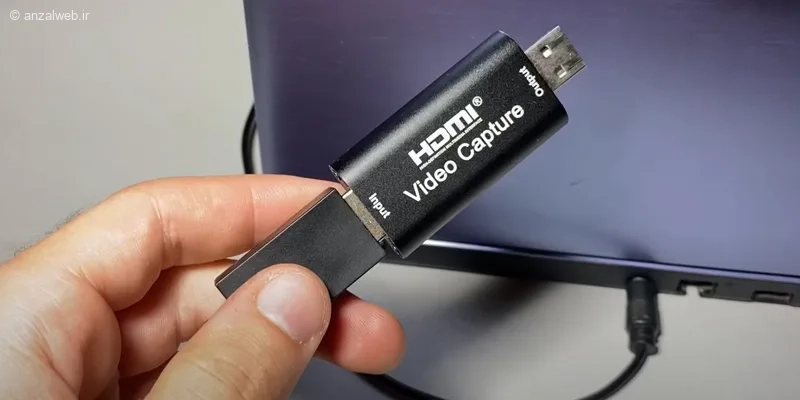
یک کارت کپچر این امکان را برای شما فراهم میکند که همزمان با دیدن تصویر پلیاستیشن روی لپتاپ، از بازی خود فیلم برداری کنید. بسیاری از استریمرها و کسانی که دوست دارند مراحل بازیهای مختلف را ضبط کنند، از این روش استفاده میکنند.
کارتهای کپچر در مدلهای مختلف و توسط شرکتهای گوناگونی تولید میشوند و شما باید با توجه به نیاز و بودجهتان، گزینه مناسب را انتخاب کنید. ساختار این کارتها بسیار ساده است: یک درگاه HDMI و یک درگاه USB دارند. درگاه HDMI به خروجی HDMI پلیاستیشن وصل میشود و درگاه USB نیز به لپتاپ شما متصل میگردد.
برای دیدن تصویری که از طریق کارت کپچر دریافت میشود، میتوانید از برنامههای مختلفی استفاده کنید. اما بهترین انتخاب، نرمافزار OBS Studio است که به رایگان قابل دانلود و نصب میباشد. پس از نصب این برنامه، خروجی HDMI را به کارت کپچر وصل کنید و سپس کارت را به لپتاپ خود متصل نمایید.
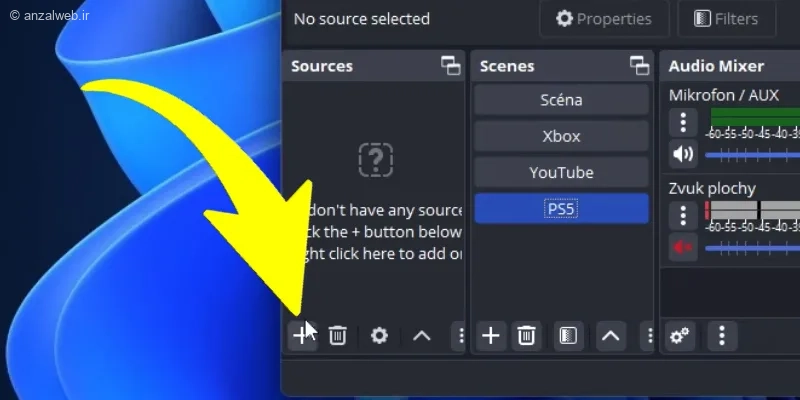
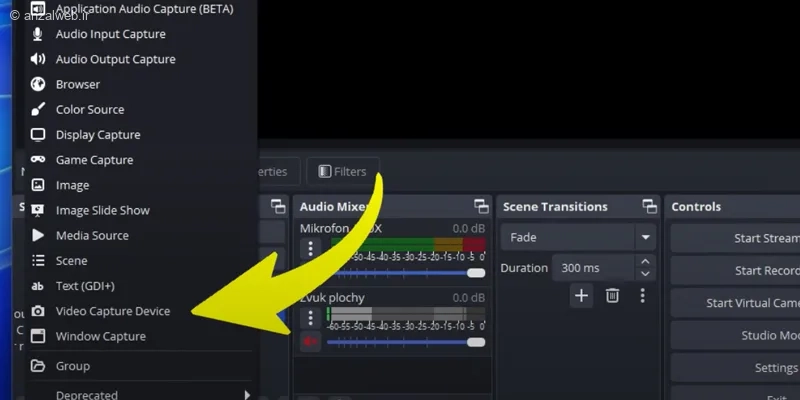
به برنامه OBS Studio وارد شوید و گزینهی «Add» یا «افزودن» را انتخاب کنید.
در صفحه بعد، گزینه «Video Capture Device» را انتخاب نمایید.
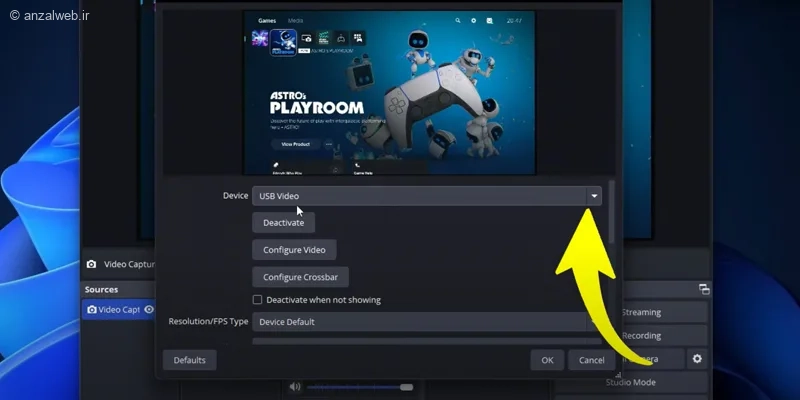
حالا به بخش Device بروید و گزینه USB Video را انتخاب کنید.
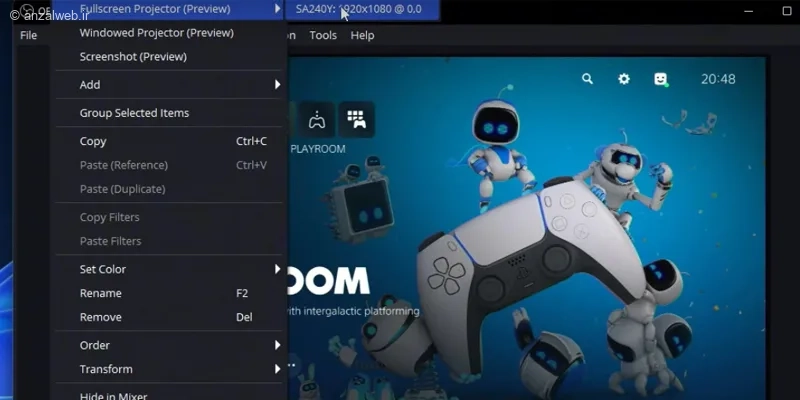
برای نمایش تصویر به صورت تمامصفحه، روی نوار بالایی برنامه OBS کلیک راست کنید. سپس از بخش «نمایشگر تمامصفحه» رزولوشن مورد نظر خود را انتخاب نمایید.
برای اتصال به کنسول از طریق PS Remote Play، لازم است اینترنت پرسرعت و بدون قطعی داشته باشید. در غیر این صورت، بازی با تأخیر و کندی زیاد روبرو شده و وضوح تصویر نیز کاهش چشمگیری پیدا میکند. همچنین توصیه میشود مودم خود را روی باند ۵G تنظیم کنید.
در زمان خرید کارت کپچر، به جزئیات فنی آن دقت کنید. اگر لپتاپ شما از صفحه نمایش ۴K پشتیبانی نمیکند، نیازی نیست پول بیشتری بپردازید و یک کارت کپچر با قابلیت Full HD نیاز شما را برطرف میکند. همچنین اگرچه میتوانید دسته پلیاستیشن را مستقیماً به لپتاپ وصل کنید، اما پیشنهاد میشود آن را به خود کنسول متصل کنید تا تجربه بهتری داشته باشید.
برای اتصال پلیاستیشن ۵ به لپتاپ میتوانید از برنامه PS Remote Play کمک بگیرید. اگر این نرمافزار در دسترس شما نیست یا ترجیح میدهید کنسول را مستقیماً به لپتاپ وصل کنید، استفاده از کابل HDMI گزینه مناسبی خواهد بود. علاوه بر این دو روش، اتصال PS5 به لپتاپ از طریق کارت کپچر نیز امکانپذیر است.
میتوانید با کمک یک کارت کپچر یا نصب اپلیکیشن PS Remote Play، صفحه نمایش پلیاستیشن ۴ یا ۵ خود را روی لپتاپ ببینید.
آیا تا به حال سعی کردهاید پلیاستیشن ۵ را با کابل HDMI به لپتاپ وصل کنید؟ به نظر شما کدام یک از راههایی که گفتیم، گزینه بهتری است؟ آیا وضوح تصویری که از کنسول به لپتاپ فرستاده میشود، خوب و قابل قبول است؟










