هیچ محصولی در سبد خرید نیست.


خیلی از کارهایی که شما در اینترنت انجام میدهید، از جمله جستجوهایی که در گوگل انجام میدهید، ذخیره میشوند. این کار به شما کمک میکند تا بتوانید اطلاعات و لینکهای مهم قبلی خود را دوباره پیدا کنید و کنترل بیشتری روی حریم خصوصی خود داشته باشید. در این مطلب از آدینوشاپ، روش مشاهده تاریخچه جستجوی گوگل در رایانه و تلفن همراه را به شما آموزش میدهیم.
برای مشاهده تاریخچه جستجوهایتان در گوگل، میتوانید به سادگی به وبسایت «فعالیت من» مراجعه کنید. راه دیگر این است که در مرورگر کروم، روی سه نقطه بالای صفحه کلیک کرده و گزینه «تاریخچه» را انتخاب نمایید.

این کار در تلفن همراه هم از طریق برنامههای کروم یا گوگل و بخش تنظیمات آنها قابل انجام است.
به طور معمول، گوگل همه جستجوها و صفحاتی که میبینید را ذخیره میکند، مگر اینکه شما این ویژگی را به صورت دستی غیرفعال کرده باشید. در ادامه، جزئیات بیشتری در این زمینه ارائه خواهیم داد.
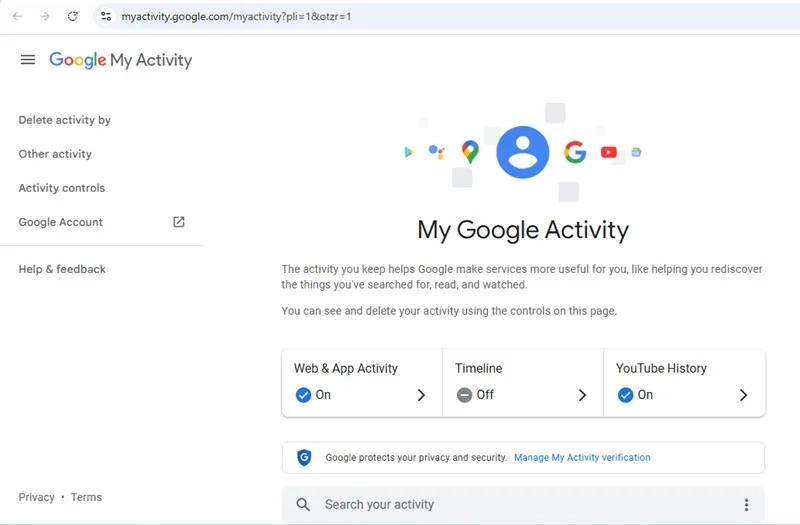
برای دیدن فعالیتهایتان در گوگل، باید به صفحه «My Activity» در مرورگر خود بروید. در این صفحه میتوانید همه کارهایی که با خدمات گوگل انجام دادهاید — مثل جستجوها، بازدید از یوتیوب، استفاده از نقشه، موقعیتهای جغرافیایی و موارد دیگر — را مشاهده کنید.
اگر هنوز وارد حساب کاربری خود نشدهاید، روی دکمه «SIGN IN» کلیک کنید. تاریخچه فعالیتهای شما به حساب گوگل شما متصل است و در هر دستگاهی که با این حساب وارد شوید، در دسترس خواهد بود.
در بالای صفحه، سه گزینه اصلی را میبینید. اگر زیر هر کدام از این فعالیتها کلمه «Off» نوشته شده باشد، یعنی آن نوع فعالیت در حساب شما ذخیره نمیشود.
گزینه اول با عنوان «Web & App Activity» شامل جستجوها و فعالیتهای شما در سرویسهای گوگل و وبسایتهای مرتبط مانند جستجو، نقشه، اخبار، Google Lens، خرید، پادکستها، فروشگاه Play، تبلیغات، Google Translate و دستیار گوگل است.
در بخش «Timeline» نیز میتوانید نقشه و زمان مکانهایی که با دستگاه خود حضور داشتهاید را مشاهده کنید.
علاوه بر این، اگر میخواهید تاریخچه ویدیوهای تماشا شده و جستجوهای خود در یوتیوب را داشته باشید، میتوانید قسمت «YouTube History» را فعال کنید.
میتوانید لیست جستجوهایی که امروز در گوگل انجام دادهاید را در قسمت «Today» ببینید. اگر به دنبال یک کلمه یا عبارت خاص، یک وبسایت، یک ویدیو از یوتیوب یا هر چیز دیگری در تاریخچه خود هستید، میتوانید آن را در نوار جستجویی که در بالای این لیست قرار دارد و «Search Your Activity» نامیده میشود، تایپ کنید.
همچنین امکان مرتبکردن تاریخچه جستجو بر اساس تاریخ یا بر اساس سرویسهای مختلف گوگل (مانند جستجوی معمولی، جستجوی تصاویر، یوتیوب، دستیار گوگل و…) وجود دارد. برای این کار، روی گزینه «Filter by date or product» کلیک کنید. سپس یک دوره زمانی مشخص انتخاب کنید یا با انتخاب یک یا چند گزینه از لیست، نتایج را فقط مربوط به آن سرویسها مشاهده کنید.
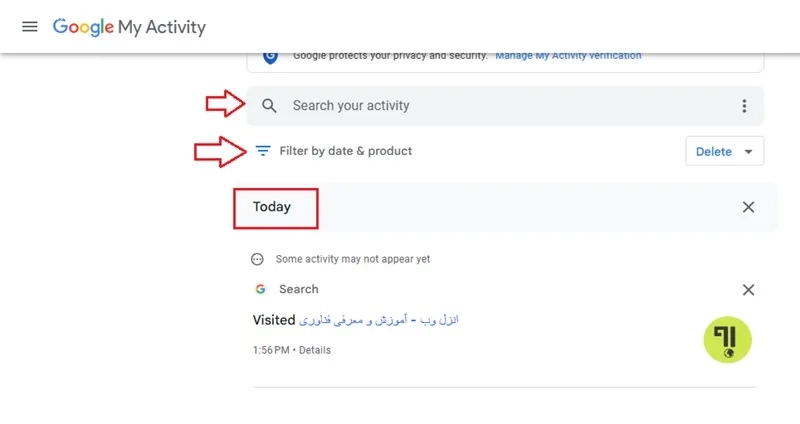
برای دریافت جزئیات بیشتر درباره هر فعالیت در سابقهتان، مانند زمان دقیق انجام آن و دستگاهی که از طریق آن ثبت شده، روی گزینه «جزئیات» که در زیر آن قرار دارد کلیک کنید.
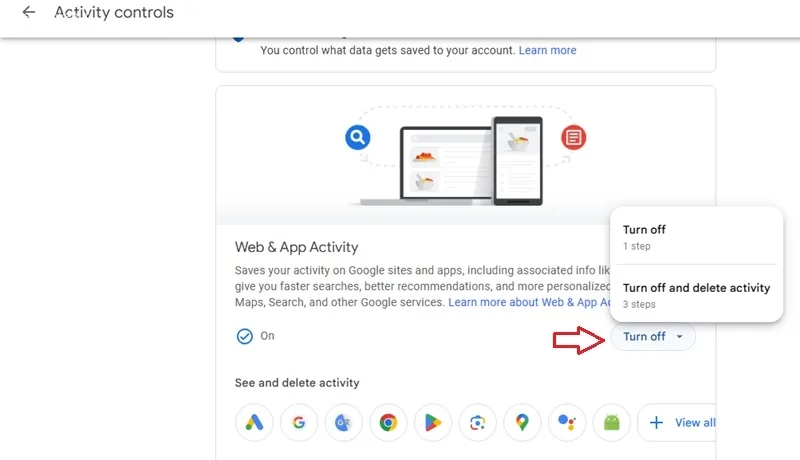
برای مدیریت تاریخچه جستجو در گوگل، اگر نمیخواهید این شرکت اطلاعات فعالیتهای شما را ذخیره کند، میتوانید این قابلیت را برای هر بخش به صورت جداگانه غیرفعال کنید.
برای این کار، روی گزینه مربوط به هر فعالیت (مانند «فعالیت در وب و اپلیکیشن») که در بالای صفحه نمایش داده شده کلیک کنید و گزینه «غیرفعال کردن» (Turn off) را انتخاب کنید.
سپس میتوانید بین دو گزینه «غیرفعال کردن» یا «غیرفعال کردن و حذف فعالیتهای قبلی» یکی را انتخاب نمایید.
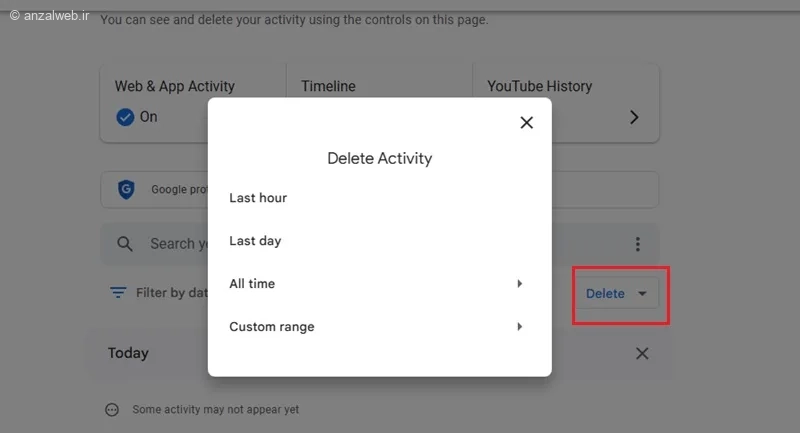
اگر میخواهید یک مورد مشخص را از تاریخچه جستجوهایتان پاک کنید، روی علامت ضربدر (X) کنار آن کلیک کنید. همچنین میتوانید روی گزینه «حذف» در بالای لیست کلیک کنید و سپس بازه زمانی مورد نظر خود را برای پاک کردن انتخاب نمایید.
مرورگر گوگل کروم را اجرا کنید. هنگامی که در نوار آدرس شروع به تایپ یک کلمه میکنید، کروم به طور خودکار جستجوهایی که قبلاً انجام دادهاید را به شما نشان میدهد. این پیشنهادها از تاریخچه مرورگر شما و نیز از حساب کاربری گوگلتان جمعآوری میشوند.
برای دیدن تمام جستجوهای گذشته، روی علامت سه نقطه در سمت راست و بالای صفحه کلیک کنید و گزینه History را انتخاب کنید. در منوی بعدی، دوباره روی History کلیک کنید تا لیست کامل را ببینید.
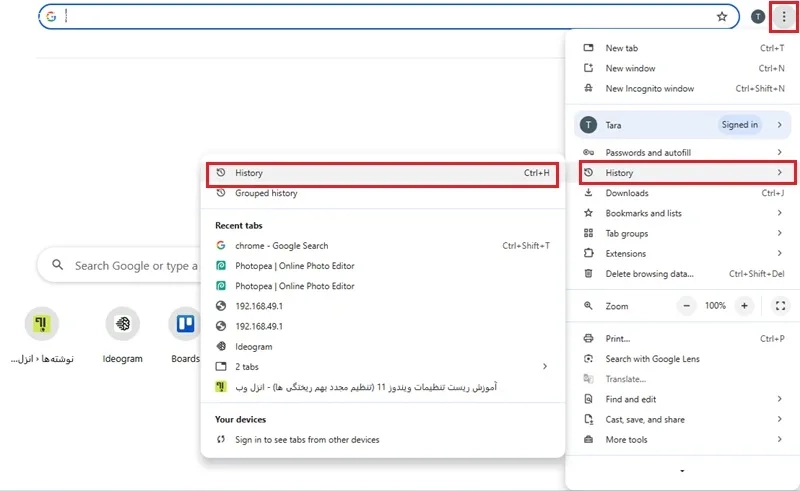
میتوانید فهرست جستجوهای قبلی خود را ببینید.
اگر میخواهید یک مورد را از تاریخچه حذف کنید، روی علامت سه نقطه کنار آن کلیک کرده و سپس گزینه «حذف از تاریخچه» را انتخاب کنید.
همچنین میتوانید همه تاریخچه مرور را با انتخاب گزینه «پاک کردن اطلاعات مرور» یکجا删除 کنید.
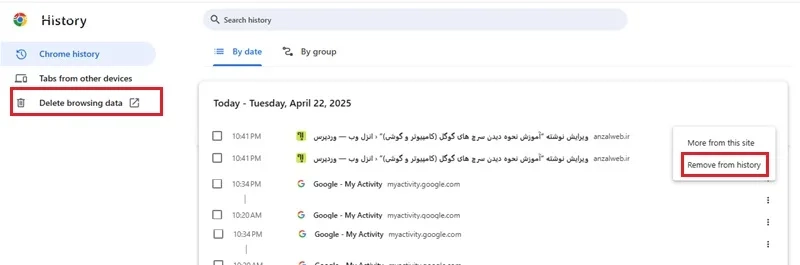
برای دیدن لیست آخرین چیزهایی که در گوگل جستجو کردهاید، مراحل زیر را انجام دهید:
۱. برنامه گوگل کروم را روی گوشی خود باز کنید.
۲. روی علامت سه نقطه که در قسمت بالای صفحه است، کلیک کنید.
۳. از منوی باز شده، گزینه «History» یا «تاریخچه» را انتخاب کنید.
با این کار میتوانید تاریخچه جستجوهای خود را ببینید.
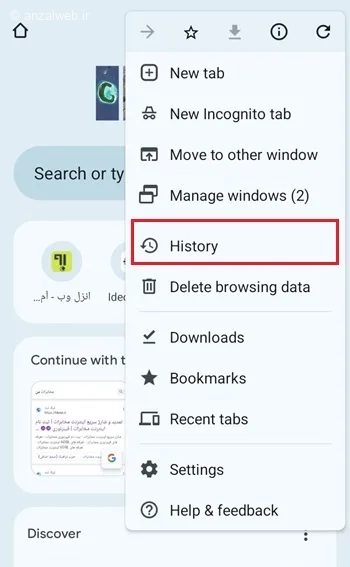
بعد از این کار، شما میتوانید به لیست صفحاتی که قبلاً مشاهده کردهاید دسترسی داشته باشید.
اگر قصد دارید بعضی از صفحات خاص را از این لیست حذف کنید، به روش زیر عمل کنید:
در گوشیهای آیفون:
روی گزینه «Edit» که در قسمت پایین و سمت راست صفحه قرار دارد، کلیک کنید. سپس روی صفحاتی که میخواهید پاک شوند، بزنید و در نهایت گزینه «Delete» در پایین سمت چپ را انتخاب کنید.
در گوشیهای اندروید:
روی علامت «X» که در سمت راست هر صفحه از لیست وجود دارد، ضربه بزنید.
اگر میخواهید تمام این لیست را به طور کامل پاک کنید:
روی گزینه «Delete Browsing Data» کلیک کنید. مطمئن شوید که کنار گزینه «Browsing History» تیک خورده است. سپس گزینه «Delete data» را انتخاب کنید.
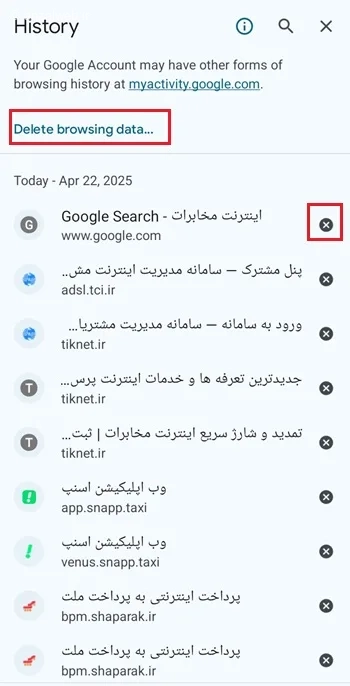
به برنامه گوگل در تلفن همراه خود بروید.
روی تصویر پروفایل خود که در بالای صفحه قرار دارد، کلیک کنید.
سپس گزینهی «تاریخچه جستجو» را انتخاب کنید.
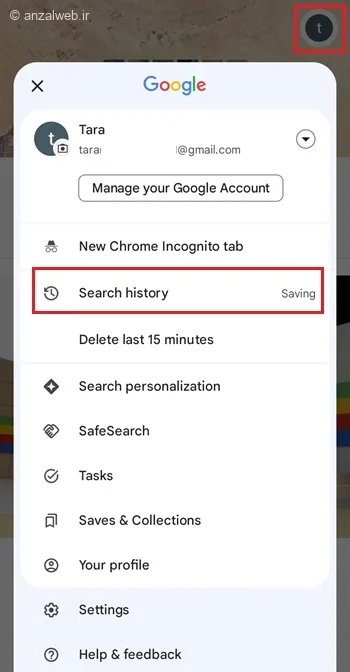
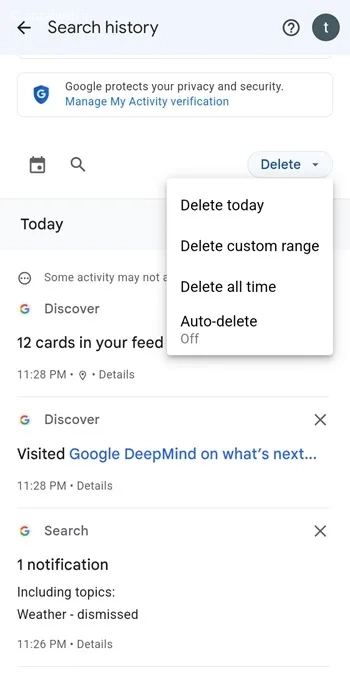
برای دیدن صفحاتی که قبلاً جستجو کردهاید، در لیست نمایشدادهشده به بالا و پایین بروید.
اگر میخواهید بر اساس تاریخ، موارد را فیلتر کنید، روی علامت تقویم کلیک کنید و تاریخ مورد نظرتان را انتخاب نمایید.
همچنین میتوانید از قسمت جستجو برای پیدا کردن مورد خاصی استفاده کنید.
اگر قصد پاک کردن تاریخچه را دارید، روی علامت × کنار هر آیتم بزنید یا گزینه Delete در بالای لیست را انتخاب کنید و سپس بازه زمانی مورد نظر برای حذف را مشخص نمایید.
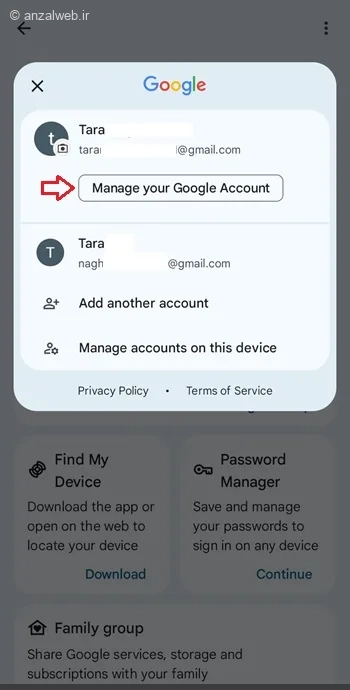
در تلفن همراه خود، بخش تنظیمات یا Settings را باز کنید. سپس گزینه Google را انتخاب نمایید. حالا اکانت خود را که در بالای صفحه نمایش داده شده است، انتخاب کنید و در نهایت روی گزینه Manage your Google Account ضربه بزنید.
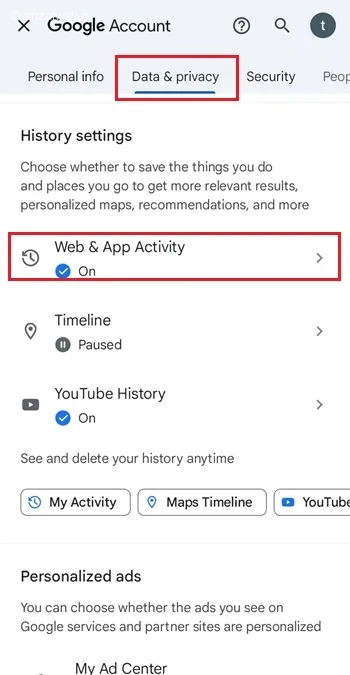
به بخش «دادهها و حریم خصوصی» بروید. سپس در قسمت «تنظیمات تاریخچه»، روی گزینه «فعالیتهای وب و اپلیکیشن» کلیک کنید. در این صفحه میتوانید جستجوهای گذشته خود را مشاهده یا پاک کنید.
اگر تاریخچه جستجوهایتان را از حساب کاربری گوگل خود پاک کرده باشید، دیگر راهی برای برگرداندن آنها وجود ندارد. اما اگر این اطلاعات فقط در مرورگر خود (مثل کروم) حذف شده باشند، میتوانید با مراجعه به وبسایت My Activity (فعالیت من)، همان طور که در این مقاله توضیح داده شد، جستجوهای قبلی خود را ببینید.
برای پاک کردن تاریخچه جستجو در مرورگر کروم موبایل، به بخش History در این مرورگر بروید و گزینهی Delete browsing data را انتخاب کنید. همچنین میتوانید با مراجعه به سایت My Activity و ورود به حساب گوگل خود، تاریخچه جستجوهایتان را در تلفن همراه پاک نمایید.
مدیریت و بررسی سابقه جستجوهای گوگل به شما کمک میکند اطلاعات خود را بهتر مدیریت کنید و امنیت و حریم خصوصیتان را افزایش دهید. برای این کار میتوانید به صفحه «فعالیت من» در گوگل بروید و سابقه جستجوهای خود را ببینید یا در صورت تمایل آن را پاک کنید. علاوه بر این، از طریق تنظیمات تلفن همراه و نیز برنامههای کروم و گوگل هم میتوانید جستجوهای قبلی خود را مشاهده کنید.
در این نوشته، روش مشاهده جستجوهای انجامشده در گوگل را روی رایانه و تلفن همراه آموزش دادیم. با این روش میتوانید جستجوهای قبلی خود را ببینید یا آنها را پاک کنید. اگر شما هم راه دیگری برای دیدن تاریخچه جستجو در گوگل بلد هستید، خوشحال میشویم آن را در بخش دیدگاههای همین پست با ما و دیگر دوستان در میان بگذارید.










