هیچ محصولی در سبد خرید نیست.


با روشن کردن حالت مطالعه یا Reading Mode در ویندوز 👓، میتوانید نوشتههای بلند را در فضایی آرام و بدون شلوغی بخوانید. در این نوشته از آدینوشاپ، همراه شما هستیم تا نحوهٔ استفاده از این امکان مفید را یاد بگیریم و روش بهرهگیری از آن را برای خواندن راحتتر و تمرکز بالاتر مرور کنیم.
راهنمای استفاده از حالت مطالعه در ویندوز

اگر میخواهید یک صفحه اینترنتی را بدون حواسپرتی و با آرامش بیشتری بخوانید، میتوانید از حالت مطالعه در ویندوز استفاده کنید.
در ویندوز ۱۰ و ۱۱، ابتدا صفحه مورد نظر خود را در مرورگر مایکروسافت اج (Microsoft Edge) باز کنید. سپس روی آیکون کتاب یا گزینه «Enter Reading Mode» که در نوار آدرس قرار دارد، کلیک کنید. با این کار، همه عناصر اضافی صفحه حذف میشوند و فقط متن و تصاویر اصلی به شکل ساده و مرتب نشان داده میشوند.
اگر از مرورگرهای گوگل کروم یا فایرفاکس استفاده میکنید، برای فعال کردن این حالت باید وارد تنظیمات شوید یا از افزونههای مخصوص کمک بگیرید.
همچنین در نرمافزار مایکروسافت ورد (Microsoft Word) هم امکان استفاده از حالت مطالعه وجود دارد. برای این کار، به تب «View» بروید و گزینه «Read Mode» را انتخاب کنید.
برای یادگیری کاملتر و مشاهده جزئیات بیشتر درباره این قابلیت، میتوانید آموزش کامل آن را در ادامه این مطلب در آدینوشاپ مطالعه کنید.
حالت مطالعه در ویندوز ۱۰ و ۱۱ و همچنین مرورگرهایی مانند مایکروسافت اج، یک امکان مفید است که خواندن متنهای طولانی را برای شما آسانتر میکند.
این حالت با پنهان کردن تبلیغات، بخشهای اضافی صفحه، دکمههای غیرضروری و حتی رنگهای آزاردهنده، یک فضای ساده و آرام ایجاد میکند تا بتوانید با تمرکز کامل به خواندن مطلب بپردازید.
هدف اصلی این قابلیت این است که هنگام مطالعهٔ مطالب آموزشی، اخبار یا مقالات علمی، چیزی حواستان را پرت نکند و بتوانید با دقت و تمرکز بالا متن را بخوانید.
وقتی میخواهید مقالههای طولانی یا آموزشی را بخوانید
وقتی صفحه اینترنت پر از تبلیغات، پنجرههای ناگهانی و چیزهای اضافی است
در مواقعی که به تمرکز زیاد نیاز دارید، مثل وقتی برای امتحان درس میخوانید یا در حال تحقیق هستید
برای اینکه چشمهایتان در زمان مطالعه طولانی کمتر خسته شود
وقتی حالت مطالعه را فعال میکنید، صفحه ساده و بیحاشیه میشود. چیزهایی مانند تبلیغات، دکمههای اضافی و پنجرههای متفرقه ناپدید میشوند و تنها نوشتهها و عکسهای اصلی صفحه نمایش داده میشوند. بعد از فعال کردن این حالت، امکاناتی در دسترس شما قرار میگیرد؛ مثلاً میتوانید از قابلیت خواندن متن با صدا، تغییر اندازه و فونت نوشته، ابزارهای مربوط به دستور زبان و سایر تنظیمات مخصوص مطالعه استفاده کنید.
صفحهای که میخواهید را در مرورگر مایکروسافت اج باز کنید.
سپس روی آیکون «ورود به حالت خواندن immersiv» که در نوار آدرس قرار دارد کلیک کنید. راه دیگر این است که کلید F9 روی صفحهکلید خود را فشار دهید.
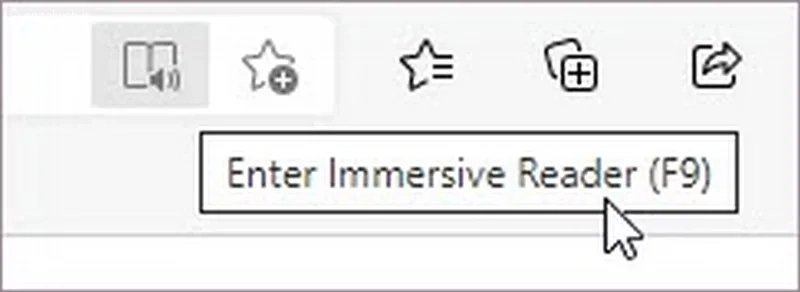
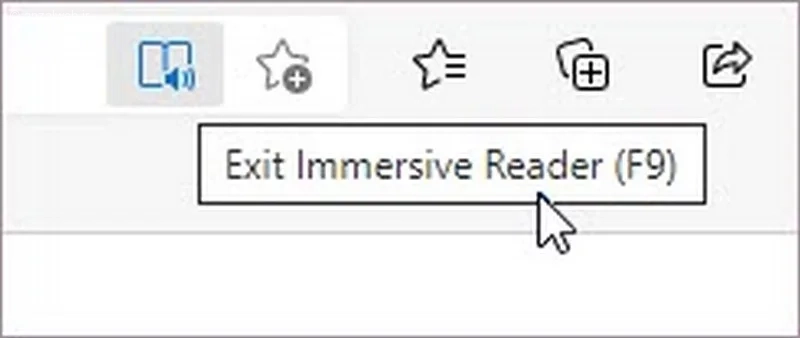
برای بیرون آمدن از این حالت، دوباره گزینه “خروج از حالت مطالعه” را انتخاب کنید یا کلید F9 را یک بار دیگر فشار دهید.
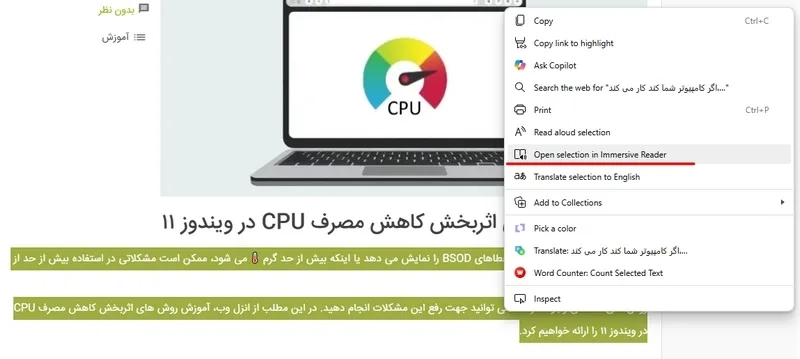
اگر علامت Immersive Reader را در نوار بالای صفحه نمیبینید، راه دیگر این است: قسمتی از متن را که میخواهید بخوانید انتخاب کنید. سپس روی آن کلیک راست کرده و از منوی ظاهر شده، گزینهی Open in Immersive Reader را انتخاب کنید.
پس از روشن کردن حالت مطالعه، میتوانید فضای خواندن را به دلخواه خود تنظیم کنید:
* **عوض کردن سایز نوشتهها:** اندازه حروف را از خیلی کوچک تا بسیار بزرگ انتخاب کنید.
* **تغییر رنگ صفحه:** برای راحتی بیشتر چشمانتان، رنگ صفحه را به سفید، کرم، خاکستری یا مشکی (برای مطالعه در شب) تغییر دهید.
* **شنیدن متن (پخش صوتی):** نوشتهها با صدای بلند برای شما خوانده میشوند، حتی به زبان فارسی.
* **ترجمه فوری:** هر بخش از مقاله را به زبان مورد نظرتان ترجمه کنید، بدون اینکه نیاز باشد صفحه را ترک کنید.
مرورگر گوگل کروم به طور معمول قابلیت حالت مطالعه را در خود ندارد. اما شما میتوانید این امکان را به صورت دستی روشن کنید. برای این کار:
نوار آدرس مرورگر را باز کرده و این آدرس را دقیقاً تایپ کنید:
chrome://flags/#enable-reader-mode
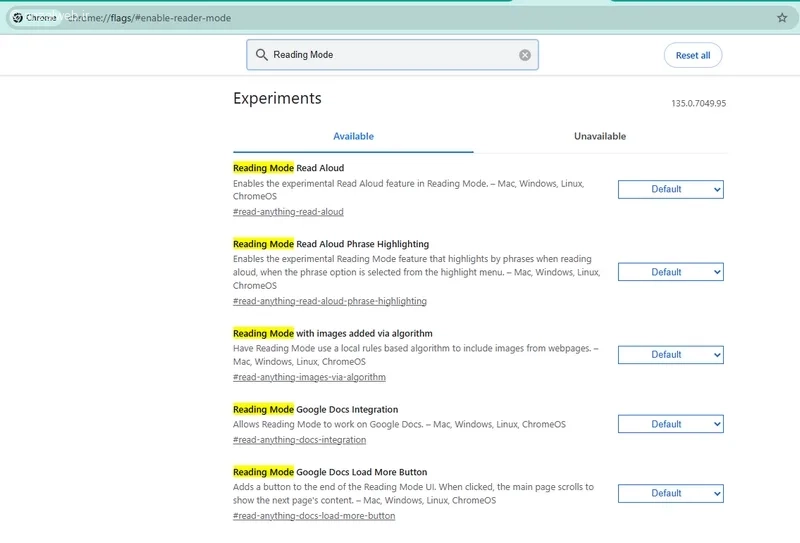
تمام گزینههای مربوط به حالت مطالعه را فعال کنید.
مرورگر خود را دوباره راهاندازی نمایید.
پس از این کار، در بخش مقالات، دکمهای با عنوان “ورود به حالت مطالعه” در منو نمایش داده خواهد شد.
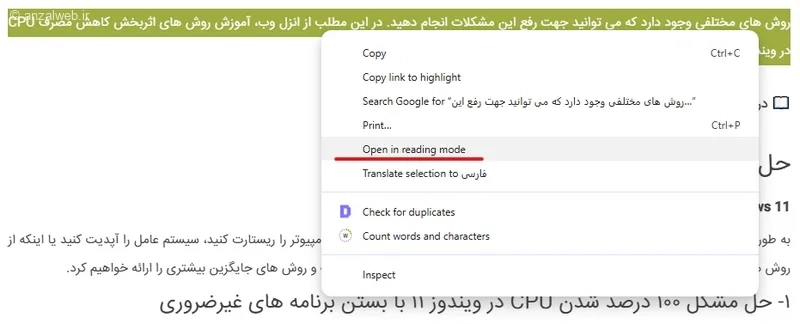
اگر این راهحل برای شما دشوار یا کارآمد نیست، میتوانید از افزونههایی مانند Reader Mode از فروشگاه کروم استفاده کنید. این افزونهها فضایی ساده و بدون حواسپرتی برای مطالعه در اختیارتان قرار میدهند.
به صفحهای بروید که میخواهید آن را بخوانید.
در قسمت بالای صفحه، کنار نوار آدرس، علامت یک کتاب را مشاهده خواهید کرد.
روی این علامت کلیک کنید.
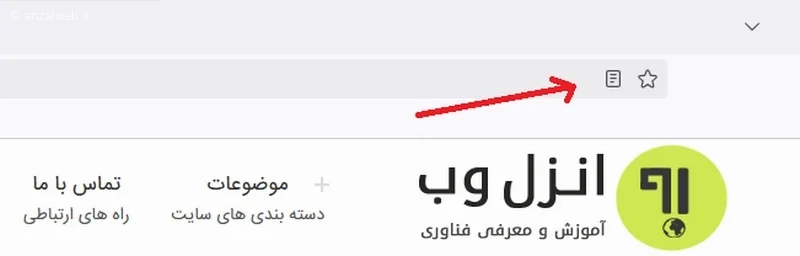
میتوانید شکل نوشته، رنگ پشت زمینه و بزرگی متن را تغییر دهید.
برای استفاده از حالت مطالعه، به بخش «View» مراجعه کنید و سپس گزینه «Read Mode» را از قسمت سمت چپ نوار ابزار انتخاب نمایید.
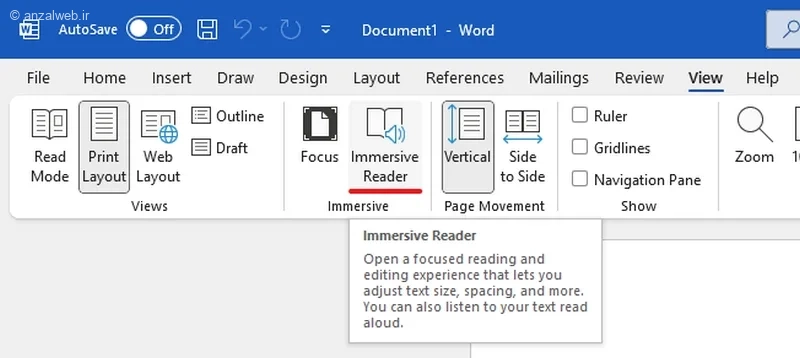
برای رفتن به بخش مورد نظر، لطفاً روی علامت کتاب که در گوشهٔ پایین سمت راست صفحه قرار دارد، کلیک کنید.
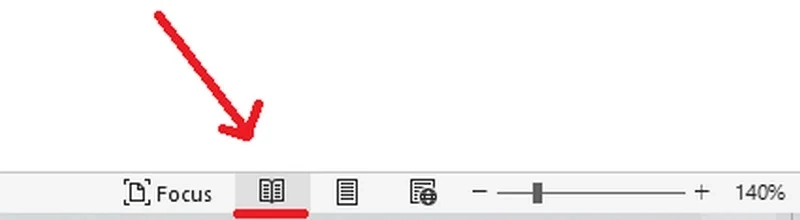
برای تغییر دادن ظاهر صفحه، مثلاً رنگ آن، کافی است به بخش “View” برگردید و گزینهای را که میخواهید، انتخاب کنید.
ویندوز ۱۰ و ۱۱ یک امکان جالب دارند که به شما کمک میکند بدون نگاه کردن به صفحه، محتوای متنی را بشنوید. این قابلیت “Read Aloud” نام دارد. شما میتوانید در مرورگر Edge یا با استفاده از دستیار صوتی ویندوز (Narrator) متنها را به صورت صدا گوش دهید.
به یک مقاله بروید و گزینه «خواندن با صدای بلند» (Read Aloud) را در نوار ابزار «خواندن immersiv» انتخاب کنید.
پس از انتخاب، یک نوار کنترل در بالای صفحه نمایش داده میشود که شامل دکمههای پخش، رفتن به پاراگراف بعدی یا قبلی و همچنین تنظیمات صدا است.
شما میتوانید صدای مورد نظر خود و همچنین سرعت خواندن را انتخاب کنید.
اگر خواستید خواندن متوقف شود، کافی است روی دکمه توقف یا علامت ضربدر (X) کلیک کنید.
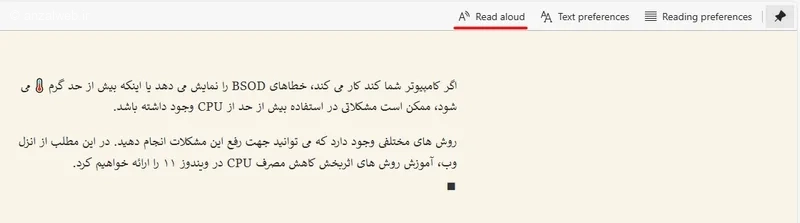
میتوانید از بخش تنظیمات (Settings and more) گزینهٔ “خواندن با صدای بلند” (Read Aloud) را نیز انتخاب کنید.
حالت مطالعه در ویندوز ۱۰ و ۱۱ این امکان را به شما میدهد که هنگام گشتوگذار در اینترنت، محیطی آرام و امن را تجربه کنید. این قابلیت با پاک کردن تبلیغات، پنجرههای مزاحم و مطالب اضافی، صفحه اینترنتی را ساده و خلوت میکند. در نتیجه، هم از شلوغی و مزاحمتهای آنلاین دور میمانید و هم کمتر ممکن است با پیوندهای مشکوک و تهدیدکننده روبرو شوید. این ویژگی همزمان باعث میشود تمرکزتان بیشتر شود و امنیتتان در فضای وب بالاتر برود.
مزایای استفاده از این روش:
* توجه و حواس شما بیشتر به خود مطلب جلب میشود.
* حجم اینترنت کمتری مصرف میکنید چون دیگر تبلیغات بارگذاری نمیشوند.
* مطالب با سرعت بیشتری برای شما نمایش داده میشوند.
* وقتی برای مدت طولانی مطالعه میکنید، احساس رضایت و آرامش بیشتری خواهید داشت.
* این روش برای دانشآموزان، پژوهشگران و همه کسانی که زیاد درس میخوانند یا تحقیق میکنند، بسیار مناسب است.
در بعضی مواقع، ممکن است صفحات اینترنتی به شکل صحیح در حالت مطالعه نمایش داده نشوند.
در بعضی زبانها مانند فارسی، ممکن است نحوهٔ نمایش نوشتهها در برخی مرورگرها نامرتب و بههمریخته شود.
همچنین، همهٔ سایتها از این قابلیت پشتیبانی نمیکنند؛ بهویژه صفحاتی که دارای تصاویر زیاد یا بخشهای تعاملی هستند.
اگر صفحهای که در حال مشاهده آن هستید، با تبلیغات زیاد و بنرهای آزاردهنده شلوغ شده است، یکی از مؤثرترین راهها برای خلاصی از این مشکل، استفاده از حالت مطالعه در مرورگر خودتان است.
برای درک بهتر و راحتتر این متن، میتوانید از ویژگی «حالت مطالعه» یا Immersive Reader استفاده کنید. این حالت به شما کمک میکند تا با تمرکز بیشتر و حواسپرتی کمتر، متن را بخوانید و بفهمید.
برای خاموش کردن قابلیت Night Light، به بخش تنظیمات (Settings) مراجعه کنید. سپس وارد System شوید و بعد گزینه Display را انتخاب کنید. در نهایت، در قسمت Night light settings میتوانید این ویژگی را غیرفعال کنید.
ویندوز به خودی خود حالت مطالعه مستقیم ندارد، اما راههای سادهای برای فعال کردن آن در برنامههای مختلف وجود دارد.
در مرورگر مایکروسافت اج، کافی است صفحه مورد نظرتان را باز کنید. سپس روی آیکون «ورود به حالت خواندن» (Enter Immersive Reader) که در نوار آدرس قرار دارد کلیک کنید یا فقط کلید F9 را روی صفحهکلید بفشارید.
اگر از برنامه مایکروسافت ورد استفاده میکنید، به بخش «View» (نمایش) بروید و گزینه «Read Mode» (حالت مطالعه) را انتخاب کنید.
همچنین اگر بخواهید یک مقاله را ذخیره کنید و بعداً بدون اتصال به اینترنت آن را بخوانید، میتوانید در مرورگر خود از گزینه «ذخیره با فرمت PDF» (Save as PDF) استفاده کنید.
در این مطلب، روشهای استفاده از حالت مطالعه در ویندوز را آموزش دادیم. با کمک این راهها میتوانید فضایی آرام و بدون حواسپرتی برای خواندن مطالب ایجاد کنید. اگر شما هم راه دیگری برای روشن کردن این حالت در ویندوز بلدید، خوشحال میشویم آن را در بخش دیدگاههای همین پست با ما و دیگر دوستان در میان بگذارید.










