هیچ محصولی در سبد خرید نیست.

یک روش آسان و سریع برای قفل گذاشتن روی فایلها و پوشهها در ویندوز 🔒، ساختن یک فایل فشرده Zip با رمز عبور است. شما میتوانید این کار را به سادگی و با کمک نرمافزارهای مخصوص انجام دهید. در ادامه، نحوه قرار دادن رمز روی فایل Zip با استفاده از برنامههای WinRAR و ۷Zip را به شما آموزش میدهیم.
چگونه فایل زیپ را با WinRAR و 7-Zip رمزگذاری کنیم

اگر دوست دارید فایلهای خصوصی یا کاری خود را داخل یک آرشیو فشرده (زیپ) قرار دهید و با یک رمز عبور آن را ایمن کنید، بهترین راه استفاده از نرمافزارهای WinRAR و ۷-Zip است. در ادامه، روش انجام این کار را به شما یاد میدهم.
حتماً از یک رمز عبور قوی استفاده کنید که شامل حروف بزرگ و کوچک، عدد و نمادهای ویژه باشد. رمز عبور خود را در مکانی مطمئن نگهداری کنید، زیرا در صورت فراموش کردن آن، راهی برای بازیابی وجود نخواهد داشت.
ابتدا نرمافزار WinRAR را روی کامپیوتر خود نصب کنید.
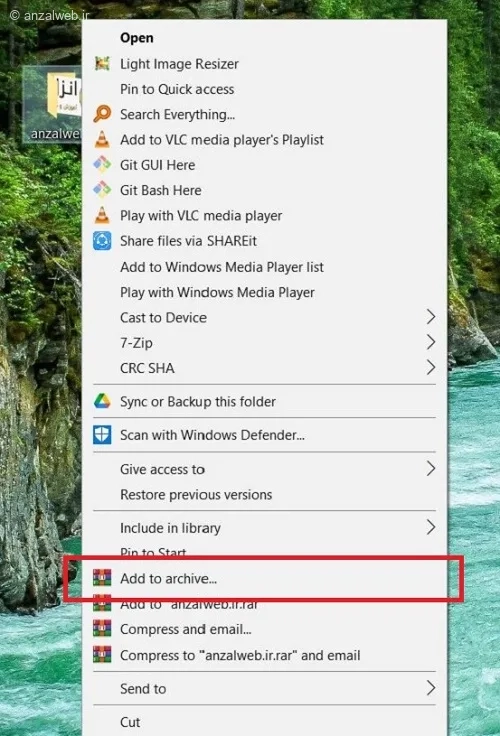
بعد، روی فایل یا پوشهای که میخواهید کلیک راست کنید.
از منوی بازشده، گزینهی «Add to archive…» را انتخاب کنید.
در پنجرهای که برای شما نمایش داده میشود، از میان لیست موجود، روی گزینهای به نام “Archive Format” کلیک کنید. سپس حالت “ZIP” را انتخاب نمایید.
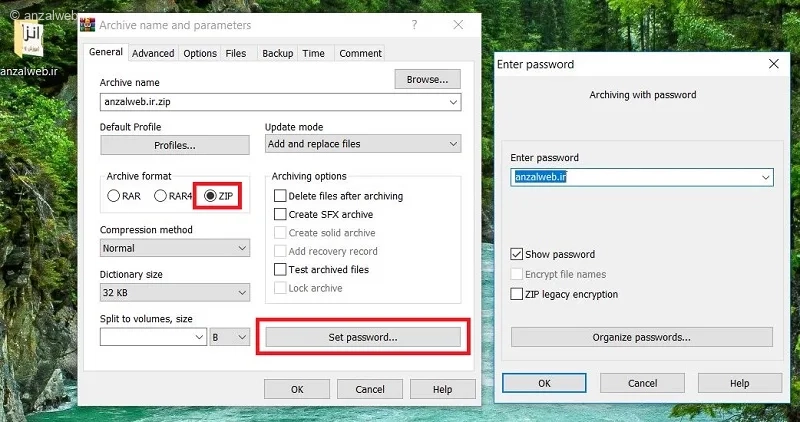
بعد، از قسمت سمت راست، روی گزینه «تنظیم رمز عبور…» کلیک کنید.
در پنجره جدید، رمز مورد نظر خود را وارد کرده و سپس OK را انتخاب کنید. با این کار، یک فایل فشرده محافظتشده با رمز ساخته خواهد شد.
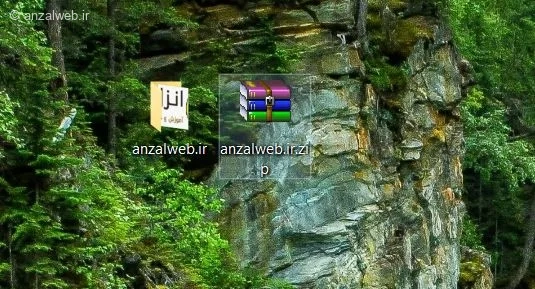
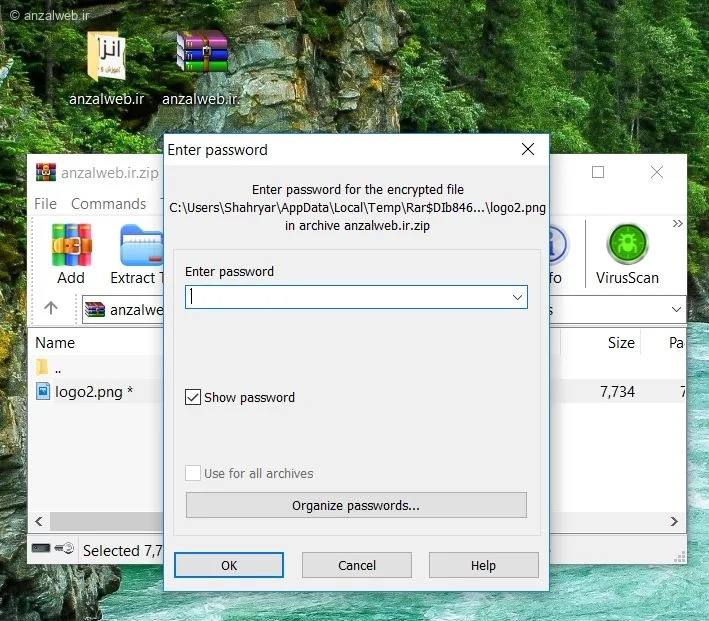
وقتی روی یک فایل فشرده رمز بگذارید، هر بار که شخصی بخواهد آن را باز کند، باید رمز صحیح را وارد کند.
ابتدا برنامه ۷-Zip را که رایگان و کم حجم است، دانلود و روی دستگاه خود نصب کنید.
سپس روی فایل یا پوشه مورد نظر کلیک راست نمایید.
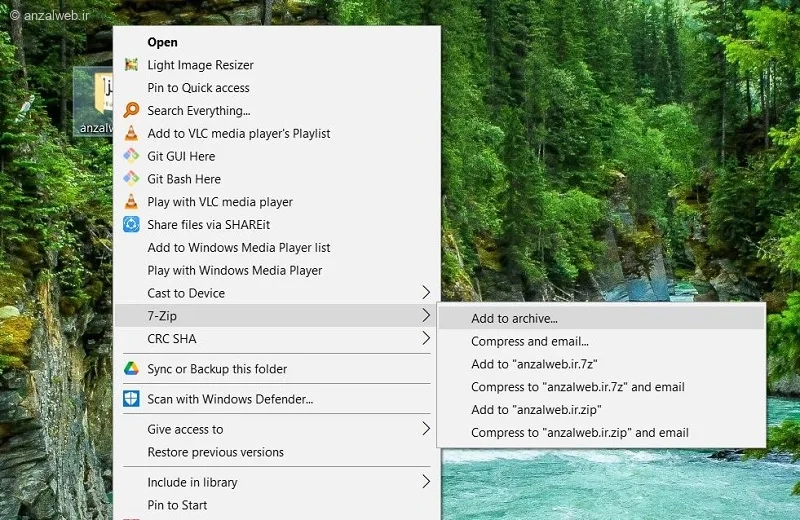
از لیست برنامه ۷-Zip، گزینه «افزودن به آرشیو…» را انتخاب نمایید.
سپس، در قسمت مربوط به رمزگذاری، یک رمز عبور برای فایل خود تعیین کنید.
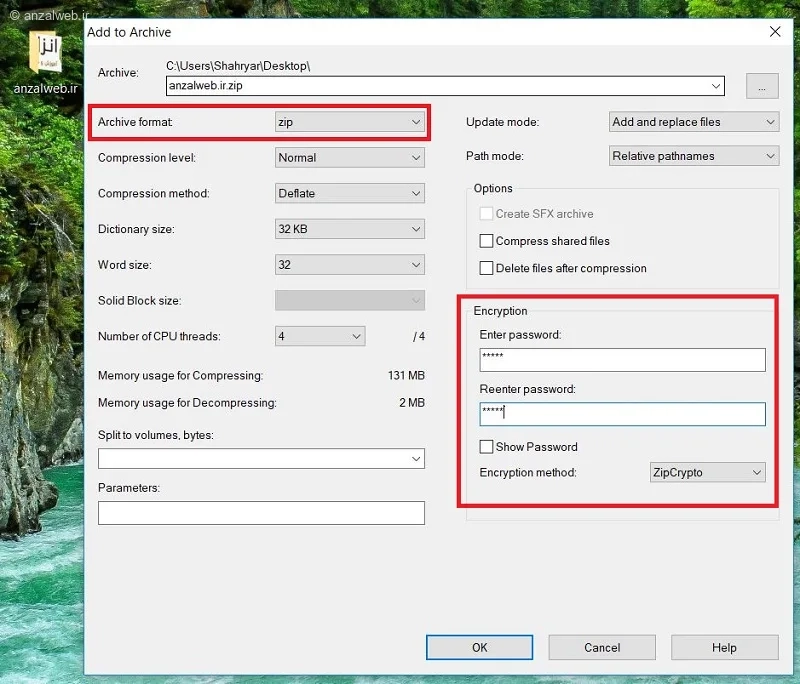
برای ایجاد یک فایل فشرده با رمز عبور، این مراحل را دنبال کنید:
ابتدا از بین گزینههای موجود، فرمت Zip را انتخاب کنید.
سپس در قسمت مربوط به رمزگذاری (Encryption)، رمز عبور مورد نظر خود را در کادر اول تایپ کنید و سپس آن را دوباره در کادر تأیید وارد نمایید.
در بخش انتخاب روش رمزگذاری (Encryption Method)، گزینه AES-256 را انتخاب کنید.
در پایان، روی دکمه OK کلیک کنید تا فایل فشرده شما با رمز محافظت شده ساخته شود.
در ویندوز ۱۱، امکان قرار دادن رمز مستقیم روی فایلهای فشرده زیپ وجود ندارد. برای این کار باید از برنامههای دیگری مانند WinRAR یا 7-Zip کمک بگیرید.
البته شما میتوانید کل یک پوشه را با ابزارهایی مثل BitLocker یا File Encryption رمزگذاری کنید، اما این روش با رمزگذاری فایل زیپ تفاوت دارد.
همچنین ممکن است هنگام باز کردن فایل رمزدار در کامپیوترهای دیگر، با مشکل درخواست رمز مواجه شوید.
برای محافظت از اطلاعاتتان، میتوانید به سادگی با کمک برنامههای WinRAR یا ۷-Zip روی فایلهای فشرده پسورد بگذارید. بعد از نصب این نرمافزارها، روی فایل یا پوشه مورد نظر کلیک راست کرده و گزینه Add to archive را انتخاب کنید. این روش در ویندوز ۱۱ و بقیه نسخههای ویندوز قابل استفاده است، زیرا خود ویندوز به طور پیشفرض این امکان را در اختیار کاربران قرار نمیدهد.
راههای مختلفی برای قفلگذاری روی پوشهها وجود دارد. یکی از سادهترین روشها، تبدیل پوشه به یک فایل فشرده (زیپ) و قرار دادن رمز روی آن است.
علاوه بر این، میتوانید از ابزارهای داخلی خود ویندوز هم کمک بگیرید. برای مثال، میتوانید از قابلیت **BitLocker** برای درایوها یا از گزینه **Encrypt Contents to Secure Data** در بخش Properties پوشه استفاده کنید. با این کار، پوشه یا درایو مورد نظر شما به طور کامل قفل میشود و بدون وارد کردن رمز عبور، قابل دسترسی نخواهد بود.
برای باز کردن فایل فشرده، کافی است دو بار روی آن کلیک کنید. سپس هنگام باز شدن فایل، رمز عبور مورد نظر را وارد نمایید.
متأسفانه، امکان تغییر مستقیم رمز عبور فایلهای فشرده (زیپ) وجود ندارد. برای این کار، باید ابتدا محتویات فایل زیپ را از حالت فشرده خارج کنید (اکسترکت کنید) و سپس تمام فایلها و پوشهها را مجدداً با یک رمز عبور جدید، فشردهسازی نمایید.
آیا توانستید به سادگی برای پوشه یا فایلهای خود رمز عبور بگذارید؟
هنگام فشردهسازی یا قرار دادن رمز، با خطای خاصی مواجه نشدید؟
لطفاً تجربیات و پیشنهادهای خود درباره نحوهٔ گذاشتن رمز روی فایلهای فشرده (زیپ) را در بخش نظرات این پست با ما و دیگر کاربران در میان بگذارید.










