هیچ محصولی در سبد خرید نیست.

با تنظیم سرعت فن کامپیوتر یا لپتاپ 💻، میتوانید مانع گرم شدن بیش از حد قطعات داخلی شوید و طول عمر آنها را بیشتر کنید. برخی نرمافزارها و ابزارها هم برای کم کردن سرعت فن و کاهش صدای آن طراحی شدهاند. در ادامه، بهترین راهها برای کنترل و تنظیم سرعت فن سیستم را با هم مرور میکنیم.
روشهای تنظیم سرعت فن لپتاپ و کامپیوتر

فنها نقش حیاتی در خنککردن قطعات کامپیوتر دارند. وقتی پردازنده، کارت گرافیک و حتی حافظههای SSD کار میکنند، گرما تولید میشود و فنها این گرما را کاهش میدهند تا قطعات خنک بمانند. اگر فنها با سرعت مناسب نچرخند، دمای سیستم زیاد میشود و ممکن است کامپیوتر شما کند شود یا ناگهان خاموش و روشن گردد.
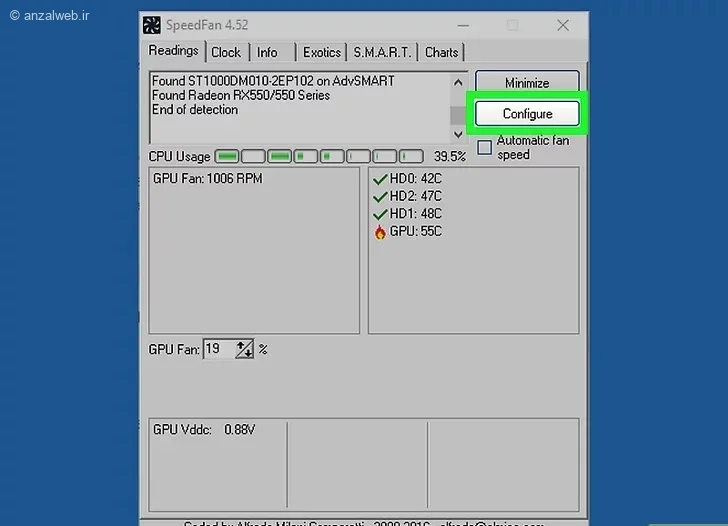
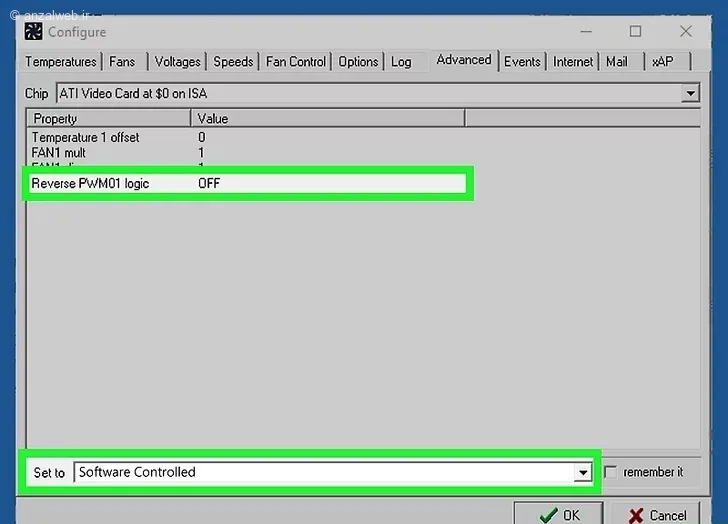
لپتاپها دارای سیستم خنککننده متشکل از پنکههای کوچک هستند. این پنکهها بسته به مقدار گرمای تولیدشده توسط پردازنده و کارت گرافیک، تند یا آهسته میچرخند. شما میتوانید با کمک برنامهای به نام اسپیدفن، سرعت این پنکهها را به میل خودتان تغییر دهید. بعد از نصب برنامه، آن را اجرا کنید و در نخستین صفحه، روی گزینه Configure کلیک نمایید.
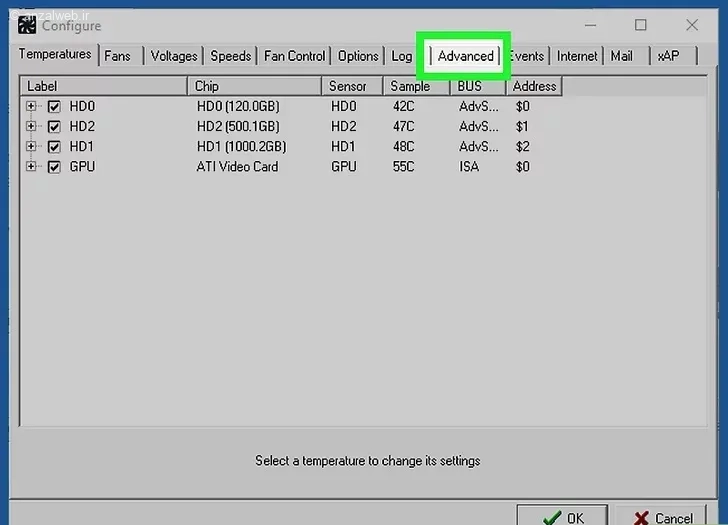
حالا به بخش تنظیمات پیشرفته بروید.
در ادامه، باید پردازنده (CPU) لپتاپ مورد نظرتان را انتخاب کنید.
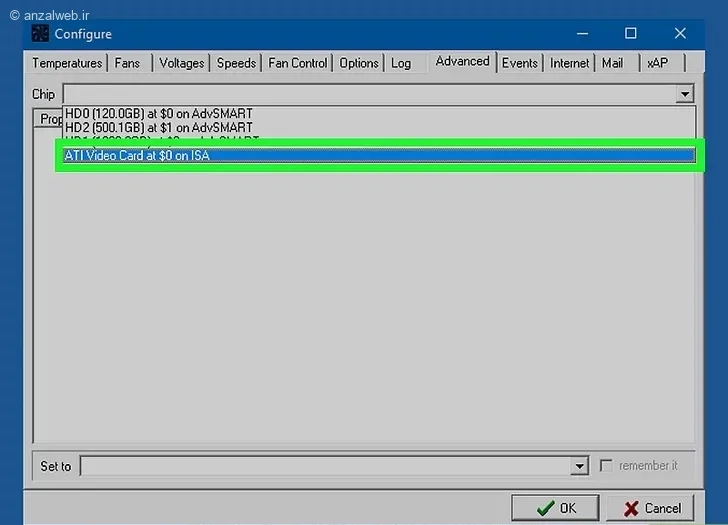
در قسمت بعدی این امکان را دارید که تنظیم کنید سرعت کولر به شکل خودکار و توسط برنامه، بسته به مقدار دمای محیط، کم یا زیاد شود.
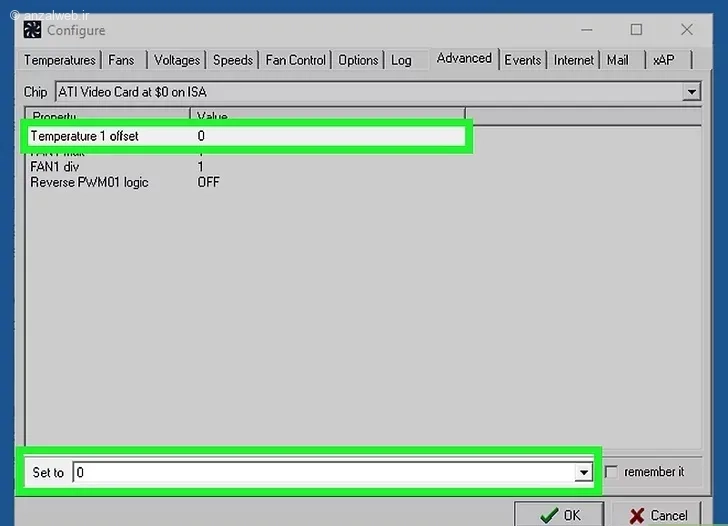
اگر میخواهید تنظیم کنید که فن لپتاپ در چه دمایی روشن شود، کافی است در قسمت «Set to» دمای مورد نظر خود را انتخاب کنید.
اگر پس از این تنظیم، فن لپتاپ شما به طور دائم و بدون توقف روشن ماند، تنظیمات را به حالت اولیه بازگردانید.
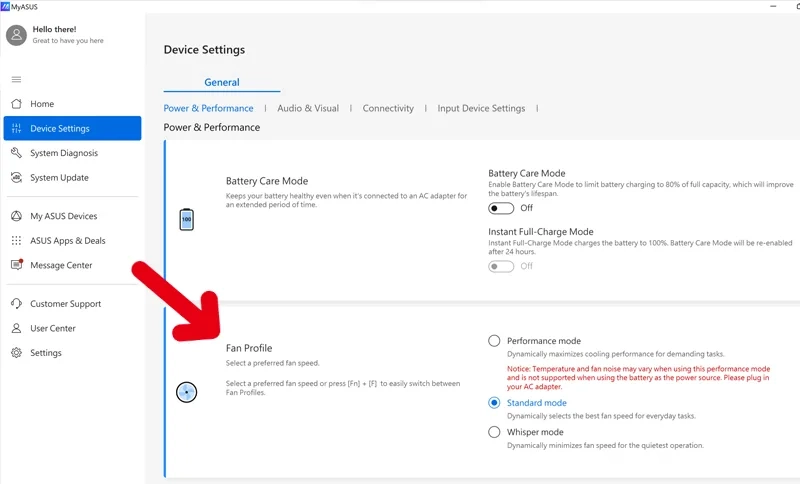
برنامه MyAsus دارای چندین حالت مختلف از جمله حالت “کارایی بالا” (Performance) و حالت “بیصدا” (Silent) برای مدیریت سرعت فن لپتاپ شماست. شما میتوانید با رفتن به قسمت “تنظیمات دستگاه” در این برنامه، بین حالتهای مختلف جابجا شوید.
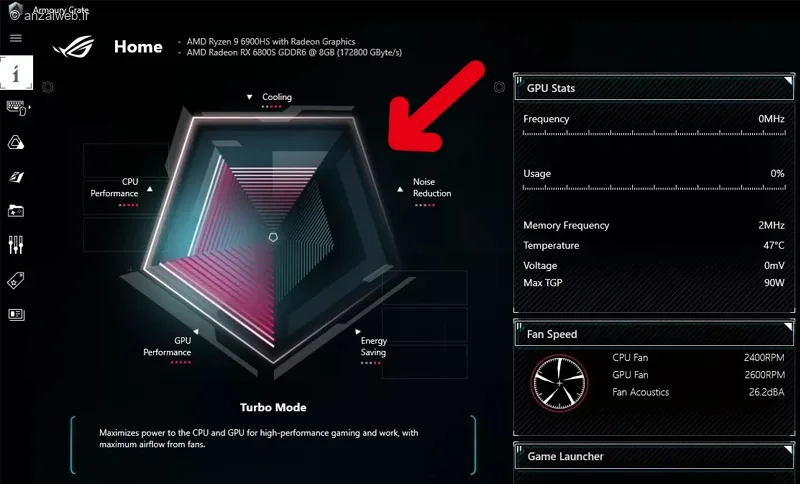
در لپتاپهای مخصوص بازی ساخت ایسوس، لازم است از برنامه Armoury Crate که توسط همین شرکت ساخته شده استفاده کنید. اصلیترین فرق این نرمافزار با MyAsus این است که به شما این امکان را میدهد تا تنظیمات مختلفی مانند سرعت چرخش فنها و میزان مصرف برق را به دلخواه خودتان تغییر دهید.
کامپیوترهای رومیزی معمولاً چندین فن برای خنککاری دارند. بعضی از این فنها مستقیماً روی پردازنده یا کارت گرافیک نصب شدهاند و بعضی دیگر در قسمت جلویی و پشتی کیس قرار دارند. برای تنظیم سرعت چرخش این فنها، میتوانید از نرمافزار مخصوصی که شرکت سازنده ارائه داده یا از تنظیمات BIOS مادربرد استفاده کنید.
برای ورود به BIOS، کامپیوتر خود را مجدداً راهاندازی کنید و قبل از روشن شدن ویندوز، کلید مخصوص ورود به BIOS را فشار دهید. این کلید در مادربردهای مختلف، فرق میکند و معمولاً یکی از دکمههای F12، Delete یا F1 است. پس از وارد شدن به محیط BIOS، به بخش Advance مراجعه کنید.
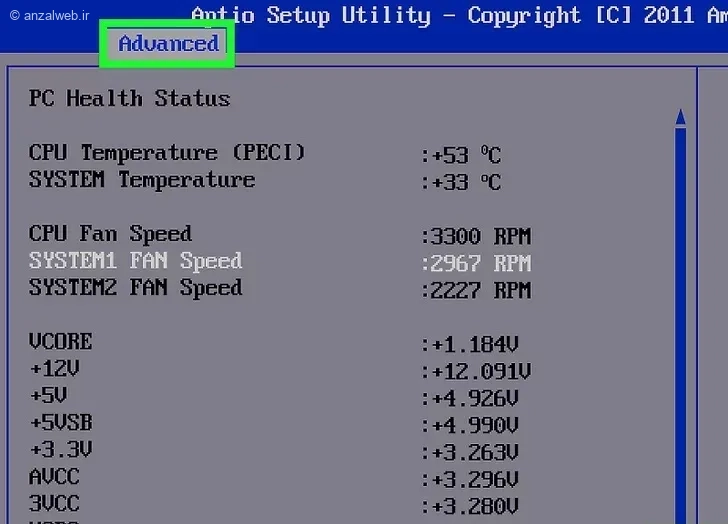
اکنون میتوانید فهرست تمام پنکههای متصل به رایانه خود را ببینید. پنکه مورد نظر خود را انتخاب کنید و به دلخواه، سرعت چرخش آن را کم یا زیاد کنید.
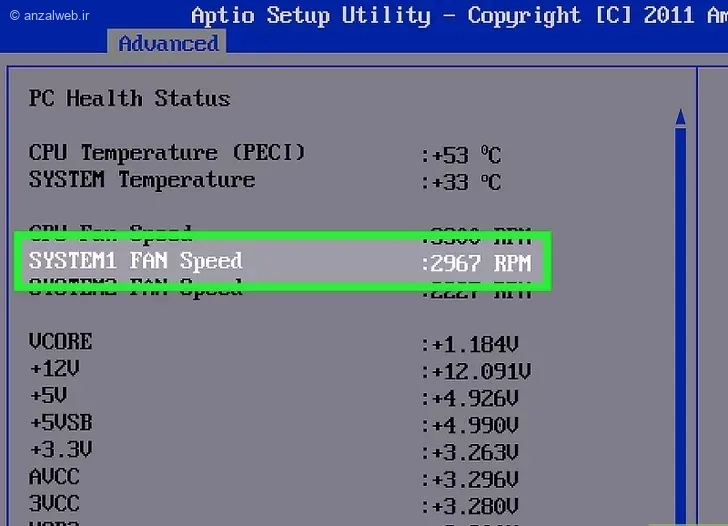
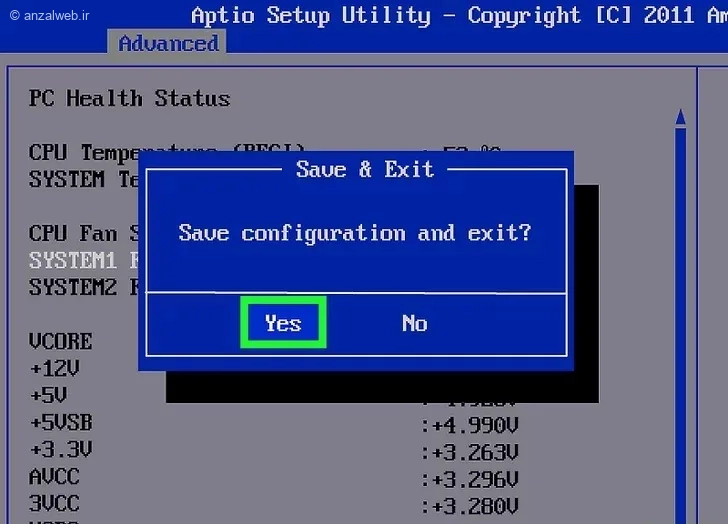
پس از اتمام کار، دکمه ESC روی صفحهکلید را فشار دهید تا تغییرات ذخیره شوند.
در مادربردهای امروزی که توسط شرکتهایی مانند اِیماسآی، ایسوس و گیگابایت ساخته میشوند، معمولاً قسمتی در تنظیمات بایوس وجود دارد که به آن کنترل فن (Q-Fan Control) میگویند. شما میتوانید با ورود به این بخش، یکی از حالتهای آماده و از پیش تعریف شده را انتخاب کنید. همچنین این امکان را دارید که سرعت چرخش فنهای کیس، فن پردازنده و فن کارت گرافیک را به صورت جداگانه و دلخواه تنظیم کنید.
اگر پردازنده مرکزی کامپیوتر (CPU) بیش از حد داغ شود، سیستم به طور ناگهانی خاموش میشود تا از خرابی آن جلوگیری کند. شما میتوانید با ورود به تنظیمات اصلی سیستم (BIOS) یا با کمک نرمافزار SpeedFan، سرعت چرخش فن را مشخص کنید و تعیین کنید که در چه دمایی، فن با سرعت بیشتری کار کند.
استفاده از خنککنندههای اضافی برای بهتر شدن جریان هوا در دستگاه شما لازم است، اما این خنککنندهها معمولاً سر و صدای زیادی دارند. اگر یک کنترلمرکزی نصب کنید و همه خنککنندهها را به آن وصل نمایید، میتوانید کاری کنید که وقتی سیستم در حال کارهای معمولی مانند ویرایش متن یا باز کردن فایلهای سبک است، سرعت خنککنندهها کم شود. این کنترلمرکزیها به برد اصلی کامپیوتر وصل میشوند و شما میتوانید با کمک نرمافزار مخصوص شرکت سازنده، آنها را تنظیم و مدیریت کنید.
اگر کار با محیط BIOS برایتان سخت است و ترجیح میدهید با یک برنامه ساده و گرافیکی، سرعت فنهای کامپیوتر یا لپتاپ خود را تنظیم کنید، راه حل دیگری هم وجود دارد. نرمافزارهای مختلفی برای این کار طراحی شده که با ظاهری کاربرپسند و امکانات متنوع، کنترل دقیقی روی سیستم خنککننده دستگاهتان در اختیار شما قرار میدهند.
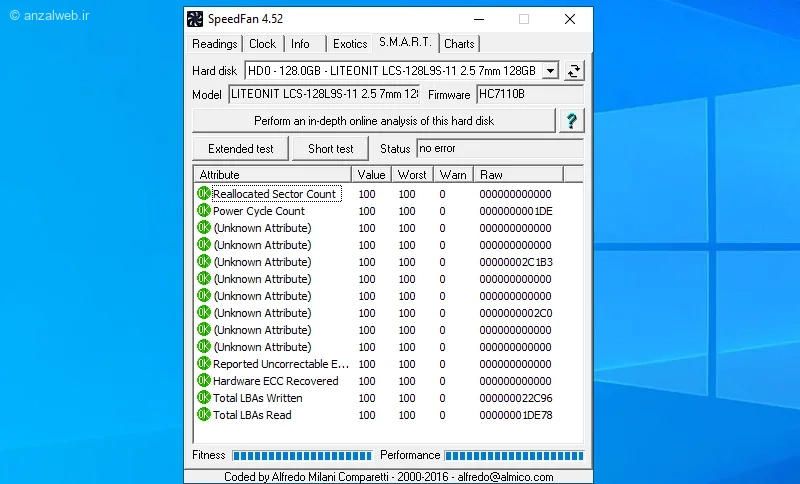
این برنامه یکی از پرطرفدارترین نرمافزارها برای کنترل سرعت فن کامپیوتر است که افراد بسیار زیادی از آن استفاده میکنند و از اعتماد و محبوبیت بالایی برخوردار است.
با استفاده از SpeedFan میتوانید تنظیم کنید که هرگاه دمای قطعات سختافزاری از حد مشخصی بیشتر شد، فنها سریعتر بچرخند و قدرت خنککنندگی خود را بالا ببرند. علاوه بر این، میتوانید میزان ولتاژ فنها را زیر نظر بگیرید و اطلاعات سنسورهای دمای دیجیتال را نیز مشاهده کنید.
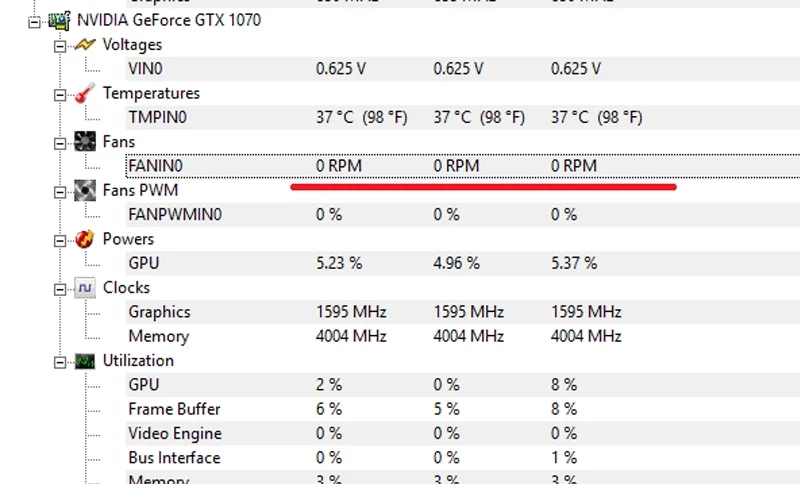
برنامه HWMonitor یک محیط کاربری حرفهای اما ساده دارد که به شما امکان میدهد دمای هر بخش از سختافزار رایانه خود را به طور جداگانه ببینید. در صورتی که فنهای سیستم شما با این نرمافزار سازگار باشند، به راحتی میتوانید سرعت چرخش آنها را کنترل و تنظیم کنید. همچنین این برنامه ویجتهای مختلفی ارائه میدهد که در نوار وظیفه قرار میگیرند و دمای لحظهای اجزای سیستم را به شما نمایش میدهند.
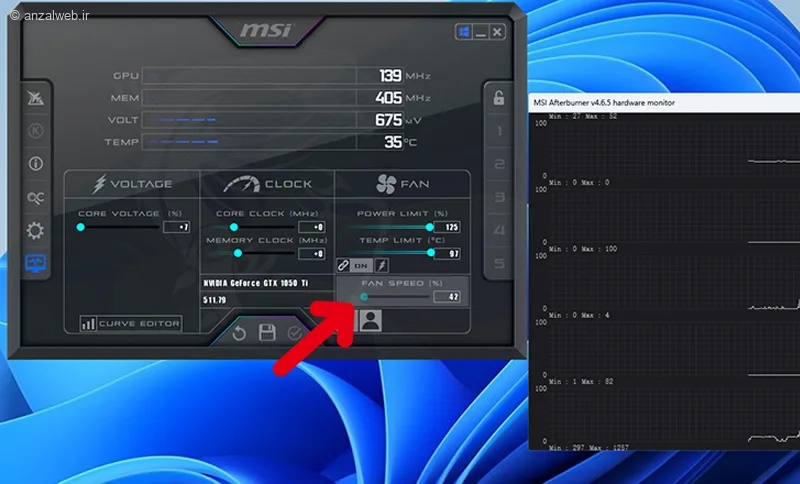
شاید فکر کنید این برنامه فقط برای سختافزارهای ساخت شرکت اماسآی قابل استفاده است، اما باید بدانید که میتوانید از آن برای کنترل و تنظیم فنهای کامپیوتر با برندهای دیگر هم بهره ببرید.
اماسآی آفتربرنر قابلیتهای متنوعی برای سفارشیسازی دارد و حتی در رقابتهای اورکلاکینگ هم مورد استفاده قرار میگیرد. همچنین برای نصب و استفاده از این برنامه نیازی به پرداخت هیچ هزینهای نیست.
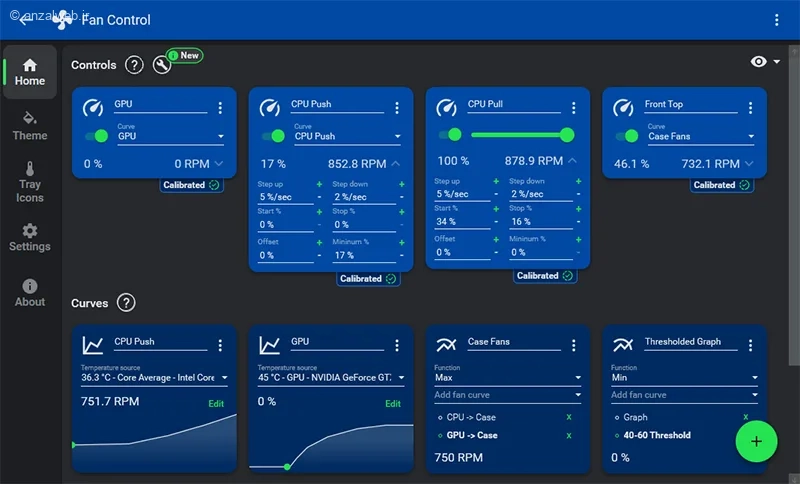
برنامه NoteBook FanControl به صورت رایگان و متنباز در دسترس است و با بیشتر لپتاپها کار میکند. اما از آنجا که آخرین نسخهٔ آن مربوط به چند سال پیش است، ممکن است نتواند سرعت فن لپتاپهای جدیدتر (مثل مدلهایی که پردازندههای اینتل Apollo Lake یا جدیدتر دارند) را به درستی کنترل کند.
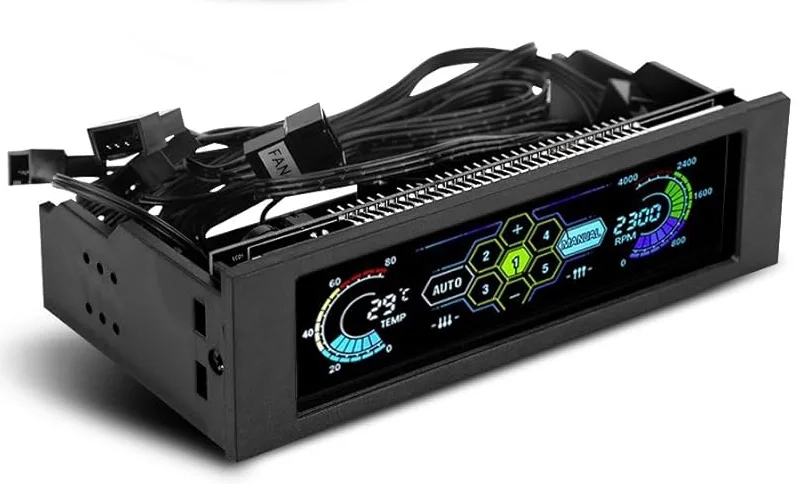
بعضی از خنککنندههای موجود در بازار، یک تنظیمکننده فیزیکی دارند که به شما امکان میدهد بدون نیاز به برنامه یا نرمافزار، سرعتشان را کم یا زیاد کنید. این تنظیمکنندهها معمولاً روی قسمت جلویی کیس قرار میگیرند و با فشردن یک دکمه یا چرخاندن یک ولوم، میتوانید سرعت چرخش فن را به دلخواه خود تغییر دهید. اگر اهل بازی هستید یا دوست دارید همیشه بر کار خنککننده سیستم خود نظارت داشته باشید، این نوع فنها گزینه مناسبی برای شما هستند.
اگر صدای فن کامپیوتر برای شما آزاردهنده است و حواستان را پرت میکند، میتوانید با روشهایی که گفته شد، سرعت چرخش فن را کم کنید تا صدای آن نیز کاهش یابد.
اما وقتی بازیهای سنگین با گرافیک بالا اجرا میکنید، بهتر است سرعت فن را بیشتر کنید تا قطعاتی مانند کارت گرافیک، خنکسازی بهتری داشته باشند. همچنین برای کار با نرمافزارهای ویرایش عکس و فیلم، افزایش سرعت فن توصیه میشود.
اگر مشاهده کردید که دمای پردازنده و کارت گرافیک از حد معمول بالاتر رفته، لازم است سرعت فنها را افزایش دهید تا این قطعات به خوبی کار کنند. این مسئله به خصوص در روزهای گرم سال اهمیت بیشتری دارد.
اگر سرعت فن کامپیوتر را خیلی کم کنید، ممکن است صدای آن کمتر شود؛ اما این کار باعث گرمتر شدن قطعات داخلی میشود. این افزایش دما، عمر قطعات را کوتاه میکند و ممکن است هنگام کار با برنامههای سنگین، سیستم دچار کندی یا مشکل شود.
پس از تغییر سرعت فن، بهتر است دمای قطعات مهم مانند پردازنده و کارت گرافیک را با نرمافزارهایی مثل HWMonitor چک کنید. این برنامه حتی دمای هارد SSD را هم نشان میدهد و نسخه قابل حمل آن نیز موجود است.
اگر فن لپتاپ یا کامپیوترتان صدا یا لرزش غیرعادی دارد، احتمالاً نیاز به تمیزکاری دارد. اگر بعد از تمیز کردن باز هم مشکل ادامه داشت، بهتر است فن جدیدی برای سیستم خود تهیه کنید.
تنظیم سرعت فن کامپیوتر یا لپتاپ، کار مهمی است که هم به خنککاری بهتر سیستم کمک میکند و هم باعث کم شدن صدای فن میشود. شما میتوانید با استفاده از برنامههایی مثل NoteBook FanControl یا از طریق تنظیمات BIOS، سرعت هر کدام از فنها را به دلخواه تغییر دهید. همچنین نرمافزارهایی مانند MSI Afterburner و SpeedFan هم برای این کار گزینههای مناسبی هستند. اگر کیس کامپیوتر شما دکمه یا کنترلر فیزیکی برای فن دارد، میتوانید به راحتی و مستقیماً از آن برای کم یا زیاد کردن سرعت فن استفاده کنید.
خیر. برای انجام این کار لازم است از برنامههای مخصوص ویندوز یا تنظیمات BIOS داخل مادربرد استفاده کنید.
میتوانید از برنامههای SpeedFan یا MSI Afterburner برای تنظیم سرعت فن کامپیوترتان استفاده کنید. این دو نرمافزار از بهترین گزینهها برای تغییر و کنترل دور موتور فن به شمار میروند.
بهترین راه برای این کار این است که وارد بخش تنظیمات اصلی کامپیوتر (BIOS) شوید. سپس، پنکهای را که میخواهید انتخاب کرده و سرعت چرخش آن را تنظیم کنید.
برای تنظیم سرعت فن کامپیوتر یا لپتاپتان از چه راههایی استفاده میکنید؟ به نظر شما این کار چقدر روی دمای پردازنده و دیگر قطعات داخلی تأثیر میگذارد؟ دوست داریم پیشنهادها و تجربههای خود را با ما و دیگر کاربران در میان بگذارید.










