- گلس سرامیکی سامسونگ Samsung Galaxy A31013,000 تومان
جمع جزء: 13,000 تومان
7,987,000 تومان تا ارسال رایگان 0.2
جمع جزء: 13,000 تومان
7,987,000 تومان تا ارسال رایگان 0.2

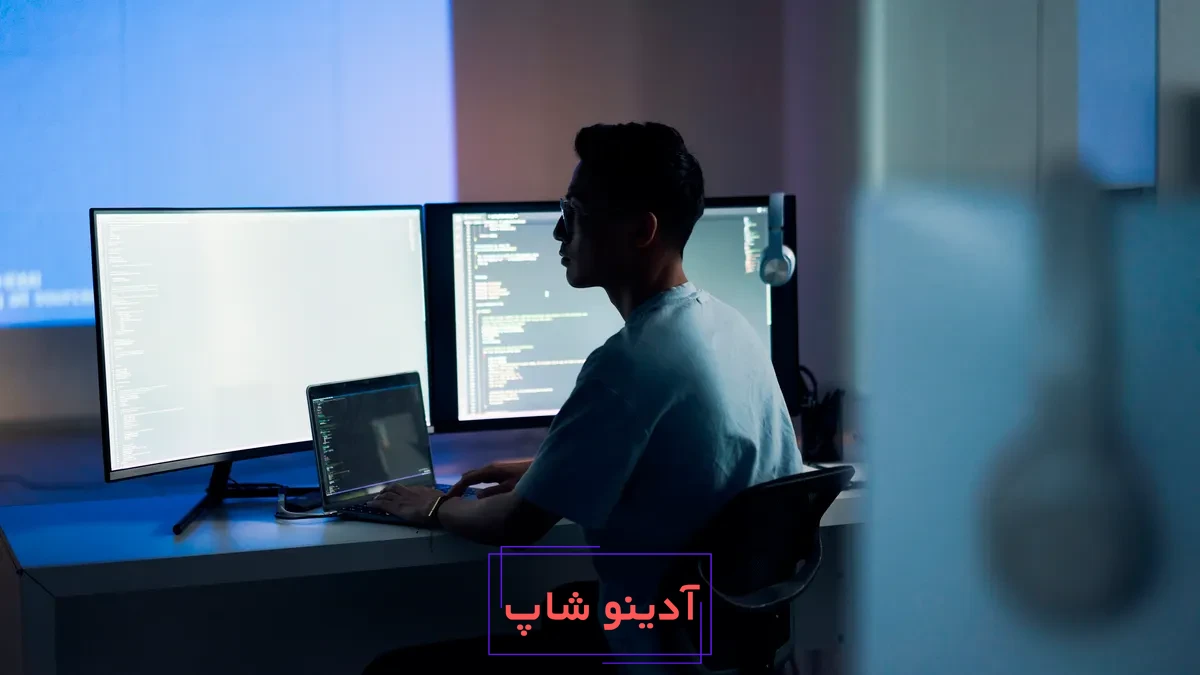
در دنیای سریع فناوری، هوش مصنوعی Nano Banana به عنوان یکی از جدیدترین و جالبترین زمینههای هوش مصنوعی معرفی شده است. این فناوری با ترکیب قدرت پردازش در مقیاس نانو و روشهای یادگیری ماشین، قدم تازهای در راه ایجاد سیستمهای هوشمند و بسیار کارآمد برداشته است. در حقیقت، نرمافزار هوش مصنوعی Nano Banana فقط نشاندهنده پیشرفت در اندازههای بسیار کوچک نیست، بلکه پلی ارتباطی بین زیستشناسی، دادهها و محاسبات شبیهساز مغز به شمار میرود.
نرمافزار هوش مصنوعی Nano Banana با الهام از ساختار سلولها و کارکرد مغز انسان، سعی دارد روشهایی بسازد که بتوانند مانند موجودات زنده، تصمیم بگیرند و به طور طبیعی واکنش نشان دهند. این روش باعث شده تا فناوریهای مربوط به این حوزه، در صنایع گوناگون مانند پزشکی، رباتیک و ساخت تراشههای هوشمند، تغییرات بزرگی به وجود آورند. هدف نهایی این فناوری، ایجاد سیستمهایی است که نه تنها سریعتر و کوچکتر باشند، بلکه درک بهتری از محیط اطراف خود داشته باشند.

از طرفی دیگر، اهمیت هوش مصنوعی Nano Banana در آینده فناوری به این دلیل است که راه همکاری بین نانوتکنولوژی و هوش مصنوعی را باز میکند. ترکیب این دو زمینه میتواند شروع کننده دوره جدیدی از دستگاههای خودیادگیر، رباتهای بسیار کوچک هوشمند و پردازندههایی باشد که توانایی تصمیمگیری مستقل در اندازه اتمی را دارند. در ادامه این نوشته، به بررسی دقیقتر مفهوم هوش مصنوعی Nano Banana، شیوه کارکرد آن، کاربردها و اثرات آن بر آینده فناوری میپردازیم.
آنچه در این مطلب خواهید آموخت نمایش سرفصل ها
Toggle
هوش مصنوعی nano banana چیست؟
قابلیتها و مزایا
محدودیتها، چالشها و نکات قابل تامل
آموزش نرم افزار هوش مصنوعی nano banana — گام به گام
آموزش نصب هوش مصنوعی nano banana گامبهگام
نکات مهم هنگام دانلود برنامه هوش مصنوعی nano banana ، نصب و استفاده
سؤالات متداول درباره هوش مصنوعی Nano Banana
«Nano Banana» در واقع یک اسم رمز برای مدل تازهای از هوش مصنوعی گوگل است که روی تولید و تغییر تصاویر کار میکند. این مدل بخشی از خانواده محصولات Gemini 2.5 Flash Image به حساب میآید.
کار اصلی این نرمافزار، ساختن یا ویرایش تصویرها بر اساس دستورهای نوشتاری شماست. همچنین میتوانید یک تصویر به آن بدهید و درخواست کنید که تغییر خاصی روی آن انجام شود. در این حالت، مدل ویژگیهای اصلی تصویر، مثل چهره یا سوژهٔ مهم آن را حفظ میکند و فقط بخشهایی را که شما خواستهاید، تغییر میدهد.
یکی از قابلیتهای مهم این مدل، ثابت نگه داشتن هویت سوژه در طی ویرایشهای متعدد است. یعنی اگر بخواهید یک فرد را در چندین تصویر مختلف تغییر دهید، هوش مصنوعی سعی میکند ویژگیهای چهره و مشخصات او را یکسان نگه دارد تا نتیجهٔ ناهمگون یا ناسازگاری بین عکسها به وجود نیاید.
ویرایش عکس با استفاده از دستورات متنی: میتوانید با جملات ساده تغییرات مورد نظر خود را بیان کنید. مثلاً بگویید: «پسزمینه را به یک جنگل تبدیل کن» یا «رنگ لباس فرد را قرمز کن» و هوش مصنوعی این تغییرات را روی عکس اعمال میکند.
پایدار ماندن چهره یا سوژه: وقتی چندین بار روی یک عکس کار میکنید، سیستم سعی میکند ویژگیهای اصلی فرد یا سوژه را ثابت نگه دارد تا تغییرات ناخواسته ایجاد نشود.
ترکیب چند عکس: این قابلیت به شما امکان میدهد دو یا چند تصویر را با هم ترکیب کنید و یک صحنه جدید خلق کنید.
ویرایش بخشهای خاص: شما میتوانید فقط یک قسمت از عکس را تغییر دهید (مثلاً فقط رنگ لباس یا پسزمینه) بدون اینکه بقیه قسمتهای تصویر دچار تغییر شوند.
نشان دیجیتالی: عکسهایی که با نانو Banana تولید یا ویرایش میشوند، دارای یک علامت یا شناسه دیجیتالی هستند. این نشانه مشخص میکند که تصویر با کمک هوش مصنوعی ساخته یا تغییر یافته است.
برخی قابلیتهای ساده مانند بریدن عکس (crop) ممکن است هنوز به طور کامل در این مدل در دسترس نباشند یا عملکرد آنها چندان قوی نباشد.
گاهی اوقات وقتی چندین تغییر روی یک تصویر اعمال میشود، ممکن است کیفیت آن کمی افت کند یا برخی جزئیات تغییر شکل دهند، به ویژه اگر این تغییرات بزرگ باشند.
این مدل هنوز در ابتدای راه است و کاربران در حال آزمایش و بررسی آن هستند، بنابراین ممکن است در استفاده عادی با مشکلات یا کمبودهایی روبرو شوید.
مسائل اخلاقی و حفظ حریم خصوصی نیز مهم هستند؛ زیرا تغییر در چهره یا عکس افراد میتواند برای مقاصد نادرست مورد استفاده قرار گیرد. همچنین، تشخیص اینکه یک تصویر واقعی است یا توسط هوش مصنوعی ساخته شده، از نظر شفافیت و صداقت حائز اهمیت است.
در این راهنما فرض میکنیم که شما قصد دارید با رابط کاربری یا از طریق برنامهنویسی (API) با مدل کار کنید و برنامه هوش مصنوعی nano banana را دریافت و استفاده نمایید. به همین دلیل، ابتدا مراحل اولیه و تنظیمات لازم را انجام میدهیم و سپس چند نمونه عملی را با هم مرور خواهیم کرد.
بر اساس راهنمای رسمی گوگل: قابلیت Gemini 2.5 Flash Image که با نام Nano Banana نیز شناخته میشود، هم اکنون به طور کامل در برنامه فعال شده است و برنامهنویسان نیز میتوانند از طریق API از آن استفاده کنند.
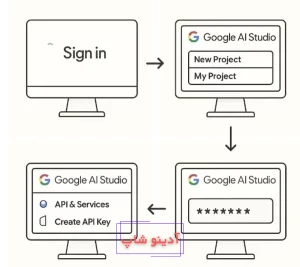
**مرحله ۱: دریافت مجوز و کلید API**
اگر میخواهید از نسخه پیشرفته مدل یا روش برنامهنویسی استفاده کنید، به یک کلید API نیاز خواهید داشت:
– به وبسایت Google AI Studio بروید و وارد حساب کاربری خود شوید. اگر حساب ندارید، یک حساب جدید ایجاد کنید.
– یک پروژه تازه بسازید یا یکی از پروژههای قبلی خود را انتخاب کنید.
– از بخش «API و خدمات» گزینه «Create API Key» یا «Generate API Key» را انتخاب کنید.
– پس از ایجاد، کلید API به شما نمایش داده میشود. این کلید را در جای امنی نگهداری کنید چون برای برقراری ارتباط با سرویس لازم است.
– اطمینان حاصل کنید که پروژه شما مجوز استفاده از مدل Gemini 2.5 Flash Image را دارد.
توجه: اگر قصد برنامهنویسی ندارید و میخواهید به صورت عادی از این قابلیت استفاده کنید، میتوانید مستقیماً در برنامه Gemini از ویژگی ویرایش تصویر Nano Banana بهره ببرید (در مرحله بعد توضیح داده خواهد شد).
مرحله دوم: کار با مدل Nano Banana در اپ Gemini و دریافت برنامه هوش مصنوعی nano banana
اگر نمیخواهید برنامهنویسی کنید، میتوانید از طریق اپ Gemini تصاویر خود را ویرایش کنید:
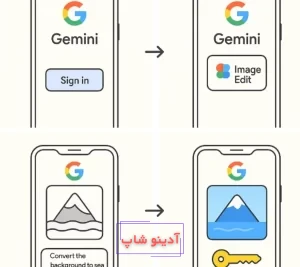
1. برنامه Gemini را باز کنید یا به وبسایت Gemini بروید.
2. وارد حساب کاربری خود (حساب گوگل) شوید.
3. گزینهای مثل «ویرایش تصویر» یا «Image Edit» یا «Create image / Generate image» را انتخاب کنید و مدل Nano Banana را فعال کنید.
4. عکسی که میخواهید تغییر کند را بارگذاری کنید یا یک تصویر موجود را انتخاب کنید.
5. در قسمت متن (prompt)، تغییر مورد نظر خود را بنویسید؛ مثلاً: «پسزمینه را به ساحل دریا تغییر بده» یا «رنگ لباس را به قرمز تبدیل کن».
6. منتظر بمانید تا مدل، تصویر جدید را ایجاد کند. تصویر تولید شده دارای واترمارک خواهد بود.
7. اگر از نتیجه راضی نبودید، میتوانید با نوشتن دستور جدید یا اصلاح شده، دوباره درخواست ویرایش دهید.
8. در پایان، تصویر نهایی را دانلود یا ذخیره کنید.
توجه: مدل Nano Banana تلاش میکند ویژگیهای اصلی تصویر را حفظ کند؛ برای مثال، اگر فردی در عکس باشد، در ویرایشهای بعدی تا جای ممکن شباهت او حفظ میشود.
مرحله ۳: استفاده از API برای برنامهنویسان
اگر قصد داری برنامهنویسی کنی و یک نرمافزار ایجاد کنی، این مراحل را دنبال کن:
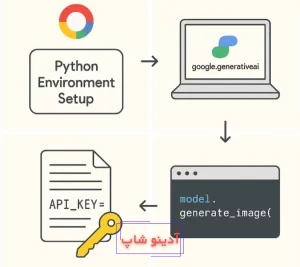
آمادهسازی محیط کدنویسی
یک زبان برنامهنویسی انتخاب کن، مانند پایتون.
کتابخانه رسمی گوگل برای کار با API را نصب کن.
کلید API خود را در برنامه قرار بده.
گام چهارم: راهنمای نوشتن دستورهای بهتر و مؤثرتر
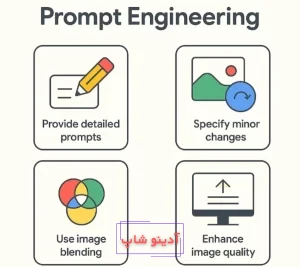
دستورهایتان را کامل و با جزئیات بنویسید، نه فقط با چند کلمه کلیدی. توضیح دادن دلیل و توصیف صحنه به مدل کمک میکند تا خواسته شما را بهتر درک کند.
اگر قصد دارید فقط بخش کوچکی از تصویر تغییر کند (مثلاً رنگ یک لباس)، مشخص کنید که تنها همان قسمت باید عوض شود، نه کل تصویر.
وقتی میخواهید چندین ویرایش پشت سر هم انجام دهید، مراقب باشید که سوژه اصلی تصویر ثابت بماند. دستورهایتان را طوری تنظیم کنید که شخص یا شیء اصلی تغییر نکند.
اگر میخواهید بخشی از یک تصویر را با تصویر دیگری ترکیب کنید، از امکان ادغام تصاویر استفاده نمایید.
همیشه به کیفیت نهایی تصویر دقت کنید. در صورت نیاز، بعد از اتمام ویرایشها، از ابزارهای افزایش کیفیت برای بهتر کردن نتیجه استفاده کنید.
هوش مصنوعی Nano Banana در واقع یک سرویس ابری از گوگل است و لازم نیست برنامه سنگینی روی دستگاه خود نصب کنید.
برای استفاده از آن، میتوانید از وبسایت Gemini استفاده کنید یا آن را از طریق Google AI Studio به برنامههای خود متصل کنید.
**روش اول: استفاده از طریق وبسایت Gemini (ساده و بدون نیاز به برنامهنویسی)**
این روش برای کاربران عادی بهترین و آسانترین راه است.
1. به آدرس زیر بروید:
`https://gemini.google.com`
2. با حساب کاربری گوگل خود وارد شوید.
3. در صفحه چت، روی آیکون عکس یا دوربین کلیک کنید.
4. گزینه “Generate image” یا “Edit image (Nano Banana)” را انتخاب کنید.
5. حالا میتوانید:
* یک عکس آپلود کنید و با نوشتن دستور، آن را تغییر دهید.
* یا فقط با نوشتن یک متن، یک تصویر کاملاً جدید ایجاد کنید.
6. بعد از تولید عکس، میتوانید آن را ببینید، تغییرات کوچکی روی آن اعمال کنید یا آن را ذخیره کنید.
**توجه:** قابلیت Nano Banana معمولاً به طور خودکار در Gemini فعال است و نیاز به تنظیم جداگانه ندارد. فقط مطمئن شوید که به نسخه جدید Gemini که از قابلیتهای تصویری پشتیبانی میکند، دسترسی دارید.
**روش دوم: استفاده برای توسعهدهندگان از طریق Google AI Studio**
اگر میخواهید از این هوش مصنوعی در نرمافزار یا اپلیکیشن خود استفاده کنید، باید مراحل زیر را دنبال کنید:
1. **ورود به AI Studio:**
به آدرس `https://aistudio.google.com` بروید و با حساب گوگل خود وارد شوید.
2. **ساختن پروژه جدید:**
در صفحه اصلی، روی “Create new project” کلیک کنید.
یک نام برای پروژه خود انتخاب کنید، مثلاً «Nano Banana Image Generator».
سپس از بین مدلهای موجود، گزینه Gemini 2.5 Flash Image (Nano Banana) را انتخاب کنید.
3. **دریافت کلید API:**
برای وصل کردن این مدل به کدهای خود، نیاز به یک کلید امنیتی دارید.
به سایت `https://console.cloud.google.com` بروید.
در بخش “APIs & Services” → “Credentials”، روی گزینه “Create API Key” کلیک کنید.
این کلید را کپی کرده و در برنامه خود از آن استفاده کنید.
4. **نصب کتابخانههای لازم:**
اگر از زبان Python استفاده میکنید، در محیط ترمینال یا خط فرمان، دستور زیر را اجرا کنید:
`pip install google-generativeai pillow`
5. **نوشتن کد:**
حالا میتوانید با استفاده از کلید API و کتابخانه نصب شده، کد خود را برای تولید عکس بنویسید.
**روش سوم: استفاده از اپلیکیشن Gemini روی موبایل**
اگر میخواهید روی گوشی همراه خود از Nano Banana استفاده کنید، میتوانید اپلیکیشن Gemini را نصب کنید.
* **برای اندروید:**
به فروشگاه Google Play بروید.
عبارت “Gemini” را جستجو کنید.
اپلیکیشن ساخته شده توسط گوگل را نصب کنید.
با حساب گوگل خود وارد شوید.
حالا در بخش چت میتوانید عکس آپلود کنید یا متن بنویسید تا قابلیت تولید تصویر فعال شود.
* **برای آیفون:**
به فروشگاه App Store بروید.
عبارت “Gemini” را جستجو کنید.
اپلیکیشن را نصب و اجرا کنید.
اگر قابلیت کار با تصویر در منطقه شما فعال باشد، میتوانید از بخش مربوطه برای ساخت و ویرایش عکس استفاده کنید.
برای استفاده کامل از این سرویس، لازم است از یک ویپیان با موقعیت آمریکا یا اروپا استفاده کنید (چون این سرویس هنوز بهطور رسمی در ایران در دسترس نیست).
بیشتر پردازشها روی سرورهای ابری انجام میشود، بنابراین به سختافزار قدرتمندی روی دستگاه خود نیاز نخواهید داشت.
تمامی خروجیها دارای یک علامت دیجیتال (SynthID) هستند که نشان میدهد تصویر توسط هوش مصنوعی تولید شده است.
اگر از رابط برنامهنویسی (API) استفاده میکنید، مراقب هزینههای هر بار درخواست باشید؛ نسخه رایگان دارای محدودیت است.
**محدودیتها و نقاط ضعف نرمافزار هوش مصنوعی نانو بنانا**
با وجود همه قابلیتهای خلاقانه و نوآورانه نرمافزار هوش مصنوعی نانو بنانا در ساخت و ویرایش عکس، این فناوری هنوز با برخی مشکلات و محدودیتها روبرو است که بهتر است کاربران و علاقهمندان از آنها آگاه باشند.
**۱. محدودیت دسترسی بر اساس منطقه**
در حال حاضر، نانو بنانا فقط در برخی کشورها قابل استفاده است و کاربران بسیاری از مناطق از جمله ایران نمیتوانند مستقیماً به آن دسترسی پیدا کنند.
برای کاربران داخل ایران، معمولاً استفاده از ویپیان یا یک حساب کاربری گوگل خارجی ضروری است که این خود میتواند سرعت و سهولت استفاده را تحت تأثیر قرار دهد.
**۲. وابستگی کامل به سرورهای ابری گوگل**
برخلاف برخی مدلهای دیگر (مانند Stable Diffusion یا Leonardo AI) که میتوان آنها را بهصورت محلی نصب و اجرا کرد، نانو بنانا تنها به صورت آنلاین و روی سرورهای گوگل کار میکند.
این یعنی تمام فرآیند پردازش تصویر در فضای ابری صورت میگیرد و برای استفاده از آن، به اینترنت پرسرعت و پایدار نیاز دارید.
همچنین، کاربران هیچ امکان کنترلی روی تنظیمات فنی و داخلی مدل ندارند.
**۳. مشکل در ویرایشهای پیچیده و ترکیبی**
اگرچه نانو بنانا در ویرایشهای ساده و تغییرات جزئی عملکرد خوبی دارد، اما وقتی پای تغییرات چندلایه یا ترکیب چند صحنه متفاوت در میان باشد (مثلاً قرار دادن یک چهره در یک محیط کاملاً جدید)، ممکن است نتایج غیرطبیعی یا مصنوعی به دست آید.
همچنین، اگر دستورالعمل شما (prompt) خیلی طولانی یا گنگ باشد، ممکن است نتیجه نهایی با چیزی که در ذهن داشتید تفاوت داشته باشد.
**۴. افت کیفیت پس از ویرایشهای پشت سر هم**
اگر یک تصویر را بارها و بارها با نانو بنانا ویرایش کنید، ممکن است با کاهش کیفیت کلی و از بین رفتن برخی جزئیات تصویر مواجه شوید.
این مشکل مخصوصاً در حالتهای ویرایش تصویر بر اساس تصویر دیگر و ترکیب تصاویر بیشتر دیده میشود؛ به این معنی که با هر بار پردازش مجدد، بخشی از وضوح و شفافیت اولیه از دست میرود.
**۵. نگرانیهای اخلاقی و حریم خصوصی**
از آنجا که این مدل توانایی ویرایش چهره و ساخت تصاویر بسیار واقعی را دارد، ممکن است نگرانیهایی درباره سوءاستفاده از آن برای ساخت عکسها یا ویدیوهای جعلی وجود داشته باشد.
گوگل برای مدیریت این مشکل از علامت دیجیتال SynthID استفاده کرده است، اما با این حال ممکن است راههایی برای حذف یا دور زدن این علامت وجود داشته باشد.
علاوه بر این، ارسال عکسهای شخصی به سرورهای گوگل میتواند از نظر حفظ حریم خصوصی برای برخی افراد نگرانکننده باشد.
۱. هوش مصنوعی Nano Banana چه کاری انجام میدهد؟
Nano Banana یک مدل هوشمند ساخت گوگل است که میتواند با دریافت توضیحات متنی یا ترکیب عکس و متن، تصاویر جدید و خلاقانه تولید کند. این مدل در ویرایش جزئیات تصاویر نیز بسیار دقیق عمل میکند و بخشی از مجموعه Gemini 2.5 Flash Image محسوب میشود.
۲. آیا Nano Banana همان Google Gemini است؟
خیر، Nano Banana بخشی از Gemini است. در واقع Gemini یک پلتفرم هوش مصنوعی گسترده از گوگل است و Nano Banana مدلی تخصصی برای ساخت و ویرایش تصاویر به شمار میرود. این مدل در سال ۲۰۲۵ به طور رسمی با نام «Gemini 2.5 Flash Image (Nano Banana)» معرفی شد.
۳. آیا استفاده از Nano Banana رایگان است؟
استفاده محدود از آن رایگان است.
افراد معمولی میتوانند از طریق وبسایت یا برنامه Gemini به آدرس https://gemini.google.com به نسخه پایه آن دسترسی داشته باشند.
اما برای کاربردهای پیشرفته (مانند Google AI Studio یا API)، لازم است اشتراک Google One AI Premium تهیه کنید.
۴. آیا در ایران میتوان از Nano Banana استفاده کرد؟
در حال حاضر گوگل این سرویس را به طور رسمی در ایران فعال نکرده است.
برای دسترسی باید از VPN با موقعیت کشورهایی مانند آمریکا یا کشورهای اروپایی و یک حساب گوگل معتبر استفاده کنید.
البته معمولاً نسخه وب و اپ Gemini بدون نیاز به نصب برنامه اضافه در دسترس هستند.
۵. آیا Nano Banana از چهره افراد واقعی استفاده میکند؟
خیر، این مدل با دادههای ترکیبی آموزش دیده و مستقیماً از چهره افراد واقعی استفاده نمیکند.
با این حال، به دلیل توانایی بالای مدل در تولید چهرهها، ممکن است تصاویر ساخته شده شبیه افراد واقعی باشند، اما این شباهت کاملاً تصادفی است.