هیچ محصولی در سبد خرید نیست.

مشکل در نمایش و خروجی گرفتن از پروژهها در نرمافزار تریدی مکس، میتواند به دلایل مختلفی رخ دهد. گاهی اوقات سختافزار کامپیوتر شما (مانند رم یا پردازنده) برای اجرای این نرمافزار کافی نیست. در برخی موارد، انتخاب نوع موتور رندر (نرمافزاری که مسئول محاسبه تصویر نهایی است) مناسب نیست یا ممکن است حتی سیستم عامل ویندوز شما نیاز به بروزرسانی داشته باشد.
پس از اینکه فهمیدید مشکل اصلی از کجاست، میتوانید بهترین راه حل را برای رفع آن پیدا کنید. در ادامه، با هم نکات مفیدی را برای حل این مشکل بررسی میکنیم.

راهحل مشکلات رندر در تریدی مکس
نرمافزار تریدی مکس یکی از قدرتمندترین و پرطرفدارترین برنامهها برای ساخت و طراحی مدلهای سهبعدی است. از این نرمافزار در کارهای گوناگونی مثل ساخت انیمیشن و طراحی ساختمان استفاده میشود. اگر هنگام رندر گرفتن با خطاهای مختلف روبرو میشوید، باید چند نکته کلیدی را در نظر بگیرید.
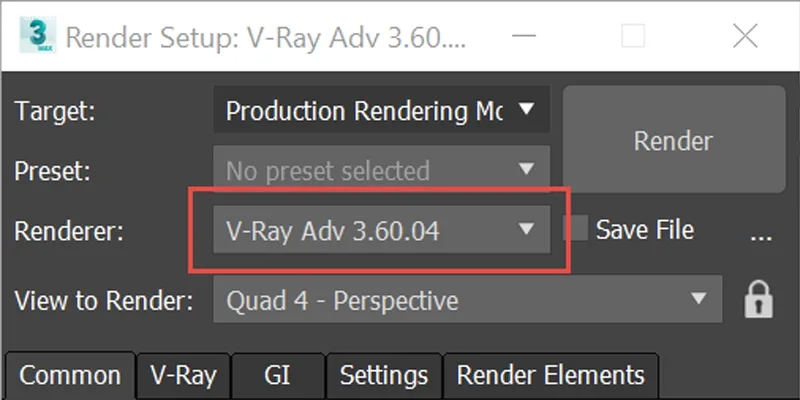
گاهی اوقات وقتی میخواهید از صحنهتان در تریدیمکس خروجی تصویری بگیرید، برنامه به طور ناگهانی بسته میشود. یکی از دلایل رایج این مشکل، انتخاب نشدن موتور رندر مناسب یا قدیمی بودن آن است. تریدیمکس از موتورهای رندر مختلفی مانند V-Ray و Corona پشتیبانی میکند و شما باید با توجه به پروژه خود، یکی از آنها را انتخاب کنید.
برای بررسی این موضوع، پس از باز کردن برنامه، کلید F10 را فشار دهید تا پنجره Render Setup باز شود. سپس در بخش Renderer بررسی کنید که موتور رندر مورد نظرتان انتخاب شده و از آخرین نسخه برخوردار است.
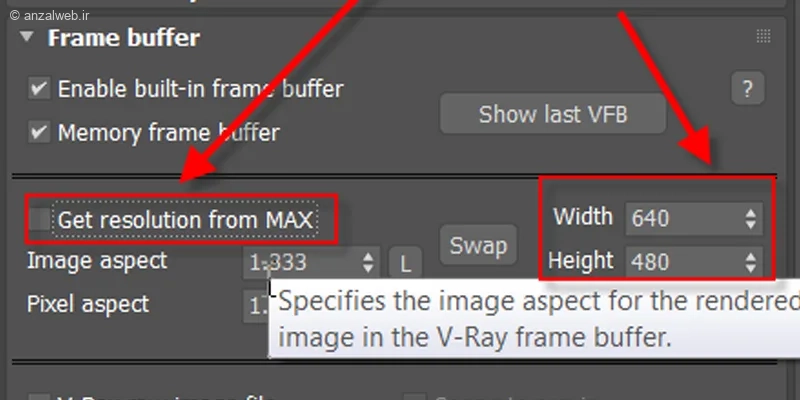
برای رسیدن به نتیجه با کیفیت در نرمافزارهایی مثل اتوکد و تریمکس، باید تنظیمات رزولوشن را با دقت انجام دهید. هرچه رزولوشن را بالاتر در نظر بگیرید، تصویر نهایی واضحتر و با جزئیات بیشتری خواهد بود؛ اما ممکن است این کار باعث کندی یا حتی قطع شدن فرآیند رندر شود.
برخی تنظیمات مانند Anti-Aliasing نیز منابع سختافزاری زیادی مصرف میکنند و فشار زیادی به سیستم وارد میآورند. بهتر است در بخش تنظیمات موتور رندر (مثلاً V-Ray) گزینههایی مانند دریافت رزولوشن از تریمکس (Get Resolution From MAX) را غیرفعال کنید و به جای آن، اندازه و کیفیت خروجی را خودتان به صورت دستی تعیین کنید.
یک دلیل دیگر برای مشکل در رندر کردن صحنه در نرمافزار تریدی مکس، به کار بردن مدلها و متریالهای نامناسب است. بهتر است فایلهایی که از منابع غیرمعتبر و بدون مجوز قانونی دریافت کردهاید، پاک کنید و به جای آنها از نمونههای سالم و استاندارد استفاده نمایید. اگر شک دارید که فایل اصلی پروژه شما نیز دچار مشکل شده، یک فایل تازه ایجاد کنید و تمامی مدلها را به آن منتقل کرده و دوباره اقدام به رندر کنید.
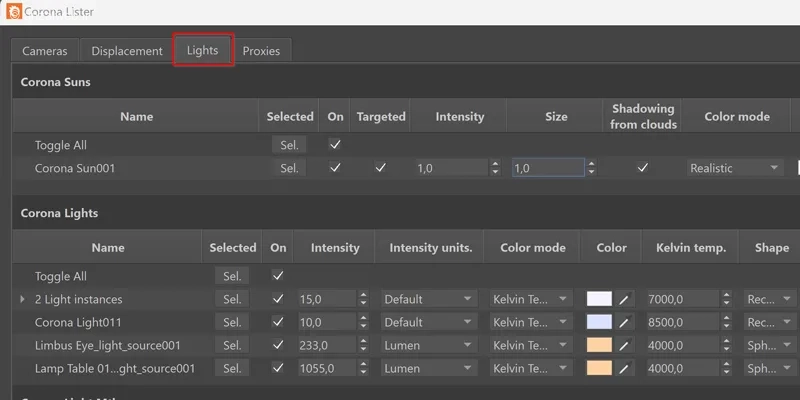
استفاده از نورهایی که خاموش هستند یا منبع نوری مشخصی ندارند، میتواند فرآیند رندرگیری را با مشکل مواجه کند. بهتر است با کمک ابزارهایی مثل Light Lister، تمام نورهای موجود در صحنه را بررسی کنید. نورهایی که بیش از حد روشن یا بیش از حد تاریک هستند را تنظیم کنید. همچنین، اطمینان حاصل کنید که نورهای مربوط به پلاگینهای مختلف به درستی فعال و قابل استفاده باشند.
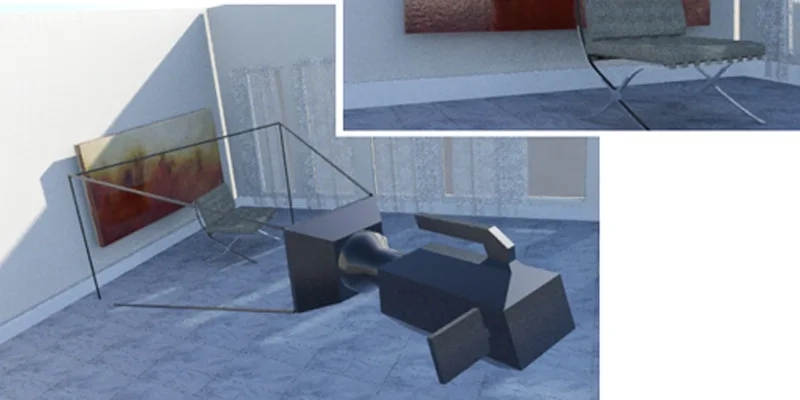
ممکن است با وجود تنظیم دقیق تمام گزینههای رندر، همچنان فایل مکس شما ذخیره نشود و رندر انجام نگیرد. در این حالت، احتمالاً مشکل از زاویهی دوربین است. سعی کنید زاویه دوربین را عوض کنید و این بار از بخش View Perspective رندر بگیرید. همچنین مطمئن شوید که دوربین داخل هیچ یک از اشیاء موجود در صحنه قرار نگرفته باشد. اگر با تغییر زاویه دوربین، رندر به درستی انجام شد، بهتر است دوربین قبلی را پاک کرده و یک دوربین جدید ایجاد کنید.
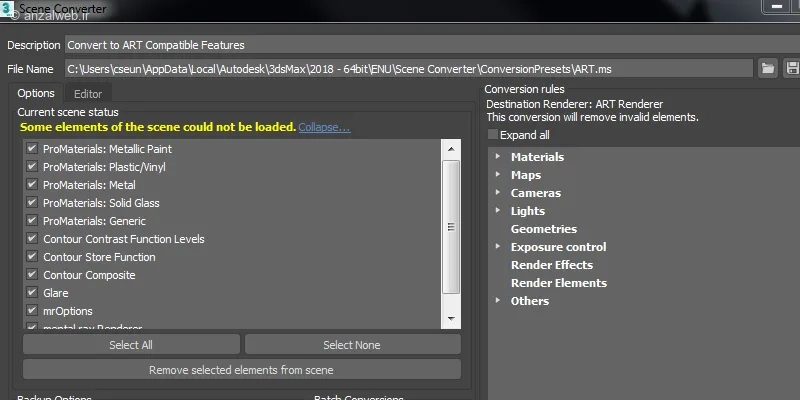
بعضی از افزونههای قدیمی مثل Forest Pack، Rail Clone و Phoenix FD ممکن است با نسخههای جدید تریدی مکس به خوبی کار نکنند و حتی باعث قطع شدن یا از کار افتادن نرمافزار شوند. بهتر است این افزونهها را به طور موقت غیرفعال کنید یا اگر لازم است، آنها را حذف نمایید. همیشه سعی کنید از نسخههای رسمی و بهروز این ابزارها استفاده کنید. اگر امکان خرید نسخه کامل افزونه مورد نظر را ندارید، میتوانید از نسخههای سبک یا آزمایشی آن استفاده کنید.
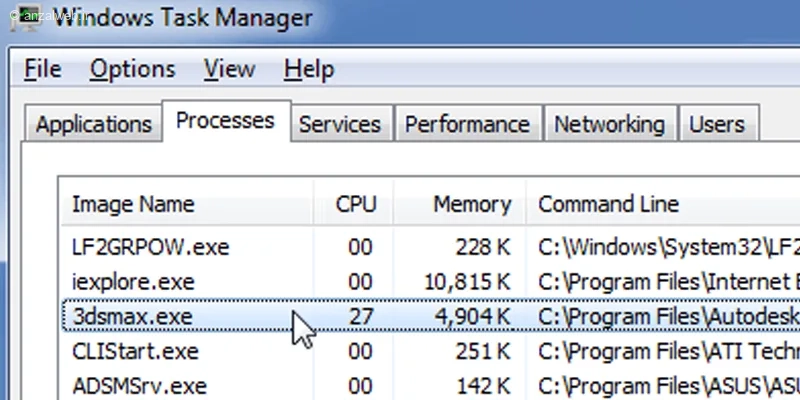
سیستمهای کامپیوتری که سختافزار ضعیفی دارند، معمولاً در پردازش و نمایش صحنههای پیچیده مشکل پیدا میکنند. اگر رم سیستم شما کم است یا کارت گرافیک آن قدیمی میباشد، بهتر است از اجرای پروژههای حجیم با تصاویر با کیفیت و سنگین خودداری کنید. برای این که ببینید سختافزار سیستم شما چقدر تحت فشار است، میتوانید به Task Manager در ویندوز مراجعه کرده و عملکرد پردازنده و کارت گرافیک را بررسی نمایید.
اگر از پردازندههای قدرتمند و جدید استفاده میکنید، میتوانید گزینه Render With CPU را روشن کنید. همچنین پیشنهاد میشود فایلهای تصویری خود را به فرمتهای سبکتر تبدیل کنید یا اگر ممکن است، از سیستمهای قویتر یا سرورهای مخصوص رندر کمک بگیرید. بسیاری از مشکلات رندر در نرمافزار پریمیر هم به دلیل ضعف سختافزار رخ میدهد.
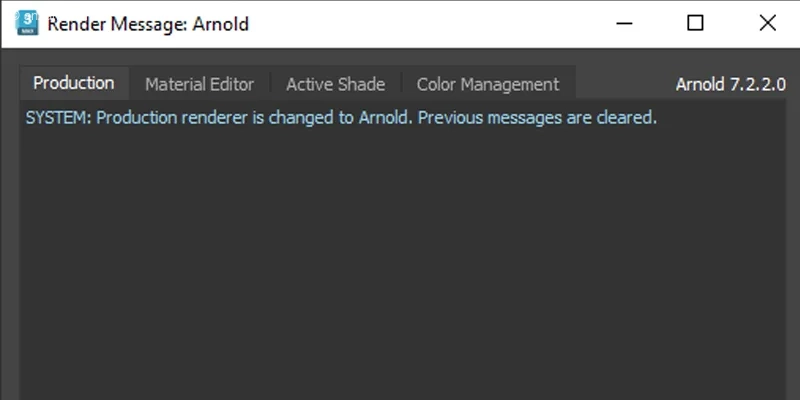
مشکلات مختلف در موتورهای رندر، مثل گم شدن فایلهای ضروری (Missing DLL) یا پیدا نشدن لایسنس (License not found)، میتوانند فرآیند رندرگیری را متوقف کنند. اگر از موتور رندر آرنولد (Arnold) استفاده میکنید، مطمئن شوید که نسخهی آن با نسخهی فعلی تریدی مکس (3D MAX) سازگار است.
همچنین میتوانید با مراجعه به بخش Rendering و باز کردن پنجره Message Window، لیست خطاهای مربوط به موتور رندری که استفاده میکنید را مشاهده کنید.
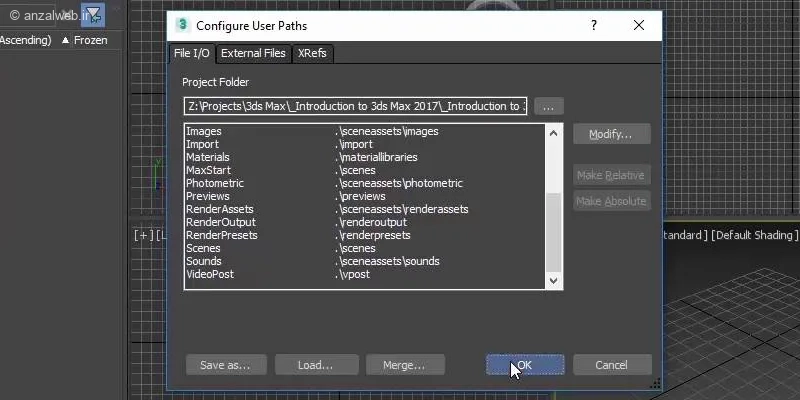
اگر رندرینگ به طور کامل انجام میشود، اما درست در مرحلهٔ آخر، هنگامی که میخواهد فایل را ذخیره کند، برنامهٔ تریدی مکس بسته میشود، احتمالاً مشکل از مسیر ذخیرهسازی فایل نهایی است. بهتر است جای دیگری را برای ذخیرهٔ خروجی انتخاب کنید. همچنین، تغییر فرمت عکس خروجی از JPG به PNG یا برعکس هم میتواند کمککننده باشد. وقتی فایلها در حال ذخیره شدن روی هارد اکسترنال هستند، هرگز هارد را از کامپیوتر جدا نکنید.
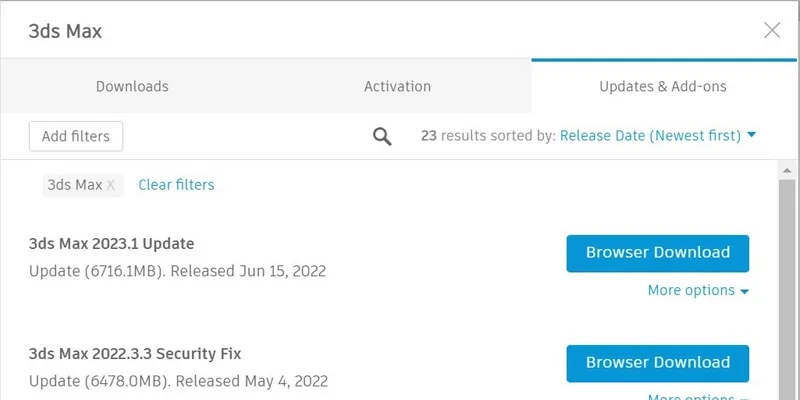
همیشه ویندوز و درایورهای کارت گرافیک خود را به جدیدترین نسخه بهروز کنید. برای بهروزرسانی درایورها، فقط به وبسایت رسمی شرکت سازنده مراجعه کنید و از نصب فایلهایی که در سایتهای غیرمعتبر قرار دارند، پرهیز نمایید. نسخههای کرکشده نرمافزار تریدی مکس، پس از هر بهروزرسانی، نیازمند فعالسازی مجدد با کرک جدید هستند. همچنین گاهی اوقات لازم است نرمافزار را با انتخاب گزینه «اجرا به عنوان مدیر» یا Run as Administrator باز کنید تا بتوانید از همه قابلیتهای آن استفاده کنید. این روش برای حل مشکل کندی اتوکد نیز توصیه میشود.
برای رفع مشکل نمایش در تری دی مکس هنگام رندر، ابتدا یک فایل جدید ایجاد کنید. سپس یک مکعب ساده بسازید و نور محیط را روی حالت Omni تنظیم کنید. حالا با تنظیمات معمولی یک رندر بگیرید. اگر بعد از اتمام رندر با خطا یا صفحه تاریک مواجه شدید، احتمالاً سختافزار کامپیوتر شما مشکل دارد و لازم است برای تعمیر آن اقدام کنید.
برای رفع مشکل نمایش تصویر در نرمافزار مکس، میتوانید راههای مختلفی را امتحان کنید. بهعنوان مثال:
سیستم عامل و درایور کارت گرافیک خود را بهروز کنید،
مسیر ذخیرهسازی فایل خروجی را تغییر دهید،
موتور رندر را عوض کنید،
پلاگینهای اضافی را موقتاً خاموش کنید،
زاویه دوربین را تنظیم نمایید،
از نورهای سادهتر استفاده کنید
یا کیفیت خروجی تصویر را کمی پایینتر بیاورید.
این اتفاق معمولاً به چند دلیل میافتد: وقتی که مسیر فایلهای تصویر یا تکسچرها عوض شده باشد، یا وقتی که موتور رندر قادر به نمایش و پردازش متریالها نباشد. همچنین، اگر گزینه نمایش متریال در محیط کاری نرمافزار غیرفعال باشد، ممکن است با این مشکل روبرو شوید.
آیا برای شما هم پیش آمده که هنگام خروجگیری صحنه نهایی در تریدیمکس، با خطاهای غیرمنتظرهای روبرو شوید؟ به نظر شما چه دلایلی باعث میشود گویهای متریال در محیط مکس به رنگ سیاه نمایش داده شوند؟ چه راهحلی برای برطرف کردن این مشکل به کار میبرید؟










