هیچ محصولی در سبد خرید نیست.


اگر میخواهید ویدیویی که در یوتیوب تماشا میکنید، آرامتر یا تندتر پخش شود، نگران نباشید. این کار بسیار ساده است و از طریق همان قسمت پخش ویدیو قابل انجام است. در ادامه، روش تغییر سرعت پخش ویدیو در یوتیوب، هم روی کامپیوتر و هم روی تلفن همراه را به شما یاد میدهیم.
**روش تغییر سرعت پخش ویدیو در یوتیوب**

یوتیوب این امکان را به شما میدهد که سرعت نمایش فیلمها را کم یا زیاد کنید. شما میتوانید سرعت ویدیو را از ۰.۲۵ (یک چهارم سرعت عادی) تا ۲ برابر (دو برابر سرعت عادی) تغییر دهید. نکته جالب این است که با تغییر سرعت، کیفیت صدا تغییر نمیکند و تصویر نیز به خوبی نمایش داده میشود.
در ادامه، روش انجام این کار را هم در مرورگر کامپیوتر و هم در اپلیکیشن موبایل یاد میگیرید.
میتوانید سرعت پخش ویدیوها در یوتیوب را با استفاده از گزینه «سرعت پخش» تغییر دهید.
برای این کار، اول وارد سایت Youtube.com شوید و ویدیوی مورد نظرتان را انتخاب کنید.
سپس، روی علامت چرخدسته (Settings) که در کنار کنترلهای پخش ویدیو قرار دارد، کلیک کنید.
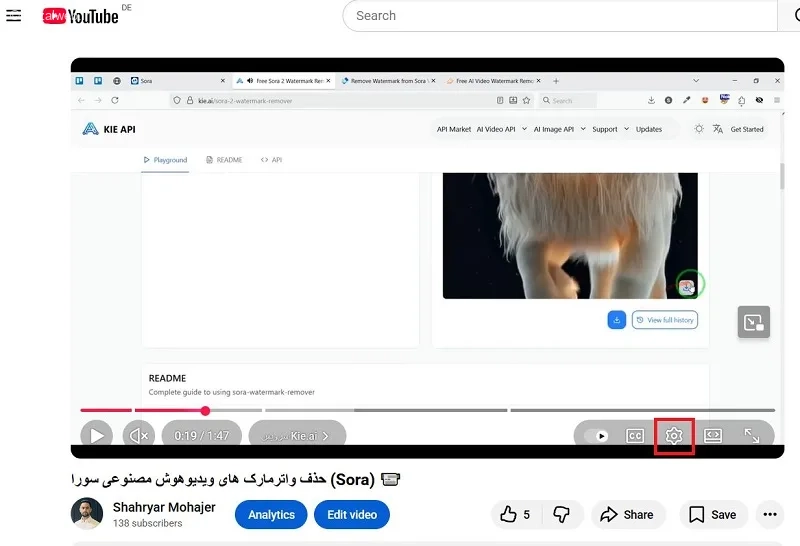
روی علامت مربوطه کلیک کنید.
بعد، گزینهی «سرعت پخش» را انتخاب کنید.
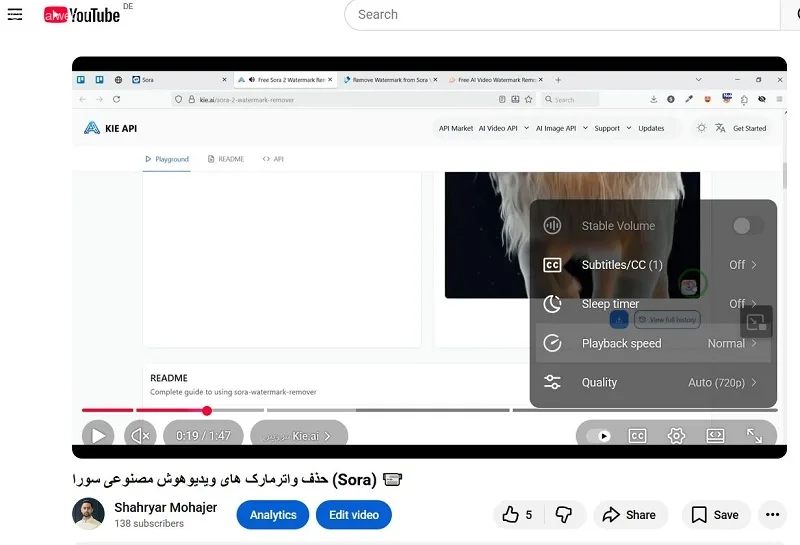
تنظیمات در حالت عادی قرار دارد.
حالا میتوانید از فهرست موجود، سرعت مورد نظر خود را انتخاب کنید.
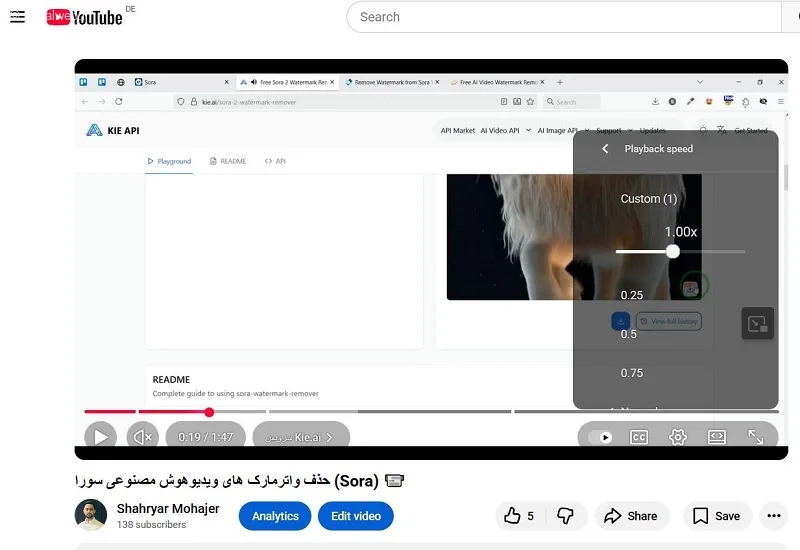
تنظیمات سرعت پخش ویدیو به شرح زیر است:
۰.۲۵: خیلی کند
۰.۵: با سرعت کم
۰.۷۵: کمی آرام
۱: سرعت معمولی
۱.۲۵: کمی تند
۱.۵: سریع
۱.۷۵: خیلی سریع
۲: دو برابر سرعت
اگر میخواهید سرعت دقیقتری انتخاب کنید، گزینه «سفارشی» را بزنید و با حرکت نوار لغزان، عدد مورد نظرتان را تنظیم کنید.
بعد از اعمال تغییرات، ویدیو با سرعت جدید پخش خواهد شد. اگر خواستید به حالت اول برگردید، باید دوباره سرعت را تغییر دهید.
برای تغییر سرعت پخش ویدیو در برنامه یوتیوب روی گوشی اندروید یا آیفون، اول اپلیکیشن را اجرا کنید.
سپس روی ویدیوی مورد نظر ضربه بزنید تا نوار کنترل ظاهر شود.

بعد از آن، روی علامت تنظیمات (که به شکل چرخدنده در بالای صفحه است) کلیک کنید.
سپس، گزینهای به نام «سرعت پخش» را انتخاب کنید. در این بخش میتوانید سرعت پخش را از حالت خیلی آهسته (۰.۲۵x) تا خیلی سریع (۲x) تنظیم کنید.
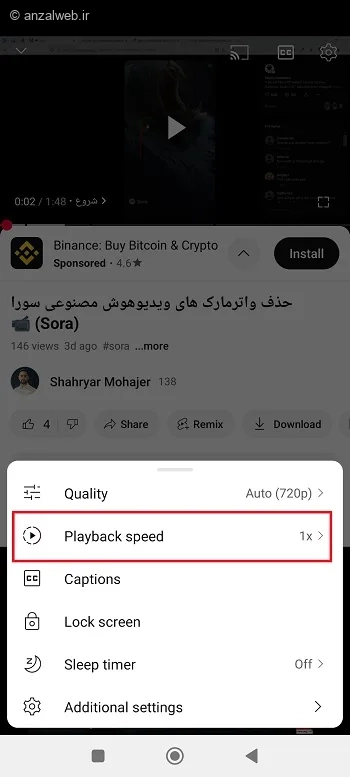
در برنامه مخصوص آیفون و اندروید، یک بخش به نام اسلایدر سفارشی وجود دارد که به شما امکان میدهد تنظیمات را با دقت بیشتری انجام دهید. این گزینه در قسمت بالای صفحه قرار گرفته است.
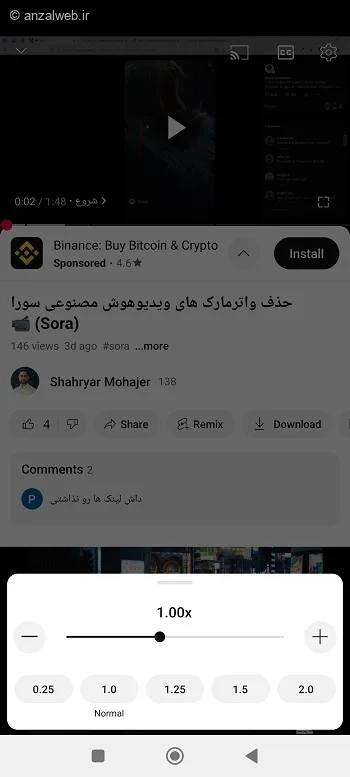
درست مثل روش اول برای کم یا زیاد کردن سرعت فیلم در یوتیوب، این تغییر هم مستقیماً روی ویدیویی که در حال پخش است اعمال میشود.
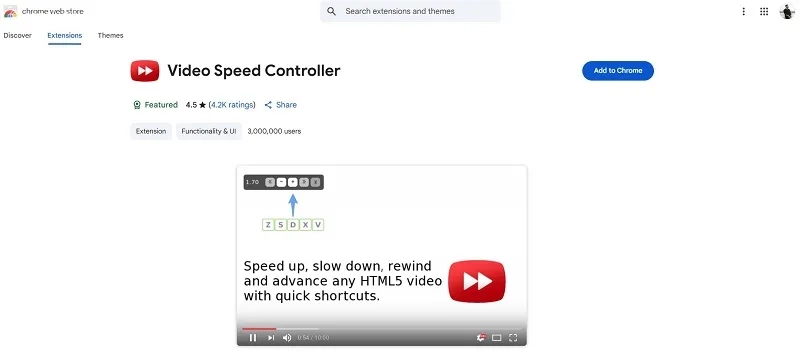
علاوه بر امکانات داخلی خود یوتیوب در مرورگر، میتوانید از افزونههایی مانند Video Speed Controller در کروم یا YouTube Enhancer در فایرفاکس هم استفاده کنید.
این افزونهها امکانات بیشتری برای تنظیم دقیق سرعت پخش ویدیو در اختیار شما قرار میدهند. همچنین میتوانید با فشردن کلیدهای میانبر مانند D (برای کاهش سرعت) یا F (برای افزایش سرعت) و همچنین کلیدهای + و – روی صفحهکلید، سرعت پخش را به راحتی کنترل کنید.
بر اساس آنچه کاربران گزارش میدهند، وقتی سرعت پخش ویدیوها در یوتیوب را کم یا زیاد میکنید، معمولاً با چند مسئله آشنا روبرو میشوید:
لطفاً در مرورگر خود، برگه پخش را دوباره بارگذاری کنید (رفرش کنید). اگر از برنامه استفاده میکنید، آن را به طور کامل ببندید و دوباره اجرا کنید.
مشکل اصلی این است که فرکانس صدا با کیفیت ویدیو در یوتیوب هماهنگ نیست. برای رفع این مشکل، بهتر است اول کیفیت ویدیو را به بالاترین حالت ممکن یا حداقل ۷۲۰p افزایش دهید. با این کار، یوتیوب دوباره تنظیمات را به روز میکند و مشکل برطرف میشود.
در ایران، ممکن است گاهی برای تماشای ویدیوها با مشکل روبرو شوید. این موضوع معمولاً به دلیل نوع اتصال اینترنت و تنظیمات آیپی شماست.
برای رفع این مشکل، ابتدا سعی کنید از یک ابزار تغییر آیپی مطمئن استفاده کنید یا تنظیمات آن را عوض کنید. سپس، نوع اتصال اینترنت خود را بین دیتا و وایفای جابجا کنید.
برای تماشای ویدیو با کیفیت بالا، باید هم اینترنت پرسرعت داشته باشید و هم از یک پروکسی مناسب استفاده کنید.
میتوانید سرعت پخش ویدیوها در یوتیوب را با استفاده از گزینه «سرعت پخش» در بخش تنظیمات پخشکننده تغییر دهید. این امکان به شما اجازه میدهد ویدیو را با سرعت ۰.۲۵ برابر (خیلی آهسته) تا ۲ برابر (سریع) تماشا کنید.
برای ویدیوهای طولانی، معمولاً پیشنهاد میشود سرعت پخش را روی ۱.۵x یا ۲x تنظیم کنید تا در زمان صرفهجویی شود. پس از تغییر سرعت، حدود ۱۰ تا ۲۰ ثانیه طول میکشد تا پخش ویدیو با سرعت جدید تنظیم شود. در این حالت، صدای ویدیو نیز با سرعت جدید هماهنگ میشود، اما زیر و بمی صدا تغییر نمیکند. یوتیوب برای این کار، تصاویر را به شکلی هوشمندانه پردازش و نمایش میدهد.
مشکل کندی پخش ویدیو ممکن است به چند دلیل رخ دهد: اینترنت یا VPN شما سرعت کافی ندارد، کیفیت ویدیوی انتخابی بیش از حد بالاست، یا حافظهٔ موقت (کش) برنامهٔ یوتیوب پر شده است. برای رفع این مشکل، بهتر است ابتدا کیفیت ویدیو را پایین بیاورید، سپس اینترنت یا سرور VPN خود را عوض کنید و در آخر، حافظهٔ موقت برنامه را پاک کنید.
آیا توانستید سرعت ویدیو را به دلخواه خود تنظیم کنید؟
اگر در برنامه یا نسخه مرورگر با خطا یا مشکلی روبرو شدید، چطور آن را برطرف کردید؟
لطفاً تجربه و راهنمایی خود را در بخش نظرات با ما و دیگر کاربران در میان بگذارید.










