هیچ محصولی در سبد خرید نیست.

اگر به تازگی باتری گوشی آیفون خود را عوض کردهاید، احتمالاً با پیامی با این مضمون روبرو شدهاید:
“پیام مهم درباره باتری: سیستم نمیتواند تأیید کند که این آیفون از باتری اصلی اپل استفاده میکند.”
این پیام به سیستم بررسی قطعات اپل در آیفون مربوط میشود که برای اطمینان از امنیت و کارکرد درست دستگاه طراحی شده است.
نکته مهم این است که “عدم تأیید” به معنای تقلبی بودن باتری نیست، بلکه نشان میدهد آیفون نمیتواند شماره سریال یا تراشه شناسایی باتری را با اطلاعات ذخیره شده در سرورهای اپل مطابقت دهد.

خبر خوب این است که راههایی برای برطرف کردن این مشکل و از بین بردن هشدار وجود دارد.
در این مقاله از آدینوشاپ، روش صحیح و تخصصی رفع خطای “Unverified” در باتری آیفون را به شما آموزش خواهیم داد.
راه حل برطرف کردن خطای باتری تأیید نشده در آیفون
برای رفع هشدار باتری در آیفون، مراحل زیر را انجام دهید:
1. به قسمت **Settings** (تنظیمات) بروید.
2. گزینه **Battery** (باتری) را انتخاب کنید.
3. قابلیت **Optimized Battery Charging** (شارژ بهینه باتری) را خاموش کنید.
4. گزینه **Battery Percentage** (درصد باتری) را فعال نمایید.
5. سپس، گوشی خود را تا ۱۰۰ درصد شارژ کنید.
این مراحل معمولاً مشکل را برطرف میکنند. همچنین، بهتر است نرمافزار آیفون خود را بهروز کرده و از اصل بودن باتری اطمینان حاصل کنید. در ادامه، جزئیات بیشتری درباره دلیل نمایش داده نشدن سلامت باتری آیفون ارائه خواهیم کرد.
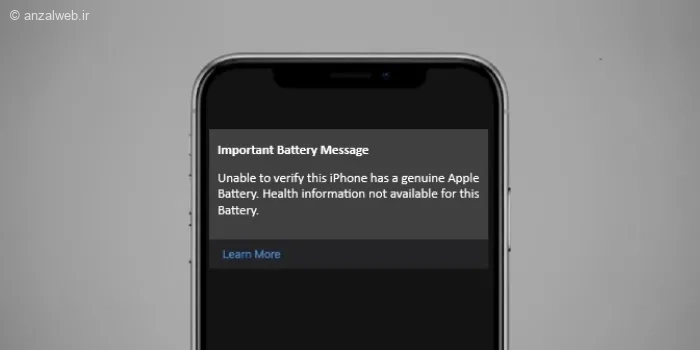
هنگام تعویض باتری برخی از آیفونها، ممکن است با پیغام خطایی روبرو شوید که میگوید: “Important battery message: Unable to verify”. این مشکل معمولاً برای کسانی پیش میآید که باتری گوشی خود را در مراکز تعمیر غیررسمی عوض کردهاند، گوشی دستدومی خریدهاند که باتری آن قبلاً تعویض شده، یا از باتریهای غیراصلی استفاده کردهاند که تراشه تأیید اپل را ندارند.
خبر خوب این است که پس از دیدن این پیغام، گوشی شما به طور طبیعی کار میکند و عمر باتری هم تغییری نمیکند. تنها تفاوت این است که دیگر نمیتوانید میزان “سلامت باتری” یا حداکثر ظرفیت آن را در تنظیمات ببینید. این پیغام خطا بعد از ۱۵ روز بهطور خودکار از صفحه قفل و بخش تنظیمات محو میشود، اما در اکثر موارد، در قسمت سلامت باتری، عبارت “قطعه ناشناخته” نمایش داده میشود و عدد درصد سلامت باتری دیگر نشان داده نمیشود.
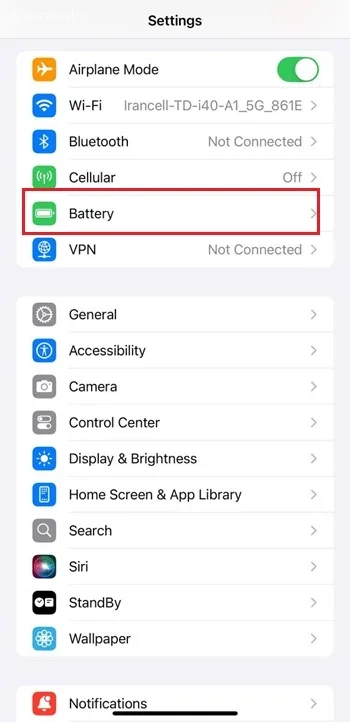
پس از عوض کردن باتری آیفون، ممکن است با خطایی مربوط به باتری مواجه شوید. برای برطرف کردن این مشکل، وارد بخش تنظیمات یا Settings گوشی خود شوید.
سپس کمی صفحه را به سمت پایین بکشید و گزینه Battery یا باتری را انتخاب کنید.
تنظیمات سلامت باتری و شارژ را انتخاب کنید.
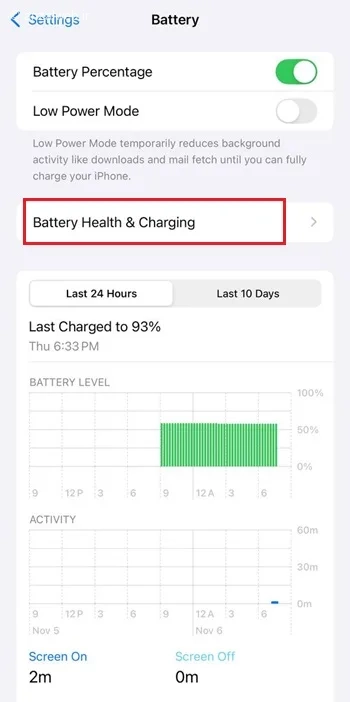
تنظیم مربوط به شارژ بهینه باتری را خاموش کنید. با این کار مشکل شارژ نشدن آیفون و نمایش پیام «شارژ متوقف شده» نیز برطرف خواهد شد.
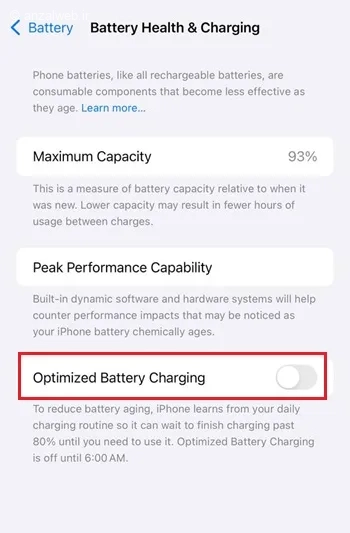
حالا به قسمت قبل برگردید و گزینهی نمایش درصد باتری را روشن کنید.
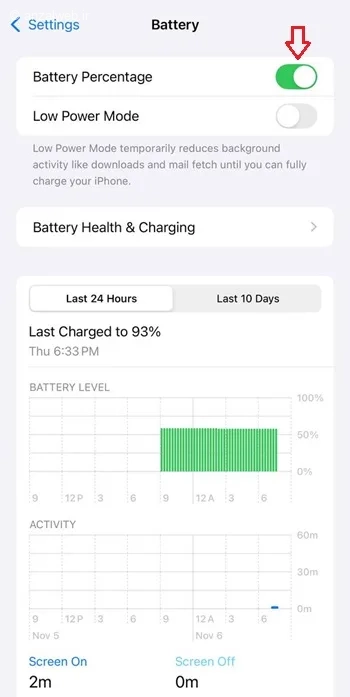
دستگاه خود را کاملاً تا ۱۰۰ درصد شارژ کنید. پس از اینکه شارژ آن به طور کامل شد، آیفون خود را یک بار خاموش و روشن کنید. حالا چک کنید که آیا مشکل نمایش پیام “باتری تأیید نشده” برطرف شده است یا نه.
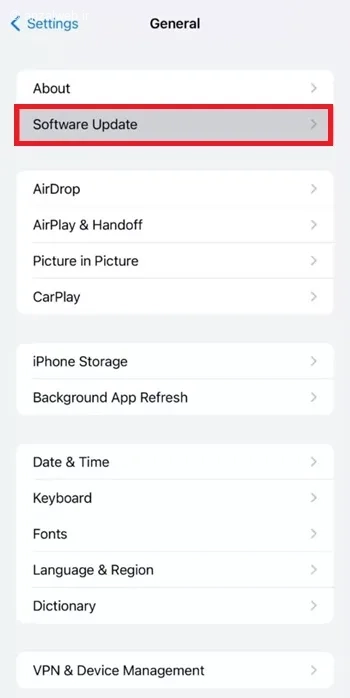
بروزرسانی گوشی آیفون میتواند برخی مشکلات مثل خطای «Liquid Detected» (هشدار وجود رطوبت) را برطرف کند. همچنین این کار به سیستم کمک میکند تا باتری اصلی دستگاه را به درستی تشخیص دهد.
برای انجام این کار، وارد بخش **General** در تنظیمات شوید. سپس گزینه **Software Update** را انتخاب کنید. اگر بهروزرسانی جدیدی موجود باشد، میتوانید دستگاه خود را بروز کنید.
ممکن است پیام “باتری تأیید نشده” در آیفون شما به این دلیل باشد که از یک باتری غیراصلی استفاده میکنید. در این شرایط، بهترین راه حل تعویض باتری با یک باتری اصلی و اورجینال از شرکت اپل است.
برای اینکه مطمئن شوید مشکل از کجاست، مراحل زیر را دنبال کنید:
1. نرمافزار **3uTools** را روی کامپیوترتان نصب کنید.
2. آیفون خود را با کابل به کامپیوتر وصل کنید.
3. وقتی برنامه باز شد، گزینهای به نام **Verification Report** را انتخاب کنید.
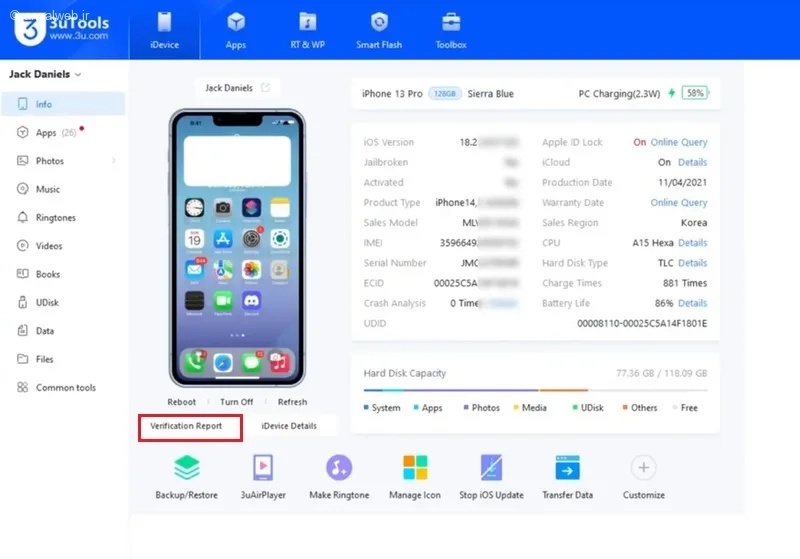
بر روی گزینه ‘Authorize to View’ کلیک کنید.
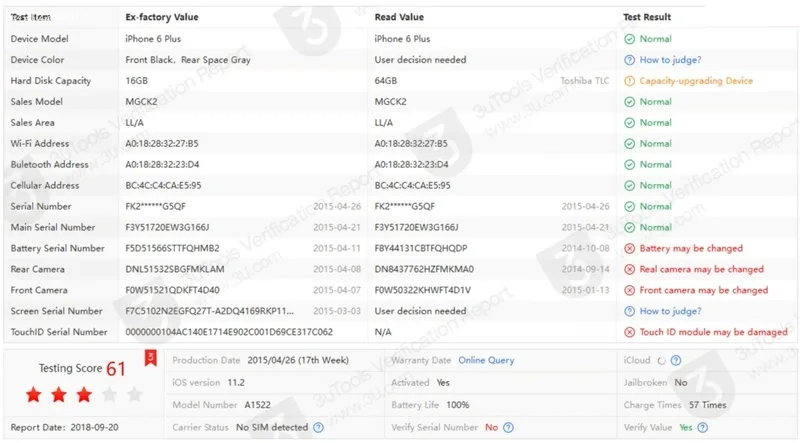
بعد از اینکه نتیجه نشان داده شد، اگر کلمه ‘Normal’ را مشاهده کردید، به این معنی است که باتری، اصلی است و قبلاً عوض نشده است.
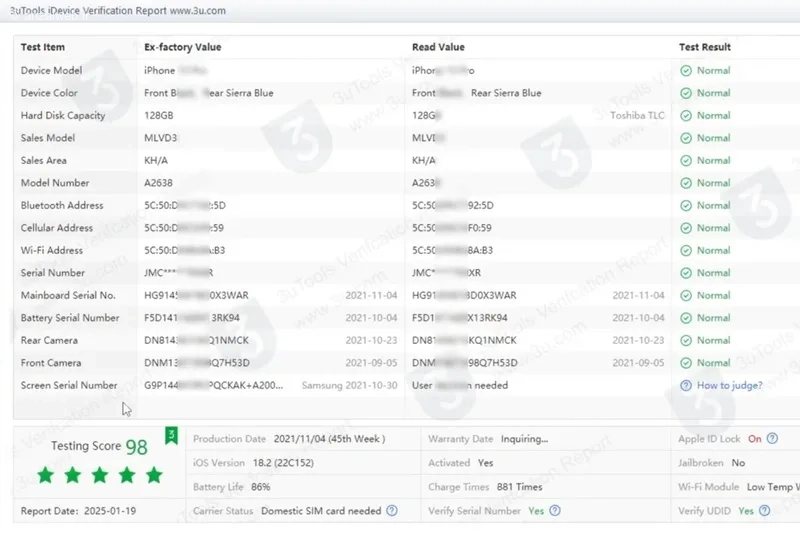
اگر نتیجه آزمایش غیرطبیعی و متفاوت از حالت عادی بود، به این معناست که باتری اصلی و استاندارد نیست.
برای انجام این کار، مراحل زیر را دنبال کنید:
به مسیر Settings > General > About > Parts and Service History بروید.
اگر باتری دستگاه شما اصل است، گزینهای با عنوان Finish Repair انتخاب کنید. پس از این کار، سیستم به طور خودکار باتری را با دستگاه هماهنگ و فعال میکند.
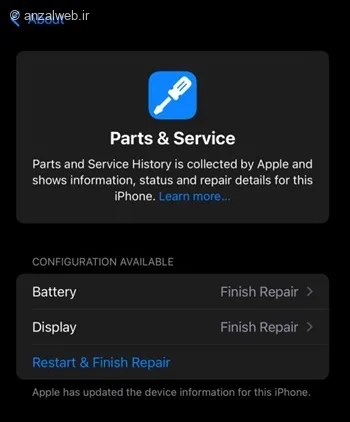
اگر مشکل تایید نشدن باتری آیفون شما برطرف نشد، میتوانید دستگاه خود را به طور کامل ریست کنید.
حتماً قبل از این کار از اطلاعات موجود در آیفون یک نسخه پشتیبان تهیه کنید، چون پس از ریست کردن، همه چیز پاک خواهد شد.
مراحل زیر را انجام دهید:
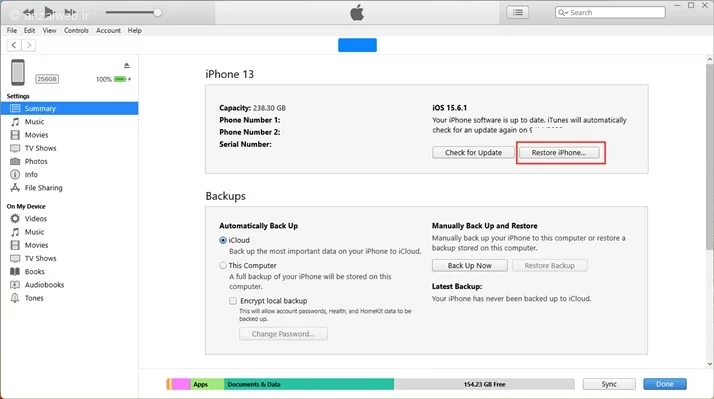
– آیفون را به رایانه وصل کنید.
– برنامه iTunes (یا Finder در مک) را باز کنید.
– گزینه Restore iPhone را انتخاب کنید.
این روش برای مدلهایی مانند آیفون ۱۳ و ۱۶ میتواند سلامت باتری را بازیابی کند.
در این روش برای بازیابی سلامت باتری آیفون، به جای تعویض کامل باتری، تنها تراشهی مدیریت باتری (BMS) از باتری اصلی دستگاه برداشته شده و روی یک سلول باتری نو نصب میشود. با این کار، آیفون همچنان باتری را به عنوان یک قطعهی اصلی و تأییدشده توسط اپل تشخیص میدهد و در نتیجه پیام هشدار “عدم توانایی در تأیید اصالت باتری” از بین میرود.
این روش تنها برای تعمیرکاران متخصص و با استفاده از ابزارهای ویژه قابل انجام است. اگر در هنگام لحیمکاری یا اتصال تراشه BMS اشتباهی رخ دهد، ممکن است تراشه بسوزد یا به مادربرد دستگاه آسیب وارد شود.
به طور خلاصه، مراحل کار به این صورت است: ابتدا آیفون خاموش شده و باز میشود تا باتری قدیمی از آن جدا شود. سپس تراشه مدیریت باتری از روی باتری اصلی جدا شده، تمیز میشود و روی یک سلول باتری جدید و سالم نصب میگردد. پس از آن، باتری جدید همراه با تراشه اصلی در دستگاه قرار داده میشود و با کمک نرمافزارهایی مانند ۳uTools، سلامت باتری تنظیم و روی ۱۰۰ درصد قرار میگیرد. در پایان، پس از بستن دستگاه، آیفون باتری را به عنوان قطعهای اصل شناسایی میکند و پیغام هشدار باتری غیراصلی نمایش داده نمیشود.
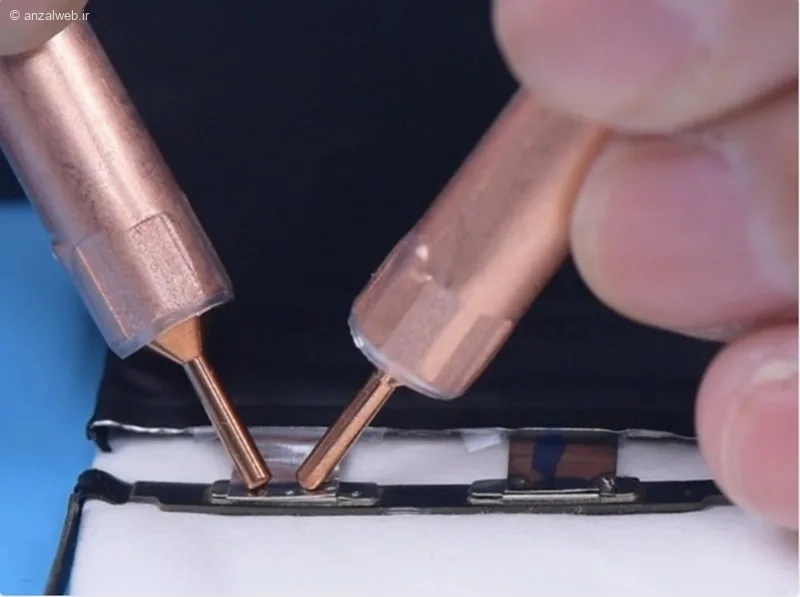
برای دیدن فیلم آموزشی این کار، میتوانید به این آدرس مراجعه کنید.
خطای “باتری تأیید نشده” در آیفون، یکی از متداولترین مشکلاتی است که بعد از تعویض باتری با مدلهای غیراصل یا وقتی که تراشهٔ باتری جابهجا نمیشود، اتفاق میافتد. خیلی از کاربران نگرانند که این خطا به عمر باتری یا کارایی گوشی آنها آسیب بزند. اما خبر خوب این است که این هشدار اگرچه ممکن است امکان مشاهدهٔ وضعیت سلامت باتری را محدود کند، روی عملکرد خود باتری تأثیر مستقیم نمیگذارد؛ به شرطی که باتری جدید از کیفیت خوبی برخوردار باشد. به همین دلیل، بهتر است همیشه برای تعویض باتری به مراکز مجاز اپل یا تعمیرکاران معتبر مراجعه کنید تا احتمال بروز چنین هشدارهایی کاهش یابد.
دستگاه خود را یک بار خاموش و روشن کنید. سپس بگذارید باتری آن به طور کامل تا ۱۰۰٪ پر شود. این کار به سیستم کمک میکند تا میزان شارژ باتری را به درستی تشخیص دهد. در مرحله بعد، نرمافزار iOS را به آخرین نسخه بهروزرسانی کنید. پس از آن، در قسمت «Settings» (تنظیمات) به بخش «Battery» (باتری) بروید و از سلامت باتری دستگاه خود مطمئن شوید.
برای بررسی تاریخچه باتری دستگاه خود، به بخش تنظیمات مراجعه کنید. سپس گزینه General و پس از آن About را انتخاب نمایید. اگر در این صفحه، گزینهای با عنوان Parts and Service History مشاهده کردید، روی آن بزنید. با باز کردن این بخش، اگر باتری دستگاه تعویض شده باشد، پیغام “Battery: Replaced” را خواهید دید.
مشکل اصلی این خطا معمولاً به چند دلیل رخ میدهد: استفاده از باتری تقلبی یا باتریای که تراشه تأیید اپل را ندارد، جا به جا نکردن تراشه مدیریت باتری از باتری قدیمی به باتری جدید، نصب اشتباه یا اتصال شل کابل باتری در زمان تعویض، و در نهایت مشکلات نرمافزاری در بخش مدیریت انرژی دستگاه.
در این مقاله، روش درست و تخصصی برای رفع خطای «باتری تأییدنشده» در آیفون را آموزش دادیم. با این روش میتوانید به شکلی مطمئن و اصولی از گوشی خود نگهداری کنید.
آیا شما توانستید این مشکل را برطرف کنید؟ چه راه حلی را امتحان کردید؟
لطفا تجربه خود را با ما و دیگر خوانندگان در بخش دیدگاههای همین پست به اشتراک بگذارید.










