هیچ محصولی در سبد خرید نیست.

لپتاپ قدیمی من با سیستمی به نام ویندوز ۱۰ کار میکند و با اینکه سختافزار آن چندان قدرتمند نیست، هنوز هم نیازهایم را برطرف میکند. اما شرکت مایکروسافت دیگر از ویندوز ۱۰ پشتیبانی نمیکند و این یعنی سیستم من در آینده هیچ بهروزرسانی امنیتی دریافت نخواهد کرد. به همین دلیل، راهی جز نصب ویندوز ۱۱ روی لپتاپ قدیمیام ندارم و باید این کار را هرچه زودتر انجام دهم. اگر شما هم دوست دارید روش انجام این کار را یاد بگیرید، پیشنهاد میکنم تا پایان این متن همراه من باشید.
روش نصب ویندوز ۱۱ روی کامپیوترهای قدیمی با نرمافزار Rufus

توجه: انجام روشهای توضیحدادهشده در این راهنما، نیازمند آشنایی کافی با مفاهیم سیستمعامل، رجیستری ویندوز و Command Prompt (CMD) است. تیم آدینوشاپ هیچ مسئولیتی در قبال از دست رفتن اطلاعات، آسیب به سختافزار یا نرمافزار، مشکلات امنیتی یا سایر مشکلات احتمالی نمیپذیرد.
دلیل اصلی که بسیاری از کاربران در مورد استفاده از ویندوز ۱۱ مردد هستند، نیازمندیهای سختافزاری آن است. طبق اعلام مایکروسافت، برای نصب این ویندوز باید حداقل ۴ گیگابایت رم داشته باشید و چیپ TPM 2.0 روی مادربرد سیستم شما فعال باشد.
به عنوان مثال، لپتاپ من دارای پردازنده نسل چهارم اینتل است و از TPM 2.0 پشتیبانی نمیکند. با این حال، راههایی برای نصب ویندوز ۱۱ روی چنین سیستمهایی وجود دارد، اما باید به چند نکته مهم توجه کنید:
* ممکن است سرعت سیستم کم شود: پردازندههای قدیمی اغلب قدرت کافی برای اجرای روان ویندوز ۱۱ را ندارند و این موضوع میتواند باعث کندی یا قطع شدن عملکرد سیستم شود.
* ممکن است برخی درایورها نصب نشوند: اگرچه بسیاری از درایورهای ویندوز ۱۰ در ویندوز ۱۱ نیز کار میکنند، اما ممکن است درایورهای مربوط به کارت گرافیک، کارت صدا و سایر قطعات به درستی شناسایی نشوند.
* امنیت سیستم کاهش پیدا میکند: برای نصب ویندوز ۱۱ روی سختافزار قدیمی، باید محدودیت مربوط به TPM 2.0 را غیرفعال کنید. این کار باعث کاهش سطح امنیت سیستم شده و حتی ممکن است باعث ایجاد مشکل در فرآیند روشن شدن سیستم (بوت) شود.
* احتمال از دست رفتن اطلاعات وجود دارد: از آنجایی که این روش نصب، روش رسمی مایکروسافت نیست، در برخی موارد ممکن است مجبور شوید تمام اطلاعات موجود روی هارد دیسک یا SSD خود را پاک کنید.
ممکن است پردازنده کامپیوتر شما از مدلهای قدیمی باشد، اما برخی از پردازندهها و مادربردهای قدیمی هم قابلیت پشتیبانی از TPM 2.0 را دارند. اگر سیستم شما این ویژگی را داشته باشد، میتوانید مانند یک سیستم معمولی، ویندوز ۱۱ را نصب کنید.
برای اینکه بفهمید سیستم شما TPM 2.0 دارد یا نه، ابتدا کامپیوتر را مجدداً راهاندازی کنید و همزمان دکمه Shift را پایین نگه دارید. در این حالت، به محیط بازیابی ویندوز وارد میشوید. سپس گزینه Troubleshoot را انتخاب کنید. بعد از آن، در صفحه Advanced Options بر روی UEFI Firmware کلیک کنید.
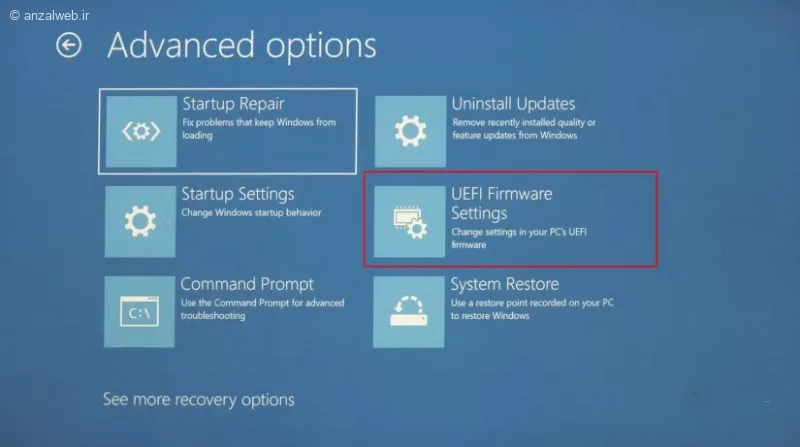
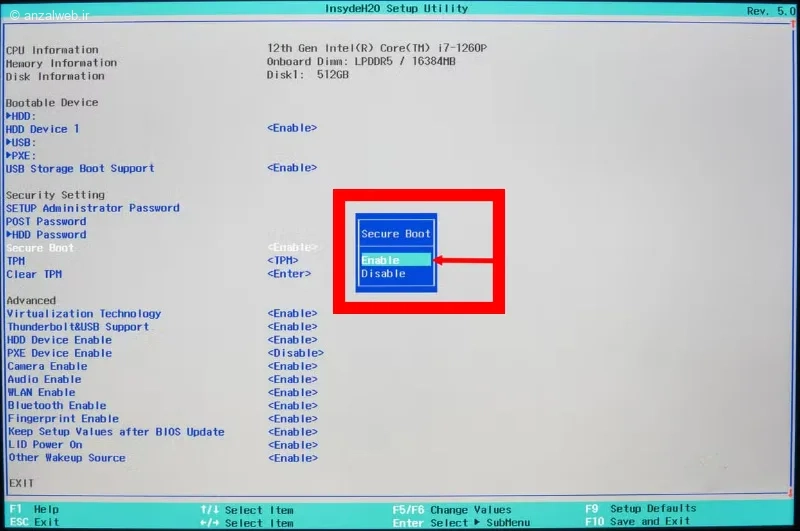
دوباره سیستم ریستارت میشود و وارد محیط BIOS میشوید. در منوی BIOS به دنبال گزینهای با عنوان Secure Boot یا TPM 2.0 بگردید. اگر Secure Boot را مشاهده کردید، آن را روی حالت Enable یا فعال قرار دهید و سپس ادامه مراحل نصب ویندوز را پیگیری کنید. اما اگر چنین گزینهای در BIOS وجود نداشت، به این معنی است که سیستم شما از قابلیت TPM 2.0 پشتیبانی نمیکند.
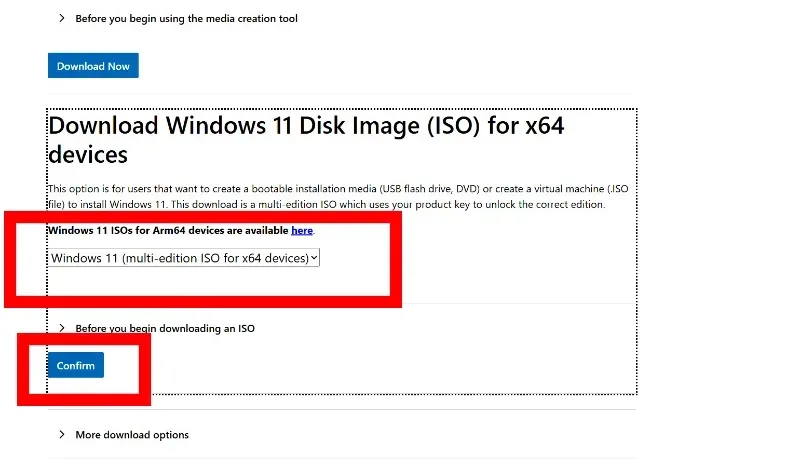
برای شروع، باید نسخه اصلی ویندوز ۱۱ را از وبسایت رسمی مایکروسافت دریافت کنید. پس از وارد شدن به این صفحه، گزینه دریافت فایل ISO ویندوز ۱۱ را انتخاب کنید و سپس روی دکمه تأیید کلیک نمایید.
Of course, here is the rewritten text in simple and clear language:
Please completely rewrite the text below and turn it into a new and unique text. Rewrite it with a simple and easy-to-understand tone. Use simple and clear words and write the text in a way that is understandable for everyone. Keep the structure and meaning but use new words and sentences.
⚠️ Important: If the text below contains poetry, a Quranic verse, a prayer, or a sacred text, do not change that part at all and keep it exactly as it is. Only rewrite the sections of interpretation, explanations, and ordinary text.
Only return the rewritten text without any additional explanation:
Select the English United States language.
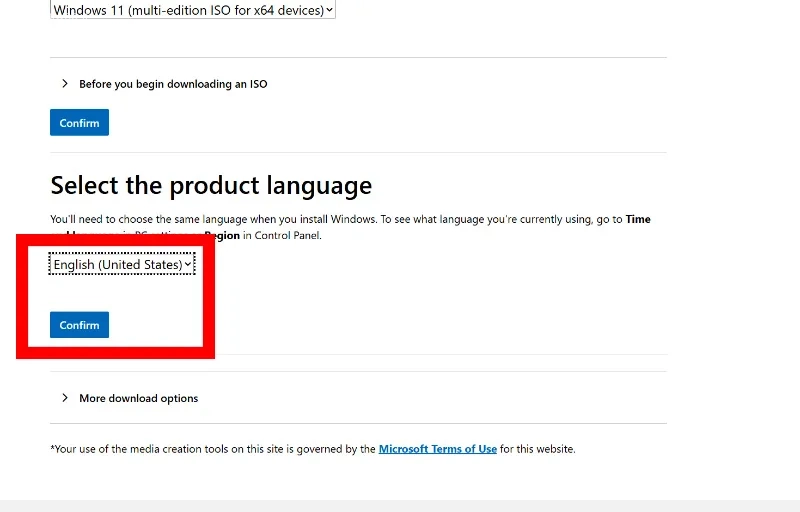
اکنون این امکان را دارید که ویندوز ۱۱ اصلی را مستقیماً از وبسایت مایکروسافت دریافت کنید. فایل ISO این ویندوز تقریباً ۷ گیگابایت حجم دارد.
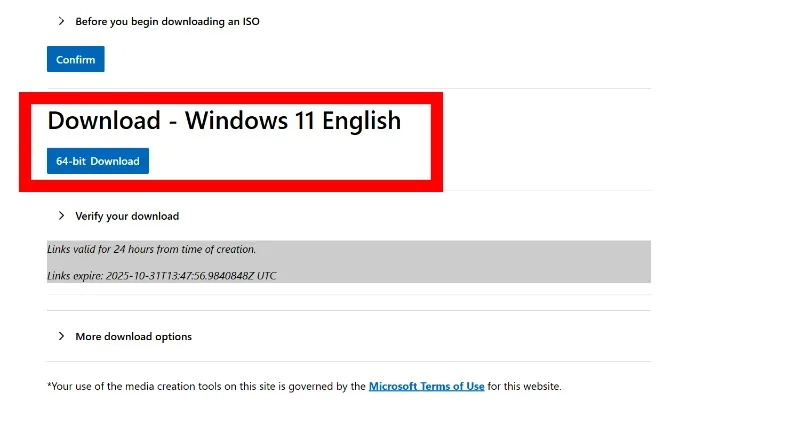
اگر در صفحه اصلی مایکروسافت مشکل دارید و سایت به درستی نمایش داده نمیشود یا گزینه دریافت فایل را پیدا نمیکنید، پیشنهاد میشود از یک سرویس VPN قابل اعتماد که آیپی کشور آمریکا دارد استفاده نمایید.
در این مرحله لازم است برنامه روفوس را روی کامپیوتر خود نصب کنید. این برنامه به شما کمک میکند تا یک فلش قابل نصب از ویندوز ۱۱ ایجاد کنید. یکی از ویژگیهای مهم روفوس، امکان کنار گذاشتن نیاز به سیستم TPM 2.0 است که قبلاً در مورد آن صحبت کردیم. روفوس به صورت پرتابل نیز موجود است، اما شخصاً ترجیح میدهم نسخه exe آن را دانلود و نصب کنم.
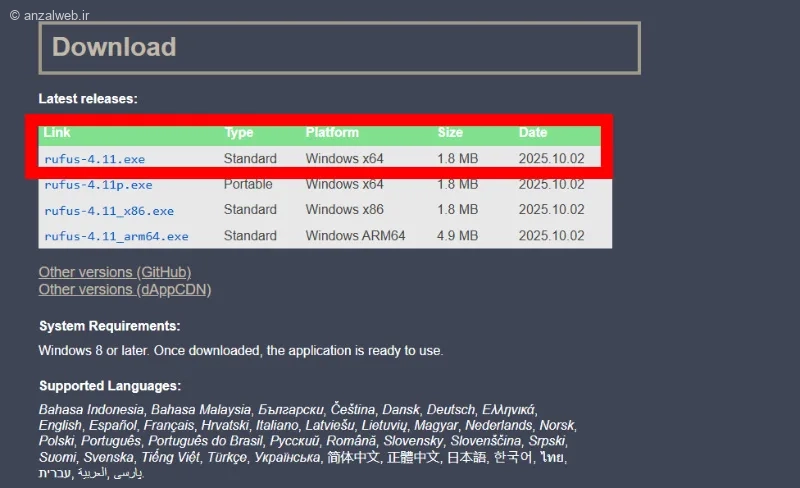
پس از باز کردن برنامه Rufus، یک حافظه USB با ظرفیت حداقل ۸ گیگابایت را به کامپیوتر خود وصل کنید. صبر کنید تا برنامه، فلش را تشخیص دهد. سپس روی گزینه Select کلیک کرده و فایل ISO ویندوز ۱۱ را که قبلاً دانلود کردهاید، انتخاب نمایید. در پایان، روی دکمه Start کلیک کنید تا عملیات شروع شود.
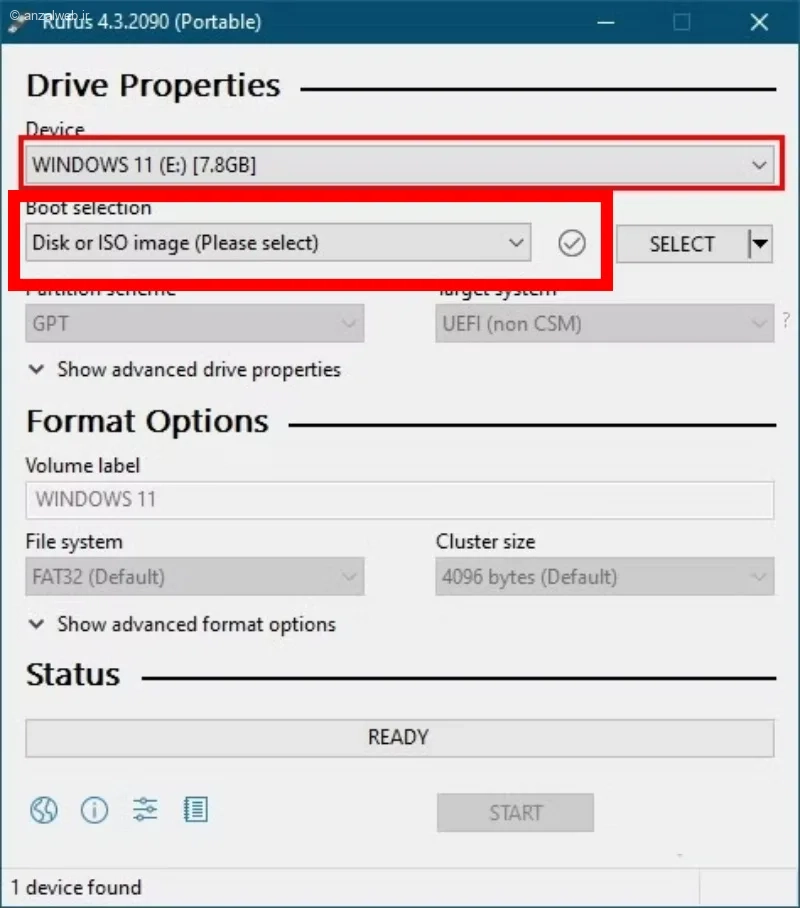
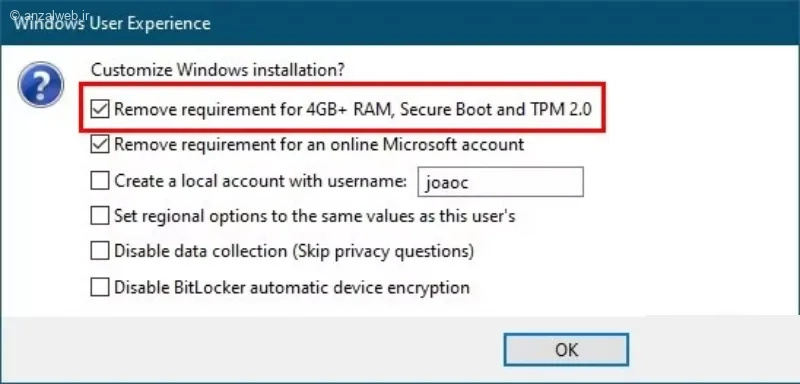
در پنجره تازهی نرمافزار Rufus، تیک گزینههای زیر را بزنید:
– حذف نیاز به رم ۴ گیگابایتی، بوت امن و TPM 2.0
– حذف نیاز به حساب آنلاین مایکروسافت
سپس روی دکمه OK کلیک کنید تا درایو USB قابل بوت ایجاد شود. این کار ممکن است چند دقیقهای طول بکشد، مخصوصاً اگر از فلشدرایو USB 2.0 استفاده میکنید.
قبل از نصب ویندوز، حتماً از تمام اطلاعات مهم خود یک نسخه پشتیبان تهیه کنید. اگر در مرحلهٔ بعدی درایو اشتباهی را انتخاب کنید، ممکن است همه عکسها، فیلمها و فایلهایتان برای همیشه پاک شوند.
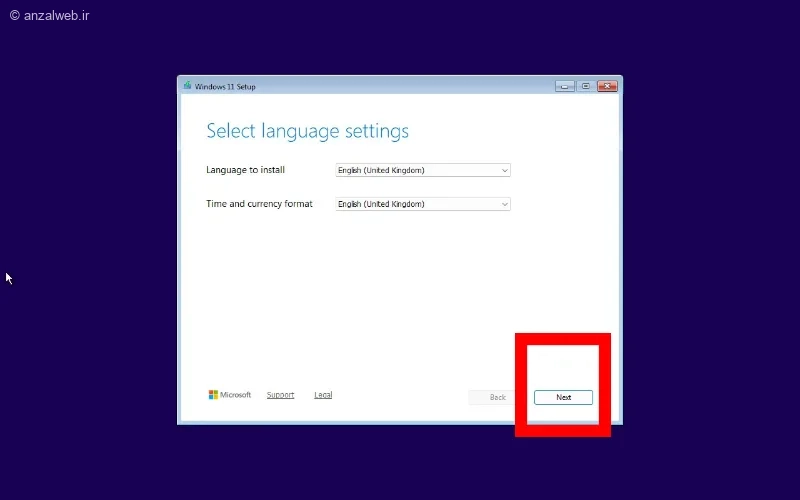
سپس، سیستم را دوباره راهاندازی کنید و در همان لحظه، یکی از دکمههای Delete، F12 یا F1 روی صفحهکلید را فشار دهید. در صفحۀ تنظیمات بایوس، حافظۀ فلش خود را انتخاب کنید تا کامپیوتر از روی آن راهاندازی شود. بعد از ورود به محیط نصب ویندوز ۱۱، در اولین صفحه روی گزینه Next کلیک کنید.
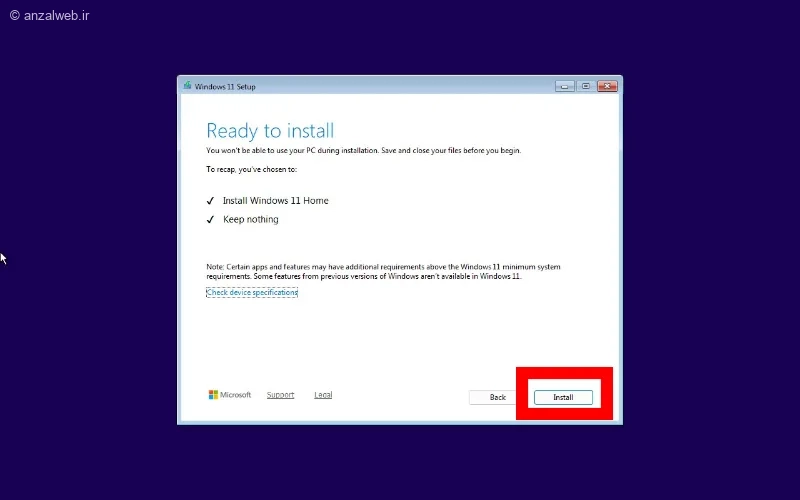
روی گزینهی «Install Windows 11» کلیک کنید و سپس دکمهی Next را انتخاب کنید.
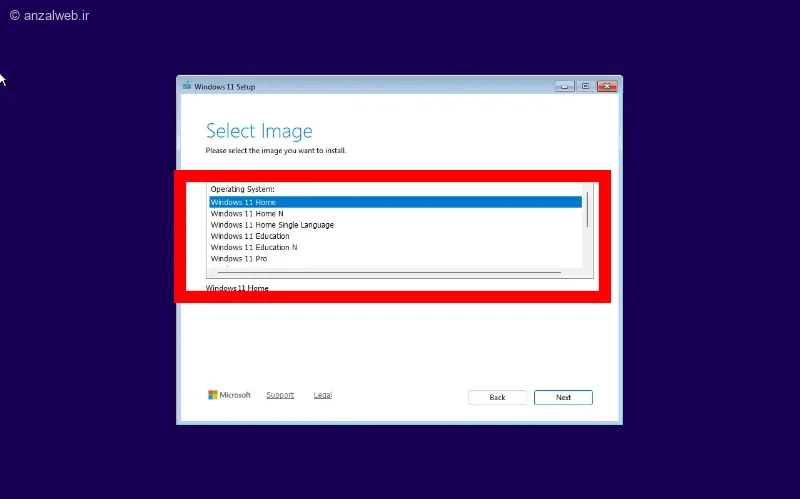
انتخاب کنید که میخواهید ویندوز ۱۱ نسخه پرو را نصب کنید یا نسخه هوم، سپس ادامه دهید.
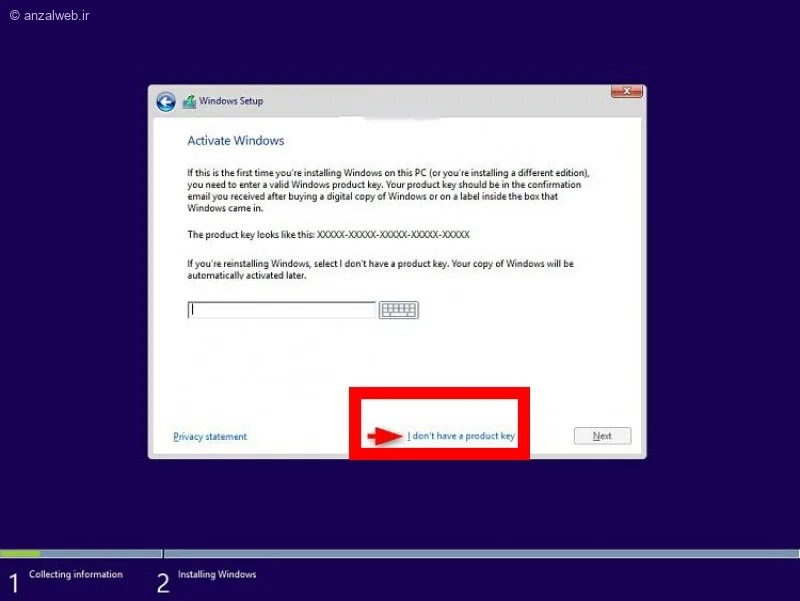
در این قسمت، گزینهی «I don’t have a product key» را انتخاب کنید.
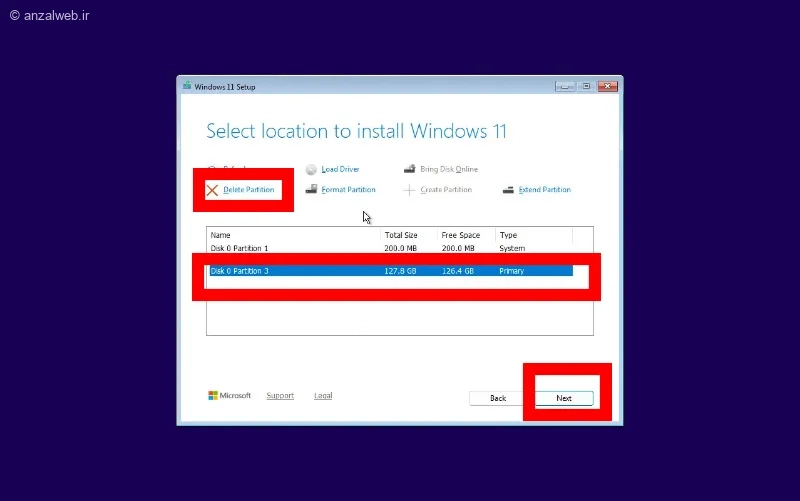
درایوی را که میخواهید ویندوز ۱۱ روی آن نصب کنید انتخاب کنید. این درایو معمولاً با نام درایو C شناخته میشود و در لیست با عنوان disk 0 نمایش داده میشود.
بعد از انتخاب، گزینه Delete Partition را بزنید و در نهایت روی Next کلیک کنید.
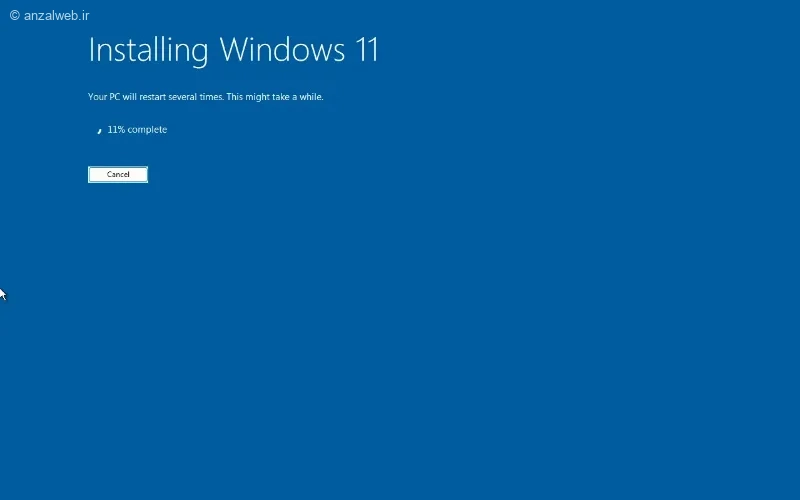
مراحل نصب ویندوز ۱۱ از اینجا شروع میشود.
اگر در بخشهای ثبت ویندوز (رجیستری) به اشتباه تغییراتی ایجاد کنید، ممکن است سیستم شما روشن نشود یا با مشکل جدی مواجه شود. این راهحل مخصوص کسانی است که لپتاپ یا کامپیوترشان از فناوری TPM 1.0 پشتیبانی میکند، اما پردازندهی آنها قدیمی است.
یک راه دیگر این است که نیاز به TPM 2.0 را در ویندوز ۱۰ از طریق رجیستری غیرفعال کنید و سپس ویندوز ۱۱ را نصب نمایید. با این کار، ویندوز ۱۱ روی نسخهی قبلی نصب میشود و تمام اطلاعات و برنامههای شما بدون تغییر باقی میمانند.
ابتدا فایل ISO ویندوز ۱۱ را از سایت مایکروسافت دریافت کنید. سپس در منوی استارت ویندوز ۱۰، کلمهی regedit را تایپ کرده و اولین گزینه را انتخاب کنید تا ویرایشگر رجیستری باز شود. حالا از پنل سمت چپ به مسیر زیر بروید:
HKEY_LOCAL_MACHINESYSTEMSetupMoSetup
حالا در قسمت خالی از صفحه، کلیک راست کنید و از گزینهی New یک کلید از نوع DWORD (32-bit) ایجاد کنید.
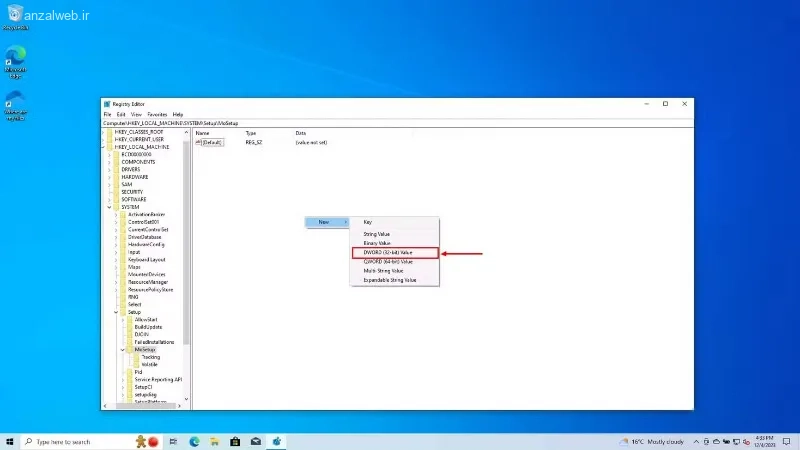
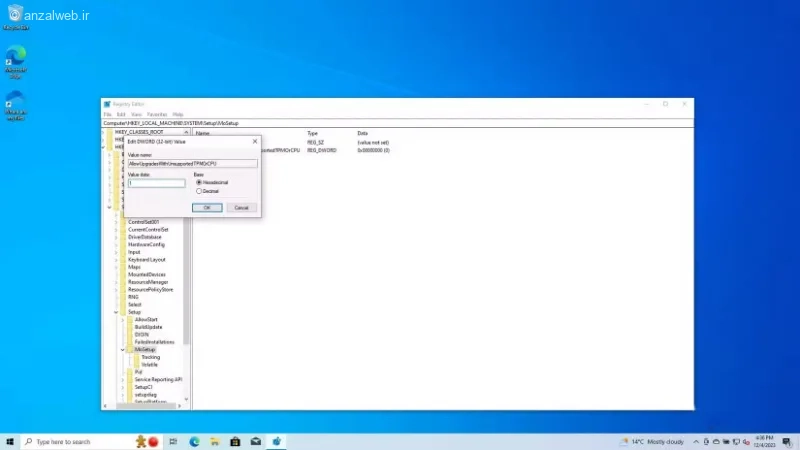
روی کلید خالی دو بار کلیک کن. اسم این کلید جدید را AllowUpgradesWithUnsupportedTPMOrCPU بگذار.
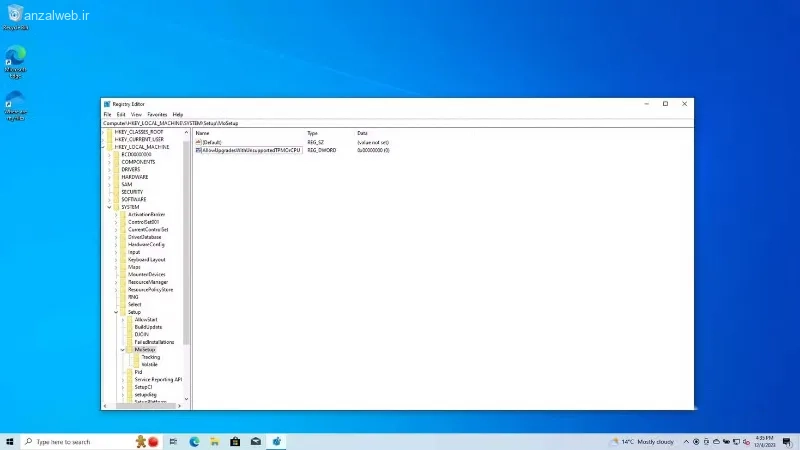
روی کلیدی که ساختهاید دو بار پشت سر هم کلیک کنید. سپس عدد پیشفرض آن را به ۱ تغییر دهید.
حالا فایل ISO مربوط به ویندوز را اجرا کنید تا به شکل یک درایو مجازی در کامپیوترتان نمایش داده شود. سپس وارد این درایو شوید و گزینهی Setup را انتخاب کنید تا فرآیند نصب ویندوز ۱۱ به طور خودکار آغاز شود و جایگزین ویندوز ۱۰ شود.
اگر در طول نصب ویندوز ۱۱ با خطاهای مختلفی مواجه شدید، احتمالاً پردازندهی کامپیوتر شما از قابلیت امنیتی TPM 1.0 هم پشتیبانی نمیکند. پردازندههایی که قبل از سال ۲۰۰۸ تولید شدهاند، معمولاً این قابلیت را ندارند. در این صورت، بهتر است از روش نصب با فلش بوتیبل استفاده کنید.
ممکن است قبلاً یک فلش درایو قابل بوت برای ویندوز ۱۱ با استفاده از نرمافزار Rufus ایجاد کرده باشید، اما فراموش کردهباشید که گزینههای مربوط به رفع محدودیت رم و TPM 2.0 را فعال کنید.
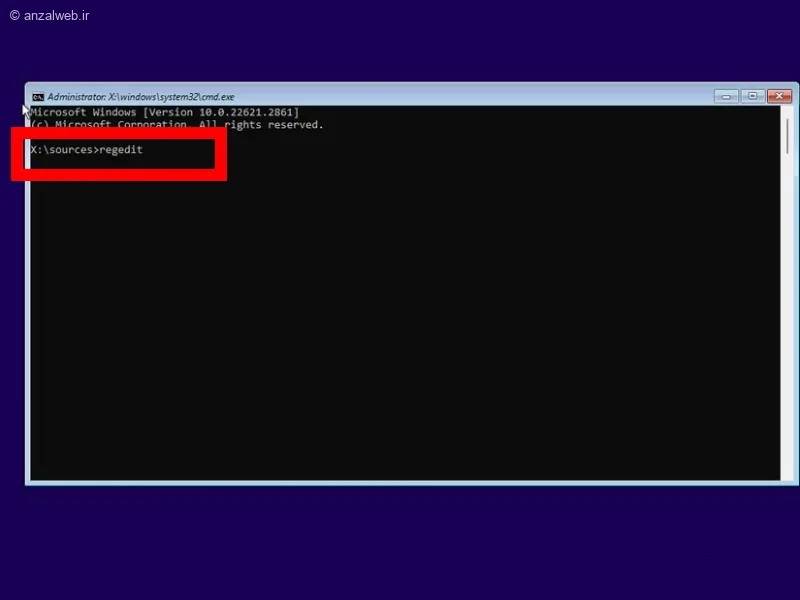
برای حل این مشکل، ابتدا باید کامپیوتر خود را از طریق فلش مموری راهاندازی کنید و به صفحه نصب ویندوز وارد شوید. در این مرحله، کلیدهای Shift و F10 را همزمان فشار دهید تا پنجره Command Prompt باز شود. سپس، در این پنجره عبارت regedit را تایپ کرده و Enter بزنید.
در پنجره ویرایشگر رجیستری، به آدرس زیر بروید:
HKEY_LOCAL_MACHINESYSTEMSetup
حالا روی پوشۀ Setup کلیک راست کنید. از منوی باز شده، گزینه New و سپس Key را انتخاب کنید.
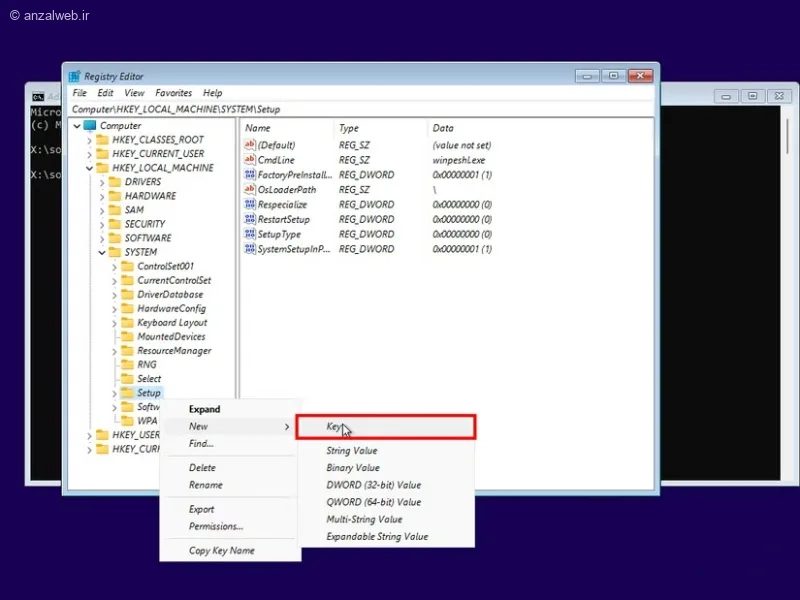
یک کلید تازه به نام LabConfig ایجاد کنید. سپس بر روی پوشهٔ کلید LabConfig، کلیک راست کرده و گزینهٔ Dword (32-bit) را انتخاب نمایید.
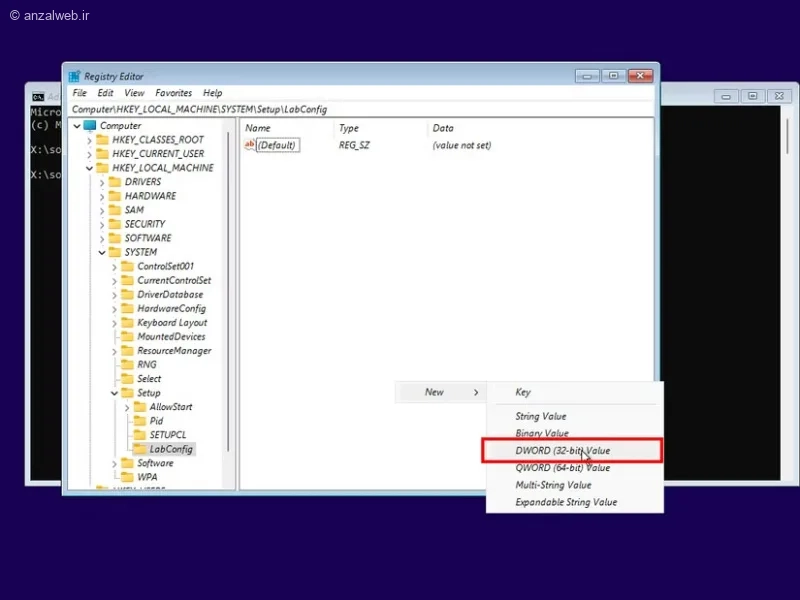
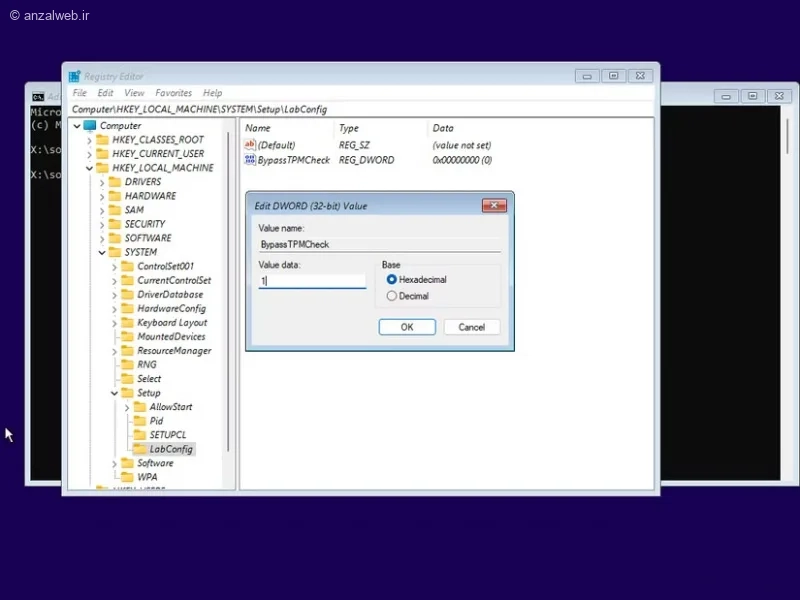
اسم این کلید باید BypassTPMCheck باشد. سپس روی این کلید دو بار کلیک کنید و عدد آن را به ۱ تغییر دهید.
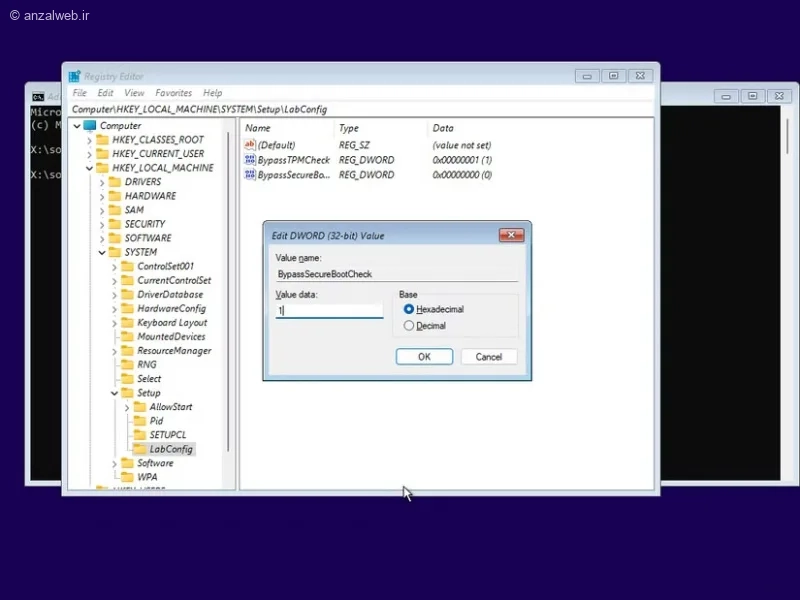
در پوشهی LabConfig، یک کلید تازه با نام BypassSecureBootCheck ایجاد کنید. سپس مقدار این کلید را روی عدد ۱ تنظیم نمایید.
ویرایشگر رجیستری را ببندید و سپس طبق مراحل پیش بروید تا ویندوز ۱۱ را نصب کنید.
همانطور که قبلاً اشاره شد، پشتیبانی رسمی مایکروسافت از ویندوز ۱۰ تمام شده است. برای اینکه بتوانید تا یک سال دیگر هم بهروزرسانیهای امنیتی دریافت کنید، لازم است حتماً با حساب کاربری آنلاین خود وارد ویندوز شوید. اگر همچنان تمایلی به استفاده از ویندوز ۱۱ ندارید، خوب است سری هم به سیستمعامل لینوکس و نسخههای مختلف آن بزنید.
مکبوکهای ساخت اپل هم انتخاب مناسبی هستند که میتوانید در نظر بگیرید، هرچند قیمت آنها معمولاً از لپتاپهای معمولی بالاتر است. در هر حال، برای حفظ امنیت اطلاعاتتان بهتر است یا به ویندوز ۱۱ بروید، یا از گزینههای دیگر کمک بگیرید.
برای نصب ویندوز ۱۱ روی کامپیوترهای قدیمی، ابتدا باید یک فلش درایو قابل نصب با کمک نرمافزار Rufus ایجاد کنید. در هنگام تنظیمات Rufus، لازم است گزینههایی را که مربوط به عبور از TPM و احراز هویت اجباری حساب مایکروسافت هستند، فعال کنید. همچنین میتوانید با اعمال تغییراتی در رجیستری ویندوز یا اجرای چند دستور در محیط Command Prompt، فرآیند نصب را ادامه دهید.
مشکل اصلی معمولاً به خاطر عبور از سیستم امنیتی سختافزاری (TPM) یا استفاده از روشهای نامناسب برای نصب است. پیشنهاد میکنیم یک کلید اصلی و قانونی ویندوز ۱۱ تهیه کنید، یا اگر از قبل کلید معتبر ویندوز ۱۰ دارید، از همان برای فعالکردن ویندوز ۱۱ استفاده نمایید.
گاهی ممکن است کامپیوتر شما به دلایلی نتواند ویندوز را بهروز کند. یکی از این دلایل، استفاده از سختافزارهای قدیمی یا نداشتن قطعهای به نام TPM 2.0 است. دلیل دیگر ممکن است مشکل در برقراری ارتباط با سرورهای مایکروسافت باشد. در چنین مواقعی، استفاده از VPN میتواند به اتصال بهتر کمک کند.
چه روشی برای نصب ویندوز ۱۱ روی رایانههایی که قابلیت TPM ندارند به کار میبرید؟ آیا فکر میکنید برای نصب ویندوز ۱۱ حتماً باید سختافزار سیستم را ارتقا داد؟ لطفاً پیشنهادها و تجربههای خود را در این زمینه با ما در میان بگذارید.










