هیچ محصولی در سبد خرید نیست.

اگر گوشی شیائومی دارید و گاهی اوقات برنامهها بهطور کامل باز نمیشوند، ویدیوها کوچک دیده میشوند یا تصویر مخاطب در هنگام تماس نصفهنمایش داده میشود، راهحل آسانی برای این مشکل وجود دارد: فعالسازی حالت تمام صفحه.
با این ویژگی میتوانید از کل صفحه گوشی برای نمایش برنامهها، بازیها، ویدیوها و حتی تصاویر تماس استفاده کنید.
در ادامه، نحوه فعال کردن این حالت را در گوشیهای شیائومی بهصورت مرحلهبهمرحله توضیح میدهیم.
روش فعال کردن حالت تمام صفحه در گوشیهای شیائومی

حالت تمام صفحه این امکان را به شما میدهد که برنامه یا محتوای مورد نظرتان، کل صفحه نمایش را بدون هیچ نوار اضافهای پر کند. این ویژگی در گوشیهای با صفحه نمایش بزرگ و طراحی مدرن، باعث میشود تجربه بهتری از استفاده از گوشی داشته باشید.
توجه داشته باشید که تنظیمات این حالت ممکن است برای بخشهای مختلف، متفاوت باشد. ما در اینجا سعی کردهایم روشهای مختلف فعال کردن آن را به شما نشان دهیم. همچنین ممکن است در بعضی از مدلهای گوشی، محل دکمهها و گزینهها کمی با آنچه در این آموزش میبینید، فرق داشته باشد.
اگر دکمههای مجازی پایین صفحه تلفنتان را دوست ندارید یا احساس میکنید جای زیادی میگیرند، میتوانید آنها را طوری تنظیم کنید که فضای بیشتری برای محتوای اصلی صفحه داشته باشید.
برای این کار، وارد بخش «تنظیمات» یا Settings گوشی خود شوید.
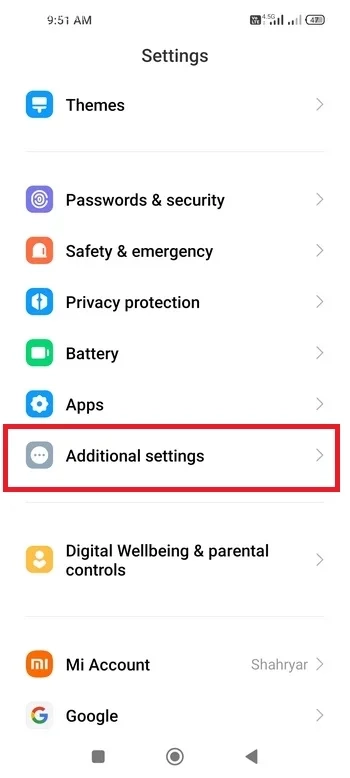
در قسمت تنظیمات بیشتر یا ویژگیهای خاص، گزینهای به نام نمایش تمامصفحه وجود دارد. روی آن کلیک کنید.
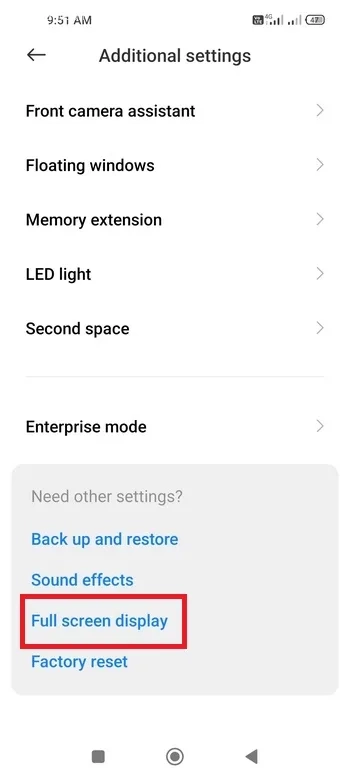
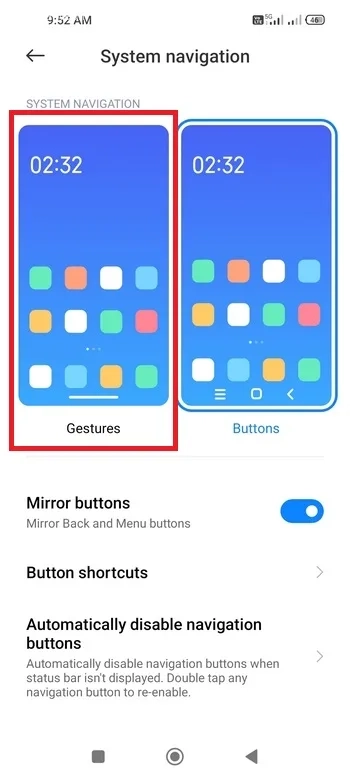
حالا گزینه دکمهها را به حالت حرکات تغییر دهید. با این کار میتوانید به جای استفاده از دکمههای فیزیکی، با حرکت دست و لمس صفحه در برنامه و محیط گوشی کار کنید و دکمهها از صفحه نمایش حذف خواهند شد.
اگر دوست دارید هنگام بازی، چیزهای اضافی مثل دکمهها و اعلانها روی صفحه نمایش داده نشود، باید حالت «مزاحم نشوید» یا DND بازی را فعال کنید.
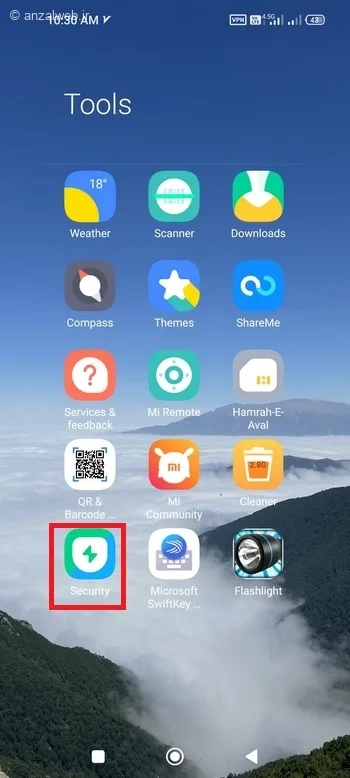
برای این کار، وارد برنامه «امنیت» (Security) گوشی خود شوید.
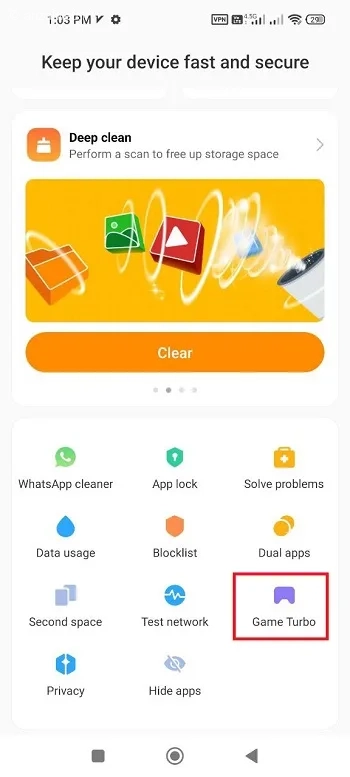
برای فعال کردن قابلیت Game Turbo، گزینه مربوط به آن را که در قسمت پایین صفحه قرار دارد، انتخاب نمایید.
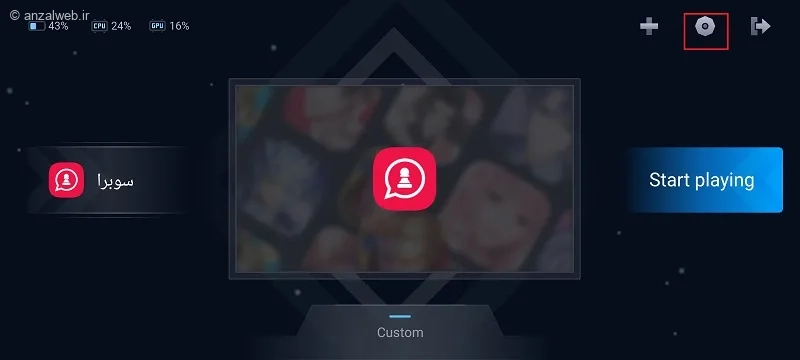
روی علامت چرخدنده در بالای صفحه کلیک کنید.
برای جلوگیری از مزاحمت، در قسمت تنظیمات گزینه Do Not Disturb را فعال نمایید.
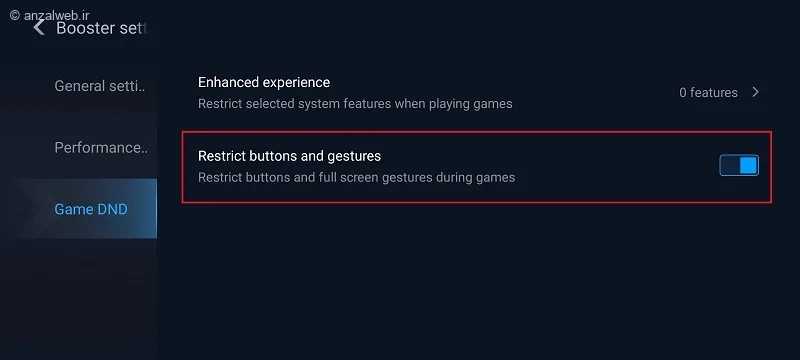
در ادامه، گزینهای با عنوان «محدود کردن دکمهها و حرکات» را روشن کنید.
اگر بازی شما به صورت تمام صفحه نمایش داده نمیشود، مراحل زیر را دنبال کنید:
در صفحه اصلی Game Turbo، بازی مورد نظر خود را انتخاب کنید.
سپس گزینه Custom را انتخاب کنید.
در قسمت Resolution، بالاترین رزولوشن موجود را انتخاب کنید تا بازی به صورت کامل در حالت تمام صفحه اجرا شود.
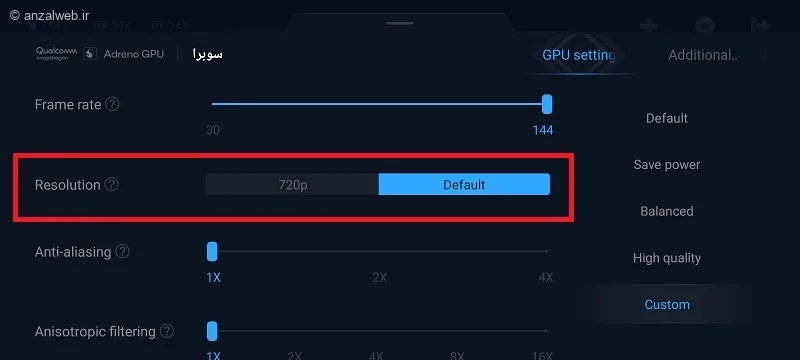
اگر دوست دارید برنامه مورد نظرتان به صورت تمام صفحه نمایش داده شود، یا اگر با مشکل نمایش برنامههایی مثل اینستاگرام و تلگرام در حالت تمام صفحه روبرو شدهاید، میتوانید این مراحل ساده را دنبال کنید:
روی آیکن برنامه مورد نظر فشار دهید و نگه دارید تا منو باز شود، سپس گزینه «App info» یا «اطلاعات برنامه» را انتخاب کنید.
در صفحهای که باز میشود، گزینهای به نام «Fullscreen Mode» یا «حالت تمام صفحه» را فعال کنید.
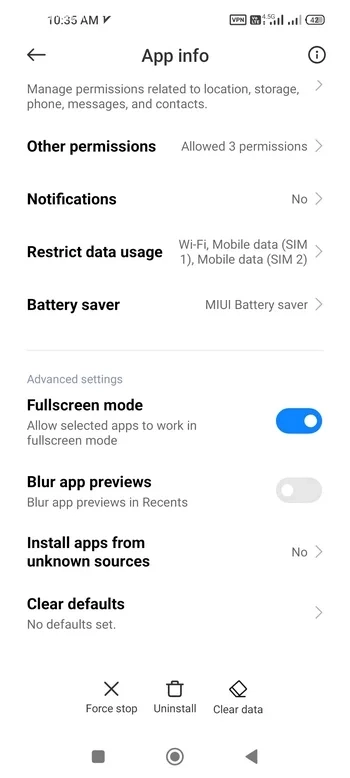
حالا وقتی اینستاگرام یا بقیه برنامهها رو باز میکنی، دیگه آن نوارهای مشکی رنگ بالا و پایین صفحه وجود ندارن. برنامهها به صورت کامل و بدون این حاشیهها نمایش داده میشوند.
در بعضی از مدلها، این گزینه در قسمت بالا وجود ندارد. در این حالت باید وارد بخش تنظیمات (Settings) شوید و سپس به قسمت تنظیمات اضافی (Additional settings) یا بخش نمایش (Display) مراجعه کنید.
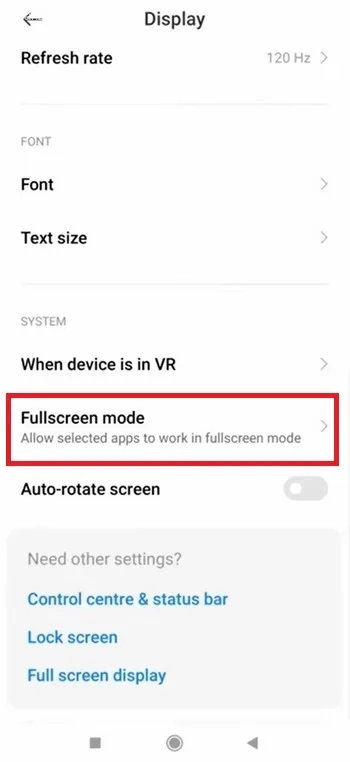
حالا باید گزینهای به نام حالت تمام صفحه را پیدا کنید.
بعد از آن، در لیست برنامهها مطمئن شوید که کلید مربوط به اپلیکیشن مورد نظرتان روشن باشد.
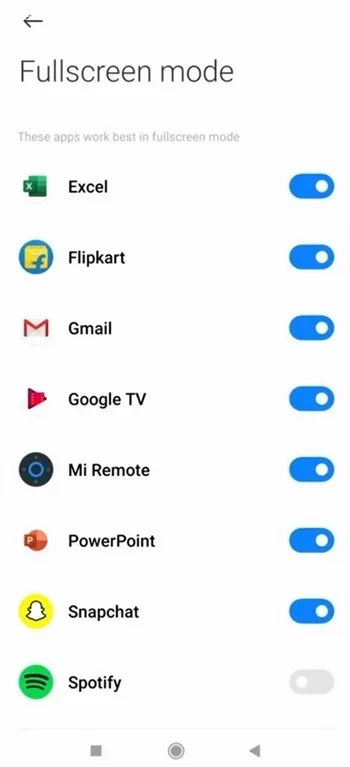
اگر دوست دارید هنگام تماس، عکس فرد به شکل بزرگ و تمامصفحه دیده شود، مراحل زیر را دنبال کنید:
اول، وارد قسمت «مخاطبین» یا Contacts شوید.
سپس، روی اسم شخص مورد نظر کلیک کنید.
در پایان، گزینهٔ چرخدسته (آیکن تنظیمات) که در بالای صفحه قرار دارد را انتخاب کنید.
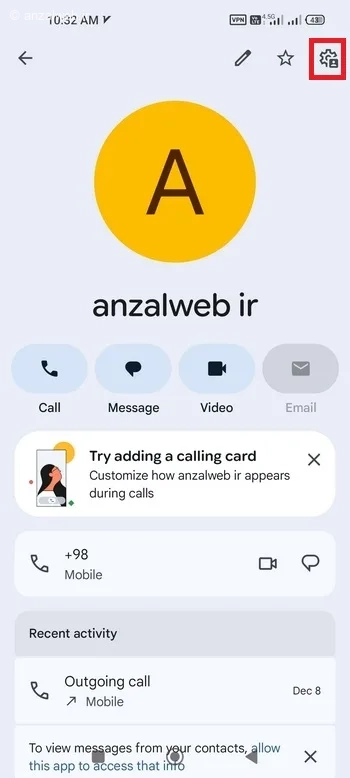
در قسمت “Picture and Calling Card”، بر روی آیکون تصویر تمام صفحه کلیک کنید.
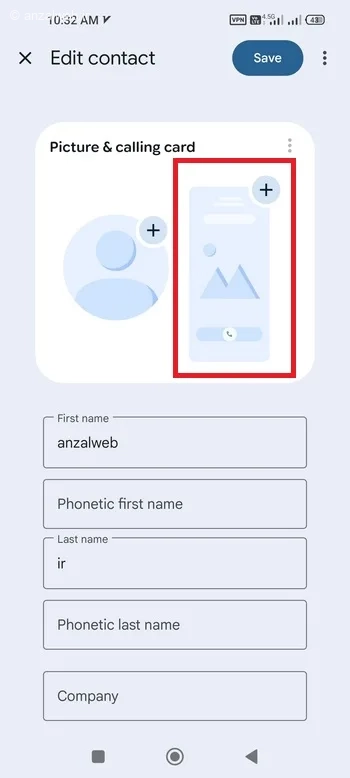
در صورت امکان، یک تصویر با اندازه عمودی (مثلاً ۱۰۸۰ در ۱۹۲۰ پیکسل) اضافه کنید و تنظیمات مربوط به نحوه نمایش آن را اعمال نمایید.
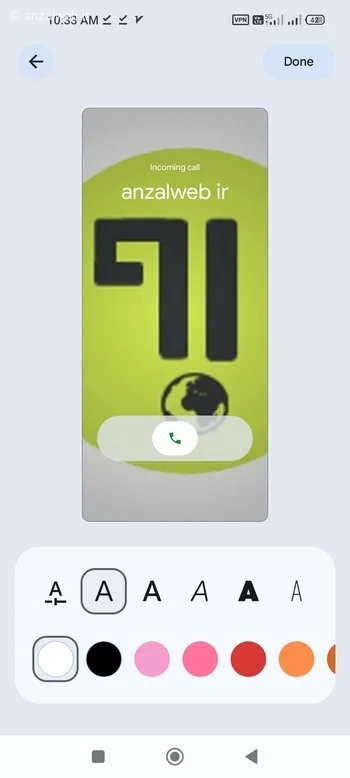
در پایان، روی گزینه Done و بعد روی دکمه Save که در بالای صفحه قرار دارد، کلیک کنید.
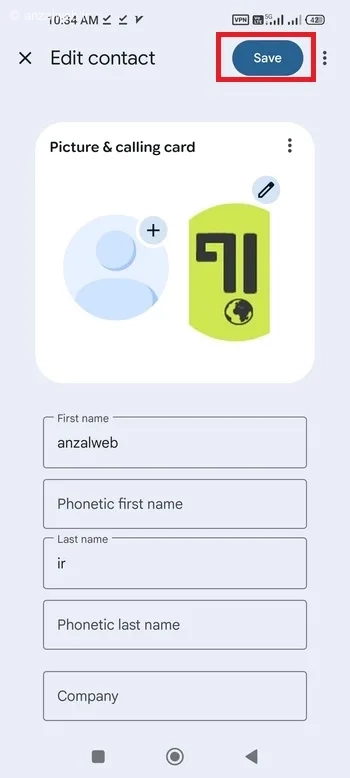
هنگام برقراری تماس، تصویر فرد به شکل کامل روی صفحه نمایش نشان داده خواهد شد.
اگر از برنامه Mi Video برای تماشای فیلمها استفاده میکنید (به جای گالری گوشی شیائومی)، کافی است در هنگام پخش ویدیو، روی علامت مربع شکل که مربوط به حالت تمام صفحه است، کلیک کنید.
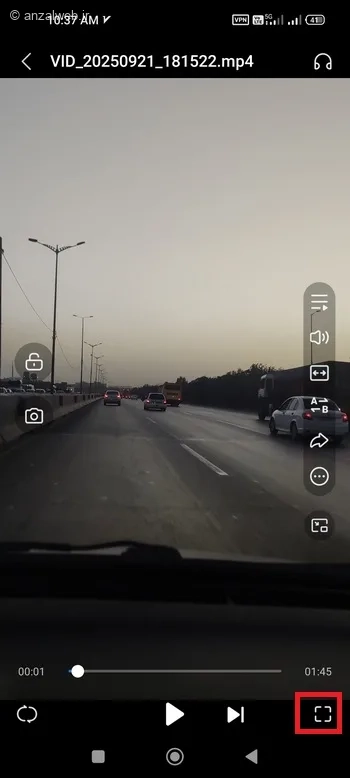
در نرمافزارهای دیگر پخش ویدیو مانند VLC یا یوتیوب نیز امکان مشابهی وجود دارد.
وقتی این گزینه را انتخاب کنید، با چرخاندن گوشی شیائومی خود به حالت افقی، ویدیو بهطور خودکار در حالت تمامصفحه نمایش داده میشود.
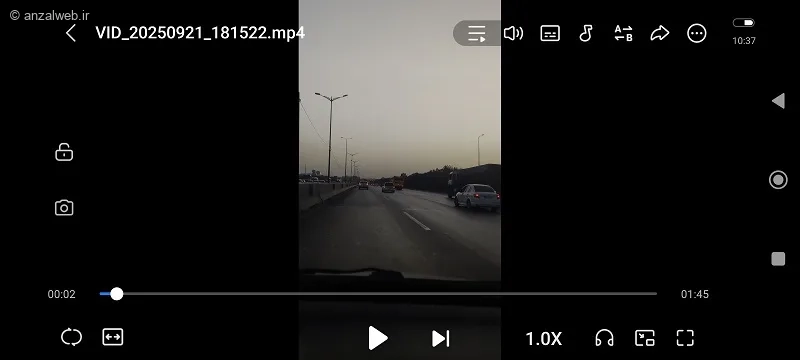
حالت تمام صفحه این امکان را فراهم میکورد که فیلم، بازی یا برنامهای که در حال استفاده از آن هستید، بهطور کامل نمایشگر تلفن همراه شما را در بر بگیرد. در این حالت، هیچ قسمت خالی یا عنصر اضافی در اطراف محتوا دیده نمیشود و تمام فضای صفحه به اجرای آن اختصاص مییابد.
برای استفاده از برنامهها در حالت تمامصفحه، باید به بخش مربوطه در تنظیمات رفته و این گزینه را خودتان فعال کنید.
برای داشتن یک پروفایل جذاب، انتخاب عکس مناسب بسیار اهمیت دارد. لطفاً از تصویری استفاده کنید که اندازه و وضوح کافی داشته باشد تا به بهترین شکل دیده شود.
برای استفاده از حالت تمامصفحه در گوشیهای شیائومی، مراحل زیر را دنبال کنید:
ابتدا وارد تنظیمات (Settings) شوید.
سپس به بخش «تنظیمات بیشتر» یا Additional settings بروید.
در آنجا، گزینهای به نام «حالت تمامصفحه» یا Fullscreen Mode را انتخاب کنید.
در نهایت، برنامه مورد نظر خود را از لیست برنامهها پیدا کرده و حالت تمامصفحه را برای آن فعال کنید.
آیا توانستید حالت تمامصفحه گوشی شیائومی خود را روشن کنید؟ محل دکمهها و گزینهها در گوشی شما چه فرقی داشت؟ اگر هنگام انجام این کار با خطا یا مشکل خاصی روبرو شدید، لطفاً تجربه خود را در قسمت نظرات با ما و دیگر کاربران در میان بگذارید.










