هیچ محصولی در سبد خرید نیست.


گاهی اوقات هنگام گشتوگذار در اینترنت با مرورگر کروم، ممکن است متوجه شوید که نوشتههای بعضی از صفحات اینترنتی بیش از حد کوچک یا بزرگ هستند 🔎 و لازم است اندازه متن را تغییر دهید. در این مقاله از آدینوشاپ، روشهای تغییر اندازه فونت در مرورگر گوگل کروم برای رایانه و تلفن همراه آموزش داده میشود.
روش تغییر سایز فونت در گوگل کروم

خوشبختانه گوگل چندین تنظیم آسان و کلیدهای میانبر برای تغییر اندازه نوشتهها در مرورگر کروم، چه روی کامپیوتر و چه روی گوشی موبایل، قرار داده است. در اینجا میخواهیم به طور خلاصه و سریع، روش تغییر سایز فونت در کروم را به شما آموزش دهیم.
مرورگر گوگل کروم را روی دستگاه خود اجرا کنید.
سپس روی علامت سه نقطه که در قسمت بالا و سمت راست صفحه قرار دارد، کلیک نمایید.
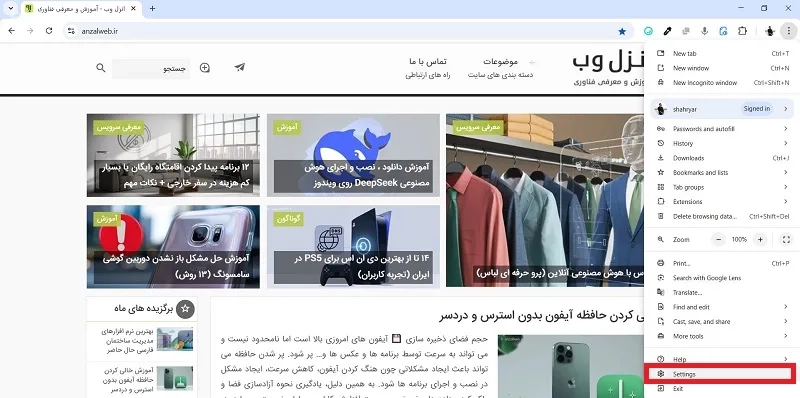
به قسمت **Settings** بروید.
بعد، گزینهی **Appearance** را انتخاب کنید.
راه دیگر این است که میتوانید آدرس زیر را مستقیماً تایپ کرده و کلید اینتر را بزنید تا به این بخش از تنظیمات وارد شوید:
chrome://settings/appearance
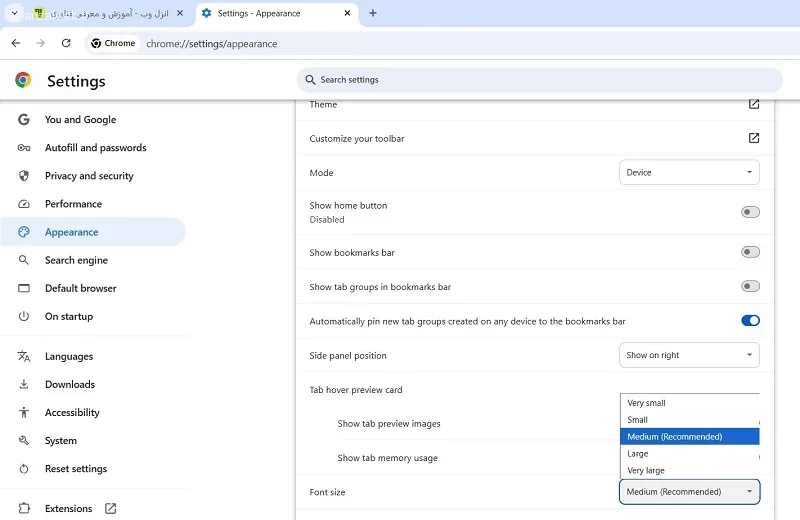
اکنون در بخش اندازه قلم، میتوانید اندازه دلخواه خود را انتخاب کنید: بسیار کوچک، کوچک، متوسط، بزرگ، بسیار بزرگ (توجه داشته باشید که انتخاب اندازه خیلی بزرگ ممکن است باعث شود بعضی از سایتها به درستی نمایش داده نشوند).
با این کار، اندازه متن در همه وبسایتها به اندازه انتخابی شما تغییر خواهد کرد.
برای تغییر اندازه نوشتهها در مرورگر کروم روی گوشی، میتوانید از تنظیمات مخصوص آن استفاده کنید.
برای این کار، اول برنامه کروم را روی گوشی خود باز کنید.
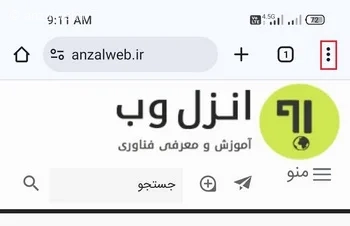
سپس روی علامت سهنقطه که در قسمت بالا و سمت راست صفحه قرار دارد، کلیک کنید.
به قسمت تنظیمات بروید.
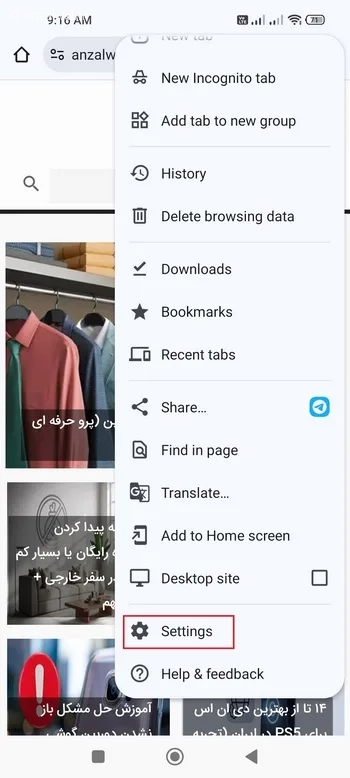
حالا گزینه Accessibility را انتخاب کنید.
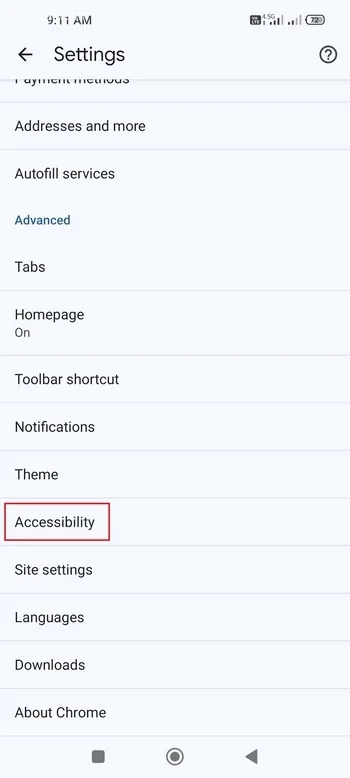
مقدار پیشفرض بزرگنمایی را در بخش مربوطه تنظیم کنید.
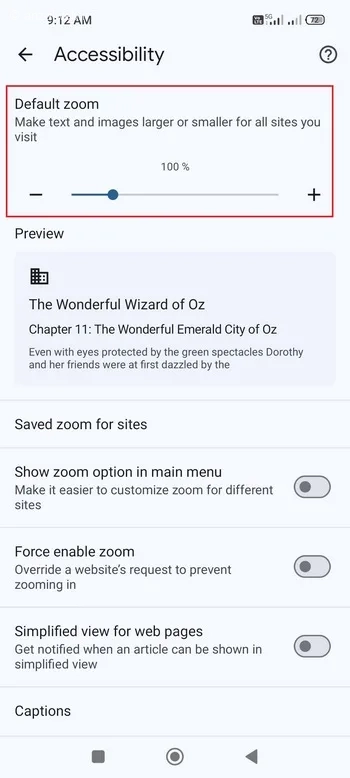
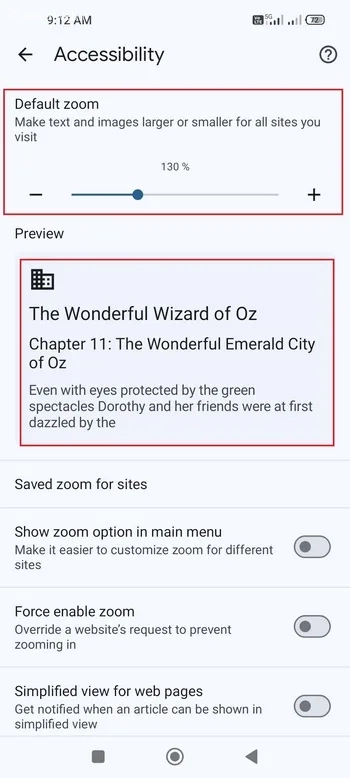
به طور معمول، این مقدار روی عدد ۱۰۰ قرار دارد. اما اگر به عنوان مثال، اسلایدر را روی ۱۳۰ درصد تنظیم کنید، چگونگی نمایش نوشتهها در بخش پایینی صفحه به شما نشان داده خواهد شد.
برای تغییر اندازه نوشتهها در یک سایت مشخص، میتوانید از دکمههای ترکیبی صفحهکلید یا ابزار بزرگنمایی مرورگر کمک بگیرید.
توجه داشته باشید که این تغییرات تنها روی صفحهای که در حال مشاهده آن هستید اعمال میشود و بقیه صفحات را تحت تأثیر قرار نمیدهد.
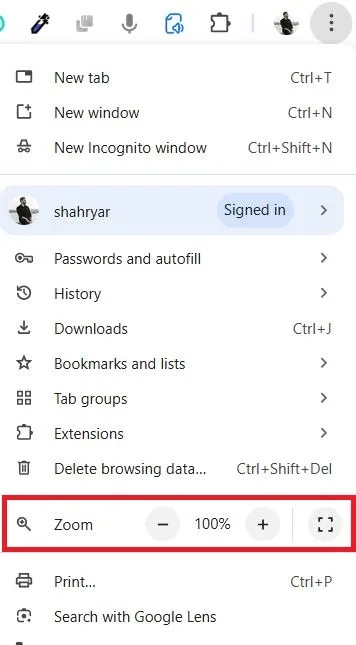
برای تغییر اندازه صفحه، میتوانید روی سهنقطه بالای سمت راست کلیک کنید و سپس گزینه Zoom را انتخاب کنید. در این بخش، با استفاده از علامت بعلاوه (+) صفحه را بزرگتر و با استفاده از علامت منفی (–) آن را کوچکتر کنید.
راه سریعتر برای این کار، استفاده از کلیدهای کیبورد است. با فشردن همزمان دکمههای Ctrl و + صفحه بزرگ میشود و با فشردن Ctrl و – صفحه کوچک میشود.
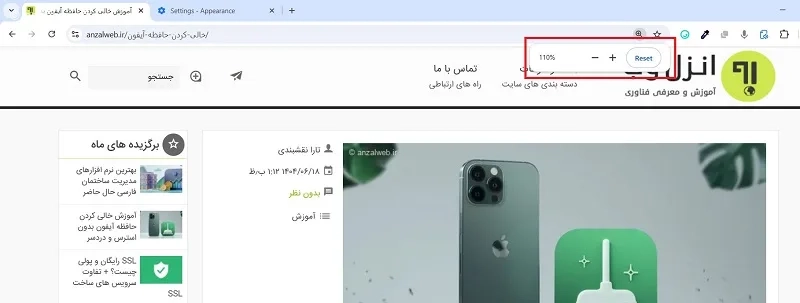
برای تغییر اندازه نمایش صفحه، میتوانید از کلیدهای کنار نوار آدرس که درصد بزرگنمایی را نشان میدهد، استفاده کنید.
با فشردن همزمان کلیدهای `Ctrl` و `0` نیز صفحه به اندازه استاندارد اولیه بازمیگردد. علاوه بر این، دکمه `Reset` که در کنار درصد بزرگنمایی و در منوی `Zoom` قرار دارد، دقیقاً همین کار را انجام میدهد.
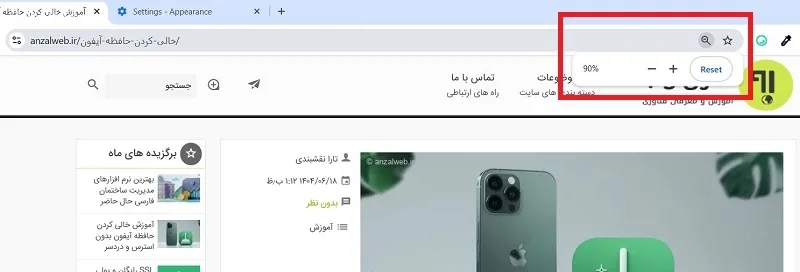
این راهحل، بهترین انتخاب برای بازگرداندن اندازه معمولی نمایش هر سایت و برطرف کردن مشکل ریز شدن صفحه گوگل است.
برای بزرگ کردن فقط یک صفحه در گوشی، کافی است این مراحل ساده را دنبال کنید.
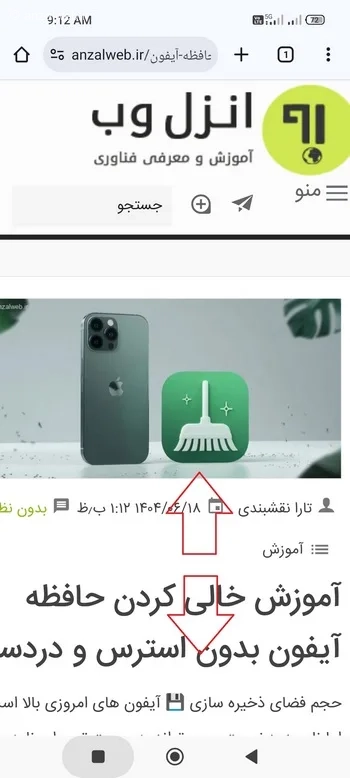
با دو انگشت خود را روی صفحه قرار دهید و آنها را از هم دور کنید تا تصویر بزرگتر شود (Zoom in).
برعکس، دو انگشت خود را روی صفحه گذاشته و آنها را به هم نزدیک کنید تا تصویر کوچکتر شود (Zoom out).
در برخی از وبسایتها که از فونتهای مخصوص خود استفاده میکنند، امکان دارد تنظیم اندازه قلم در مرورگر کروم روی آنها کار نکند.
همچنین در بعضی از نسخههای قدیمی کروم روی اندروید، ممکن است محل گزینه «تغییر اندازه متن» در بخش دسترسیپذیری با حالت معمول تفاوت داشته باشد.
بهترین پیشنهاد این است که هم برنامه موبایل و هم نسخه رایانهای کروم را به جدیدترین نسخه بهروزرسانی کنید.
برای تنظیم اندازه نوشتهها در مرورگر گوگل کروم، هم روی کامپیوتر و هم روی تلفن همراه، میتوانید به بخش تنظیمات (Settings) بروید.
در قسمت Appearance یا Accessibility، میتوانید اندازه و نوع فونت را تغییر دهید.
راه سادهتر این است که با فشردن کلیدهای Ctrl و مثبت (+) یا منفی (–) روی صفحهکلید، صفحه را بزرگ یا کوچک کنید.
همچنین اگر صفحه مرورگر ناخواسته کوچک شده، کافی است میزان بزرگنمایی (Zoom) را به حالت اولیه بازگردانید.
اگر دوست دارید شکل نوشتهها تغییر کند، اول از قسمت تنظیمات (Settings) به بخش ظاهر (Appearance) بروید. سپس روی گزینه «سفارشیسازی فونت» (Customize fonts) کلیک کنید. در این قسمت میتوانید قلم نوشتهها را به انواع استاندارد، سریف، سنسسریف و مونواسپیس تغییر دهید.
در مرورگر کروم روی گوشیهای اندروید، امکان تغییر مستقیم قلم وجود ندارد. با این حال، شما میتوانید از بخش تنظیمات سیستم عامل اندروید خود، اگر چنین گزینهای موجود باشد، برای تغییر فونت استفاده کنید. راه دیگر، بهرهگیری از برنامه zFont است.
برای بزرگ کردن نوشتهها در برنامه Zoom، میتوانید با دو انگشت خود روی صفحه ضربه بزنید و آنها را از هم دور کنید. راه دیگر این است که به بخش تنظیمات دسترسیپذیری (Accessibility) در مرورگر کروم اندروید بروید و گزینه اندازه نوشته (Text Scaling) را تغییر دهید.
اندازه نوشتههایی که در مرورگر ترجیح میدهید چقدر است؟ چطور سایز و شکل فونت صفحات را در مرورگر کروم تغییر میدهید؟ میتوانید نظرها و پیشنهادهای خود را در قسمت دیدگاهها با ما و دیگر دوستان در میان بگذارید.










