هیچ محصولی در سبد خرید نیست.

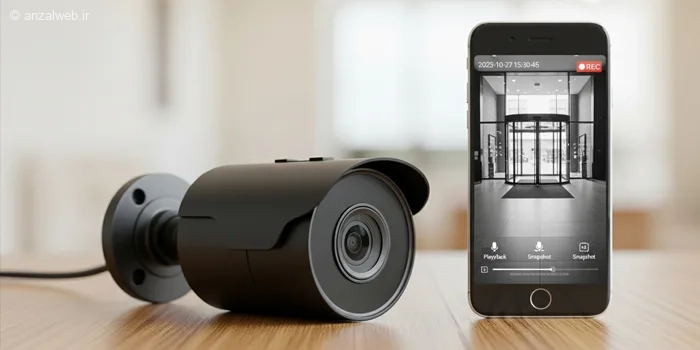
راههای گوناگونی برای تماشای فیلمهای دوربین مداربسته 📹 در دسترس است. مثلاً میتوانید از نرمافزار مخصوص ویندوز که شرکت سازنده در اختیارتان قرار داده استفاده کنید یا اپلیکیشن موبایل آن را نصب نمایید. اگر دوست دارید با تمام روشهای مشاهده فیلمهای ضبط شده دوربین روی تلویزیون، کامپیوتر یا تلفن همراه آشنا شوید، پیشنهاد میکنیم تا پایان این مطلب با ما بمانید.
چگونه فیلمهای ضبط شده دوربین مداربسته را ببینیم؟

فیلمهای دوربینهای مداربسته در خانه، محل کار یا مغازه، معمولاً روی کارت حافظه یا هارد دیسک external ذخیره میشوند. روش مشاهده این فیلمها با توجه به شرکتی که دوربین را ساخته، فرق میکند. بعضی از برندها علاوه بر نرمافزار مخصوص کامپیوتر، این امکان را هم به شما میدهند که تصاویر را روی گوشی موبایل خودتان هم ببینید.
اگر از دوربینهای هایکویژن استفاده میکنید، مناسبترین راه برای مدیریت سیستم، نصب و راهاندازی نرمافزار Hikvision DVR است. این برنامه که روی ویندوز اجرا میشود، محیط ساده و راحتی دارد و حتی کسانی که تجربه کمی دارند هم به راحتی با آن ارتباط برقرار میکنند. بعضی از نسخههای این نرمافزار با نام HikCentral Professional شناخته میشوند که مستقیماً از وبسایت رسمی هایکویژن در دسترس هستند.
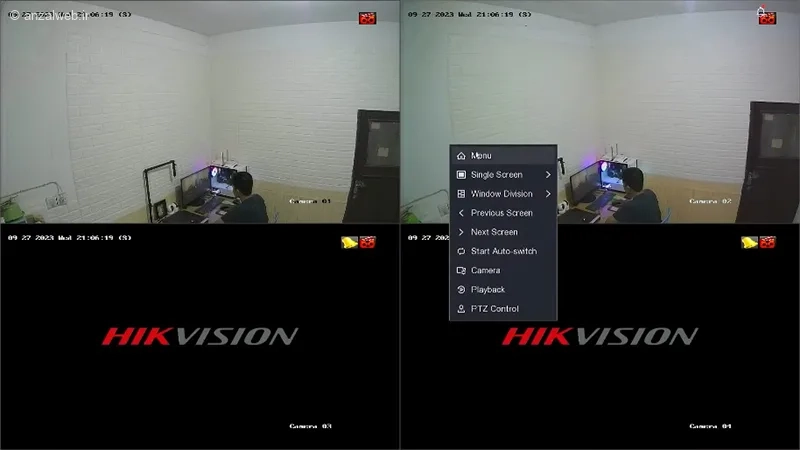
پس از نصب برنامه و اتصال دستگاه DVR به کامپیوتر، نرمافزار را اجرا کنید. سپس روی صفحه اصلی کلیک راست کرده و گزینه Menu را انتخاب نمایید.
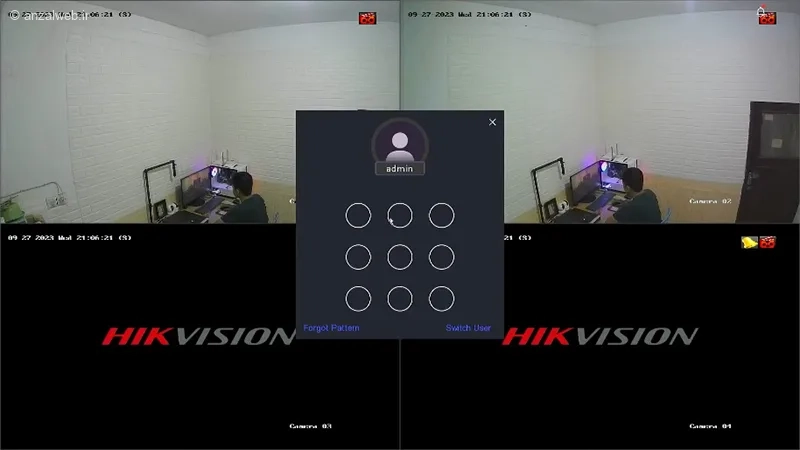
برای ورود به بخش تنظیمات، لطفاً رمز عبوری که از قبل تعیین کردهاید را وارد نمایید.
برای پخش فایل صوتی، روی علامت مثلث شکل در ابتدای صفحه کلیک کنید.
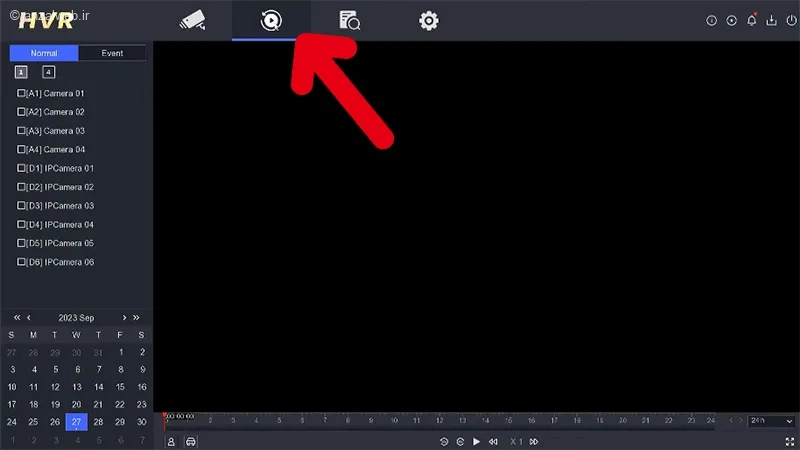
اکنون میتوانید فهرست کامل تمام دوربینهایی که به سیستم وصل شدهاند را مشاهده کنید.
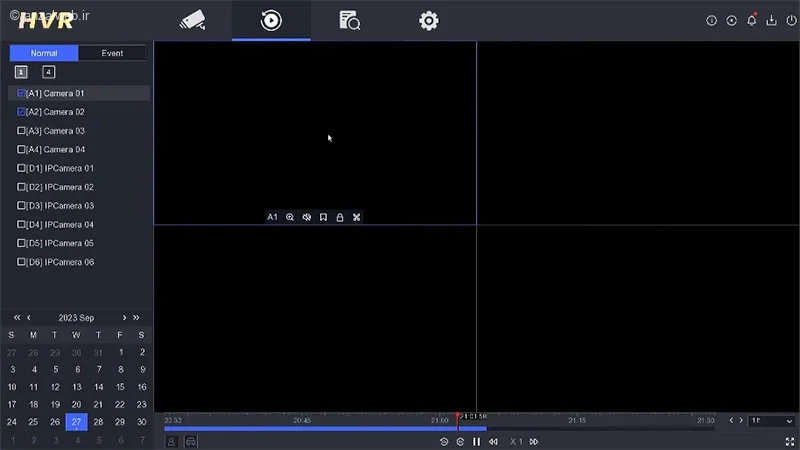
با انتخاب نام هر دوربین و مشخص کردن تاریخ مورد نظر از قسمت پایین صفحه، میتوانید فیلمهای ضبط شده را ببینید. اگر دوربین هیچ فیلمی ضبط نکرده، باید اتصالات آن را چک کنید.
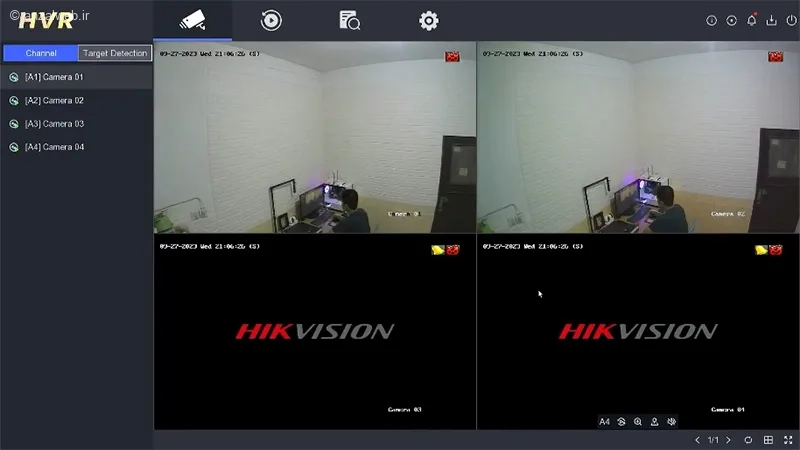
اگر از دستگاه ضبط تصویر (DVR) برند داهوا استفاده میکنید، برای مشاهده فیلمهای ذخیره شده با کامپیوتر، میتوانید از نرمافزار اختصاصی این برند به نام Dahua recorder کمک بگیرید. این برنامه مخصوص محصولات داهوا ساخته شده است.
کار کردن با این نرمافزار تا حد زیادی شبیه به HikCentral است، اما بعضی مراحل برای دسترسی به فیلمها با آن تفاوت دارد.
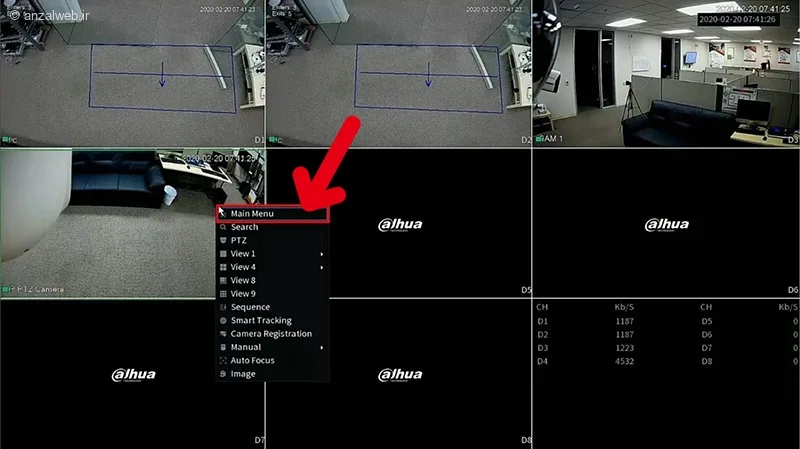
بعد از نصب موفق برنامه، آن را اجرا کنید و در صفحه اول، با کلیک راست ماوس، گزینه Main Menu را انتخاب کنید.
از میان نشانههای موجود در این صفحه، روی گزینه پخش کلیک کنید.
در بخش بالایی و سمت راست برنامه، میتوانید دوربینی که میخواهید از آن استفاده شود را انتخاب کنید.
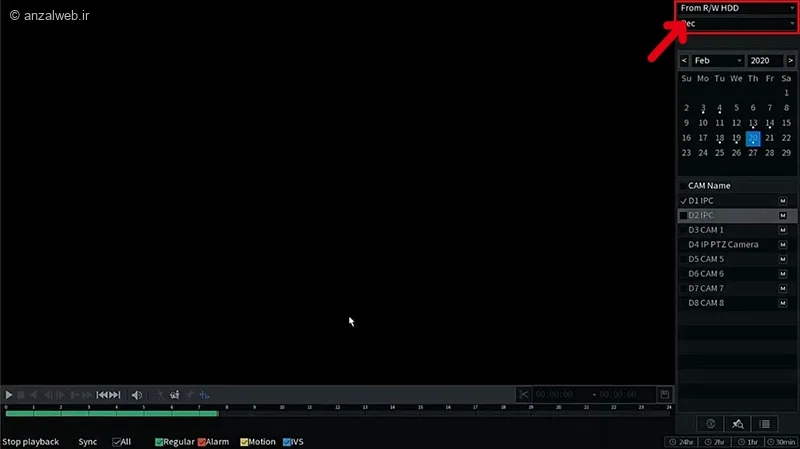
باید تعیین کنید که میخواهید فیلمهای مربوط به چه دورهای را ببینید.
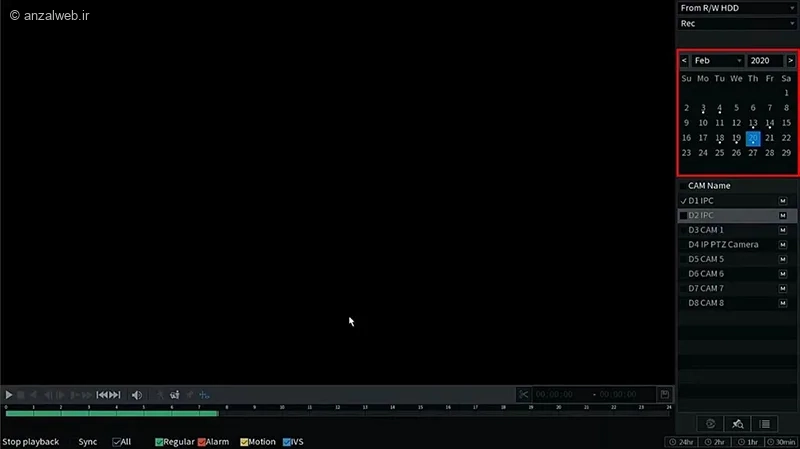
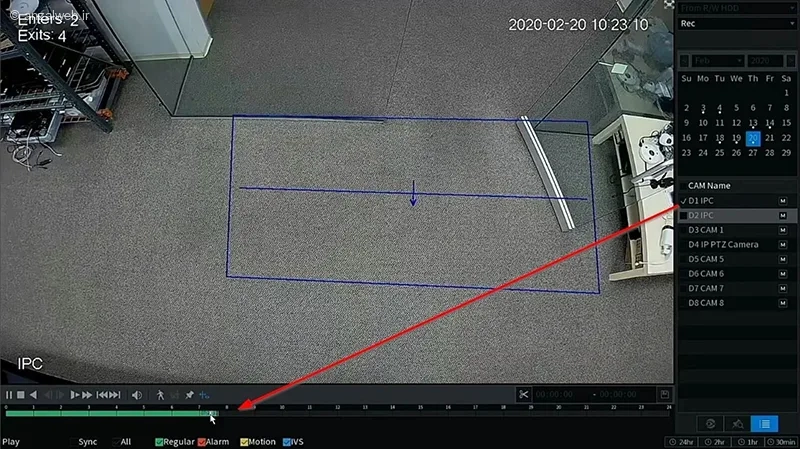
پس از اینکه دوربین مورد نظر را انتخاب کردید، فیلمهای ضبط شده به طور خودکار نمایش داده میشوند. برای مشاهده تصاویر در زمانهای مختلف، کافی است نوار سبز رنگ داخل برنامه را به چپ یا راست بکشید. اگر تصویری از دوربین مشاهده نمیکنید، وضعیت چراغ مادون قرمز آن را بررسی نمایید.
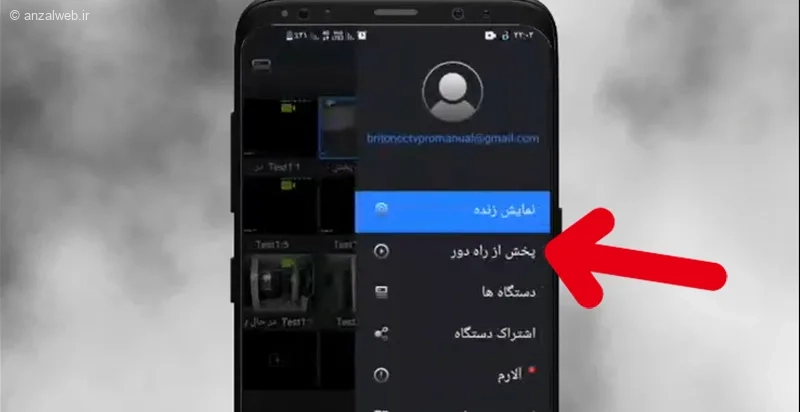
با دوربینهای مداربسته برایتون، به راحتی میتوانید فیلمهای ذخیره شده را روی گوشی خود ببینید. برای این کار، اپلیکیشن Briton CCTV Pro را که توسط خود این برند طراحی شده، به رایگان از اپ استور یا گوگل پلی دانلود کنید.
پس از نصب و باز کردن برنامه، از منوی سمت راست، گزینه «پخش از راه دور» را انتخاب کنید.
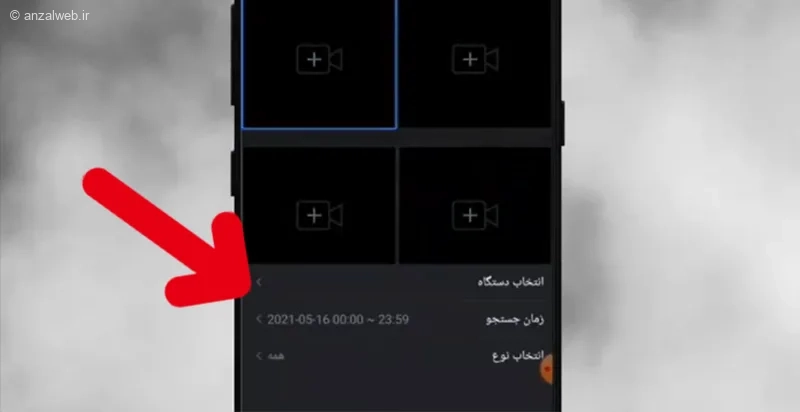
در صفحه بعد باید انتخاب کنید که عکسها یا فیلمهای ذخیره شده توسط کدام دوربین، در چه روز و ساعتی برای شما به نمایش درآید.
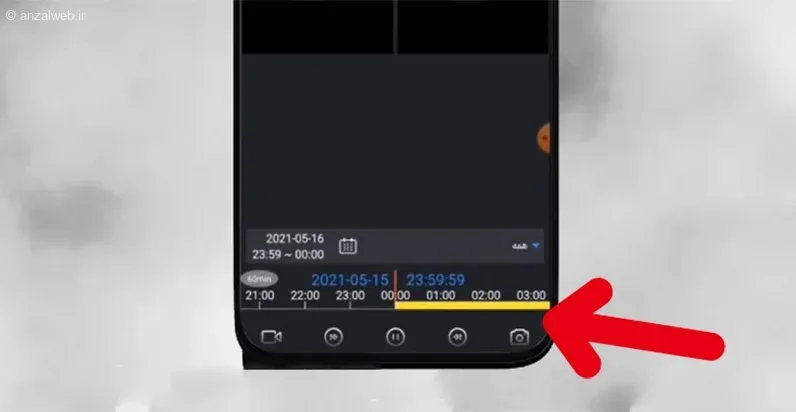
با استفاده از نوار زردرنگ پایین صفحه، به سادگی میتوانید بین قسمتهای مختلف جابهجا شوید. اگر تصویر دوربین برمیدارد یا قطع و وصل میشود، ممکن است سیم کواکسیال آن خراب شده باشد.
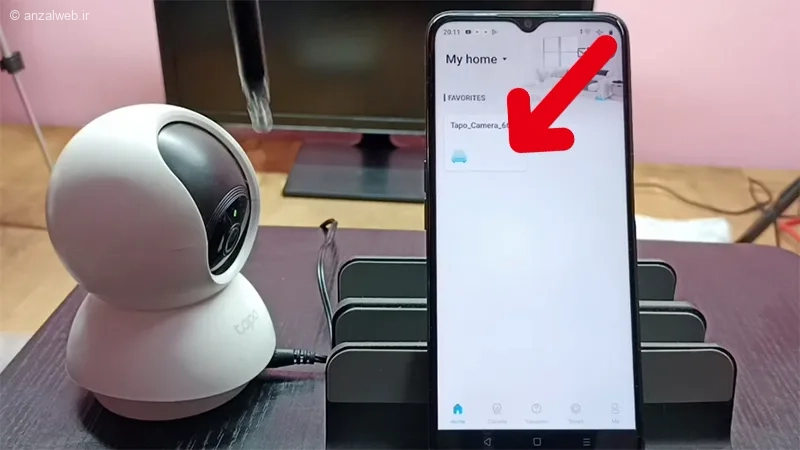
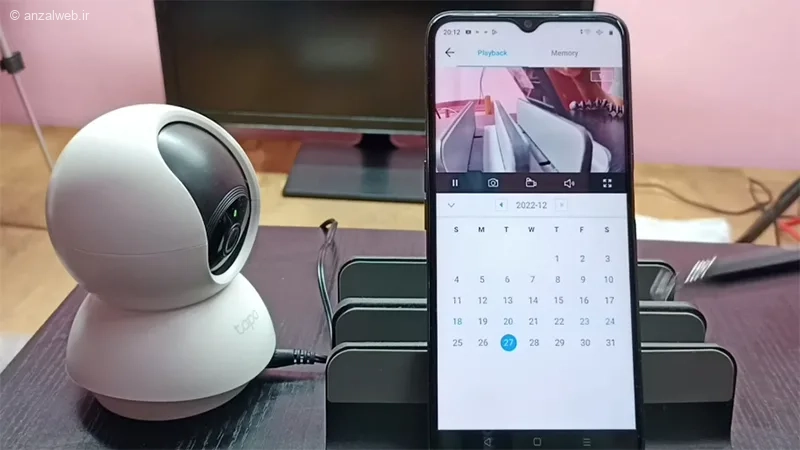
شرکت تاپو برای دیدن تصاویر دوربینهایش، یک برنامه موبایل برای گوشیهای اندروید و آیفون ساخته است. این برنامه ظاهری ساده و امروزی دارد و برای استفاده از آن لازم نیست پولی بپردازید یا اشتراک بگیرید. بعد از اینکه برنامه را نصب کردید، آن را باز کنید و در اولین صفحه، اسم دوربینی که میخواهید ببینید را انتخاب کنید.
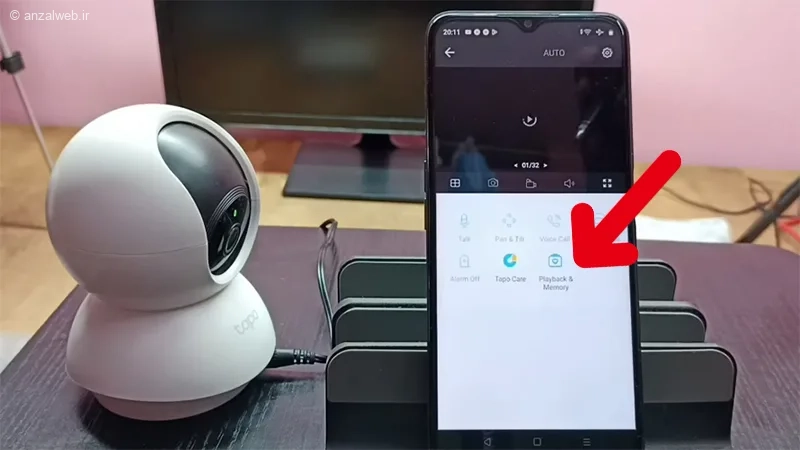
بر روی گزینهی پخش و حافظه ضربه بزنید.
در صفحه بعد، با پایین آوردن صفحه (اسکرول) میتوانید ویدیوهایی که قبلا ذخیره کردهاید را به ترتیب زمانی که آنها را دیدهاید، مشاهده کنید.
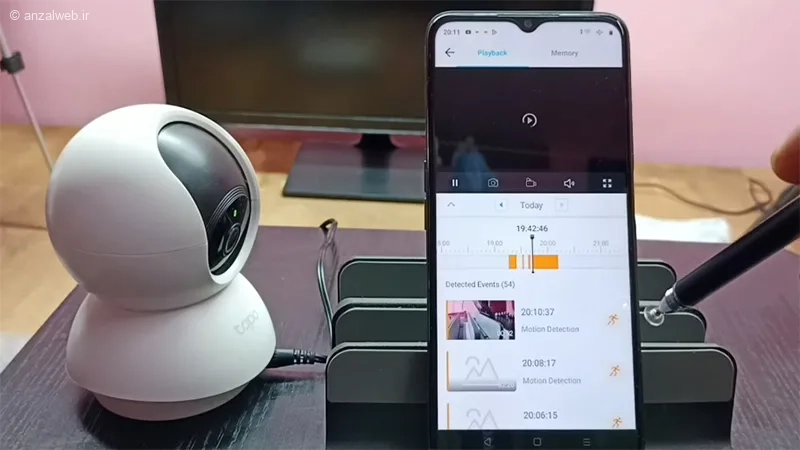
اگر میخواهید فیلمهای مربوط به یک روز مشخص را تماشا کنید، روی گزینه Today کلیک کنید و تاریخ مورد نظرتان را انتخاب نمایید.
اگر تصاویر دوربینهای مداربسته به صورت سیاه و سفید ضبط شدهاند، بهتر است تنظیمات دستگاه ضبط (NVR) را بررسی کنید.
دستورالعملهای ضبط تصاویر (DVR) در سیستمهای دوربین مداربسته، معمولاً یک درگاه HDMI یا VGA دارند که میتوانید با استفاده از آنها، فیلمهای ذخیره شده را تماشا کنید. در اغلب موارد، خروجی HDMI وضوح و کیفیت بهتری ارائه میدهد و تقریباً همه تلویزیونهای امروزی از این نوع اتصال پشتیبانی میکنند.
اگر دوربین شما قابلیت تصویربرداری تحت شبکه (IP Camera) را دارد و شما از یک تلویزیون هوشمند استفاده میکنید، معمولاً میتوانید با وارد کردن آدرس IP دوربین در مرورگر تلویزیون، به تمام فیلمهای ضبط شده دسترسی پیدا کنید. البته نحوه فعالسازی و استفاده از این امکان در محصولات برندهای مختلف، متفاوت است و پیشنهاد میشود برای راهنمایی دقیقتر به دفترچه راهنمای همان دوربین مراجعه کنید.
برای مشاهده فیلمهای دوربینهای مداربسته، باید از برنامه مخصوص همان برند استفاده کنید. روی کامپیوترهای ویندوزی میتوانید از نرمافزارهای DVR شرکتهای هایکویژن و داهوا کمک بگیرید. همچنین، شرکت برایتون، یک برنامه به نام Briton CCTV Pro برای گوشیهای همراه ارائه داده است. اگر هم از دوربینهای تاپو استفاده میکنید، باید اپلیکیشن مخصوص این شرکت را روی تلفن همراه خود نصب کنید.
فیلمهایی که دوربینهای مداربسته ضبط میکنند، معمولاً روی یک حافظه خارجی مثل هارد، کارت حافظه یا فلش ذخیره میشوند. برای تماشای این فیلمها روی کامپیوتر، باید حافظه را از دستگاه ضبط جدا کنید و به رایانه وصل نمایید. با این کار میتوانید از فیلمها کپی بگیرید یا آنها را ذخیره کنید. همچنین میتوانید با کمک نرمافزارهایی مانند XMEye، فیلمهای دوربینها را به راحتی جابهجا کنید و بردارید.
برای دیدن فیلمهای دوربینهای مداربسته از چه راههایی استفاده میکنید؟ به نظر شما کدام برنامه برای نمایش فیلم دوربینها روی گوشی اندروید بهتر است؟ پیشنهادهای خود را با دیگران به اشتراک بگذارید.










