هیچ محصولی در سبد خرید نیست.

در گذشته، وقتی چندین ویدیوی مرتبط در اینستاگرام منتشر میکردید، مجبور بودید به صورت دستی، لینک ویدیوهای قبلی را در بخش توضیحات پست، بخش معرفی پروفایل یا در استوریهای هایلایت شده قرار دهید. اما اکنون اینستاگرام ویژگی جدیدی به نام **Linked Reels** 🔗 ارائه داده که این کار را بسیار آسان کرده است.
با این قابلیت، شما میتوانید به ویدیوهای قبلی، جدید یا حتی ویدیوهای قدیمی موجود در آرشیو خود، در جای مشخصی لینک دهید. به این ترتیب، وقتی بینندگان ویدیوی فعلی شما را میبینند، میتوانند به راحتی به ویدیوهای مرتبط دیگر هدایت شوند. در این آموزش از آدینوشاپ، نحوهٔ لینک دادن ویدیوهای مرتبط به ریلز فعلی در اینستاگرام را به شما یاد میدهیم.

راهنمای کار با قابلیت ریلسهای مرتبط اینستاگرام
اینستاگرام ویژگی تازهای به نام “ریلسهای مرتبط” اضافه کرده که به شما امکان میدهد محتوایتان را به صورت فصلبندی شده یا قسمتی به هم پیوند بزنید. این ابزار مخصوصاً برای سازندگان محتوایی مفید است که ریلسهای آموزشی یا داستانی چند قسمتی تولید میکنند.
این امکان از ۲۲ آگوست ۲۰۲۵ مصادف با ۳۱ مرداد ۱۴۰۴ برای همه کاربران فعال شده است.
با این قابلیت میتوانید یک ریِل جدید یا از قبل ساخته شده را به ریلی که در حال کار روی آن هستید، متصل کنید. این کار به شما امکان میدهد دکمههایی مانند “قسمت بعدی” یا “ادامه مطلب” برای مخاطبان خود بسازید (که نام این لینک را خودتان انتخاب میکنید).
در حال حاضر فقط امکان اتصال یک ریِل به ریِل دیگر وجود دارد و عنوان این ریِلِ متصل شده نباید بیشتر از ۱۵ کلمه باشد. اگر متنی برای این لینک انتخاب نکنید، به طور خودکار عبارت “Linked Reel” (ریل پیوند داده شده) نمایش داده خواهد شد.
برای اتصال یک ریل دیگر به محتوای خود، این مراحل ساده را دنبال کنید:
1. در صفحه اصلی پروفایل، روی علامت + در پایین صفحه کلیک کنید و گزینه Reel را انتخاب نمایید.
2. ویدیوی مورد نظر خود را ضبط کنید یا از گالری انتخاب کرده و سپس Next را بزنید.
3. پس از انجام تغییرات دلخواه و افزودن متن، دکمه Next را فشار دهید تا به بخش تنظیمات نهایی منتقل شوید.
4. در این بخش، گزینهای با عنوان Link another reel را مشاهده میکنید. روی آن کلیک کنید.
5. حالا میتوانید ریل بعدی را از بین ویدیوهای پیشنهادی انتخاب کنید یا با جستجو بین ریلهای خود، ویدیوی مناسب را پیدا کنید.
6. پس از انتخاب، در قسمت Caption یک عنوان کوتاه (حداکثر ۱۵ کلمه) برای ریل لینک شده بنویسید.
7. در پایان، روی دکمه OK کلیک کنید تا تغییرات شما ذخیره شود.
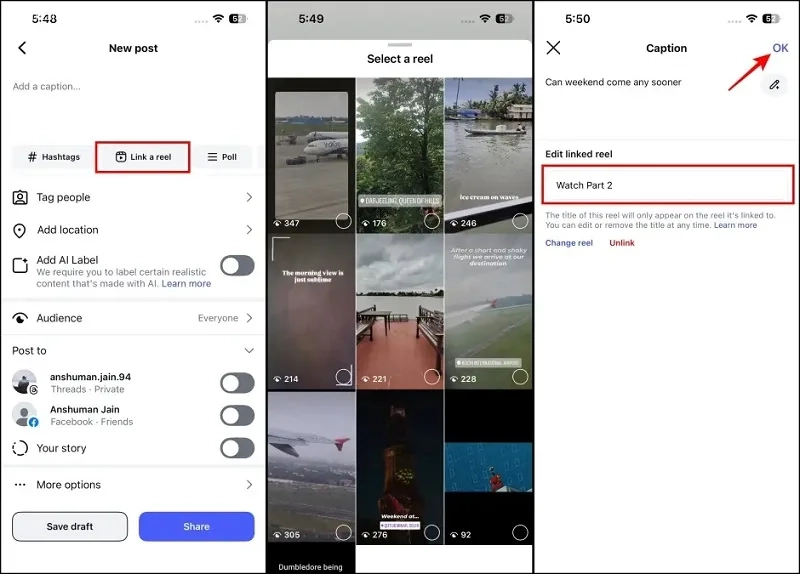
حالا میتونید ریلزتون رو برای همه به اشتراک بگذارید.
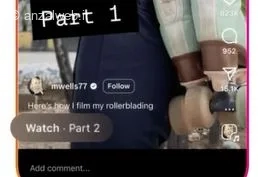
اگر با دقت نگاه کنید، در قسمت پایین ریلزی که آپلود کردید، یک دکمه شفاف میبینید که لینک شما به همراه متنی که انتخاب کردید را نشان میدهد.
اگر یادتان رفت ویدیوی جدیدتان را به محتوای قبلی وصل کنید یا دوست دارید ویدیوهای قدیمیتر را به هم مرتبط کنید، نگران نباشید. روش کار بسیار آسان است:
اول، ویدیوی ریل مورد نظر خود را در صفحه پیجتان باز کنید.
سپس، روی سه نقطهٔ کوچکی که در قسمت پایین و سمت راست ویدیو قرار دارد، کلیک کنید.
گزینهٔ «لینک دادن یک ریل» را انتخاب کنید.
حالا از بین ویدیوهای ریلز خود، یکی را که مناسب میدانید، برگزینید.
بعد از آن، یک نام برای لینک خود انتخاب کنید و دکمهٔ تأیید (OK) در بالای صفحه را بزنید.
به این ترتیب، تنظیمات جدید شما روی ویدیوهای قدیمیتان اعمال خواهد شد.
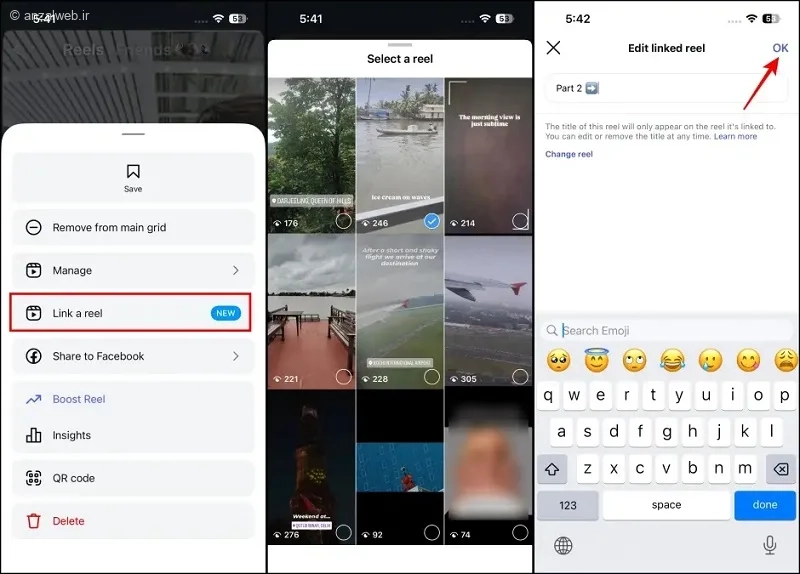
اگر میخواهید لینکهای موجود در یک ریلز را تغییر دهید یا پاک کنید، به روش زیر عمل کنید:
اول، به ویدیویی که منتشر کردهاید مراجعه کنید.
سپس، روی سه نقطهای که در قسمت پایین و سمت راست ویدیو قرار دارد، کلیک کنید.
از میان گزینههایی که نمایش داده میشود، گزینه «Edit linked reel» را انتخاب کنید.
حالا در صفحه ویرایش، میتوانید با انتخاب گزینه «Unlink»، لینک ریلز را حذف کنید یا با زدن گزینه «Change reel»، آن را با یک ریلز جدید عوض کنید.
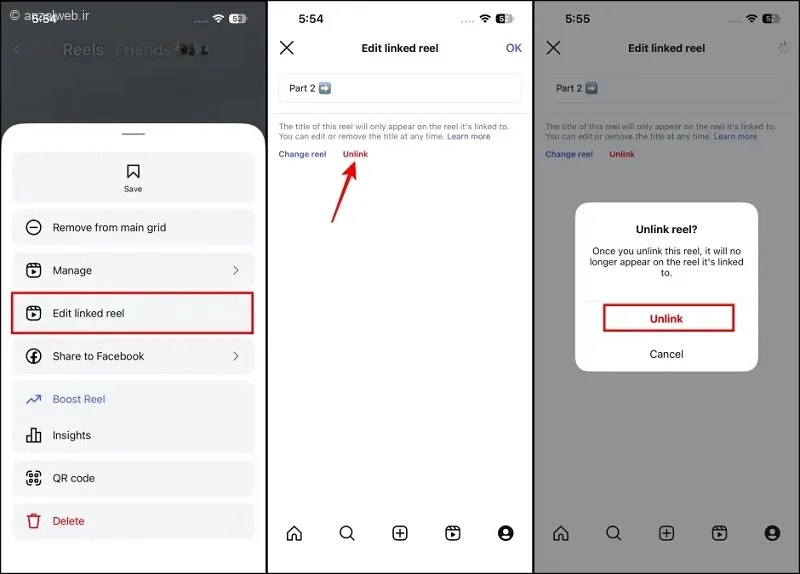
در پایان، بعد از اینکه همه تغییرات لازم را انجام دادید، روی دکمه تأیید (OK) که در بالای صفحه قرار دارد، کلیک کنید.
این ویژگی به تازگی عرضه شده است، بنابراین برای دسترسی به آن باید از برنامه اینستاگرام اقدام کنید. ابتدا حساب کاربری خود را به حالت کسبوکار تغییر دهید. اگر با این کار هم این امکان برایتان فعال نشد، بهتر است از یک ویپیان مطمئن استفاده کنید. گاهی اوقات اینستاگرام قابلیتهای جدید خود را برای حسابهایی که کمتر از ۱۰۰۰ دنبالکننده دارند، فعال نمیکند. همچنین در بعضی موارد، تنها باید صبر کنید تا این ویژگی بهتدریج برای تمام کاربران در دسترس قرار بگیرد.
به طور کلی، در بخش تنظیمات آپلود ریلز اینستاگرام، گزینهای با نام “Link another reel” وجود دارد که به شما امکان میدهد ریلزهای مرتبط را به هم متصل کنید.
با استفاده از این قابلیت، میتوانید به سادگی مجموعه ویدیوهای خود را به یکدیگر پیوند بزنید تا بینندگان راحتتر بتوانند آنها را پشت سر هم تماشا کنند.
توجه داشته باشید که برای دسترسی به این ویژگی، لازم است اپلیکیشن اینستاگرام خود را به آخرین نسخه بهروزرسانی کنید.
به نظر شما قابلیت «ریلهای مرتبط» برای سازندگان محتوا در اینستاگرام چقدر مفید است؟ آیا این امکان در اکانت شما فعال شده بود؟ لطفاً تجربیات و نکات مهم خود را با ما و دیگران در میان بگذارید.










